


TL;DR :
Vous souhaitez savoir comment enregistrer l'écran de votre ordinateur portable Lenovo avec le son ? Ce guide présente quatre méthodes simples pour Windows 10 et Windows 11, notamment Lenovo Vantage, la barre de jeu Xbox, l'outil Capture d'écran et un enregistreur d'écran professionnel. Que vous souhaitiez enregistrer des réunions, des tutoriels, des sessions de jeu ou des vidéos de webcam, vous trouverez ici la solution idéale pour enregistrer l'écran de votre ordinateur portable Lenovo avec le son, une haute qualité et des paramètres flexibles.
Que vous souhaitiez enregistrer une réunion en ligne, une session de jeu, créer un tutoriel ou sauvegarder un appel vidéo important, savoir comment enregistrer l'écran sur un ordinateur portable Lenovo peut s'avérer extrêmement utile. Comment enregistrer une vidéo de moi-même sur un ordinateur portable Lenovo ? Ce guide vous présente plusieurs méthodes pour enregistrer l'écran d'un ordinateur portable Lenovo. Que vous utilisiez Windows 10 ou Windows 11, vous trouverez facilement une solution adaptée pour enregistrer l'écran de votre ordinateur portable Lenovo.
- Partie 1. Comment enregistrer l'écran d'un ordinateur portable Lenovo avec Lenovo Vantage
- Partie 2. Comment enregistrer l'écran d'un ordinateur portable Lenovo à l'aide de l'enregistreur d'écran
- Partie 3. Comment enregistrer l'écran d'un ordinateur portable Lenovo sous Windows 10/11 via la barre de jeu Xbox
- Partie 4. Comment enregistrer l'écran sur un ordinateur portable Lenovo sous Windows 11 à l'aide de l'outil Capture d'écran
- Partie 5. FAQ sur l'enregistrement d'écran sur un ordinateur portable Lenovo
Partie 1. Comment enregistrer l'écran d'un ordinateur portable Lenovo avec Lenovo Vantage
Lenovo Vantage est un utilitaire complet développé par Lenovo qui permet aux utilisateurs de gérer les paramètres de l'appareil, d'optimiser les performances du système et d'accéder à diverses fonctionnalités matérielles depuis une interface unique. Outre des outils de maintenance et de personnalisation du système, il intègre également une fonction d'enregistrement d'écran permettant de capturer les activités affichées à l'écran.
Voici comment enregistrer l'écran d'un ordinateur portable Lenovo sans clé Windows à l'aide de Lenovo Vantage :
Étape 1. Lancez Lenovo Vantage depuis le menu « Démarrer », ou téléchargez et installez l’application depuis le Microsoft Store si elle n’est pas déjà disponible sur votre ordinateur portable Lenovo.
Étape 2. Ouvrez l'application et accédez à « Paramètres de mon appareil » > « Affichage et appareil photo » pour accéder aux fonctionnalités correspondantes de l'appareil.
Étape 3. Recherchez les options d'enregistrement disponibles, telles que le « Mode de confidentialité de la caméra » ou d'autres outils d'enregistrement intégrés pris en charge par votre appareil.
Étape 4. Si la fonction d'enregistrement d'écran est disponible, suivez les instructions à l'écran pour l'activer. Vous pouvez également utiliser un raccourci clavier, tel que « Ctrl » + « Maj » + « R », pour démarrer ou arrêter l'enregistrement.
Étape 5. Une fois l'enregistrement terminé, consultez votre dossier « Vidéos » ou l'emplacement d'enregistrement désigné pour trouver les fichiers enregistrés.
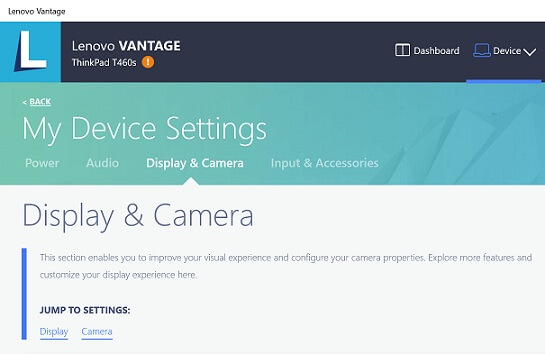
Limitations de l'enregistrement d'écran avec Lenovo Vantage : ce que vous devez savoir
Lenovo Vantage est une application de gestion système utile pour les ordinateurs portables Lenovo, mais il est important de savoir qu'il ne s'agit pas d'un outil d'enregistrement d'écran universel disponible sur tous les appareils Lenovo.
Les fonctionnalités disponibles dans Lenovo Vantage peuvent varier selon le modèle de votre ordinateur portable, la version de Windows, les pilotes installés et les services Lenovo. Certains ordinateurs portables Lenovo peuvent ne pas proposer d'options d'enregistrement d'écran intégrées via Lenovo Vantage.
Partie 2. Comment enregistrer l'écran d'un ordinateur portable Lenovo à l'aide de l'enregistreur d'écran
Si votre modèle Lenovo n'est pas compatible avec Lenovo Vantage, Screen Recorder constitue une alternative plus professionnelle. Cet outil d'enregistrement d'écran puissant et intuitif vous permet de capturer votre écran, le son du système, votre voix (via le microphone) et le flux vidéo de votre webcam, aussi bien sous Windows que sous macOS. Il offre la possibilité de personnaliser la zone d'enregistrement, d'ajuster la qualité vidéo et d'améliorer vos enregistrements grâce à des fonctionnalités telles que des outils de dessin et d'édition en temps réel. Que vous souhaitiez enregistrer des réunions en ligne, des tutoriels, des sessions de jeu, des démonstrations logicielles ou des vidéos personnelles, Screen Recorder vous garantit une expérience d'enregistrement stable et de haute qualité.
Les points forts de l'enregistreur d'écran :
- Enregistrez facilement le son sur un ordinateur portable Lenovo.
- Prise en charge de plusieurs modes d'enregistrement, notamment plein écran, zone personnalisée, fenêtre sélectionnée et enregistrement via webcam.
- Fournissez des outils d'annotation en temps réel, vous permettant d'ajouter des surlignages, des formes, du texte et des dessins pendant l'enregistrement.
- Permettre aux utilisateurs d' enregistrer directement l'écran de leur appareil Android ou iPhone.
- Capturez simultanément le son du système et le son du microphone pour un enregistrement audio complet.
- Proposer des fonctions d'enregistrement programmé avec des paramètres de démarrage et d'arrêt automatiques.
Télécharger pour Windows Télécharger pour Mac
Comment enregistrer l'écran de mon ordinateur portable avec le son ? Suivez les étapes ci-dessous :
-
Téléchargez et installez Screen Recorder sur votre ordinateur portable Lenovo. Ouvrez le programme et sélectionnez « Enregistreur vidéo ».

-
Choisissez une zone d'enregistrement : plein écran, zone personnalisée ou fenêtre spécifique. Activez la webcam si vous souhaitez vous enregistrer pendant l'opération.

-
Ajustez les paramètres audio en activant le « Son système » et en activant ou désactivant le « Microphone » selon vos besoins.

-
Cliquez sur « REC » pour démarrer l’enregistrement. Utilisez la barre d’outils pour ajouter des annotations si nécessaire, puis prévisualisez, modifiez et exportez la vidéo dans des formats tels que MP4, MOV, FLV ou MKV.

Inconvénients liés à l'enregistrement de l'écran d'un ordinateur portable Lenovo via un enregistreur d'écran
Bien que l'enregistreur d'écran offre plus de fonctionnalités d'enregistrement que les outils intégrés à Windows, il présente également certaines limitations.
- Les enregistrements longs peuvent consommer davantage de ressources système : l’enregistrement de plusieurs heures de réunions, de cours ou de vidéos de jeux en haute qualité peut augmenter l’utilisation du processeur et de la mémoire.
- Les fichiers vidéo volumineux nécessitent plus d'espace de stockage : les enregistrements haute résolution avec l'audio du système et les images de la webcam peuvent rapidement consommer l'espace disque disponible.
- Les ordinateurs portables Lenovo plus anciens peuvent rencontrer des problèmes de performances : les appareils dotés de ressources matérielles limitées peuvent subir des ralentissements lors de l’enregistrement pendant l’exécution d’autres applications exigeantes.
- La version gratuite peut présenter des limitations : les versions d’essai peuvent inclure des restrictions telles que des filigranes ou un accès limité aux fonctionnalités avancées.
- L'enregistrement de contenu protégé peut échouer : certaines plateformes de streaming ou vidéos protégées peuvent bloquer l'enregistrement en raison de la technologie DRM.
Avant de commencer une longue session d'enregistrement, il est recommandé de vérifier l'espace de stockage disponible et de fermer les applications inutiles.
Partie 3. Comment enregistrer l'écran d'un ordinateur portable Lenovo sous Windows 10/11 via la barre de jeu Xbox
La Barre de jeux Xbox est une fonctionnalité intégrée à Windows qui permet d'enregistrer l'activité de l'écran sans télécharger de logiciel supplémentaire. Conçue initialement pour les joueurs, elle peut également enregistrer de nombreuses applications, les cours en ligne, les présentations et l'activité du navigateur. Cependant, la Barre de jeux Xbox présente certaines limitations : elle ne peut pas enregistrer l'intégralité du bureau ni l'Explorateur de fichiers, et offre moins d'options de personnalisation que les logiciels d'enregistrement d'écran professionnels.
Voici comment enregistrer l'écran sur un ordinateur portable Lenovo sous Windows 10/11 via la barre de jeu Xbox :
Étape 1. Appuyez sur « Windows » + « G » sur votre ordinateur portable Lenovo pour ouvrir la superposition Xbox Game Bar lorsque vous souhaitez enregistrer un jeu ou une application.
Étape 2. Ouvrez le widget « Captures » et cliquez sur le bouton « Enregistrer » pour démarrer l’enregistrement. Vous pouvez également utiliser le raccourci « Windows » + « Alt » + « R » pour démarrer rapidement l’enregistrement. Un minuteur s’affichera à l’écran pendant l’enregistrement.
Étape 3. Une fois l'enregistrement terminé, cliquez sur le bouton « Arrêter » du minuteur ou appuyez de nouveau sur « Windows » + « Alt » + « R ». La vidéo enregistrée sera automatiquement sauvegardée au format MP4 dans le dossier « Captures ».

Partie 4. Comment enregistrer l'écran sur un ordinateur portable Lenovo sous Windows 11 à l'aide de l'outil Capture d'écran
Les utilisateurs de Windows 11 peuvent également utiliser l'outil Capture d'écran mis à jour, qui inclut une fonction d'enregistrement d'écran. Cet outil intégré permet de capturer une partie de votre écran sans installer de logiciel tiers.
Voici comment enregistrer l'écran sur un ordinateur portable Lenovo sous Windows 11 à l'aide de l'outil Capture d'écran :
Étape 1. Cliquez sur le menu Démarrer et recherchez « Outil Capture d'écran ».
Étape 2. Passez en mode d'enregistrement vidéo en cliquant sur l'icône « caméra ».
Étape 3. Cliquez sur le bouton « Nouveau » pour créer un nouvel enregistrement et faites glisser votre souris pour sélectionner la zone que vous souhaitez enregistrer.

Étape 4. Cliquez sur « Démarrer » pour commencer l’enregistrement de votre écran.
Étape 5. Lorsque vous avez terminé, cliquez sur « Arrêter » pour terminer l’enregistrement et sauvegarder la vidéo capturée.
Quelle méthode choisir pour enregistrer l'écran d'un ordinateur portable Lenovo ?
| Méthode | Idéal pour | Avantages | Limites |
|---|---|---|---|
| Lenovo Vantage | Les utilisateurs de Lenovo vérifient les fonctionnalités intégrées de l'appareil | Intégré au logiciel Lenovo ; aucune installation supplémentaire si prise en charge | Non disponible sur tous les ordinateurs portables Lenovo ; les fonctionnalités d’enregistrement varient selon le modèle. |
| Enregistreur d'écran | Tutoriels, réunions, gameplay et enregistrements professionnels | Enregistre l'écran, le son système, le microphone et la webcam ; prend en charge les annotations et l'enregistrement programmé. | Installation requise ; certaines fonctionnalités avancées peuvent nécessiter une version payante. |
| Barre de jeux Xbox | Enregistrement rapide de jeux et d'applications | Gratuit et intégré à Windows 10/11 ; raccourcis simples | Impossible d'enregistrer l'intégralité du bureau ou de l'Explorateur de fichiers ; contrôles limités. |
| Outil de capture | Captures d'écran rapides sous Windows 11 | Léger et facile à utiliser ; aucun logiciel supplémentaire requis | Fonctionnalités d'enregistrement limitées ; pas de webcam ni d'options de montage avancées. |
Partie 5. FAQ sur l'enregistrement d'écran sur un ordinateur portable Lenovo
Q1. Où sont enregistrés les enregistrements d'écran sur mon ordinateur portable Lenovo ?
Si vous utilisez la barre de jeu Xbox pour enregistrer l'écran de votre ordinateur portable Lenovo, les enregistrements sont automatiquement sauvegardés par défaut dans le dossier Captures. Vous les trouverez à l'emplacement suivant : C:\Utilisateurs\[Votre nom d'utilisateur]\Vidéos\Captures. Pour les logiciels tiers comme Screen Recorder, vous pouvez personnaliser l'emplacement d'enregistrement dans les paramètres du logiciel.
Q2. Puis-je enregistrer l'écran d'un ordinateur portable Lenovo sans aucun logiciel ?
Oui. Vous pouvez enregistrer l'écran d'un ordinateur portable Lenovo sans installer de logiciel supplémentaire en utilisant la barre de jeu Xbox sous Windows 10/11 ou l'outil Capture d'écran sous Windows 11.
Q3. Est-il possible d'enregistrer l'écran d'un ordinateur portable Lenovo avec le son ?
Oui. Vous pouvez enregistrer l'écran de votre ordinateur portable Lenovo avec le son. La barre de jeu Xbox peut capturer le son du microphone, tandis que l'enregistreur d'écran peut enregistrer à la fois le son du système et celui du microphone. Avant d'enregistrer, assurez-vous que vos périphériques audio sont activés.
Q4. Pourquoi l'enregistrement d'écran de mon Lenovo est-il muet ?
Votre enregistrement peut être muet pour les raisons suivantes :
- Le son du système est désactivé.
- La source audio sélectionnée est incorrecte.
- L'autorisation d'utiliser le microphone est bloquée.
- Les pilotes audio doivent être mis à jour.
Vérifiez les paramètres audio de Windows et les paramètres de votre logiciel d'enregistrement avant de réessayer.
Conclusion
Il existe plusieurs façons d'enregistrer l'écran d'un ordinateur portable Lenovo, notamment Lenovo Vantage, la barre de jeu Xbox, l'outil Capture d'écran et des logiciels d'enregistrement professionnels. Les outils intégrés sont pratiques pour des enregistrements rapides, mais peuvent manquer de fonctionnalités avancées et de flexibilité. Pour les utilisateurs souhaitant enregistrer l'écran de leur ordinateur portable Lenovo avec audio, webcam, une sortie de haute qualité et des options de montage, Screen Recorder est la solution recommandée. Ce logiciel offre un moyen simple et fiable de capturer toute activité sur votre ordinateur portable Lenovo, que ce soit pour le travail, les études, les loisirs ou la création de contenu.
Articles connexes
Comment enregistrer l'écran d'un ordinateur portable HP en quelques étapes simples et rapides
Comment enregistrer l'écran sur un ordinateur portable Acer (Guide Windows 11/10)
Logiciel d'enregistrement d'écran Camtasia : Dernier test et 12 alternatives intéressantes
Comment enregistrer son écran pour les stories Instagram sans problème (Nouveau guide)

