


TL;DR :
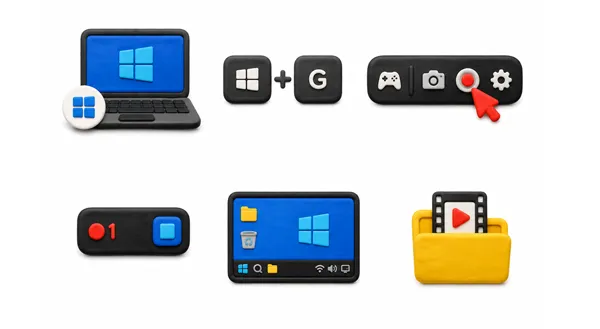
Réponse rapide : Pour enregistrer une application ou un jeu actif sur un ordinateur portable Acer sous Windows 10 ou 11, appuyez sur les touches « Windows + Alt + R » pour démarrer l’enregistrement à l’aide de la barre de jeu Xbox intégrée. Pour arrêter l’enregistrement, appuyez de nouveau sur les touches « Windows + Alt + R ».
Remarque : la barre de jeu Xbox ne peut pas enregistrer l’intégralité du bureau Windows ni l’explorateur de fichiers. Pour un enregistrement plein écran, un double son (système + micro) et sans filigrane ni latence, utilisez un logiciel dédié comme iReaShare Screen Recorder .
Que vous ayez besoin de réaliser un tutoriel vidéo, d'enregistrer des cours en ligne, de diffuser des parties de jeu sur un Acer Nitro ou de sauvegarder une réunion virtuelle importante sur un Acer Aspire, l'enregistrement de votre écran sur un ordinateur portable Acer est rapide et simple.
Les ordinateurs portables Acer fonctionnent sous Windows 11, Windows 10 ou ChromeOS. Ce guide présente les 5 méthodes les plus efficaces pour enregistrer l'écran sur un ordinateur portable Acer , avec les raccourcis clavier, des instructions étape par étape et des solutions aux problèmes d'enregistrement courants.
- Méthode 1 : Meilleur enregistreur d’écran pour ordinateurs portables Acer avec audio interne (iReaShare)
- Méthode 2 : Enregistrement d’écran sur un ordinateur portable Acer via le raccourci clavier de la barre de jeu Xbox
- Méthode 3 : Enregistrer l’écran sur un Acer Windows 11 à l’aide de l’outil Capture d’écran gratuit
- Méthode 4 : Enregistrement d’écran des ordinateurs portables de jeu Acer (Nitro et Predator) via NVIDIA Overlay
- Méthode 5 : Enregistrer l’écran d’un ordinateur portable Acer via OBS Studio (gratuit)
- Paramètres de capture d'écran personnalisés pour les séries Acer Aspire, Swift et Chromebook
- Comment résoudre les problèmes courants d'enregistrement d'écran Acer (audio, décalage et écran noir)
- Questions fréquentes concernant l'enregistrement d'écran sur les ordinateurs portables Acer
Tableau comparatif des méthodes
| Méthode | Idéal pour | Raccourci clavier | Capture intégrale du bureau ? | Système audio + micro ? |
|---|---|---|---|---|
| Enregistreur d'écran iReaShare | Plein écran, région personnalisée, sans filigrane | Personnalisable | Oui | Oui |
| Barre de jeux Xbox | Fenêtre de jeu/application unique | `Win + Alt + R` | Non | Partiel |
| Outil Capture d'écran de Windows 11 | Courts clips silencieux pour ordinateur | `Win + Shift + R` | Oui | Limité |
| NVIDIA GeForce Experience | Jeux à FPS élevé (Nitro/Predator) | `Alt + Z` / `Alt + F9` | Oui | Oui |
| OBS Studio | Diffusion en direct avancée | Défini par l'utilisateur | Oui | Oui |
Méthode 1 : Meilleur enregistreur d’écran pour ordinateurs portables Acer avec audio interne (iReaShare)
Bien que les outils intégrés de Windows fonctionnent pour les tâches de base, ils présentent des limitations notables : la barre de jeu Xbox ne peut pas capturer l’intégralité de votre bureau ou de l’explorateur de fichiers, et l’outil Capture d’écran de Windows ne dispose pas de fonctionnalités avancées de routage audio.
Pour une expérience d'enregistrement sans faille sur tous les modèles Acer (y compris les modèles économiques Acer Aspire et Swift, ainsi que les modèles hautes performances de la série Nitro), iReaShare Screen Recorder est la solution la plus polyvalente.
Principaux avantages de l'enregistreur d'écran iReaShare :
- Modes de capture flexibles : enregistrement plein écran, zones sélectionnées personnalisées ou fenêtres spécifiques.
- Capture audio double : enregistrez simultanément le son du système et l’audio du microphone avec réduction du bruit et de l’écho.
- Performances élevées en FPS : l’accélération matérielle assure un enregistrement fluide à 60 FPS avec une utilisation minimale du processeur, idéal pour les ordinateurs portables Acer dotés d’une carte graphique intégrée.
- Aucune limite de temps ni filigrane : enregistrez des webinaires longs, des cours en ligne ou des sessions de jeu sans restrictions artificielles.
- Annotations et édition en temps réel : dessinez, surlignez, ajoutez du texte et rognez les enregistrements directement dans le logiciel.
Comment enregistrer l'écran d'un ordinateur portable Acer via iReaShare :
Étape 1 : Installer et lancer le logiciel
Téléchargez et installez iReaShare Screen Recorder sur votre ordinateur portable Acer fonctionnant sous Windows 11/10/7, puis ouvrez-le.
Étape 2 : Configurer l’affichage et les entrées audio
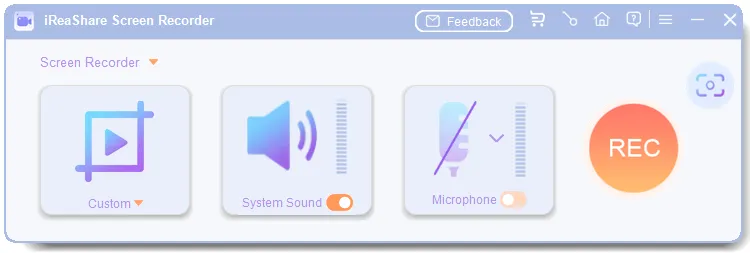
* Zone d'affichage : choisissez Plein écran pour capturer l'intégralité de votre écran, ou Personnalisé pour dessiner une zone spécifique.
* Audio : Activez le son système (pour capturer l'audio de l'ordinateur portable) et le microphone (pour enregistrer votre voix).
Étape 3 : Démarrer l’enregistrement
Cliquez sur le bouton REC rouge (ou appuyez sur votre touche de raccourci personnalisée), sélectionnez la zone d'enregistrement si vous avez choisi le mode personnalisé à l'étape précédente, puis cliquez sur Démarrer l'enregistrement .
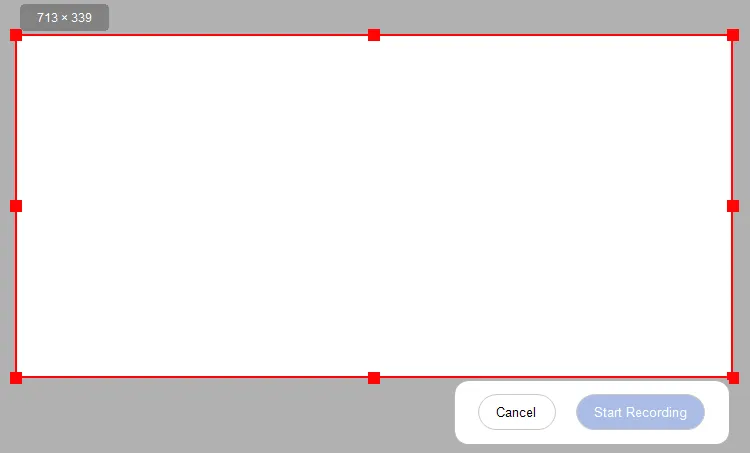
Étape 4 : Prévisualiser et enregistrer
Cliquez sur le bouton « Arrêter l’enregistrement » une fois terminé. Utilisez l’éditeur multimédia intégré pour supprimer les parties indésirables, puis enregistrez et exportez votre vidéo au format MP4.
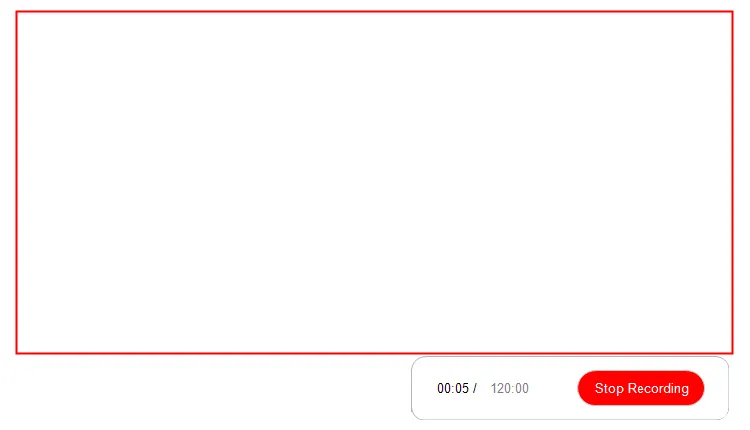
Tutoriel vidéo : Découvrez comment enregistrer l’écran d’un ordinateur portable Acer via iReaShare Screen Recorder.
Méthode 2 : Enregistrement d’écran sur un ordinateur portable Acer via le raccourci clavier de la barre de jeu Xbox
Tous les ordinateurs portables Acer fonctionnant sous Windows 10 ou Windows 11 sont livrés avec l'application Xbox Game Bar préinstallée. Conçue principalement pour la capture rapide de séquences de jeu, elle est également compatible avec la plupart des applications de bureau.
Comment enregistrer une partie à l'aide de la barre de jeu Xbox :
Étape 1 : Ouvrez l’application ou le jeu que vous souhaitez capturer sur votre ordinateur portable Acer.
Étape 2 : Appuyez sur `Touche Windows + G` pour afficher la barre de jeu.
Étape 3 : Cliquez sur l’icône du widget Capture (icône de caméra), puis cliquez sur le bouton Enregistrer plein (ou appuyez sur `Touche Windows + Alt + R` ).
Étape 4 : Un petit minuteur flottant apparaîtra dans le coin supérieur droit de votre écran, indiquant que l’enregistrement est actif.
Étape 5 : Pour arrêter l’enregistrement, cliquez sur le bouton d’arrêt de la barre de minuterie ou appuyez de nouveau sur `Windows + Alt + R` . Les fichiers MP4 enregistrés sont automatiquement sauvegardés dans `C:\Utilisateurs\VotreNom\Vidéos\Captures`.

Limitations de la barre de jeu à prendre en compte :
- Impossible d'enregistrer l'interface du bureau Windows ou de l'explorateur de fichiers.
- L'application se ferme automatiquement si vous réduisez ou changez de fenêtre d'application cible.
- Durée d'enregistrement maximale de 4 heures par session.
Méthode 3 : Enregistrer l’écran sur un Acer Windows 11 à l’aide de l’outil Capture d’écran gratuit
Si votre ordinateur portable Acer exécute Windows 11 (Build 22621 ou plus récent), l'outil Capture d'écran par défaut comprend une fonction d'enregistrement d'écran intégrée.
Instructions étape par étape :
Étape 1 : Appuyez sur la touche « Windows + Maj + S » ou ouvrez l’outil Capture d’écran depuis le menu Démarrer.
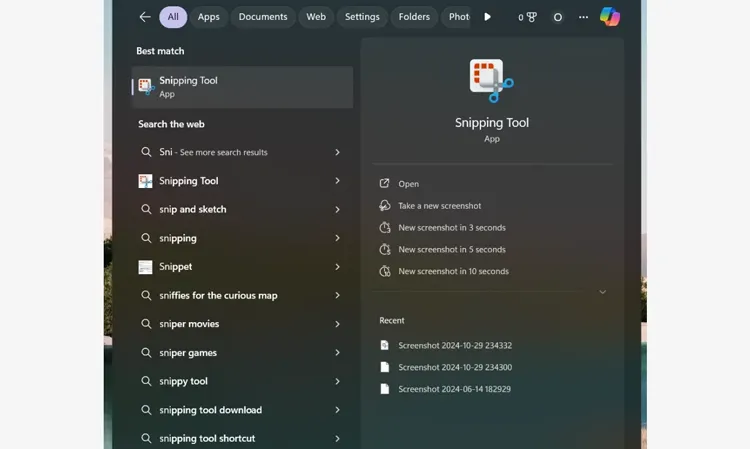
Étape 2 : Passez de l’icône Capture (appareil photo) à l’icône Enregistrement (caméra vidéo) dans la barre d’outils supérieure.
Étape 3 : Cliquez sur Nouveau , puis cliquez et faites glisser votre curseur sur la zone de l’écran Acer que vous souhaitez enregistrer.
Étape 4 : Cliquez sur Démarrer pour lancer un compte à rebours de 3 secondes.
Étape 5 : Cliquez sur « Arrêter » une fois terminé. Vous pouvez prévisualiser, découper et enregistrer directement la vidéo MP4.

Méthode 4 : Enregistrement d’écran des ordinateurs portables de jeu Acer (Nitro et Predator) via NVIDIA Overlay
Si vous possédez un ordinateur portable de jeu Acer équipé d'une carte graphique NVIDIA dédiée (comme l'Acer Nitro 5/16/V 15 ou l'Acer Predator Helios 300/16), vous pouvez utiliser NVIDIA ShadowPlay (via GeForce Experience ou la nouvelle application NVIDIA).
Comment enregistrer via NVIDIA Overlay :
Étape 1 : Assurez-vous que NVIDIA GeForce Experience ou l’application NVIDIA est installée et que la superposition en jeu est activée.
Étape 2 : Appuyez sur `Alt + Z` sur votre clavier pour ouvrir la superposition NVIDIA.
Étape 3 : Cliquez sur Enregistrer > Démarrer (ou appuyez sur le raccourci `Alt + F9` ).
Étape 4 : Appuyez à nouveau sur `Alt + F9` pour terminer l’enregistrement.
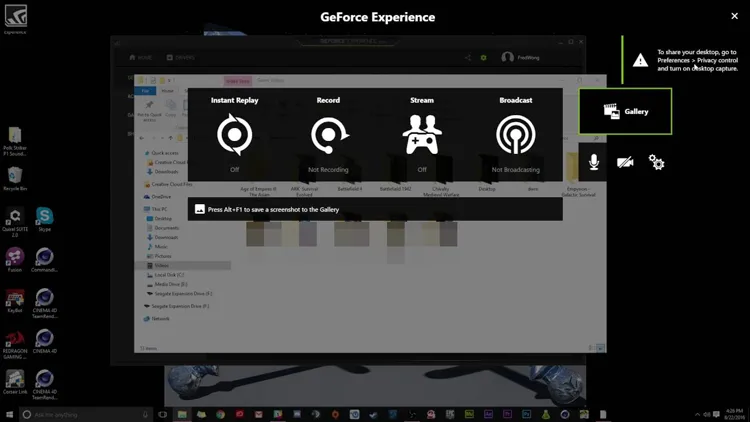
Avantage : L’encodage matériel NVIDIA (NVENC) décharge le traitement du processeur vers le GPU dédié, offrant ainsi des fréquences d’images maximales lors des sessions de jeu intensives.
Méthode 5 : Enregistrer l’écran d’un ordinateur portable Acer via OBS Studio (gratuit)
Pour les utilisateurs qui ont besoin d'un logiciel libre avec une commutation de scènes avancée, OBS (Open Broadcaster Software) Studio est une option robuste.
Étape 1 : Téléchargez OBS Studio et suivez les instructions de l’assistant de configuration automatique.
Étape 2 : Sous Sources , cliquez sur `+` et ajoutez Capture d’écran (pour le plein écran) ou Capture de fenêtre .
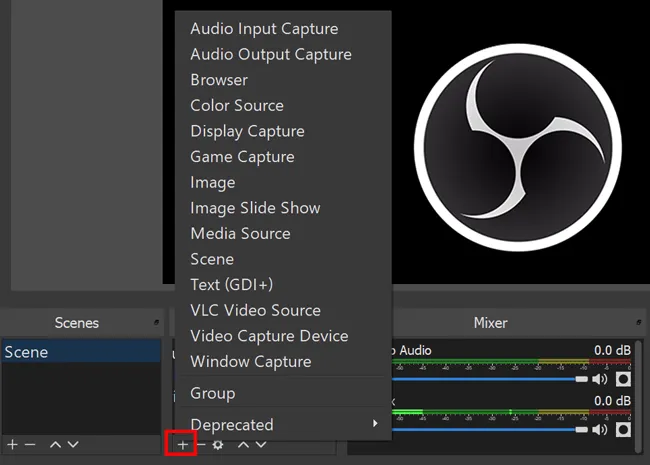
Étape 3 : Dans la section Mixeur audio , réglez les niveaux audio de votre ordinateur et de votre microphone.
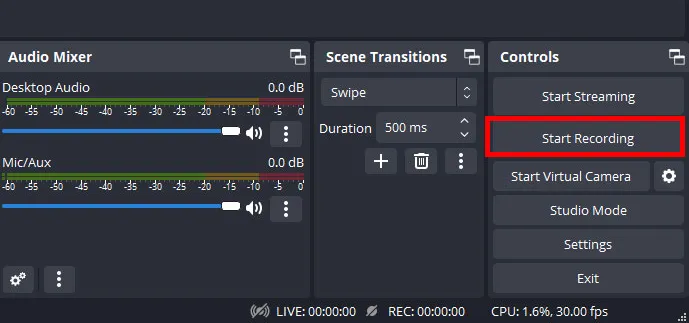
Étape 4 : Cliquez sur « Démarrer l’enregistrement » dans le panneau inférieur droit.
Remarque : OBS a une courbe d’apprentissage plus abrupte et nécessite une configuration manuelle de la source, ce qui peut entraîner des écrans noirs sur les ordinateurs portables dotés d’une carte graphique hybride (GPU intégré Intel + GPU discret NVIDIA).
Paramètres de capture d'écran personnalisés pour les séries Acer Aspire, Swift et Chromebook
Les différentes gammes d'ordinateurs portables Acer proposent des configurations matérielles distinctes. Adaptez votre configuration en fonction de votre modèle :
Séries Acer Aspire et Swift (carte graphique intégrée) :
Les ordinateurs portables équipés d'une carte graphique intégrée Intel Iris Xe ou AMD Radeon disposent de capacités d'encodage limitées. Utilisez des logiciels légers comme iReaShare Screen Recorder ou Capture d'écran pour éviter les ralentissements et une surcharge du processeur.
Séries Acer Nitro et Predator (ordinateurs portables à double carte graphique) :
Ces ordinateurs portables de jeu sont dotés d'une technologie graphique hybride (NVIDIA Optimus). Si vous rencontrez un écran noir lors de la capture d'écran, forcez l'exécution de votre application d'enregistrement sur le GPU intégré via les paramètres d'affichage Windows > Paramètres graphiques.
Série Acer Chromebook (ChromeOS) :
Appuyez sur `Ctrl + Afficher les fenêtres` (la touche avec un rectangle et deux lignes) et choisissez l'onglet de la caméra vidéo pour enregistrer nativement sur ChromeOS.
Comment résoudre les problèmes courants d'enregistrement d'écran Acer (audio, décalage et écran noir)
Problème n° 1 : Écran noir lors de l’enregistrement de jeux sur les ordinateurs portables Acer
Cause : Windows exécute l'enregistreur sur une unité de traitement graphique (GPU) différente de celle du jeu.
Réparer:
- Ouvrez Paramètres > Système > Affichage > Graphismes .
- Sélectionnez votre application d'enregistrement d'écran (par exemple, OBS ou iReaShare).
- Cliquez sur Options et définissez la préférence graphique sur Économie d'énergie (GPU intégré) pour la capture du bureau, ou sur Haute performance (GPU NVIDIA/AMD) pour la capture de jeu.
Problème n° 2 : Le raccourci `Win + G` / Barre de jeu ne fonctionne pas
Cause : La barre de jeu est désactivée dans les paramètres Windows.
Solution : Accédez à Paramètres > Jeux > Barre de jeu Xbox et activez l’ option . Vérifiez également que vos raccourcis clavier n’ont pas été modifiés.
Problème 3 : Aucun son système interne ni son du micro
Cause : Périphérique de lecture/d'entrée par défaut incorrect sélectionné ou autorisations de confidentialité bloquées.
Réparer:
- Accédez à Paramètres > Confidentialité et sécurité > Microphone et assurez-vous que l'option « Autoriser les applications à accéder à votre microphone » est activée .
- Ouvrez les paramètres audio (`Win + R` > tapez `mmsys.cpl`) et vérifiez que les haut-parleurs/casques de votre ordinateur portable sont désignés comme périphérique par défaut .
Questions fréquentes concernant l'enregistrement d'écran sur les ordinateurs portables Acer
Quel est le raccourci clavier pour enregistrer l'écran sur un ordinateur portable Acer ?
Le raccourci clavier principal intégré pour l'enregistrement d'écran sur un ordinateur portable Acer (Windows 10/11) est `Touche Windows + Alt + R` . Vous pouvez également appuyer sur `Touche Windows + G` pour ouvrir le menu complet de la barre de jeu Xbox, ou sur `Touche Windows + Maj + S` pour ouvrir le menu de capture vidéo de l'outil Capture d'écran de Windows 11.
Comment enregistrer l'écran sur un ordinateur portable Acer sans Xbox Game Bar ?
Vous pouvez enregistrer votre écran sans la barre de jeu Xbox en utilisant des utilitaires de bureau tiers comme iReaShare Screen Recorder pour la capture plein écran et la capture d'écran, l'outil Capture d'écran natif de Windows 11, NVIDIA GeForce Experience (`Alt + F9`) ou OBS Studio.
Est-il possible d'enregistrer l'écran d'un ordinateur portable Acer doté d'une carte son intégrée ?
Oui. Des outils intégrés comme la Barre de jeu capturent l'audio de base des applications, mais des logiciels dédiés comme iReaShare Screen Recorder vous permettent de capturer simultanément le son du système, l'audio du navigateur et la voix d'un microphone externe avec un équilibrage précis du volume.
Conclusion
Enregistrer son écran sur un ordinateur portable Acer est simple une fois que l'on a choisi l'outil adapté à ses besoins spécifiques :
- Utilisez `Win + Alt + R` (Barre de jeu Xbox) ou l'outil Capture d'écran pour des captures d'écran rapides et basiques de l'application.
- Utilisez NVIDIA GeForce Experience (`Alt + F9`) pour jouer sur les ordinateurs portables Acer Nitro ou Predator.
- Utilisez iReaShare Screen Recorder pour un enregistrement professionnel et de haute qualité de l'intégralité de votre bureau, avec audio interne, superpositions de webcam et sans aucun décalage.
Articles connexes :
Meilleurs logiciels d'enregistrement d'écran en 2026 : Top 16 des enregistreurs d'écran
Comment enregistrer la télévision en direct sur différents appareils avec des méthodes fiables
Comment enregistrer son écran sur Mac étape par étape | Guide avancé
Comment enregistrer des réunions Google Meet : 3 méthodes simples pour 2026

