


TL;DR :
L'enregistrement d'une session Google Meet dépend de votre type de compte et de votre appareil, mais des options existent pour chaque utilisateur.
- Enregistrement natif dans le cloud : disponible exclusivement pour les abonnés payants à Google Workspace disposant de l’autorisation de l’hôte. La vidéo finale est automatiquement enregistrée sur le Google Drive de l’hôte.
- Solutions tierces : les comptes Gmail gratuits peuvent contourner les restrictions natives en utilisant des logiciels de bureau (comme iReaShare Screen Recorder), des extensions de navigateur légères ou des enregistreurs d’écran système intégrés sur les appareils iOS et Android.
- Partage et confidentialité : Les enregistrements locaux sont sauvegardés directement sur votre appareil, tandis que les enregistrements dans le cloud sont facilement partagés via des liens. Quelle que soit la méthode choisie, demandez toujours le consentement du participant avant d’enregistrer.
Google Meet est devenu incontournable pour le télétravail, l'apprentissage en ligne et pour garder le contact avec ses proches. Le rythme soutenu des réunions virtuelles peut rendre difficile le suivi de tous les détails abordés, et c'est pourquoi tant de personnes cherchent comment enregistrer leurs sessions Google Meet. Un enregistrement permet de ne jamais manquer d'informations importantes et de partager les discussions avec les membres de l'équipe absents.
Que vous utilisiez un ordinateur, un iPhone, un iPad ou un appareil Android, ce guide complet vous expliquera étape par étape comment enregistrer vos sessions Google Meet en toute simplicité.
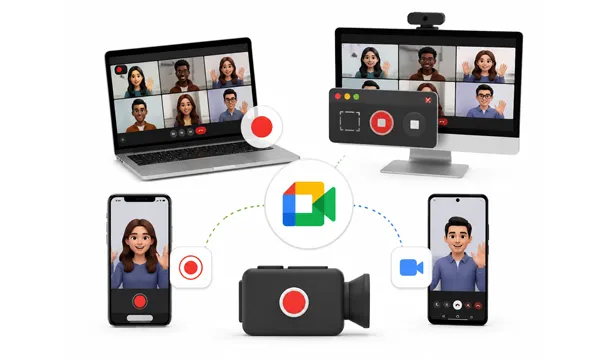
Partie 1 : Comment enregistrer une réunion Google Meet sur ordinateur
L'enregistrement sur un ordinateur portable ou de bureau offre une flexibilité maximale, vous permettant d'utiliser des outils intégrés, des logiciels de bureau ou des extensions de navigateur pratiques.
1.1 Utilisation directe de Google Meet
Google Meet dispose d'une fonction d'enregistrement native, mais celle-ci est liée à des abonnements Google Workspace spécifiques (comme les comptes Business Plus, Enterprise ou Education) et nécessite généralement l'autorisation de l'hôte.
Voici comment :
-
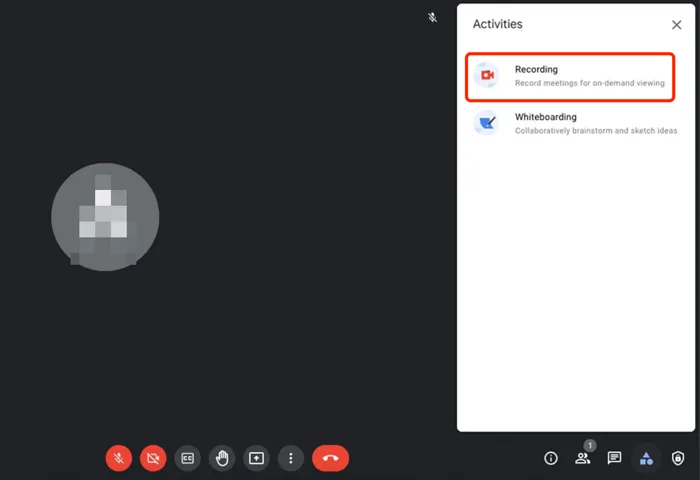
Utilisez un compte Workspace compatible. Cliquez sur l'icône « Activités » (représentée par des formes : un carré, un triangle et un cercle) dans la barre d'outils en bas à droite.
-
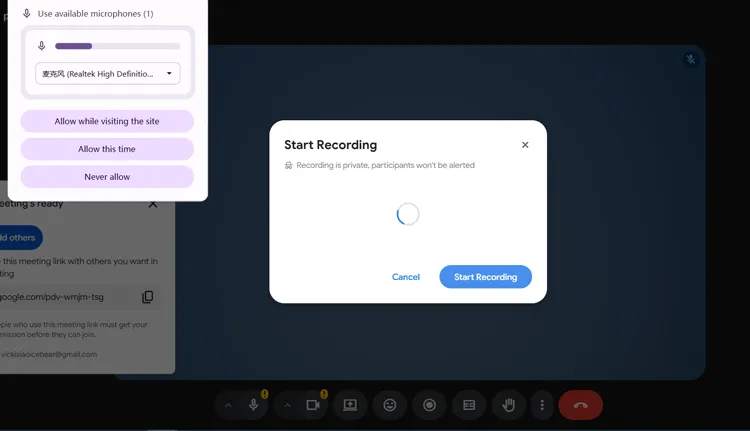
Dans la liste, cliquez sur « Enregistrement », puis sur « Démarrer l'enregistrement ». Une fenêtre contextuelle vous demandera de confirmer.
-
Appuyez sur « Démarrer » dans la fenêtre de confirmation. Tous les participants recevront une notification indiquant que la réunion est enregistrée, et une icône rouge « REC » apparaîtra en haut à gauche.
-
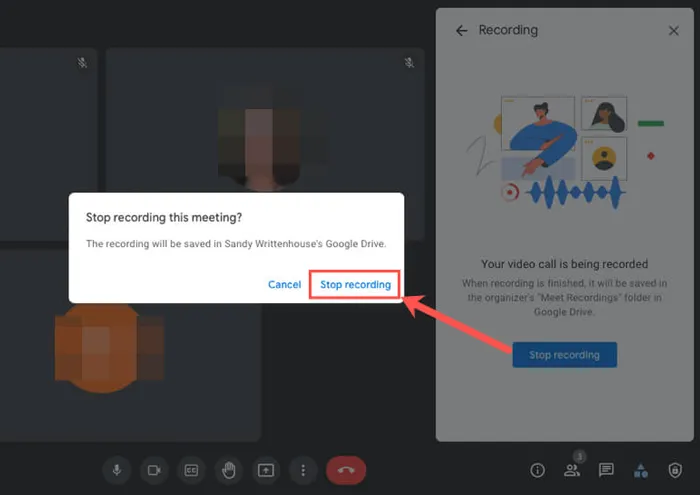
Une fois terminé, cliquez à nouveau sur l'icône « Activités », sélectionnez « Enregistrement », puis cliquez sur « Arrêter l'enregistrement ». La vidéo sera automatiquement enregistrée sur le Google Drive de l'organisateur dans un dossier nommé « Enregistrements des réunions ».
1.2 Utilisation de l'enregistreur d'écran iReaShare
Si vous utilisez la version gratuite de Gmail ou si votre hébergeur ne vous autorise pas à enregistrer des conversations, un logiciel dédié comme iReaShare Screen Recorder est une excellente solution. Il capture la vidéo et l'audio (système ou microphone) en haute qualité, sans aucune limitation. Notez que la version gratuite comporte un filigrane. Si cela ne vous dérange pas, c'est une option idéale.
Principales caractéristiques de l'enregistreur d'écran iReaShare :
* Enregistrez la vidéo en plein écran , dans une fenêtre sélectionnée ou dans une zone personnalisée pendant les appels Google Meet, sans limite de temps.
* Capturez l'audio du système ou l'entrée du microphone pour un son clair et complet lors des réunions.
* Exportez les enregistrements aux formats MP4 les plus courants pour un partage et une lecture faciles sur n'importe quel appareil.
* L'intégralité du processus d'enregistrement est locale, privée et sécurisée.
* Vous permet de prendre des captures d'écran de votre réunion et de modifier directement l'image.
Téléchargez l'enregistreur d'écran sur votre PC.
Pour enregistrer une réunion Google Meet avec iReaShare Screen Recorder :
-
Téléchargez l' application d'enregistrement d'écran sur votre ordinateur Windows et lancez-la. Vous pourrez ensuite sélectionner la zone d'enregistrement : « Personnalisée » ou « Plein écran ».

-
Activez « Son système » si vous souhaitez enregistrer les sources audio de vos collègues. Ensuite, cliquez sur « REC ».
-
Sélectionnez la zone d'enregistrement si vous avez choisi le mode Personnalisé à l'étape 1. Cliquez ensuite sur « Démarrer l'enregistrement ». Une fois l'enregistrement terminé, cliquez sur « Arrêter l'enregistrement » et enregistrez la vidéo directement sur votre ordinateur.

1.3 Utilisation de l'IA d'enregistrement des réunions
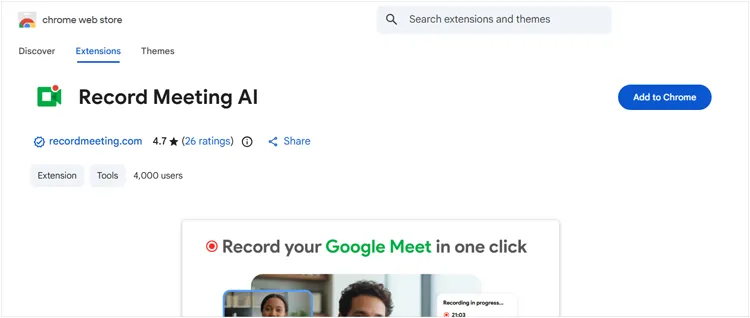
Si vous préférez ne pas installer de logiciel, une extension pour navigateur Chrome comme « Record Meeting AI » est une alternative légère et pratique. Cependant, la version gratuite est limitée dans le temps.
Pour enregistrer la réunion avec cette extension :
-
Recherchez « Record Meeting AI » dans le Chrome Web Store et cliquez sur « Ajouter à Chrome ».
-
Ouvrez votre lien Google Meet dans le navigateur Chrome. Cliquez ensuite sur l'icône de l'extension dans la barre d'outils en haut à droite de votre navigateur. Choisissez la mise en page d'enregistrement souhaitée.
-
Cliquez sur « Démarrer l'enregistrement ». Une fois la réunion terminée, cliquez sur « Arrêter ». L'extension compilera la vidéo, vous permettant ainsi de télécharger le fichier directement sur votre appareil ou de l'enregistrer dans le cloud.
Partie 2 : Comment enregistrer une réunion Google Meet sur iPhone ou iPad
iOS et iPadOS ne prennent pas en charge l'enregistrement natif directement dans l'application Google Meet en raison des restrictions de confidentialité d'Apple concernant l'utilisation simultanée du microphone. Toutefois, vous pouvez facilement utiliser l'outil d'enregistrement d'écran intégré à iOS.
Pour enregistrer une réunion Google Meet sur un appareil iOS :
-
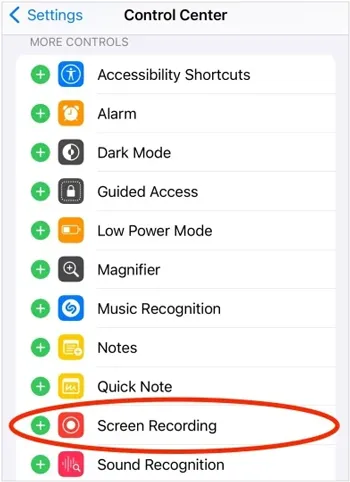
Accédez à Paramètres > « Centre de contrôle » et appuyez sur l'icône verte « + » à côté de « Enregistrement d'écran » pour l'ajouter à vos commandes actives.
-
Ouvrez l'application Google Meet sur votre iPhone ou iPad et rejoignez la session programmée. Ensuite, faites glisser votre doigt du coin supérieur droit vers le bas de votre écran (ou du bas vers le haut sur les appareils plus anciens) pour ouvrir le Centre de contrôle.
-
Appuyez longuement sur l'icône « Enregistrement d'écran » (un cercle plein dans un anneau). Appuyez sur l'icône « Microphone » pour l' activer , puis sur « Démarrer l'enregistrement ».
-
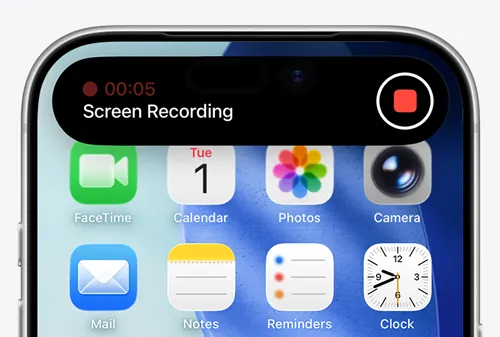
Pour terminer l'enregistrement, appuyez sur la barre d'état rouge ou la bulle flottante en haut de votre écran et sélectionnez « Arrêter ». Votre réunion enregistrée sera sauvegardée directement dans votre application Photos.
Partie 3 : Comment enregistrer une réunion Google Meet sur Android
La plupart des appareils Android modernes sont équipés d'un enregistreur d'écran intégré, accessible directement depuis le panneau des paramètres rapides. Enregistrer l'écran de votre téléphone Android est donc très simple.
Voici le guide :
-
Lancez l'application Google Meet sur votre appareil Android et accédez à la salle de réunion. Faites glisser votre doigt deux fois du haut vers le bas de l'écran pour afficher l'intégralité du panneau des paramètres rapides . Recherchez l'icône « Enregistrer l'écran ».
-
Touchez l'icône. Une fenêtre contextuelle vous demandera vos préférences audio. Sélectionnez les sons multimédias et le microphone (ou l'équivalent local) afin de pouvoir enregistrer à la fois le son de la réunion et votre propre voix.
-
Appuyez sur « Démarrer l'enregistrement ». Un bref compte à rebours s'affichera, puis une barre d'outils flottante apparaîtra pour indiquer que l'enregistrement est en cours. Une fois la réunion terminée, appuyez sur le bouton « Arrêter » de la barre d'outils flottante. La vidéo sera enregistrée directement dans la galerie de votre téléphone ou dans Google Photos.

Partie 4 : Questions et réponses sur l’enregistrement de Google Meet
Q1 : Puis-je enregistrer une réunion Google Meet si je ne suis pas l'organisateur ?
Oui, mais cela dépend de la méthode. Si vous utilisez l'outil d'enregistrement intégré de Google Meet, vous ne pouvez pas enregistrer à moins que l'organisateur ne vous accorde les droits de co-organisateur ou ne l'autorise explicitement. En revanche, si vous utilisez des outils tiers comme iReaShare Screen Record, des extensions de navigateur ou les enregistreurs d'écran intégrés à iOS/Android, vous pouvez enregistrer la réunion même en tant que simple participant.
Remarque : Veuillez toujours demander l'autorisation verbale ou écrite des participants avant d'effectuer un enregistrement via des outils tiers afin de respecter les lois sur la protection de la vie privée et la conformité de l'entreprise.
Q2 : Les utilisateurs de Gmail gratuit peuvent-ils enregistrer une réunion Google Meet ?
Non, nativement. Google réserve la fonction d'enregistrement intégrée aux abonnements payants de Google Workspace. Les comptes gratuits et personnels @gmail.com ne proposent pas l'option « Enregistrement » dans le menu Activités. Si vous possédez un compte gratuit, la meilleure solution consiste à utiliser un logiciel installé sur votre ordinateur (comme iReaShare Screen Recorder), une extension ou une application d'enregistrement d'écran pour votre appareil mobile.
Q3 : Les enregistrements peuvent-ils être téléchargés ou partagés ?
Absolument. Enregistrements natifs Google Meet : le fichier est automatiquement généré au format MP4 et enregistré sur le Google Drive de l’organisateur. Ce dernier peut ensuite le télécharger localement ou le partager avec d’autres personnes via un lien ou par e-mail.
Logiciels tiers et applications mobiles : le fichier est enregistré directement sur le disque dur ou la pellicule de votre appareil. Vous pouvez ensuite le transférer vers un service de stockage cloud (Dropbox, OneDrive, Google Drive), le publier sur YouTube en tant que vidéo non répertoriée ou l’envoyer directement par messagerie.
Conclusion
L'enregistrement d'une session Google Meet est très simple, quel que soit votre abonnement ou votre appareil. Les utilisateurs payants de Google Workspace peuvent profiter de la fonctionnalité d'enregistrement native dans le cloud, tandis que les utilisateurs gratuits et les participants mobiles peuvent facilement se tourner vers d'excellentes alternatives comme iReaShare Screen Recorder pour ordinateur, les extensions de navigateur ou les applications intégrées aux téléphones.
En choisissant l'outil adapté à votre configuration spécifique, vous pouvez archiver sans effort vos collaborations numériques et garantir la préservation des informations cruciales pour consultation ultérieure.
Articles connexes
Comment enregistrer son écran pour les stories Instagram sans problème (Nouveau guide)
Avis sur ScreenFlow et meilleures alternatives (Tutoriel fiable)
Résoudre le problème d'enregistrement d'écran PowerPoint (13 solutions et une alternative)
Logiciel d'enregistrement d'écran Camtasia : Dernier test et 12 alternatives intéressantes

