


TL;DR :
Vous souhaitez savoir comment enregistrer une réunion Teams avec l'audio ? Ce guide présente toutes les méthodes d'enregistrement des réunions Microsoft Teams sur Windows, Mac, iPhone et Android. Découvrez comment utiliser la fonction d'enregistrement intégrée de Microsoft Teams lorsque vous disposez des autorisations nécessaires, et comment enregistrer des réunions à l'insu de l'utilisateur.
Microsoft Teams est devenu un outil indispensable pour le télétravail, les cours en ligne, les réunions professionnelles et la collaboration d'équipe. De nombreux utilisateurs souhaitent enregistrer leurs réunions Teams pour conserver des échanges importants, revoir des sessions de formation ou partager le contenu des réunions. Cependant, beaucoup ignorent encore comment procéder. Cet article vous propose un guide détaillé pour enregistrer vos réunions Teams, compatible avec Windows, Mac, iPhone et Android, afin de vous aider à capturer et sauvegarder facilement vos réunions.
- Partie 1. Peut-on enregistrer une réunion Teams ?
- Partie 2. Comment enregistrer une réunion Teams à l'aide de la fonction d'enregistrement intégrée
- Partie 3. Comment enregistrer une réunion Teams sans autorisation sous Windows/Mac via l'enregistreur d'écran
- Partie 4. Comment enregistrer une réunion dans Microsoft Teams sous Windows avec la barre de jeu Xbox
- Partie 5. Comment enregistrer l'écran d'une réunion Teams sur Mac avec QuickTime Player
- Partie 6. Comment enregistrer une réunion Teams sur un téléphone
- Partie 7. FAQ sur l'enregistrement des réunions Teams
Partie 1. Peut-on enregistrer une réunion Teams ?
Oui, vous pouvez enregistrer une réunion Microsoft Teams, mais la possibilité d'utiliser la fonction d'enregistrement intégrée de Teams dépend des autorisations de votre compte et des paramètres de la réunion.
Si vous êtes l'organisateur de la réunion ou un participant autorisé à enregistrer, vous pouvez utiliser directement la fonction d'enregistrement intégrée de Teams. En revanche, si vous êtes un simple participant et n'avez pas reçu l'autorisation de l'organisateur, vous n'aurez généralement pas accès au bouton d'enregistrement de Teams. Dans ce cas, vous pouvez utiliser un logiciel tiers d'enregistrement d'écran pour capturer la vidéo et l'audio de la réunion Teams.
Avis important concernant la confidentialité avant l'enregistrement des réunions Teams
Quelle que soit la méthode d'enregistrement utilisée, vous devez toujours :
- Informez les participants que la réunion est enregistrée lorsque cela est nécessaire.
- Respectez les politiques de confidentialité et de sécurité de votre entreprise.
- Évitez d'enregistrer des informations confidentielles sans autorisation.
- Respectez les lois et réglementations locales applicables.
Tableau comparatif des méthodes
| Méthode | Idéal pour | Avantages | Limites |
|---|---|---|---|
| Enregistreur intégré de Microsoft Teams | Hôtes et utilisateurs autorisés | Solution d'enregistrement officielle ; sauvegarde automatiquement la vidéo et l'audio des réunions. | Nécessite une autorisation d'enregistrement ; est régi par les politiques de Teams. |
| Enregistreur d'écran | Les utilisateurs qui ont besoin d'options d'enregistrement flexibles | Capture l'écran, le son du système, le microphone, la webcam, les annotations et les zones personnalisées. | Nécessite une installation ; peut utiliser davantage de ressources système. |
| Barre de jeux Xbox | Utilisateurs Windows ayant besoin d'enregistrements rapides | Gratuit et intégré à Windows 10/11 ; enregistrement facile des raccourcis | Fonctionnalités de montage limitées ; impossible d’enregistrer tout ce qui se passe à l’écran. |
| Lecteur QuickTime | Utilisateurs Mac ayant besoin d'une capture d'écran basique | Gratuit et préinstallé sur macOS | Impossible de capturer directement l'audio du système Mac. |
Partie 2. Comment enregistrer une réunion Teams à l'aide de la fonction d'enregistrement intégrée
Le moyen le plus simple d'enregistrer une réunion Teams est d'utiliser la fonction d'enregistrement intégrée de Microsoft Teams. Cette méthode est recommandée si vous êtes l'organisateur de la réunion ou si vous disposez des autorisations d'enregistrement, car elle permet de capturer automatiquement la vidéo, l'audio des participants et parfois la transcription.
La fonctionnalité d'enregistrement de Teams vous permet d'enregistrer une réunion Microsoft Teams sans installer de logiciel supplémentaire. Une fois l'enregistrement terminé, la vidéo sera disponible via la conversation Teams, OneDrive ou SharePoint.
Voici comment enregistrer une réunion Teams en tant qu'organisateur ou présentateur :
Étape 1. Ouvrez Microsoft Teams et rejoignez la réunion que vous souhaitez enregistrer.
Étape 2. Cliquez sur le bouton « Plus d’actions » dans les commandes de la réunion.
Étape 3. Choisissez « Enregistrer et transcrire » puis sélectionnez « Démarrer l'enregistrement » pour commencer l'enregistrement de la réunion Teams.
Étape 4. Une fois l'enregistrement lancé, Teams informera tous les participants à la réunion que la session est enregistrée.
Étape 5. Une fois la réunion terminée, allez dans « Plus » actions → « Enregistrer et transcrire » → « Arrêter l’enregistrement » pour terminer l’enregistrement.
Étape 6. La réunion Teams enregistrée sera traitée et sauvegardée automatiquement sur OneDrive ou SharePoint, où vous pourrez y accéder, la partager ou la consulter ultérieurement.
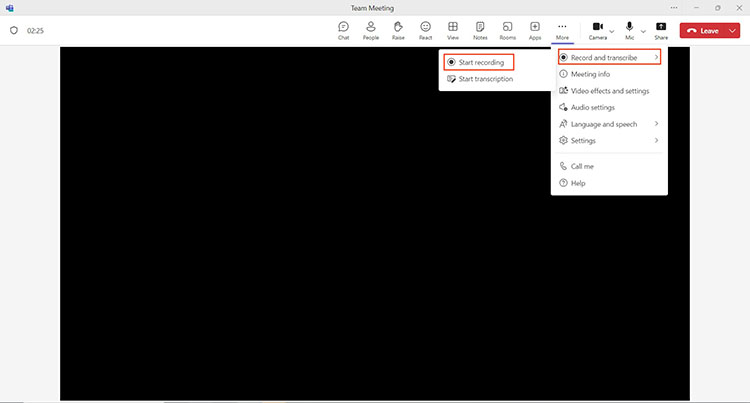
Comment enregistrer une réunion Teams en tant que participant à l'aide de la fonctionnalité intégrée ? Dans certaines organisations, les participants peuvent enregistrer les réunions Teams si l'administrateur a activé cette autorisation. Rejoignez la réunion et consultez « Plus d'actions » pour vérifier si l'option « Démarrer l'enregistrement » est disponible. Si elle est absente ou indisponible, vous devez demander à l'organisateur de démarrer l'enregistrement ou vous accorder les droits de présentateur avant de commencer.
Partie 3. Comment enregistrer une réunion Teams sans autorisation sous Windows/Mac via l'enregistreur d'écran
Si vous n'avez pas l'autorisation d'enregistrer une réunion Teams ou si vous souhaitez l'enregistrer discrètement, vous pouvez utiliser un logiciel d'enregistrement d'écran professionnel comme Screen Recorder . Compatible avec Windows et Mac, il permet d'enregistrer l'écran entier, une fenêtre de réunion Teams spécifique ou une zone d'enregistrement personnalisée, avec une qualité vidéo et audio optimale. Il prend également en charge l'enregistrement simultané du son système et du microphone, ce qui le rend idéal pour enregistrer les réunions Teams avec audio.
Que peut faire un enregistreur d'écran pour vous ?
* Enregistrez les réunions Microsoft Teams en haute qualité sur Windows et Mac.
* Capturez l'audio des réunions Teams à partir du système audio et du microphone.
* Enregistrez l'écran entier, des fenêtres sélectionnées ou des zones d'enregistrement personnalisées.
* Ajoutez des annotations, du texte, des flèches et des surlignages pendant l'enregistrement.
* Programmer des enregistrements pour la capture automatique des réunions.
* Prévisualisez, découpez et modifiez les vidéos enregistrées après l'enregistrement.
Télécharger pour Windows Télécharger pour Mac
Comment enregistrer une réunion Teams sans en informer tout le monde ?
-
Ouvrez l'Enregistreur d'écran sur votre ordinateur et sélectionnez « Enregistreur vidéo » dans l'interface principale. Choisissez la zone d'enregistrement, par exemple « Plein écran » ou une zone personnalisée.

-
Activez « Son système » pour enregistrer l’audio de la réunion Teams. Si vous souhaitez enregistrer votre webcam et votre voix, activez « Webcam » et « Microphone ». Vous pouvez également ajuster d’autres paramètres d’enregistrement dans les « Préférences ».

-
Rejoignez la réunion Microsoft Teams que vous souhaitez enregistrer. Cliquez sur le bouton « REC » pour démarrer l’enregistrement manuellement, ou utilisez la fonction « Planification des tâches » pour définir une heure d’enregistrement à l’avance et laisser le programme démarrer automatiquement.
-
Une fois la réunion terminée, cliquez sur le bouton « Arrêter » pour finaliser l’enregistrement. Prévisualisez la vidéo, supprimez les passages indésirables à l’aide de l’outil de découpage intégré si nécessaire, puis cliquez sur « Enregistrer » pour exporter l’enregistrement de la réunion Teams.

Inconvénients liés à l'enregistrement des réunions Teams via l'enregistreur d'écran
Bien que l'enregistreur d'écran offre des options d'enregistrement plus flexibles, il présente également certaines limitations :
- Utilisation accrue du processeur : les enregistrements longs ou de haute qualité peuvent consommer davantage de ressources système, notamment lorsque la webcam et l’audio sont activés.
- Taille importante des fichiers : Les réunions Teams de longue durée peuvent générer des fichiers vidéo volumineux, nécessitant un espace de stockage suffisant.
- Problèmes de synchronisation audio-vidéo possibles : des performances instables ou des problèmes de réseau peuvent entraîner des décalages entre l’audio et la vidéo.
- Limitations de la version gratuite : La version d’essai peut comporter des restrictions telles que des filigranes ou des fonctionnalités limitées.
- Restrictions d'enregistrement liées aux DRM : certains contenus protégés peuvent entraîner des écrans noirs, des coupures audio ou des échecs d'enregistrement.
Partie 4. Comment enregistrer une réunion dans Microsoft Teams sous Windows avec la barre de jeu Xbox
Si vous utilisez Windows 10 ou Windows 11, vous pouvez également utiliser la barre de jeu Xbox intégrée pour enregistrer une réunion Teams en tant que participant. Bien qu'elle ait été conçue principalement pour l'enregistrement de jeux vidéo , elle peut aussi capturer les fenêtres de réunion Teams, ce qui en fait une solution simple pour les utilisateurs souhaitant enregistrer une réunion Microsoft Teams sans installer de logiciel supplémentaire.
La barre de jeu Xbox permet d'enregistrer l'écran et le son du microphone lors des réunions Teams. Cependant, comparée aux logiciels d'enregistrement professionnels, elle présente certaines limitations. Par exemple, elle ne peut pas enregistrer l'intégralité du bureau dans certaines situations et ne propose pas de fonctionnalités de montage avancées. Cette méthode convient aux utilisateurs qui souhaitent enregistrer rapidement une réunion Teams eux-mêmes sur un ordinateur Windows.
Voici comment enregistrer une réunion Teams en tant que participant avec la barre de jeu Xbox :
Étape 1. Ouvrez Microsoft Teams et rejoignez la réunion que vous souhaitez enregistrer.
Étape 2. Appuyez sur « Windows » + « G » pour lancer la barre de jeu Xbox, puis ouvrez le widget « Capture » depuis la barre d'outils.
Étape 3. Activez l'option « microphone » si vous souhaitez enregistrer votre voix, puis cliquez sur le bouton « Enregistrer » pour commencer l'enregistrement de la réunion Teams.
Étape 4. Poursuivez la réunion pendant que la barre de jeu Xbox enregistre l'écran et le son. Une fois la réunion terminée, cliquez sur le bouton « Arrêter » pour mettre fin à l'enregistrement.
Étape 5. Accédez au dossier « Vidéos » > « Captures » de votre ordinateur Windows pour trouver et visionner la réunion Teams enregistrée.

Partie 5. Comment enregistrer l'écran d'une réunion Teams sur Mac avec QuickTime Player
Les utilisateurs de Mac peuvent utiliser QuickTime Player intégré pour enregistrer leur écran. Ce lecteur peut capturer la vidéo des réunions Teams, mais ne peut pas enregistrer le son interne du système par défaut. Une configuration audio supplémentaire ou un périphérique audio externe peut être nécessaire pour enregistrer le son de la réunion.
Voici comment enregistrer l'écran d'une réunion Teams sur un Mac sans le savoir :
Étape 1. Ouvrez QuickTime Player sur votre Mac et sélectionnez « Fichier » → « Nouvel enregistrement d'écran » dans le menu du haut.

Étape 2. Choisissez d'enregistrer l'écran entier ou une zone sélectionnée, puis cliquez sur le bouton « Enregistrer » pour démarrer la capture.
Étape 3. Ouvrez Microsoft Teams et rejoignez la réunion que vous souhaitez enregistrer pendant que QuickTime continue d'enregistrer votre écran.
Étape 4. Lorsque la réunion est terminée, cliquez sur le bouton « Arrêter » dans la barre de menu pour terminer l’enregistrement.
Étape 5. Prévisualisez la vidéo enregistrée dans QuickTime Player et enregistrez le fichier à l'emplacement de votre choix.
Partie 6. Comment enregistrer une réunion Teams sur un téléphone
Outre l'utilisation d'un ordinateur, les utilisateurs peuvent également enregistrer les réunions Teams sur leur téléphone mobile. Les appareils iPhone et Android proposent tous deux une fonction d'enregistrement d'écran intégrée, permettant ainsi de capturer et d'enregistrer rapidement le contenu des réunions.
6.1 Comment enregistrer une réunion Teams sur iPhone avec l'audio
Étape 1. Ouvrez l’application « Réglages » sur votre iPhone, accédez à « Centre de contrôle » et ajoutez « Enregistrement d’écran » si cette fonction n’est pas déjà disponible.
Étape 2. Ouvrez Microsoft Teams et rejoignez la réunion que vous souhaitez enregistrer.
Étape 3. Faites glisser votre doigt du coin supérieur droit vers le bas pour ouvrir le « Centre de contrôle », appuyez longuement sur le bouton « Enregistrement d’écran », activez l’option « microphone » et appuyez sur « Démarrer l’enregistrement ».
Étape 4. Retournez à la réunion Teams et laissez votre iPhone capturer l'écran et l'audio. Une fois la réunion terminée, touchez l'indicateur d'enregistrement pour l'arrêter.
Étape 5. Ouvrez l'application « Photos » pour trouver, prévisualiser et gérer votre vidéo de réunion Teams enregistrée.

6.2 Comment enregistrer une réunion Teams sur un téléphone Android avec l'audio
Étape 1. Ouvrez Microsoft Teams et rejoignez la réunion que vous souhaitez enregistrer.
Étape 2. Faites glisser votre doigt du haut vers le bas de votre écran Android pour ouvrir les « Paramètres rapides », puis sélectionnez « Enregistreur d’écran ».

Étape 3. Choisissez la source audio souhaitée et appuyez sur « Démarrer l’enregistrement » pour commencer à capturer la réunion Teams.
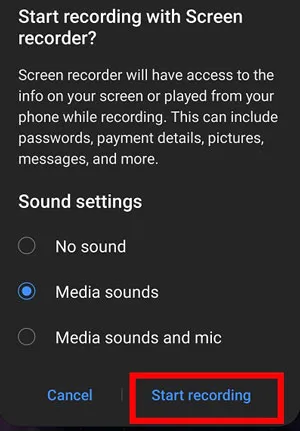
Étape 4. Poursuivez la réunion pendant que votre téléphone enregistre l'écran et le son. Une fois terminé, appuyez sur « Arrêter » pour mettre fin à l'enregistrement.
Étape 5. Ouvrez l'application « Galerie » sur votre téléphone Android pour visualiser et gérer la vidéo enregistrée de la réunion Teams.
Remarque : Si votre appareil Android ne dispose pas d’un enregistreur d’écran intégré, vous pouvez utiliser un enregistreur d’écran tiers pour Android .
Partie 7. FAQ sur l'enregistrement des réunions Teams
Q1. Les autres peuvent-ils voir que j'enregistre une réunion Teams ?
Si vous utilisez la fonction d'enregistrement intégrée de Teams, tous les participants recevront une notification les informant que la réunion est enregistrée. En revanche, si vous utilisez un logiciel tiers d'enregistrement d'écran pour capturer la réunion localement, Teams n'affiche généralement pas de notification d'enregistrement.
Q2. Combien de temps les enregistrements Teams sont-ils conservés ?
Les enregistrements Teams sont généralement stockés conformément aux paramètres de conservation de votre organisation. Par défaut, ils peuvent être supprimés automatiquement après 120 jours. Les administrateurs peuvent modifier cette période de conservation via les stratégies OneDrive et SharePoint, avec des options allant de 30 à 99 999 jours. Les enregistrements utilisent également votre espace de stockage OneDrive ou SharePoint.
Q3. Puis-je enregistrer une réunion Teams si je n'en suis pas l'organisateur ?
Sans l'autorisation de l'organisateur de la réunion, vous ne pouvez généralement pas utiliser la fonction d'enregistrement intégrée de Teams. Toutefois, vous pouvez utiliser un outil d'enregistrement d'écran pour capturer le contenu de la réunion.
Q4. Pourquoi ne puis-je pas enregistrer ma réunion Teams ?
Il se peut que vous ne puissiez pas enregistrer une réunion Teams pour les raisons suivantes :
- Vous n'avez pas l'autorisation d'enregistrer.
- L'administrateur a désactivé la fonction d'enregistrement.
- Votre version de Teams ne prend pas en charge l'enregistrement.
- L'espace de stockage disponible sur OneDrive ou SharePoint est insuffisant.
- Votre connexion réseau est instable.
Q5. Comment configurer une réunion Teams pour qu'elle s'enregistre automatiquement ?
Vous pouvez configurer l'enregistrement automatique d'une réunion Teams planifiée en suivant ces étapes :
- Ouvrez votre « Calendrier Teams » et sélectionnez la réunion programmée.
- Cliquez sur « Modifier » pour modifier les paramètres de la réunion.
- Sélectionnez « Options de réunion ».
- Activez l'enregistrement automatique en sélectionnant « Oui ».
Q6. Où sont stockés les enregistrements de Microsoft Teams ?
Les enregistrements des réunions Microsoft Teams ne sont plus sauvegardés par défaut dans Microsoft Stream. Ils sont désormais automatiquement stockés dans OneDrive Entreprise pour les réunions privées et dans SharePoint pour les réunions de canal. Même si vos stratégies de réunion Teams étaient auparavant configurées pour utiliser Stream, les nouveaux enregistrements sont sauvegardés dans OneDrive ou SharePoint.
Conclusion
Après avoir appris à enregistrer les réunions Teams, vous pouvez choisir la méthode la plus adaptée à vos besoins. Si vous disposez des autorisations d'enregistrement, vous pouvez utiliser directement la fonction d'enregistrement intégrée de Microsoft Teams. Si vous souhaitez enregistrer des réunions Teams sans autorisation, sans être détecté, ou avec une qualité vidéo et audio supérieure, l'enregistreur d'écran est une option plus flexible.
Compatible avec Windows et Mac, ce logiciel permet de capturer facilement la vidéo des réunions Teams, l'audio du système et le son du microphone. Grâce à sa sortie haute définition et à ses fonctions d'édition simples, il constitue un outil fiable pour sauvegarder le contenu des réunions en ligne.
Articles connexes
Comment enregistrer une réunion Zoom avec l'audio : Guide complet 2026
Comment enregistrer son écran pour les stories Instagram sans problème (Nouveau guide)
Comment enregistrer des réunions Google Meet : 3 méthodes simples pour 2026
Comment enregistrer une réunion Webex sur Windows/Mac/iPhone/iPad/Android ?

