


TL;DR :
Vous souhaitez savoir comment enregistrer une réunion Webex avec l'audio et la vidéo ? Que vous soyez l'organisateur ou un participant, ce guide vous présente 5 méthodes simples pour enregistrer vos réunions Webex sur Windows, Mac, iPhone, iPad et Android. Utilisez l'enregistreur intégré de Webex si vous y êtes autorisé, ou essayez l'application Enregistreur d'écran pour capturer en haute qualité la vidéo Webex, l'audio du système, le microphone et la webcam, même en tant que participant.
Si vous utilisez fréquemment Cisco Webex pour vos réunions en ligne, formations, cours ou collaborations d'équipe, l'enregistrement de ces réunions vous permet de sauvegarder des informations importantes pour les consulter et les partager ultérieurement. Cependant, de nombreux utilisateurs ignorent encore comment enregistrer une réunion Webex. Cet article présente en détail plusieurs méthodes d'enregistrement. Que vous soyez l'organisateur ou un simple participant, vous pouvez choisir la méthode qui vous convient le mieux.

- Partie 1. Puis-je enregistrer une réunion Webex en tant que participant ?
- Partie 2. Comment enregistrer des réunions Webex sur un ordinateur ?
- 2.1 Enregistrer les réunions Webex à l'aide de la fonction d'enregistrement intégrée de Webex
- 2.2 Enregistrer les réunions Webex sur Windows/Mac via l'enregistreur d'écran
- 2.3 Enregistrer les réunions Webex sur Windows 10/11 via la barre de jeux Xbox
- 2.4 Enregistrer les réunions Webex sur Mac via QuickTime Player
- Partie 3. Comment enregistrer une réunion Webex sur un téléphone
- FAQ concernant l'enregistrement des réunions Webex
Partie 1. Puis-je enregistrer une réunion Webex en tant que participant ?
Puis-je enregistrer une réunion Webex si je n'en suis pas l'organisateur ? Oui, vous pouvez enregistrer une réunion Webex en tant que participant, mais la fonction d'enregistrement intégrée de Webex est généralement réservée à l'organisateur ou au co-organisateur. Si vous êtes un participant ordinaire, l'option « Enregistrer » ne sera peut-être pas visible, sauf si l'organisateur vous accorde les droits d'enregistrement, par exemple en vous désignant co-organisateur. Si vous ne pouvez pas obtenir cette autorisation ou si vous préférez ne pas la demander, vous pouvez utiliser un enregistreur d'écran tiers pour capturer la vidéo et l'audio de la réunion sur votre ordinateur. Toutefois, avant tout enregistrement, veuillez toujours informer l'organisateur et les autres participants et respecter les lois applicables en matière de protection de la vie privée et les règles de réunion.
Qui peut enregistrer une réunion Webex ?
| Rôle de l'utilisateur | Peut-on utiliser l'enregistreur intégré de Webex ? |
|---|---|
| Hôte | Oui |
| Co-animateur | Généralement oui, si activé |
| Participant | Nécessite une autorisation |
| Invité externe | Généralement indisponible |
Avis important concernant la confidentialité avant l'enregistrement des réunions Webex
Avant d'enregistrer une réunion Webex, assurez-vous toujours d'avoir obtenu l'autorisation de l'organisateur et des autres participants, le cas échéant. La législation relative à l'enregistrement et la réglementation sur la protection de la vie privée varient selon le pays, la région et l'organisation. Que vous utilisiez l'enregistreur intégré de Webex, l'Enregistreur d'écran ou tout autre outil d'enregistrement, vous devez respecter la vie privée des participants et suivre les politiques d'enregistrement en vigueur.
La fonction d'enregistrement officielle de Webex avertit généralement les participants lorsqu'une réunion est enregistrée. Cependant, les logiciels d'enregistrement d'écran tiers capturent votre écran localement et peuvent ne pas déclencher la notification d'enregistrement intégrée de Webex. Il est donc de votre responsabilité d'informer les participants et d'obtenir leur consentement avant d'enregistrer une réunion.
Partie 2. Comment enregistrer des réunions Webex sur un ordinateur ?
Si vous souhaitez enregistrer une réunion Webex avec audio et vidéo sur un ordinateur, voici quatre méthodes que vous pouvez essayer.
2.1 Enregistrer les réunions Webex à l'aide de la fonction d'enregistrement intégrée de Webex
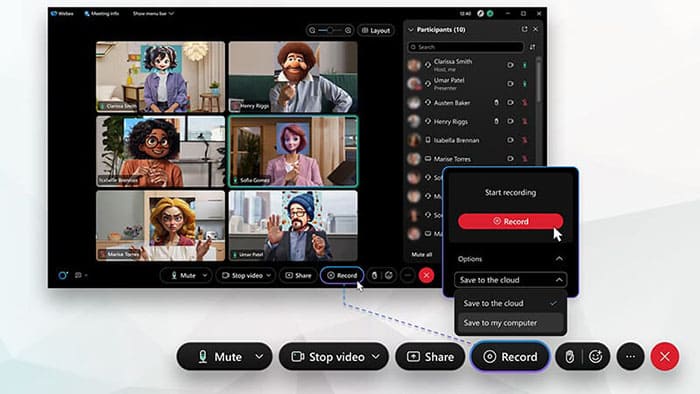
Si vous êtes l'organisateur ou le co-organisateur, vous pouvez facilement enregistrer une réunion Webex grâce à sa fonction d'enregistrement intégrée. Le principal avantage de cette méthode est qu'elle ne nécessite l'installation d'aucun logiciel supplémentaire.
Voici comment enregistrer une réunion Webex en tant qu'organisateur à l'aide de la fonction d'enregistrement intégrée :
Étape 1. Ouvrez votre réunion Webex et cliquez sur le bouton « Enregistrer » situé dans le coin inférieur droit des commandes de la réunion.
Étape 2. Si votre compte prend en charge l'enregistrement local ou l'enregistrement dans le cloud, Webex vous demandera où enregistrer le fichier. Choisissez « Cloud » ou « Ordinateur » selon votre préférence, puis cliquez sur « Enregistrer ».
Étape 3. Une fois l'enregistrement lancé, une petite fenêtre contextuelle apparaîtra dans le coin inférieur droit de l'écran. Vous pourrez l'utiliser pour mettre en pause ou arrêter rapidement l'enregistrement si nécessaire.
2.2 Enregistrer les réunions Webex sur Windows/Mac via l'enregistreur d'écran
Pour les participants souhaitant des enregistrements Webex de haute qualité sans dépendre de l'autorisation d'enregistrement de l'organisateur, l'Enregistreur d'écran est une solution pratique. Il capture tout ce qui s'affiche sur l'écran de votre ordinateur ou de votre téléphone, ainsi que le son du système et l'entrée du microphone. Vous pouvez ainsi enregistrer une réunion Webex avec une vidéo et un son clairs en une seule prise.
Principales caractéristiques de l'enregistreur d'écran :
- Enregistrer une réunion Cisco Webex en tant que participant sur un ordinateur portable.
- Prise en charge de l'enregistrement en plein écran, en zone personnalisée, en fenêtre et par webcam.
- Prise en charge de l'enregistrement d'écran sous Windows et Mac.
- Annotations, surlignages, formes et texte en temps réel.
- Enregistrement d'écran Android et iPhone.
- Capture simultanée du son du système et du microphone.
- Prise en charge de l'enregistrement programmé avec démarrage et arrêt automatiques.
Télécharger pour Windows Télécharger pour Mac
Voici comment enregistrer une réunion Webex avec audio et vidéo en tant que participant via l'enregistreur d'écran :
-
Lancez l'Enregistreur d'écran avant de rejoindre votre réunion Webex. Sélectionnez « Enregistreur vidéo », puis choisissez d'enregistrer la fenêtre Webex spécifique ou l'intégralité de votre écran.

-
Activez la webcam et le microphone si vous souhaitez enregistrer votre visage et votre voix. Testez-les avant l'enregistrement pour vérifier leur bon fonctionnement.

-
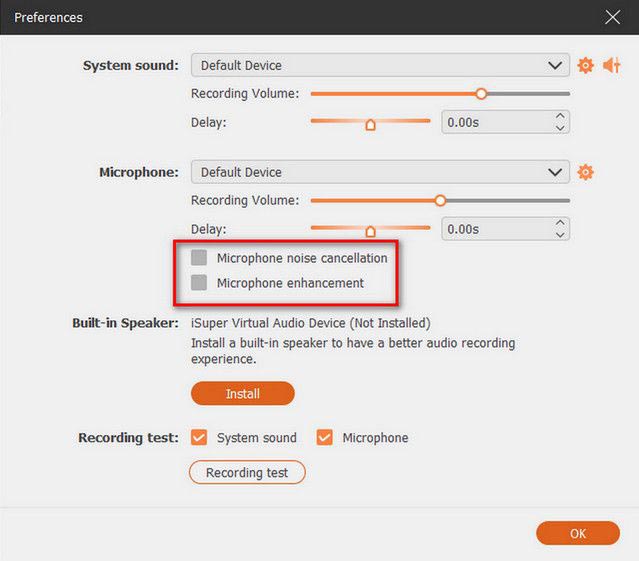
Cliquez sur l'icône d'engrenage « Paramètres » pour ajuster les options d'enregistrement. Vous pouvez activer des fonctions telles que la réduction du bruit du microphone et l'amélioration du microphone, ainsi que personnaliser le format de sortie et la qualité vidéo.
-
Cliquez sur « REC » pour démarrer l'enregistrement de votre réunion Webex. Une fois terminé, cliquez sur « Stop » pour prévisualiser et modifier l'enregistrement, puis l'enregistrer ou le partager. L'application prend également en charge l'enregistrement haute qualité 4K/8K sans filigrane ni limite de temps.

Inconvénients liés à l'enregistrement des réunions Webex via l'enregistreur d'écran
Bien que l'enregistreur d'écran offre un moyen pratique d'enregistrer les réunions Webex avec la vidéo et l'audio, il existe néanmoins certaines limitations à prendre en compte :
- Configuration manuelle requise : vous devez configurer la zone d’enregistrement, la source audio et les paramètres avant d’enregistrer.
- Utilisation des ressources système : les enregistrements longs ou de haute qualité peuvent ralentir votre ordinateur.
- Création de fichiers volumineux : les enregistrements Webex haute résolution peuvent occuper un espace de stockage important.
- Aucune intégration Webex : il est impossible d’enregistrer les enregistrements directement sur le cloud Webex ou de gérer les données de réunion.
- Peut capturer du contenu indésirable : des notifications, des fenêtres contextuelles ou d’autres activités à l’écran peuvent apparaître dans l’enregistrement.
- Capture limitée des données de réunion : elle enregistre uniquement le contenu de l’écran et peut ne pas inclure les conversations, les transcriptions ou les détails des participants.
2.3 Enregistrer les réunions Webex sur Windows 10/11 via la barre de jeux Xbox
Si votre ordinateur fonctionne sous Windows 10 ou Windows 11 et que vous ne souhaitez pas installer de logiciel supplémentaire, vous pouvez essayer la Barre de jeux Xbox. Cet outil intégré à Windows permet de capturer rapidement les fenêtres d'applications ou l'activité de l'écran, ce qui le rend idéal pour enregistrer une réunion Webex. Cependant, il offre moins de commandes d'enregistrement qu'un logiciel dédié ; il convient donc mieux aux enregistrements Webex rapides qu'aux situations nécessitant des paramètres d'enregistrement avancés.
Voici comment enregistrer l'écran d'une réunion Webex avec l'audio via la barre de jeu Xbox de Windows :
Étape 1. Rejoignez la réunion Webex sur votre ordinateur Windows.
Étape 2. Appuyez sur « Windows » + « G » sur votre clavier pour ouvrir la barre de jeu Xbox.
Étape 3. Trouvez le widget « Capture » et cliquez sur le bouton « Enregistrer » pour démarrer l'enregistrement.
Étape 4. Retournez à la réunion Webex et poursuivez votre réunion.
Étape 5. Appuyez sur « Windows » + « Alt » + « R » pour arrêter l'enregistrement une fois la réunion terminée.
Étape 7. Ouvrez le dossier par défaut « Captures » > « Vidéos » pour trouver la vidéo enregistrée.

2.4 Enregistrer les réunions Webex sur Mac via QuickTime Player
Les utilisateurs de Mac peuvent également utiliser le lecteur QuickTime intégré pour enregistrer une réunion Webex. Voici comment enregistrer une réunion Webex sur Mac via QuickTime Player :
Étape 1. Rejoignez votre réunion Webex et ouvrez QuickTime Player sur votre Mac.
Étape 2. Cliquez sur « Fichier » > « Nouvel enregistrement d'écran » et sélectionnez la fenêtre Webex comme zone d'enregistrement.

Étape 3. Activez le microphone si vous devez enregistrer votre voix ou le son du microphone.
Étape 4. Cliquez sur « Enregistrer », puis retournez à la réunion Webex et poursuivez la réunion.
Étape 5. Cliquez sur le bouton « Arrêter » dans la barre de menu lorsque vous souhaitez terminer l’enregistrement.
Étape 6. Enregistrez l'enregistrement à l'emplacement de votre choix.
Webex Recorder vs Screen Recorder vs Xbox Game Bar vs QuickTime : Tableau comparatif rapide
| Outil | Idéal pour | Avantages | Limites |
|---|---|---|---|
| Enregistreur intégré Webex | Hôtes et participants autorisés | Solution officielle ; enregistre la vidéo, l’audio et le chat des réunions ; aucun logiciel supplémentaire requis | L'autorisation d'enregistrement est requise ; les participants reçoivent une notification d'enregistrement. |
| Enregistreur d'écran | Utilisateurs ayant besoin d'un enregistrement flexible et professionnel | Enregistre l'écran, le son du système, le microphone et la webcam ; prend en charge les zones d'enregistrement personnalisées, les annotations et l'enregistrement programmé. | Installation requise ; les enregistrements longs peuvent consommer davantage de ressources système ; la version gratuite présente des limitations |
| Barre de jeux Xbox | Utilisateurs Windows qui ont besoin d'une solution rapide et gratuite | Intégré à Windows 10/11 ; raccourcis faciles ; aucune installation supplémentaire | Fonctionnalités d'édition limitées ; principalement conçu pour l'enregistrement d'applications/jeux |
| Lecteur QuickTime | Utilisateurs Mac ayant besoin d'un enregistrement d'écran basique | Gratuit et préinstallé sur macOS ; utilisation simple | Impossible d'enregistrer directement le son du système Mac sans configuration supplémentaire. |
Partie 3. Comment enregistrer une réunion Webex sur un téléphone
Tout le monde ne participe pas aux réunions Webex depuis un ordinateur. Pour ceux qui utilisent fréquemment un téléphone ou une tablette pour les réunions en ligne, il est tout aussi important de savoir comment enregistrer une réunion Webex avec l'audio et la vidéo sur mobile.
3.1 Comment enregistrer une réunion Webex sur iPhone/iPad
L’iPhone et l’iPad disposent tous deux d’une fonction d’enregistrement d’écran intégrée permettant d’enregistrer les réunions Webex. Voici comment enregistrer une réunion Webex sur iPad/iPhone :
Étape 1. Ouvrez les Paramètres et appuyez sur Centre de contrôle.
Étape 2. Appuyez sur l'icône « + » à côté de « Enregistrement d'écran » pour l'ajouter à votre « Centre de contrôle ».

Étape 3. Retournez à l'écran d'accueil et ouvrez le Centre de contrôle. Appuyez longuement sur le bouton « Enregistrement de l'écran », puis appuyez sur l'icône « Microphone » pour activer l'enregistrement du microphone.
Étape 4. Appuyez sur « Enregistrement d’écran » pour démarrer l’enregistrement. Après un compte à rebours de trois secondes, votre iPhone ou iPad commencera à capturer l’écran.

3.2 Comment enregistrer une réunion Webex sur Android
La plupart des smartphones Android récents sont dotés d'une fonction d'enregistrement d'écran intégrée. Cependant, l'interface peut varier selon la marque de l'appareil et la version d'Android.
Voici comment enregistrer une réunion Webex sur un téléphone Android :
Étape 1. Ouvrez l'application Webex sur votre appareil Android et rejoignez la réunion.
Étape 2. Faites glisser votre doigt du haut vers le bas de l'écran pour ouvrir le panneau « Paramètres rapides », puis appuyez sur « Enregistreur d'écran ». Si cette option n'apparaît pas, appuyez sur le menu à trois points et ajoutez « Enregistreur d'écran » au panneau.
Étape 1. Appuyez sur « Démarrer l’enregistrement » pour commencer l’enregistrement de la réunion Webex.

FAQ concernant l'enregistrement des réunions Webex
Q1. Puis-je enregistrer une réunion Webex si je n'en suis pas l'organisateur ?
Oui, mais les options disponibles dépendent de vos autorisations. La fonction d'enregistrement intégrée de Webex requiert généralement l'autorisation de l'organisateur ou du co-organisateur. Si vous ne disposez pas de cette autorisation, vous pouvez utiliser un enregistreur d'écran pour capturer la réunion localement. Toutefois, informez toujours les participants et respectez les règles de confidentialité avant tout enregistrement.
Q2. Webex notifie-t-il les participants lorsqu'une réunion est enregistrée ?
Si vous utilisez la fonction d'enregistrement intégrée de Webex, les participants recevront généralement une notification d'enregistrement. Cependant, les outils d'enregistrement d'écran tiers capturent directement votre écran et peuvent ne pas déclencher la notification d'enregistrement officielle de Webex.
Quel que soit l'outil utilisé, vous devez obtenir les autorisations nécessaires avant d'enregistrer.
Q3. L'enregistreur d'écran peut-il enregistrer des vidéos Webex protégées par DRM ?
L'enregistreur d'écran ne peut garantir l'enregistrement de contenu protégé par DRM ou soumis à des restrictions de droits d'auteur. Certaines vidéos protégées peuvent apparaître noires, présenter une perte de son ou ne pas s'enregistrer en raison des technologies de protection du contenu.
Il est particulièrement performant pour enregistrer des réunions, des présentations, des cours en ligne et tout autre contenu pour lequel vous disposez des autorisations nécessaires.
Dernières paroles
Vous devriez maintenant avoir une bonne compréhension des différentes manières d'enregistrer une réunion Webex. Que vous soyez l'organisateur ou un participant, il existe des solutions pour sauvegarder les éléments importants d'une réunion Webex.
Si vous souhaitez enregistrer une réunion Webex sans en être l'organisateur, Screen Recorder est une solution intéressante. Ce logiciel permet d'enregistrer non seulement l'écran, mais aussi l'audio et la webcam, ce qui le rend idéal pour les réunions en ligne, les formations, les cours, les présentations, etc.
Articles connexes
Comment enregistrer des réunions Google Meet : 3 méthodes simples pour 2026
Comment enregistrer l'écran d'un ordinateur portable HP en quelques étapes simples et rapides
Comment enregistrer l'écran sur un ordinateur portable Acer (Guide Windows 11/10)
Comment enregistrer la télévision en direct sur différents appareils avec des méthodes fiables

