


TL;DR :
Vous souhaitez savoir comment enregistrer rapidement une réunion Zoom ? Ce guide vous présente les méthodes les plus simples pour enregistrer des réunions Zoom avec audio et vidéo sur différents appareils.
- Utilisez l'enregistreur intégré de Zoom en tant qu'hôte ou participant autorisé.
- Enregistrez les réunions Zoom sans l'autorisation de l'hôte grâce à l'enregistreur d'écran.
- Capturez des réunions Zoom à l'aide des outils intégrés de Windows, Mac, iPhone, iPad et Android.
Trouvez des solutions simples pour enregistrer vos réunions Zoom avec le son, à tout moment.
Zoom est devenu l'un des outils de visioconférence les plus utilisés pour le télétravail, les cours en ligne, les réunions professionnelles et le travail d'équipe. Nombreux sont ceux qui souhaitent sauvegarder les points importants des réunions pour les consulter, les partager ou prendre des notes ultérieurement, mais ils ne savent pas encore comment enregistrer une réunion Zoom. Est-il possible d'enregistrer une réunion Zoom ? Bien sûr. Ce guide complet vous montrera comment enregistrer une réunion Zoom sur ordinateur et sur téléphone.
- Partie 1. Peut-on enregistrer des réunions Zoom en tant que participant ?
- Partie 2. Comment enregistrer une réunion Zoom sur un ordinateur
- 2.1 Comment enregistrer une réunion Zoom à l'aide de l'enregistreur intégré de Zoom
- 2.2 Comment enregistrer une réunion Zoom avec audio et vidéo sans l'autorisation de l'organisateur via l'enregistreur d'écran
- 2.3 Comment enregistrer une réunion Zoom avec le son sous Windows via la barre de jeu Xbox
- 2.4 Comment enregistrer une réunion Zoom avec le son sur Mac avec QuickTime Player
- Partie 3. Comment enregistrer une réunion Zoom sur un téléphone
- Partie 4. FAQ sur l'enregistrement d'une réunion Zoom
Partie 1. Peut-on enregistrer des réunions Zoom en tant que participant ?
Où se trouve le bouton d'enregistrement Zoom ? De nombreux utilisateurs pensent qu'il suffit de cliquer sur le bouton « Enregistrer » après avoir rejoint une réunion, mais Zoom applique en réalité des restrictions d'autorisation à cette fonction. Par défaut, seul l'organisateur de la réunion dispose de l'autorisation d'enregistrer. Si les participants souhaitent utiliser la fonction d'enregistrement intégrée de Zoom, ils doivent obtenir l'autorisation de l'organisateur. Une fois l'autorisation accordée, les participants peuvent voir le bouton « Enregistrer » et sauvegarder la réunion sur leur appareil.
Rappel important concernant la confidentialité avant l'enregistrement des réunions Zoom
Avant d'enregistrer une réunion Zoom, assurez-vous d'avoir l'autorisation de l'organisateur et des autres participants, le cas échéant. La législation en matière d'enregistrement varie selon les pays et les régions, et certains lieux exigent le consentement de tous les participants avant tout enregistrement. Quel que soit l'outil d'enregistrement utilisé, respectez toujours la vie privée des autres et suivez la réglementation locale en vigueur.
L'utilisation de la fonction d'enregistrement officielle de Zoom avertit automatiquement les participants. Si vous utilisez un enregistreur d'écran tiers, la notification d'enregistrement intégrée à Zoom risque de ne pas s'afficher ; il vous incombe donc d'informer les participants et d'obtenir leur autorisation avant d'enregistrer.
Partie 2. Comment enregistrer une réunion Zoom sur un ordinateur
L'enregistrement des réunions Zoom sur ordinateur est une méthode très courante. Que vous utilisiez Windows ou Mac, il existe plusieurs façons d'enregistrer les réunions Zoom avec l'audio et la vidéo.
2.1 Comment enregistrer une réunion Zoom à l'aide de l'enregistreur intégré de Zoom
La fonction d'enregistrement intégrée de Zoom est la méthode d'enregistrement officielle recommandée par Zoom. L'organisateur ou les participants autorisés peuvent lancer l'enregistrement directement dans l'application Zoom ; la vidéo, l'audio et les messages de chat de la réunion seront alors enregistrés automatiquement.
Voici comment enregistrer une réunion Zoom à l'aide de la fonction d'enregistrement intégrée :
Étape 1. Démarrez une réunion Zoom en tant qu'hôte.
Étape 2. Dans la barre d'outils de la réunion, cliquez sur le bouton « Enregistrer » pour démarrer l'enregistrement.
Étape 3. Vous pouvez mettre en pause ou arrêter l'enregistrement à tout moment en utilisant les commandes d'enregistrement de la barre d'outils.
Étape 4. Une fois la réunion terminée, Zoom traitera automatiquement l'enregistrement et sauvegardera les fichiers sur votre ordinateur.
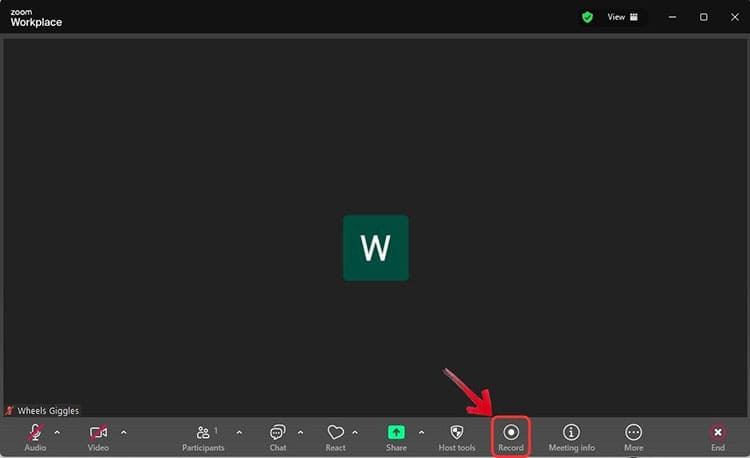
Remarque : Si vous utilisez la fonction d’enregistrement intégrée de Zoom pour enregistrer une réunion (que vous soyez l’organisateur ou un participant autorisé), Zoom affichera immédiatement une notification claire et émettra une alerte sonore.
2.2 Comment enregistrer une réunion Zoom avec audio et vidéo sans l'autorisation de l'organisateur via l'enregistreur d'écran
Si vous n'avez pas l'autorisation d'enregistrer une réunion Zoom ou si vous souhaitez l'enregistrer discrètement, vous pouvez utiliser un logiciel tiers professionnel comme Screen Recorder . Ce logiciel vous permet d'enregistrer votre écran, le son du système, le son du microphone et la vidéo de votre webcam, vous permettant ainsi de sauvegarder le contenu de la réunion même sans l'autorisation d'enregistrement de Zoom. Lors de l'enregistrement d'une réunion Zoom avec cet outil, vous pouvez librement sélectionner la zone d'enregistrement et ajuster le format vidéo, la qualité et les paramètres audio.
Que peut faire un enregistreur d'écran pour vous ?
- Enregistrer les réunions Zoom avec l'audio et la vidéo sans l'autorisation de l'organisateur.
- Prise en charge des modes d'enregistrement plein écran, zone personnalisée, fenêtre et webcam.
- Enregistrez facilement votre écran sur Mac et Windows.
- Ajoutez des annotations en temps réel, notamment du texte, des formes, des surlignages et des dessins.
- Enregistrez directement l'écran de votre appareil Android ou iPhone.
- Capture simultanée du son du système et du son du microphone.
- Programmez des enregistrements avec des paramètres de démarrage et d'arrêt automatiques.
Télécharger pour Windows Télécharger pour Mac
Comment enregistrer une réunion Zoom quand je n'en suis pas l'organisateur ?
-
Installez et lancez Screen Recorder sur votre PC Windows ou Mac. Sélectionnez « Enregistreur vidéo » dans l’interface principale.

-
Définissez la zone d'enregistrement et activez le son système. Ajustez les paramètres du microphone si vous souhaitez enregistrer votre voix.

-
Rejoignez la réunion Zoom et cliquez sur « REC » pour démarrer l'enregistrement. Une fois terminé, cliquez sur « Arrêter », prévisualisez la vidéo, supprimez les passages indésirables et sauvegardez l'enregistrement.

Inconvénients liés à l'enregistrement d'une vue Zoom via un enregistreur d'écran
Bien que l'enregistreur d'écran offre des options d'enregistrement plus flexibles que l'enregistreur intégré de Zoom, il présente également certaines limitations qu'il convient de prendre en compte avant de l'utiliser.
- L'enregistrement d'écran nécessite des ressources système suffisantes : il utilise le processeur, la carte graphique et la mémoire. Sur les ordinateurs anciens ou peu performants, il peut entraîner des ralentissements, des pertes d'images ou une qualité d'enregistrement réduite.
- Absence de fonctionnalités de gestion directe des réunions Zoom : contrairement à l’enregistreur intégré de Zoom, Aiseesoft Screen Recorder ne peut pas gérer les autorisations de réunion, les enregistrements dans le cloud ni sauvegarder automatiquement les enregistrements sur un compte Zoom.
- Une configuration manuelle est requise : vous devez sélectionner la zone d’enregistrement, ajuster les paramètres audio et démarrer l’enregistrement manuellement avant ou pendant la réunion.
- Impossible de contourner les DRM ou les restrictions de confidentialité : certains contenus protégés partagés lors des réunions Zoom peuvent ne pas être correctement enregistrés, et les utilisateurs ne doivent enregistrer les réunions que lorsqu’ils en ont l’autorisation.
Comprendre ces limitations peut vous aider à décider si Screen Recorder est le bon choix pour vos besoins d'enregistrement Zoom.
2.3 Comment enregistrer une réunion Zoom avec le son sous Windows via la barre de jeu Xbox
Les utilisateurs de Windows 10 et Windows 11 peuvent également utiliser la Xbox Game Bar pour enregistrer des réunions Zoom sans autorisation de l'organisateur ni installation de logiciel supplémentaire. La Xbox Game Bar est principalement conçue pour l'enregistrement de jeux , mais elle peut aussi capturer les fenêtres d'applications et le son du système.
Voici comment enregistrer une réunion Zoom à l'insu de l'organisateur sous Windows 10/11 via la barre de jeu Xbox :
Étape 1. Appuyez sur « Windows » + « G » pour ouvrir la barre de jeu Xbox sur votre ordinateur Windows 10/11 avant ou pendant une réunion Zoom.
Étape 2. Ouvrez le widget « Capture » et cliquez sur le bouton « Enregistrer », ou appuyez sur « Windows » + « Alt » + « R » pour démarrer l’enregistrement de la réunion Zoom.
Étape 3. Assurez-vous que l'option audio est activée si vous souhaitez enregistrer le son de la réunion. Vous pouvez également activer le microphone pour enregistrer votre propre voix.
Étape 4. Une fois la réunion terminée, appuyez de nouveau sur « Windows » + « Alt » + « R » ou cliquez sur le bouton « Arrêter » pour terminer l’enregistrement. La vidéo enregistrée sera automatiquement sauvegardée dans le dossier « Captures ».

2.4 Comment enregistrer une réunion Zoom avec le son sur Mac avec QuickTime Player
Les utilisateurs de Mac peuvent utiliser QuickTime Player pour enregistrer des réunions Zoom sans l'autorisation de l'organisateur. QuickTime Player étant intégré à macOS, aucune application supplémentaire n'est requise. Cependant, QuickTime présente des limitations : il ne peut pas capturer directement le son interne du système Mac sans configuration supplémentaire.
Voici comment enregistrer une réunion Zoom sur un Mac avec l'audio en tant que participant avec QuickTime Player :
Étape 1. Ouvrez QuickTime Player sur votre Mac et sélectionnez « Fichier » > « Nouvel enregistrement d'écran » dans le menu du haut.

Étape 2. Cliquez sur les options d'enregistrement pour choisir la zone de l'écran à capturer. Cliquez sur « Microphone » pour enregistrer votre voix. Pour enregistrer l'audio d'une réunion Zoom, vous aurez peut-être besoin d'un logiciel de capture audio supplémentaire, car QuickTime Player ne peut pas enregistrer directement le son du système.
Étape 3. Rejoignez la réunion Zoom en tant que participant et cliquez sur le bouton « Enregistrer » dans QuickTime Player pour commencer la capture de l’écran et de l’audio.
Étape 4. Une fois la réunion terminée, cliquez sur le bouton « Arrêter » dans la barre de menus. QuickTime Player ouvrira automatiquement la vidéo enregistrée ; vous pourrez alors la prévisualiser et l’enregistrer sur votre Mac.
Enregistreur d'écran vs Barre de jeu Xbox vs QuickTime : Tableau comparatif rapide
Chaque outil d'enregistrement est adapté à un utilisateur différent. Le tableau comparatif suivant vous aidera à choisir la meilleure option pour enregistrer vos réunions Zoom.
| Outil | Idéal pour | Avantages | Limites |
|---|---|---|---|
| Enregistreur d'écran | Utilisateurs ayant besoin d'un enregistrement Zoom flexible et professionnel | Enregistre l'écran, le son du système, le microphone et la webcam ; prend en charge les zones d'enregistrement personnalisées et les annotations. | Limitations de la version gratuite ; les enregistrements longs peuvent consommer davantage de ressources processeur ; installation requise |
| Barre de jeux Xbox | Utilisateurs Windows qui ont besoin d'une solution rapide et gratuite | Intégré à Windows ; aucune installation supplémentaire ; commandes par raccourcis faciles | Fonctionnalités d'édition limitées ; l'enregistrement de certains environnements de bureau peut être défaillant. |
| Lecteur QuickTime | Utilisateurs Mac ayant besoin d'un enregistrement d'écran basique | Gratuit et préinstallé sur macOS ; utilisation simple | Impossible de capturer directement le son du système Mac ; une configuration audio supplémentaire est requise. |
Partie 3. Comment enregistrer une réunion Zoom sur un téléphone
Si vous souhaitez enregistrer une réunion Zoom sur votre téléphone à l'insu de l'organisateur, vous pouvez utiliser la fonction d'enregistrement d'écran intégrée à votre appareil. Voici comment enregistrer une réunion Zoom avec audio et vidéo sur mobile.
3.1 Comment enregistrer une réunion Zoom avec le son sur iPhone/iPad
Étape 1. Ouvrez « Réglages » sur votre iPhone ou iPad, accédez à « Centre de contrôle » et ajoutez « Enregistrement d’écran » si cette option n’est pas déjà disponible.

Étape 2. Rejoignez la réunion Zoom et faites glisser votre doigt du coin supérieur droit de l'écran vers le bas pour ouvrir le Centre de contrôle. Appuyez longuement sur le bouton « Enregistrement de l'écran », puis activez le « Microphone » si vous souhaitez enregistrer votre voix.
Étape 3. Appuyez sur « Démarrer l’enregistrement » et attendez la fin du compte à rebours. Retournez dans l’application Zoom : votre iPhone/iPad commencera alors à enregistrer l’écran et le son de la réunion.
Étape 4. Une fois la réunion terminée, appuyez sur le bouton rouge d'enregistrement pour arrêter l'enregistrement. La réunion Zoom enregistrée sera automatiquement sauvegardée dans l'application « Photos ».

3.2 Comment enregistrer une réunion Zoom avec le son sur un téléphone Android
Étape 1. Ouvrez la fonction « Enregistreur d’écran » sur votre téléphone Android. Vous la trouverez généralement en faisant glisser votre doigt du haut vers le bas de l’écran pour accéder au panneau des paramètres rapides.

Étape 2. Avant l'enregistrement, ajustez les paramètres audio et choisissez d'enregistrer le son de l'appareil, le son du microphone ou les deux, selon vos besoins.
Étape 3. Rejoignez la réunion Zoom et appuyez sur le bouton « Enregistrer » pour commencer l’enregistrement vidéo et audio de la réunion.
Étape 4. Une fois la réunion terminée, appuyez sur « Arrêter l’enregistrement ». La réunion Zoom enregistrée sera automatiquement sauvegardée dans la galerie de votre téléphone ou dans le dossier d’enregistrement désigné.
Partie 4. FAQ sur l'enregistrement d'une réunion Zoom
Q1. Combien de temps peut-on enregistrer gratuitement une réunion Zoom ?
Avec un compte Zoom gratuit, vous pouvez enregistrer des réunions, mais la durée est limitée à 40 minutes. En optant pour un abonnement payant, comme Zoom Pro ou Business, vous pouvez organiser et enregistrer des réunions jusqu'à 30 heures.
Q2. Où sont enregistrées les réunions Zoom ?
Lorsque vous utilisez la fonction d'enregistrement intégrée de Zoom, les fichiers enregistrés sont automatiquement sauvegardés dans le dossier d'enregistrement par défaut de Zoom sur votre appareil. Si vous utilisez une application tierce comme Screen Recorder, vous pouvez choisir un emplacement d'enregistrement personnalisé avant d'exporter la vidéo. Les enregistrements Zoom effectués sur un téléphone se trouvent dans l'application Photos sur iPhone ou dans l'application Galerie sur Android.
Q3. Pourquoi ne puis-je pas enregistrer une réunion Zoom ?
Si vous participez à la réunion, vous ne pourrez utiliser la fonction d'enregistrement intégrée de Zoom qu'après avoir obtenu l'autorisation de l'organisateur. Sans autorisation, l'option « Enregistrer » sera indisponible.
Q4. Les autres participants seront-ils avertis si j'enregistre une vidéo sur Zoom ?
Si vous utilisez la fonction d'enregistrement officielle de Zoom, tous les participants recevront généralement une notification d'enregistrement.
Si vous utilisez un logiciel d'enregistrement d'écran pour capturer la réunion, Zoom n'affichera pas son alerte d'enregistrement officielle. Toutefois, il est recommandé d'obtenir le consentement des participants concernés avant d'enregistrer une réunion afin d'éviter tout problème de confidentialité.
Réflexions finales
Après avoir appris à enregistrer des réunions Zoom, vous pouvez choisir la méthode la plus adaptée à vos besoins. Si vous êtes l'organisateur de la réunion ou un participant autorisé, vous pouvez utiliser directement la fonction d'enregistrement intégrée de Zoom. Cependant, si vous souhaitez enregistrer des réunions Zoom sans restriction d'autorisation tout en capturant une vidéo et un son de haute qualité, Screen Recorder est une option plus flexible et fiable.
Articles connexes
Comment enregistrer une réunion Webex sur Windows/Mac/iPhone/iPad/Android ?
Comment enregistrer des réunions Google Meet : 3 méthodes simples pour 2026
Comment enregistrer son écran pour les stories Instagram sans problème (Nouveau guide)
Comment enregistrer l'écran avec le son sur un ordinateur portable Lenovo en 4 méthodes simples

