


TL;DR :
Vous souhaitez enregistrer votre écran sur Snapchat sans être notifié ? Découvrez comment enregistrer sur Snapchat depuis iPhone, Android, Windows et Mac, comprenez quand Snapchat peut détecter les enregistrements et explorez des options d’enregistrement pratiques tout en protégeant votre vie privée.
L'enregistrement d'écran sur Snapchat peut s'avérer utile pour sauvegarder une Story mémorable, immortaliser une conversation intéressante ou conserver une copie de contenu visuel important avant qu'il ne disparaisse. Cependant, de nombreux utilisateurs ignorent comment Snapchat gère les enregistrements d'écran et si l'application détecte ou notifie les autres utilisateurs lorsqu'un enregistrement commence.
Dans ce guide, nous vous expliquons tout sur l'enregistrement d'écran sur Snapchat, notamment si Snapchat envoie des notifications, comment enregistrer votre écran sur Snapchat sur iPhone, Android et ordinateur, et ce que vous devez savoir avant de capturer du contenu.
- Partie 1. Snapchat envoie-t-il une notification lorsque vous enregistrez votre écran ?
- Partie 2. Peut-on enregistrer l'écran de Snapchat sans notification ?
- Partie 3. Comment enregistrer son écran sur Snapchat sur iPhone à l'insu de l'utilisateur
- Partie 4. Comment enregistrer son écran sur Snapchat sur Android sans que l'utilisateur le sache
- Partie 5. Comment enregistrer son écran Snapchat sans notification sous Windows/Mac
- Partie 6. FAQ sur l'enregistrement d'écran Snapchat
Partie 1. Snapchat envoie-t-il une notification lorsque vous enregistrez votre écran ?
Oui, Snapchat peut détecter et notifier les utilisateurs lorsqu'un contenu spécifique est enregistré. Cela inclut les captures d'écran et, dans certains cas, les enregistrements d'écran sur les appareils et versions d'application compatibles. Cependant, le comportement de Snapchat en matière de notification peut varier selon le type de contenu enregistré, votre appareil, la version de Snapchat que vous utilisez et si vous accédez à Snapchat via l'application mobile ou Snapchat pour le Web.
Si vous enregistrez du contenu privé sur Snapchat, il est préférable de considérer que l'autre personne peut en être informée ou savoir que vous l'avez enregistré. Cela inclut les conversations privées, les Snaps envoyés par d'autres personnes, les Stories, les photos, les vidéos et tout autre contenu partagé.
Si vous prévoyez de sauvegarder des conversations personnelles ou du contenu qui vous a été envoyé directement, obtenir l'autorisation de l'expéditeur au préalable est la solution la plus sûre.
Partie 2. Peut-on enregistrer l'écran de Snapchat sans notification ?
Il n'existe actuellement aucun paramètre infaillible permettant de garantir que Snapchat ne détectera pas un enregistrement d'écran. Cependant, certains utilisateurs ont testé diverses solutions de contournement sur appareils mobiles pour éviter de déclencher une notification.
1. Déconnectez-vous d'Internet ou activez le mode Avion.
Activer le mode avion ou désactiver le Wi-Fi et les données cellulaires peut parfois empêcher Snapchat d'envoyer immédiatement les informations d'enregistrement à ses serveurs. Toutefois, il est conseillé de charger le Snap ou la Story que vous souhaitez enregistrer avant de vous déconnecter d'Internet.
Remarque : Snapchat met régulièrement à jour son système de détection des captures d’écran et des enregistrements d’écran. Bien que cette solution ait pu fonctionner par le passé, elle n’est plus fiable en 2026, et Snapchat pourrait détecter l’enregistrement et vous envoyer une notification une fois votre appareil reconnecté à Internet.
2. Dupliquez l'écran de votre téléphone sur un PC ou un Mac
Vous pouvez également dupliquer l'écran de votre téléphone sur un PC ou un Mac et utiliser un logiciel d'enregistrement d'écran pour capturer le contenu Snapchat. Cette méthode vous permet d'enregistrer ce qui apparaît sur l'écran de votre ordinateur plutôt que directement sur votre téléphone.
3. Enregistrez l'écran avec un autre téléphone ou appareil photo.
Une autre solution simple consiste à utiliser un deuxième téléphone ou un appareil photo pour enregistrer votre écran Snapchat. Cette méthode ne repose pas sur la détection d'enregistrement d'écran intégrée à Snapchat, mais la vidéo obtenue peut présenter une qualité d'image inférieure, des reflets ou d'autres problèmes visuels.
Partie 3. Comment enregistrer son écran sur Snapchat sur iPhone à l'insu de l'utilisateur
Si votre iPhone fonctionne sous iOS 11 ou une version ultérieure, vous pouvez utiliser la fonction d'enregistrement d'écran intégrée pour capturer du contenu Snapchat sans installer d'application supplémentaire. Vous pouvez y accéder directement depuis le Centre de contrôle et démarrer l'enregistrement de votre écran à tout moment.
Si vous ne souhaitez pas que Snapchat envoie une notification d'enregistrement d'écran à l'expéditeur ou au créateur, assurez-vous de déconnecter votre téléphone d'Internet avant d'enregistrer, ou de dupliquer l'écran de votre iPhone ou iPad sur un ordinateur pendant que vous regardez le Snap ou la Story, puis utilisez un logiciel d'enregistrement d'écran pour capturer l'affichage dupliqué.
Voici comment enregistrer l'écran de Snapchat sans que l'iPhone apparaisse :
Étape 1. Ouvrez l’application « Réglages » sur votre iPhone et accédez au « Centre de contrôle ». Trouvez « Enregistrement d’écran » dans la liste des commandes disponibles et appuyez sur le bouton « + » pour l’ajouter à votre Centre de contrôle.

Étape 2. Faites glisser votre doigt du coin supérieur droit de l’écran de votre iPhone vers le bas pour ouvrir le Centre de contrôle, puis appuyez sur le bouton « Enregistrement de l’écran ». Après le compte à rebours, votre iPhone commencera à enregistrer tout ce qui s’affiche à l’écran.

Étape 3. Lancez Snapchat et accédez au Snap, à la Story ou à tout autre contenu que vous souhaitez enregistrer. Votre iPhone capturera l'écran Snapchat pendant l'enregistrement.
Étape 4. Une fois l'enregistrement terminé, ouvrez à nouveau le Centre de contrôle et appuyez sur le bouton « Enregistrement d'écran » pour l'arrêter. La vidéo Snapchat enregistrée sera automatiquement sauvegardée dans l'application « Photos » de votre iPhone.
Partie 4. Comment enregistrer son écran sur Snapchat sur Android sans que l'utilisateur le sache
Comme l'iPhone, la plupart des téléphones Android récents sont équipés d'une fonction d'enregistrement d'écran intégrée, y compris les appareils Samsung, Google Pixel et autres marques Android.
Si vous ne souhaitez pas que Snapchat envoie une notification d'enregistrement d'écran, vous pouvez dupliquer l'écran de votre téléphone Android sur un PC et utiliser un logiciel d'enregistrement d'écran pour capturer le contenu Snapchat ou activer le mode avion avant l'enregistrement.
Voici comment enregistrer votre écran sur Snapchat sur un appareil Samsung :
Étape 1. Faites glisser votre doigt du haut vers le bas de l'écran Android pour ouvrir le panneau « Paramètres rapides », puis appuyez sur « Enregistrement d'écran » pour démarrer l'enregistrement. Si vous ne trouvez pas l'option, appuyez sur « Modifier » et ajoutez « Enregistrement d'écran » à votre menu « Paramètres rapides ».

Étape 2. Ouvrez Snapchat et accédez au Snap, à la Story ou à tout autre contenu que vous souhaitez enregistrer. Votre téléphone Android enregistrera l'écran pendant la lecture du contenu.
Étape 3. Une fois l'enregistrement terminé, faites glisser votre doigt du haut vers le bas de l'écran et appuyez sur la notification « Enregistreur d'écran » pour arrêter l'enregistrement. La vidéo capturée sera enregistrée dans la galerie de votre appareil ou dans l'application Photos.
Partie 5. Comment enregistrer son écran Snapchat sans notification sous Windows/Mac
Screen Recorder est un outil d'enregistrement d'écran polyvalent pour Windows et Mac qui vous permet de capturer du contenu Snapchat en enregistrant l'écran de votre ordinateur. Au lieu d'enregistrer directement sur votre appareil mobile, vous pouvez dupliquer l'écran de votre iPhone ou Android sur un PC/Mac et utiliser Screen Recorder pour capturer des Snaps, des Stories ou d'autres contenus avec une qualité optimale.
Il prend en charge l'enregistrement plein écran, de zones personnalisées et de fenêtres, ainsi que la capture audio système et du microphone, ce qui le rend idéal pour sauvegarder l'activité à l'écran, les tutoriels et le contenu en ligne. Grâce à des fonctionnalités supplémentaires telles que les annotations en temps réel, l'enregistrement webcam et des paramètres d'enregistrement flexibles, il offre un moyen pratique d'enregistrer l'écran Snapchat sur les ordinateurs.
Toutefois, les utilisateurs doivent respecter la vie privée des autres et obtenir leur autorisation avant d'enregistrer du contenu Snapchat privé.
Les points forts de l'enregistreur d'écran :
- Enregistrez du contenu Snapchat en capturant l'écran du téléphone mis en miroir sous Windows ou Mac.
- Prise en charge des modes d'enregistrement plein écran, zone personnalisée et fenêtre spécifique.
- Capture simultanée du son du système et du son du microphone.
- Enregistrez des vidéos de haute qualité avec prise en charge de la sortie jusqu'à 4K/8K dans les paramètres compatibles.
- Ajoutez des annotations, des dessins, du texte et des surlignages en temps réel pendant l'enregistrement.
- Programmez des enregistrements avec le Planificateur de tâches pour qu'ils démarrent et s'arrêtent automatiquement.
- Enregistrez des séquences de webcam et créez des vidéos en incrustation d'image.
- Offrir des fonctionnalités de réduction du bruit, d'amélioration audio et de suppression de l'écho basées sur l'IA.
- Enregistrez vos vidéos dans des formats populaires, notamment MP4, MOV, WMV et bien d'autres.
- Proposer des outils de montage intégrés pour raccourcir les enregistrements et effectuer des ajustements rapides avant l'enregistrement.
Télécharger pour Windows Télécharger pour Mac
Comment enregistrer son écran Snapchat sans notification sous Windows/Mac ?
-
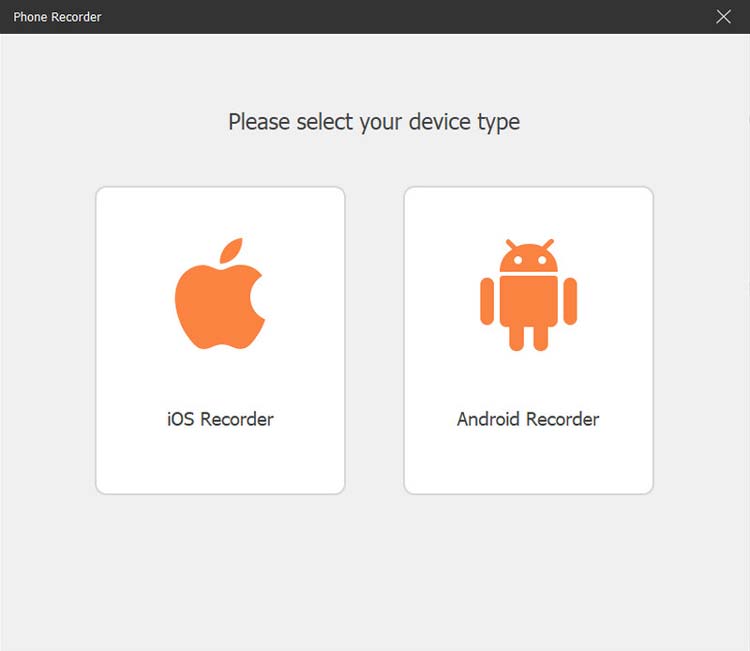
Lancez l'enregistreur d'écran sur votre ordinateur et sélectionnez « Enregistreur de téléphone » dans l'interface principale. Choisissez ensuite « Enregistreur iOS » ou « Enregistreur Android » selon votre appareil mobile.
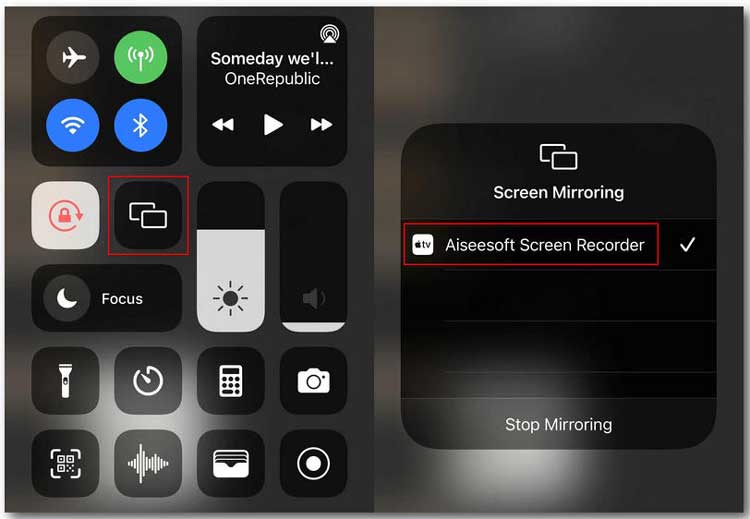
Pour les utilisateurs d'iPhone, il faut d'abord dupliquer l'écran de leur iPhone sur l'ordinateur. Pour ce faire, assurez-vous que votre iPhone et votre ordinateur sont connectés au même réseau Wi-Fi. Ouvrez ensuite le « Centre de contrôle » sur votre iPhone, appuyez sur « Recopie de l'écran » et sélectionnez « Enregistreur d'écran » comme appareil cible.
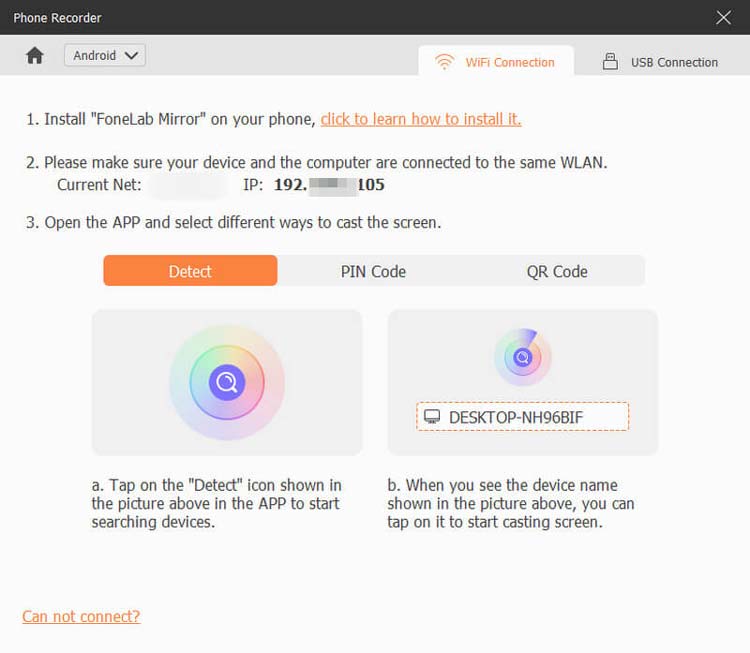
Les utilisateurs Android peuvent connecter leurs appareils via Wi-Fi ou USB, les options de connexion Wi-Fi incluant le code PIN et le code QR.
-
Une fois la connexion établie, l'écran de votre téléphone s'affichera sur votre ordinateur. Ouvrez Snapchat et lancez la vidéo, la story ou tout autre contenu que vous souhaitez enregistrer, puis commencez l'enregistrement de l'écran de votre téléphone avec l'Enregistreur d'écran.
-
Après l'enregistrement, prévisualisez la vidéo et utilisez les outils de montage intégrés pour effectuer des ajustements si nécessaire. Une fois le résultat satisfaisant, cliquez sur « Exporter » pour sauvegarder l'enregistrement.
Partie 6. FAQ sur l'enregistrement d'écran Snapchat
Q1. Est-il illégal d'enregistrer son écran sur Snapchat ?
Non, l'enregistrement d'écran sur Snapchat n'est généralement pas illégal. Cependant, Snapchat intègre des fonctionnalités qui peuvent avertir les utilisateurs lorsqu'une capture d'écran est effectuée ou que certaines photos ou vidéos sont enregistrées. Il est donc important de respecter la vie privée des autres utilisateurs et de suivre les règles de confidentialité de Snapchat, car l'enregistrement ou le partage de contenu privé sans autorisation peut être considéré comme inapproprié ou comme une violation de sa vie privée.
Q2. Une ancienne version de Snapchat peut-elle éviter les notifications d'enregistrement d'écran ?
C'est possible, mais sans garantie. En août 2026, certains utilisateurs Android ont signalé que la version 14.12.0.46 de Snapchat ne déclenchait pas de notifications d'enregistrement d'écran pour les Snaps et les vidéos sur leurs appareils. Cependant, il s'agit d'une solution de contournement proposée par la communauté et non d'une fonctionnalité officielle de Snapchat. Le résultat peut varier selon l'appareil Android, le compte Snapchat et la version de l'application, et Snapchat pourrait modifier son comportement de détection lors de futures mises à jour. La version 14.12.0.46 est également une version ancienne, datée du 25 juin 2026.
Q3. Snapchat peut-il détecter l'enregistrement d'écran sur Android ?
Oui, Snapchat peut détecter les enregistrements d'écran sur certains appareils Android et certaines versions de l'application. Les versions récentes de Snapchat peuvent détecter les enregistrements effectués avec les outils d'enregistrement d'écran intégrés sur certains téléphones Android. Cependant, le comportement de détection peut varier selon le modèle de l'appareil, la version d'Android, la version de Snapchat et le type de contenu enregistré.
Q4. Snapchat détecte-t-il l'enregistrement d'écran sur iPhone ?
Oui, Snapchat peut détecter les enregistrements d'écran sur iPhone. Par conséquent, la fonction d'enregistrement d'écran intégrée à iOS ne constitue pas une solution infaillible pour éviter les notifications. Aucun paramètre iOS ne permet d'empêcher systématiquement les applications de détecter les enregistrements d'écran, et l'activation du mode Avion n'est pas non plus une solution garantie.
Q5. Snapchat autorise-t-il l'enregistrement d'écran des messages éphémères ?
Oui, vous pouvez enregistrer l'écran des messages éphémères tant qu'ils sont disponibles, mais Snapchat peut avertir l'expéditeur lorsque vous capturez le contenu. Une fois le message disparu, il n'est plus possible d'y accéder ni de l'enregistrer directement via Snapchat.
Q6. Puis-je enregistrer les appels vidéo sur Snapchat ?
Oui, vous pouvez enregistrer les appels vidéo Snapchat à l'aide d'un enregistreur d'écran compatible avec la capture vidéo et audio. Cependant, Snapchat peut détecter l'enregistrement et en informer l'autre participant ; veillez donc à respecter sa vie privée et à obtenir son autorisation avant d'enregistrer.
Réflexions finales
L'enregistrement d'écran sur Snapchat est possible sur iPhone, Android, Windows et Mac, mais il n'existe actuellement aucune méthode permettant de garantir que l'autre personne ne sera pas notifiée lors de l'enregistrement de contenu privé. Le comportement de Snapchat en matière de détection peut varier selon l'appareil, la version de l'application et le type de contenu enregistré. Par conséquent, les solutions de contournement telles que le mode Avion ou l'utilisation d'une version antérieure de Snapchat ne sont pas infaillibles.
Pour des enregistrements simples, l'enregistreur d'écran intégré à votre iPhone ou téléphone Android est généralement suffisant. Si vous souhaitez un contrôle plus précis de la qualité d'enregistrement, du son, de la zone d'écran et du montage, vous pouvez dupliquer l'écran de votre téléphone sur un ordinateur et utiliser un enregistreur d'écran de bureau comme Screen Recorder pour plus de flexibilité.
Plus important encore, tenez toujours compte de la vie privée, obtenez le consentement lorsque cela est approprié et respectez les lois locales avant d'enregistrer ou de partager le contenu Snapchat de quelqu'un d'autre.
Télécharger pour Windows Télécharger pour Mac
Articles connexes
Comment enregistrer l'écran de son iPhone avec le son : un guide complet
Comment enregistrer son écran sur Android : un guide pratique avec 5 méthodes
Comment enregistrer une vidéo TikTok sur iPhone/Android/Windows/Mac ?
Comment enregistrer son écran pour les stories Instagram sans problème (Nouveau guide)


