


TL;DR :
Vous souhaitez enregistrer une vidéo TikTok avec le son ? Ce guide vous montre comment enregistrer votre écran TikTok sur iPhone, Android, Windows et Mac grâce à des outils intégrés simples et un logiciel d’enregistrement d’écran professionnel. Apprenez à capturer facilement des vidéos TikTok, des diffusions en direct et des enregistrements de haute qualité sans perte audio.
TikTok est devenu une plateforme populaire pour regarder et créer de courtes vidéos, mais de nombreux utilisateurs souhaitent savoir comment enregistrer une vidéo TikTok pour différents usages : sauvegarder des tutoriels utiles, capturer des moments intéressants, créer des vidéos de réaction ou conserver des souvenirs. Bien que TikTok permette de télécharger certaines vidéos directement, ce n’est pas toujours le cas. Dans ce cas, l’enregistrement d’écran est une solution simple et efficace.
Que vous utilisiez un iPhone, un téléphone Android, un PC Windows ou un Mac, il existe plusieurs façons d'enregistrer des vidéos TikTok. Ce guide vous expliquera étape par étape comment enregistrer une vidéo TikTok sur différents appareils.
- Partie 1. Avis important avant l'enregistrement de vidéos TikTok
- Partie 2. Comment enregistrer une vidéo TikTok sur iPhone
- Partie 3. Comment enregistrer une vidéo TikTok sur Android
- Partie 4. Comment enregistrer une vidéo TikTok sur Mac avec QuickTime Player
- Partie 5. Comment enregistrer une vidéo TikTok sur PC/Mac via l'enregistreur d'écran
- Partie 6. Comment résoudre les problèmes d'enregistrement d'écran sur TikTok
- Partie 7. Foire aux questions
Partie 1. Avis important avant l'enregistrement de vidéos TikTok
Avant d'enregistrer des vidéos TikTok, assurez-vous d'avoir le droit de sauvegarder et d'utiliser le contenu. L'enregistrement d'écran est utile à des fins personnelles, comme :
- Sauvegarder vos propres vidéos TikTok.
- Enregistrement de tutoriels ou de contenus éducatifs.
- Création de vidéos de réaction autorisées.
- Vous êtes autorisé à conserver des copies personnelles des diffusions en direct.
Toutefois, enregistrer et republier le contenu TikTok d'une autre personne sans autorisation peut enfreindre les lois sur le droit d'auteur ou les règles communautaires de TikTok.
Toujours:
- Respectez les droits de l'auteur original.
- Demandez l'autorisation avant d'utiliser le contenu enregistré à des fins commerciales.
- Évitez d'enregistrer du contenu privé ou sensible sans autorisation.
Tableau comparatif des méthodes
| Fonctionnalité | Enregistreur d'écran iPhone/Android | Lecteur QuickTime | Enregistreur d'écran |
|---|---|---|---|
| Plate-forme | appareils mobiles | Mac | Windows et Mac |
| Système d'enregistrement audio | Oui | Nécessite une configuration | Oui |
| Enregistrement du microphone | Oui | Oui | Oui |
| Enregistrement webcam | Non | Non | Oui |
| Zone d'enregistrement personnalisée | Limité | Oui | Oui |
| Annotation en temps réel | Non | Non | Oui |
| Enregistrement programmé | Non | Non | Oui |
| Idéal pour | Captures rapides | Enregistrement Mac de base | créateurs de contenu et utilisateurs avancés |
Partie 2. Comment enregistrer une vidéo TikTok sur iPhone
Les utilisateurs d'iPhone peuvent enregistrer des vidéos TikTok directement grâce à la fonction d'enregistrement d'écran intégrée. Cette méthode ne nécessite aucune application supplémentaire et permet de capturer à la fois la vidéo et le son de votre écran.
Voici comment enregistrer une vidéo TikTok avec le son sur iPhone :
Étape 1. Ouvrez l'application « Réglages » sur votre iPhone et accédez au « Centre de contrôle ».
Étape 2. Trouvez « Enregistrement d'écran » et appuyez sur le bouton « + » pour l'ajouter au Centre de contrôle.

Étape 3. Ouvrez TikTok sur votre iPhone et trouvez la vidéo que vous souhaitez enregistrer.
Étape 4. Faites glisser votre doigt du coin supérieur droit de l'écran de votre iPhone vers le bas pour ouvrir le Centre de contrôle.
Étape 5. Appuyez sur le bouton « Enregistrement d’écran » pour démarrer l’enregistrement. Si vous souhaitez enregistrer votre propre voix ou un son externe, maintenez le bouton « Enregistrement d’écran » enfoncé et activez l’option « Microphone » avant de commencer.
Étape 6. Attendez la fin du compte à rebours de trois secondes et lancez la vidéo TikTok.
Étape 7. Une fois l'enregistrement terminé, appuyez sur la barre d'état rouge en haut de l'écran et sélectionnez « Arrêter ». La vidéo TikTok enregistrée sera automatiquement sauvegardée dans l'application « Photos ».

- Activez le mode « Ne pas déranger » pour empêcher l'affichage des notifications.
- Assurez-vous que votre iPhone dispose de suffisamment d'espace de stockage.
- Utilisez une connexion Wi-Fi stable lorsque vous enregistrez des vidéos TikTok Live.
- Évitez d'utiliser des écouteurs Bluetooth si le son est absent.
Partie 3. Comment enregistrer une vidéo TikTok sur Android
La plupart des téléphones Android intègrent un enregistreur d'écran qui permet de capturer rapidement des vidéos TikTok. La procédure exacte peut varier selon la marque de votre téléphone : Samsung, Google Pixel, Xiaomi ou OnePlus, par exemple.
Voici comment enregistrer une vidéo TikTok en direct sur Android avec le son :
Étape 1. Ouvrez l'application TikTok et trouvez la vidéo que vous souhaitez enregistrer.
Étape 2. Faites glisser votre doigt du haut vers le bas de votre écran pour accéder au panneau « Paramètres rapides ».
Étape 3. Trouvez et appuyez sur l'option « Enregistreur d'écran ».

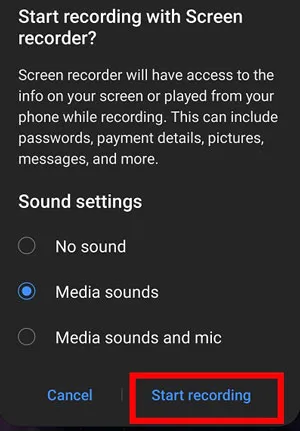
Étape 4. Choisissez votre source audio préférée : audio de l’appareil, microphone ou les deux. Vous pouvez également ajuster les paramètres de qualité d’enregistrement, le cas échéant.
Étape 5. Appuyez sur « Démarrer l’enregistrement » et lancez la vidéo TikTok.
Étape 6. Appuyez sur le bouton « Arrêter » une fois l’enregistrement terminé.
Étape 7. Ouvrez votre application Galerie ou Photos pour trouver la vidéo TikTok enregistrée.
Remarque : Si votre téléphone Android ne possède pas d’enregistreur intégré, vous pouvez télécharger une application tierce d’enregistrement vidéo TikTok pour Android depuis le Google Play Store. Ces applications offrent généralement des fonctionnalités supplémentaires, telles qu’un enregistrement de meilleure qualité, des outils de montage et des commandes audio.
Partie 4. Comment enregistrer une vidéo TikTok sur Mac avec QuickTime Player
Pour les utilisateurs de Mac, il est possible d'enregistrer des vidéos TikTok directement sur leur ordinateur grâce au lecteur QuickTime intégré, sans avoir à télécharger ni installer de logiciel supplémentaire. Cependant, QuickTime Player étant principalement dédié à la capture d'écran, des réglages audio supplémentaires peuvent être nécessaires pour enregistrer des vidéos TikTok avec le son. ( Comment enregistrer son écran sur Mac ?)
Suivez ces étapes pour créer un enregistrement vidéo TikTok sur Mac :
Étape 1. Ouvrez TikTok dans un navigateur web, tel que Safari ou Chrome.
Étape 2. Lancez QuickTime Player sur votre Mac.
Étape 3. Cliquez sur « Fichier » dans le menu du haut et sélectionnez « Nouvel enregistrement d'écran ».

Étape 4. Choisissez si vous souhaitez enregistrer l'écran entier ou sélectionner une zone spécifique.
Étape 5. Cliquez sur le bouton « Enregistrer » et lancez la lecture de la vidéo TikTok.
Étape 6. Une fois la vidéo terminée, cliquez sur le bouton « Arrêter » dans la barre de menu.
Étape 7. Prévisualisez l'enregistrement et sauvegardez-le sur votre Mac.
Partie 5. Comment enregistrer une vidéo TikTok sur PC/Mac via l'enregistreur d'écran
Pour enregistrer des vidéos TikTok sur ordinateur, Screen Recorder est une solution fiable. Ce logiciel offre des fonctionnalités d'enregistrement d'écran performantes, vous permettant de capturer tout ce qui se passe sur votre écran avec une qualité vidéo et audio optimale. Compatible avec Windows et macOS, il propose, comparé aux outils d'enregistrement d'écran intégrés, des options d'enregistrement plus flexibles. Vous pouvez ainsi enregistrer simultanément le son du système et celui du microphone pour vos vidéos TikTok en haute qualité.
Les points forts de l'enregistreur d'écran :
* Enregistrez facilement une vidéo TikTok sur Windows/Mac.
* Enregistrez facilement les écrans Android et iPhone sur un ordinateur.
* Prise en charge des modes d'enregistrement plein écran, zone personnalisée, fenêtre et webcam.
* Ajoutez des annotations en temps réel telles que du texte, des formes et des surlignages.
* Capture simultanée du son du système et de l'audio du microphone.
* Programmez des enregistrements avec démarrage et arrêt automatiques.
* Fonctionne parfaitement sous Windows et Mac.
Télécharger pour Windows Télécharger pour Mac
Voici comment enregistrer une vidéo TikTok avec le son sur un ordinateur portable via l'enregistreur d'écran :
-
Lancez l'application Enregistreur d'écran et sélectionnez le mode « Enregistreur vidéo » pour commencer à enregistrer des vidéos TikTok avec le son.

-
Ouvrez la vidéo TikTok que vous souhaitez enregistrer et ajustez la zone d'enregistrement. Vous pouvez enregistrer l'écran entier, sélectionner une fenêtre spécifique ou ajuster manuellement le cadre d'enregistrement à la vidéo TikTok.

-
Activez le son système pour enregistrer l'audio de la vidéo TikTok. Vous pouvez également activer le microphone si vous souhaitez ajouter votre voix ou des commentaires. Ensuite, lancez la vidéo TikTok que vous souhaitez enregistrer et cliquez sur le bouton « REC » pour commencer.

-
Une fois l'enregistrement terminé, cliquez sur le bouton « Arrêter » pour prévisualiser la vidéo TikTok enregistrée, puis cliquez sur « Exporter » pour l'enregistrer sur votre ordinateur.

Inconvénients liés à l'enregistrement de vidéos TikTok via l'enregistreur d'écran
- Nécessite une utilisation manuelle : vous devez démarrer et arrêter l’enregistrement vous-même, ce qui peut s’avérer contraignant pour les vidéos longues.
- Peut capturer du contenu indésirable : des notifications, des fenêtres contextuelles ou d’autres activités à l’écran peuvent apparaître dans l’enregistrement.
- Utilisation des ressources système : L’enregistrement de vidéos TikTok de haute qualité peut affecter les performances de l’ordinateur.
- Fichiers de sortie volumineux : les enregistrements haute résolution peuvent occuper un espace de stockage considérable.
- Fonctionnalités d'édition limitées : ce logiciel se concentre principalement sur l'enregistrement et peut nécessiter des outils supplémentaires pour un montage vidéo avancé.
Partie 6. Comment résoudre les problèmes d'enregistrement d'écran sur TikTok
Il arrive que l'enregistrement TikTok échoue en raison des paramètres audio, des limitations de l'appareil ou d'un espace de stockage insuffisant. Voici quelques solutions si votre enregistrement TikTok ne fonctionne pas correctement.
L'enregistrement d'écran TikTok n'a pas de son
Causes possibles :
- Le son système est désactivé. L'autorisation du microphone est désactivée.
- Les écouteurs Bluetooth affectent la capture audio.
- La source audio sélectionnée est incorrecte.
Solutions :
- Vérifiez les paramètres audio de votre appareil.
- Activer l'enregistrement audio du système.
- Déconnectez les appareils Bluetooth et réessayez.
- Effectuez un court enregistrement test avant de capturer une longue vidéo.
L'enregistrement TikTok est flou ou de mauvaise qualité
Raisons possibles :
- Résolution d'enregistrement faible. Performances insuffisantes du périphérique.
- La qualité vidéo de TikTok est en elle-même limitée.
Solutions :
- Choisissez une résolution d'enregistrement plus élevée.
- Fermez les applications inutiles en arrière-plan.
- Utilisez un enregistreur informatique pour les enregistrements longs.
- Assurez-vous que votre appareil dispose d'un espace de stockage suffisant.
L'enregistrement d'écran sur TikTok s'arrête automatiquement.
Raisons possibles :
- Le mode d'économie d'énergie interrompt l'enregistrement.
- L'espace de stockage est plein.
- Surchauffe de l'appareil.
- Durée d'enregistrement longue.
Solutions :
- Chargez votre appareil avant d'enregistrer.
- Libérez de l'espace de stockage.
- Désactivez les fonctions d'économie d'énergie inutiles.
- Utilisez un ordinateur pour les longs enregistrements TikTok Live.
Partie 7. Foire aux questions
Q1. TikTok notifie-t-il l'enregistrement d'écran ?
Non, TikTok n'informe pas les créateurs lorsque vous enregistrez leurs vidéos ou prenez des captures d'écran. Que vous enregistriez une vidéo TikTok une seule fois ou plusieurs fois, le créateur ne recevra aucune alerte ni notification.
Q2. Puis-je modifier la vidéo TikTok de quelqu'un d'autre et la republier ?
Modifier et republier la vidéo TikTok de quelqu'un d'autre sans autorisation peut enfreindre les lois sur le droit d'auteur et le règlement de la communauté TikTok. Respectez toujours les droits de propriété intellectuelle du créateur original.
Si vous souhaitez réutiliser une vidéo TikTok, il est préférable de demander d'abord l'autorisation au créateur et de mentionner correctement la source lorsque vous partagez ou republiez le contenu.
Q3. Est-il possible d'empêcher l'enregistrement d'écran sur TikTok ?
La réponse est non. TikTok ne propose pas de fonctionnalité intégrée permettant de désactiver l'enregistrement d'écran ou d'empêcher l'enregistrement de vos vidéos. Même si une telle fonctionnalité existait, elle pourrait être contournée par d'autres méthodes d'enregistrement. Pour mieux protéger votre contenu, pensez à ajuster vos paramètres de confidentialité, à limiter les personnes autorisées à visionner vos vidéos ou à éviter de partager publiquement du contenu sensible.
Q4. Puis-je enregistrer des vidéos TikTok Live ?
Oui. Vous pouvez enregistrer vos diffusions TikTok en direct grâce aux outils d'enregistrement d'écran intégrés aux téléphones ou à des logiciels d'enregistrement d'écran professionnels sur ordinateur. Pour les diffusions longues, les logiciels d'enregistrement sur ordinateur sont généralement plus stables car ils offrent une meilleure gestion du stockage et des options d'enregistrement plus complètes.
Q5. Puis-je enregistrer des vidéos TikTok sans filigrane ?
L'enregistrement d'écran capture ce qui s'affiche sur votre écran et ne supprime donc pas automatiquement les filigranes des vidéos TikTok. Si vous souhaitez réutiliser du contenu, assurez-vous d'avoir l'autorisation de TikTok et de respecter son règlement.
En résumé
Voilà toutes les informations nécessaires pour enregistrer facilement une vidéo TikTok. TikTok ne proposant pas de fonction d'enregistrement d'écran intégrée, vous devrez utiliser une application d'enregistrement vidéo TikTok pour sauvegarder vos vidéos ou réaliser un direct.
Pour une expérience d'enregistrement plus fluide, une meilleure qualité vidéo et un son plus clair, Screen Recorder est un excellent choix. Il vous permet d'enregistrer votre écran TikTok avec le son sur Windows et Mac, facilitant ainsi la capture de vidéos TikTok, de diffusions en direct et d'autres activités à l'écran.
Articles connexes
Comment supprimer le filigrane TikTok des vidéos : 5 méthodes pratiques
Comment enregistrer la télévision en direct sur différents appareils avec des méthodes fiables
Comment enregistrer son écran pour les stories Instagram sans problème (Nouveau guide)
Comment enregistrer des parties de Roblox en toute fluidité : 5 méthodes efficaces

