TL;DR:
¿Quieres grabar tu pantalla con VLC? Esta guía te muestra cómo usar VLC en Windows y Mac para capturar la actividad de la pantalla. Si la configuración de grabación de VLC te resulta demasiado complicada o necesitas una forma más sencilla de capturar el audio del sistema, el micrófono y la imagen de la cámara web, descubre una potente alternativa a VLC: Screen Recorder, para grabaciones más fluidas.
¿Intentando grabar tu pantalla con VLC? Te sorprenderá saber que este reproductor multimedia gratuito puede hacer mucho más que reproducir tus vídeos favoritos. Con la configuración adecuada, puedes usar VLC para capturar la actividad del escritorio, guardar secuencias de vídeo e incluso grabar audio. ¿El inconveniente? Sus funciones de grabación no son precisamente fáciles de encontrar.
En esta guía, te explicaremos cómo grabar la pantalla con VLC en Windows y Mac, compartiremos soluciones prácticas para problemas comunes de grabación y exploraremos una alternativa más sencilla si VLC no satisface del todo tus necesidades.
Parte 1. ¿Puede VLC grabar la pantalla?
Sí. VLC Media Player ofrece diferentes funciones de captura de contenido multimedia en plataformas como Windows y macOS. En Windows, normalmente puedes grabar la pantalla usando el modo Escritorio en la opción Abrir dispositivo de captura y, a continuación, convertir la grabación en un archivo de vídeo.
La grabación de pantalla con VLC es adecuada para los siguientes escenarios:
- Registro de las actividades básicas del escritorio y los flujos de trabajo del software.
- Capturar presentaciones que se muestran en la pantalla de su ordenador.
- Crear tutoriales sencillos que no requieran una postproducción compleja.
- Utilizar una herramienta gratuita para tareas básicas de captura de pantalla.
Ten en cuenta que los nombres de los menús y las opciones de captura pueden variar según tu sistema operativo y la versión de VLC. VLC no está diseñado específicamente para grabar la pantalla , por lo que puede que no ofrezca la misma comodidad que las herramientas especializadas a la hora de grabar audio del sistema, imágenes de la webcam, partidas de videojuegos o varias fuentes de audio.
VLC Screen Recorder: Ventajas y desventajas
- De uso gratuito, sin necesidad de suscripción de pago.
- Compatible con Windows y macOS.
- Puede capturar la actividad del escritorio y guardarla como un archivo de vídeo.
- Funciona bien para los usuarios que ya tienen VLC instalado.
- Las opciones de grabación de pantalla no son muy intuitivas para los principiantes.
- Configurar el audio del sistema y la captura del micrófono puede resultar complicado.
- Carece de funciones avanzadas como la función de imagen dentro de imagen de la cámara web, el cambio de escena y herramientas de anotación prácticas.
- El rendimiento de grabación en alta resolución y alta velocidad de fotogramas depende del hardware y la configuración.
Parte 2. Cómo grabar la pantalla con VLC
El proceso exacto depende de su sistema operativo y de la versión de VLC.
2.1 Cómo grabar la pantalla con VLC en Windows
Paso 1. Inicie VLC Media Player y seleccione "Medios" > "Abrir dispositivo de captura".
Paso 2. En la pestaña "Dispositivo de captura", busque el menú desplegable "Modo de captura" y seleccione "Escritorio". Configure la velocidad de fotogramas deseada entre las opciones disponibles.
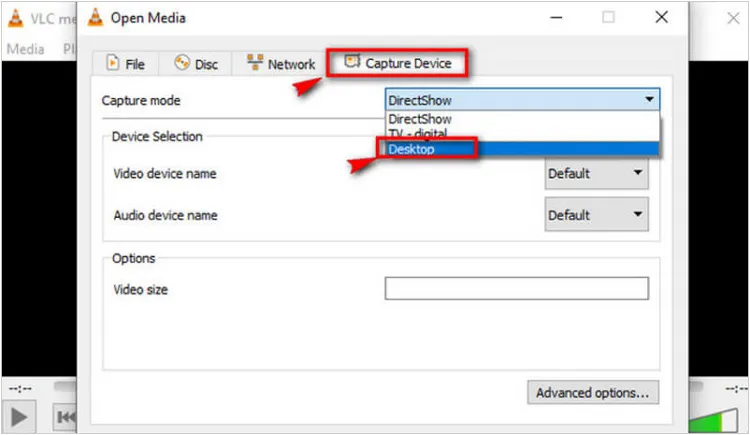
Paso 3. Haz clic en la flecha junto a "Reproducir" y selecciona "Convertir". Elige un perfil de salida, como H.264, y luego haz clic en "Examinar" para seleccionar una ubicación y un nombre de archivo.
Paso 4. Haz clic en "Iniciar" para comenzar a grabar tu escritorio. Selecciona el contenido que deseas capturar y realiza las acciones necesarias.
Paso 5. Regresa a VLC y haz clic en "Detener". Abre el archivo guardado para verificar el video y el audio. Si el archivo está vacío, no tiene sonido o no se reproduce, revisa la configuración de captura, el perfil de salida y la ubicación de guardado.
2.2 Cómo grabar la pantalla con VLC en Mac
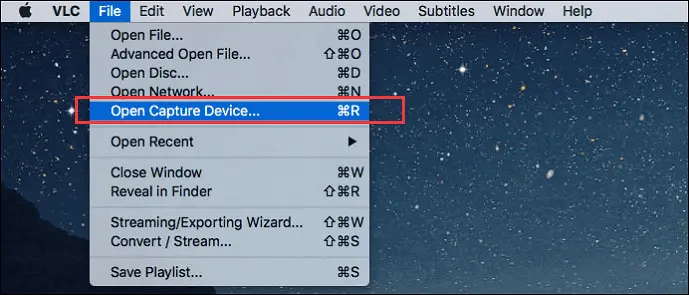
Paso 1. Abre VLC Media Player en tu Mac y ve a "Archivo". Si está disponible, selecciona "Abrir dispositivo de captura" para acceder a la configuración de captura de pantalla.
Paso 2. En la ventana "Open Source", haga clic en la pestaña "Capture" y seleccione "Screen" como fuente de vídeo, si esta opción está disponible.
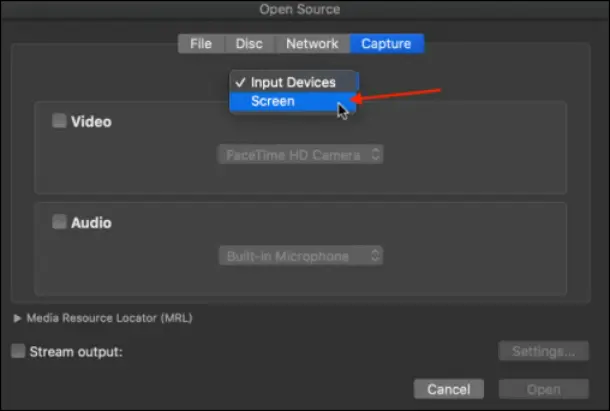
Paso 3. Expanda la sección "Configuración" en la esquina inferior derecha de la ventana y ajuste la velocidad de fotogramas según sus necesidades de grabación. Una velocidad de fotogramas de 10 a 15 fps puede ser suficiente para tutoriales básicos, mientras que el contenido con movimientos rápidos generalmente requiere una velocidad de fotogramas mayor.
Paso 4. Confirme su configuración y haga clic en "Abrir" para cerrar la ventana "Código abierto".
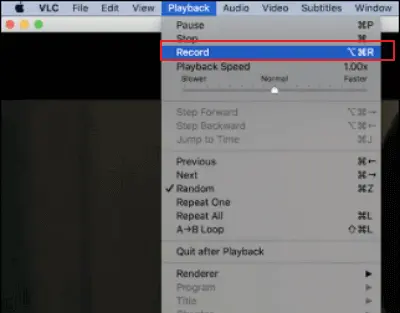
Paso 5. Ve a "Reproducción" y selecciona "Grabar" para comenzar a capturar la pantalla. Cuando termines, haz clic en el botón "Detener" para finalizar la grabación y, a continuación, comprueba la ubicación donde se guardó el vídeo.
Parte 3. La mejor alternativa a VLC Screen Recorder - Grabador de pantalla
VLC es una opción gratuita útil para tareas multimedia básicas, pero su flujo de trabajo de grabación de pantalla puede resultar frustrante si creas tutoriales con frecuencia, grabas reuniones en línea o necesitas capturar el audio del sistema y la narración del micrófono simultáneamente. En estos casos, vale la pena considerar Screen Recorder .
Se trata de una herramienta profesional de grabación de pantalla para Windows y Mac que ofrece modos de grabación específicos para capturar la pantalla, el juego, la cámara web, el audio del sistema y el micrófono. Además, admite áreas de grabación personalizadas, anotaciones en tiempo real, grabaciones programadas y duplicación de pantalla del teléfono, lo que la hace ideal para crear tutoriales, presentaciones y grabar reuniones en línea.
Características principales de Screen Recorder:
- Graba la pantalla completa, áreas seleccionadas, ventanas, partidas, la cámara web o la pantalla del teléfono.
- Graba vídeos con una resolución de hasta 8K y 120 FPS, dependiendo del hardware y del modo de grabación.
- Graba simultáneamente el audio del sistema y la entrada del micrófono.
- Añade texto, flechas, formas y resaltados mientras grabas.
- Duplica y graba la pantalla de tu iPhone o Android en un ordenador.
- Programa las grabaciones para que comiencen y se detengan automáticamente.
- Elimina o reemplaza los fondos de la cámara web con IA en el hardware compatible.
- Personaliza la calidad del vídeo, la velocidad de fotogramas y la configuración de audio.
- Recorta, combina y comprime grabaciones con las herramientas de edición integradas.
- Captura imágenes de pantalla completa, de áreas seleccionadas y con desplazamiento.
Descargar para Windows Descargar para Mac
Cómo usar un grabador de pantalla para grabar la pantalla:
-
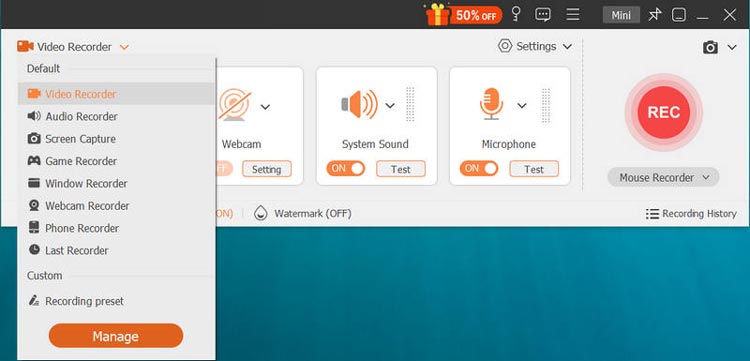
Descarga e instala el software en tu ordenador, ábrelo y selecciona "Grabadora de vídeo". Elige "Completa" o "Personalizada" para configurar el área de grabación.
-
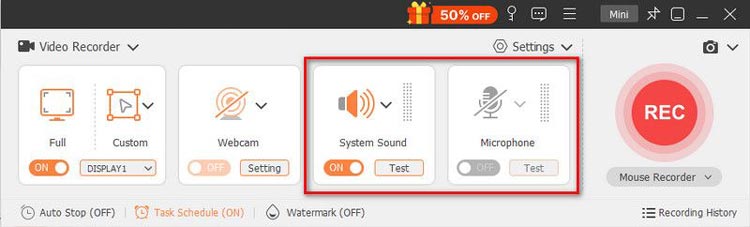
Active el sonido del sistema y el micrófono según sea necesario y, a continuación, haga clic en «REC» para comenzar a grabar. Utilice las herramientas de anotación para resaltar los detalles importantes en pantalla.
-
Haz clic en "Detener" cuando hayas terminado, previsualiza la grabación, recorta las partes no deseadas si es necesario y guarda el vídeo.
Limitaciones a tener en cuenta antes de elegir un grabador de pantalla
Una grabadora dedicada puede facilitar el flujo de trabajo, pero no es automáticamente la opción adecuada para todos.
- La versión de prueba gratuita tiene restricciones: la información de compra publicada indica un límite de tres minutos para la grabación de pantalla durante la prueba, así que compruebe los términos de la licencia vigentes antes de grabar una sesión larga.
- Requiere instalación: a diferencia de usar un reproductor VLC ya instalado, necesitas descargar y configurar otra aplicación.
- La calidad de la grabación depende de tu ordenador: las resoluciones y velocidades de fotogramas altas pueden consumir una cantidad considerable de recursos de CPU, GPU y almacenamiento.
- Es posible que algunos contenidos estén protegidos: el contenido en streaming protegido por DRM puede impedir su captura o reproducción correctas, independientemente del grabador que elija.
Ideal para: Usuarios que necesitan una forma más práctica de grabar la actividad de la pantalla con audio, hacer demostraciones de software, crear tutoriales o grabar imágenes de la cámara web.
Parte 4. VLC vs. Grabador de pantalla: ¿Cuál debería elegir?
| Característica | Reproductor multimedia VLC | Grabador de pantalla Aiseesoft |
|---|---|---|
| Precio | Gratis | Prueba gratuita y opciones de pago. |
| Configuración de grabación de pantalla | Más técnico | Más sencillo |
| Área de grabación personalizada | Depende del método de captura y de la versión. | Compatible |
| Sistema de audio y micrófono | Requiere configuración específica de la fuente. | Controles de audio dedicados |
| Grabación de la cámara web | Disponible a través de dispositivos de captura compatibles. | Modo de cámara web dedicada |
| Anotaciones en tiempo real | Limitado para la grabación de pantalla | Compatible |
| Lo mejor para | Grabación básica sin coste adicional | Tutoriales, presentaciones y grabaciones periódicas |
¿Cuál deberías elegir?
Elige VLC si buscas una solución gratuita para grabar la pantalla de forma ocasional y no te importa configurar los ajustes manualmente. Elige Screen Recorder si creas tutoriales con frecuencia, grabas reuniones, necesitas capturar el audio del sistema y la entrada del micrófono simultáneamente, o si deseas herramientas como la grabación con la cámara web y anotaciones en tiempo real.
Parte 5. Preguntas frecuentes sobre la grabación de pantalla con VLC
P1. ¿Dónde está el botón de grabación en VLC?
El botón Grabar se encuentra en la barra de herramientas de Controles avanzados, encima de la barra de reproducción estándar. Para mostrar la barra de herramientas, vaya a "Ver" > "Controles avanzados". Aparecerá un botón rojo de Grabar en el lado izquierdo.
Tenga en cuenta que este botón graba el contenido multimedia que se está reproduciendo en VLC, como un vídeo o una transmisión en directo, en lugar de la pantalla de su ordenador.
P2. ¿Por qué VLC no graba la pantalla?
Es posible que VLC no pueda grabar la pantalla debido a un software obsoleto, un formato o códec de salida incompatible, o problemas con la configuración de captura. Intente reiniciar VLC, actualizarlo a la última versión y verificar la configuración de grabación. Si el problema persiste, reinstalar VLC podría solucionarlo.
P3. ¿Puede VLC grabar desde una cámara web?
Sí, VLC puede grabar vídeo de la webcam. Abre "Medios" > "Abrir dispositivo de captura", selecciona tu webcam como dispositivo de vídeo y configura los ajustes disponibles antes de grabar. Sin embargo, VLC ofrece menos funciones de grabación de webcam que los programas de grabación especializados.
P4. ¿Puede VLC grabar vídeos en streaming?
Sí, VLC puede reproducir y grabar algunas transmisiones de red. Ve a "Medios" > "Abrir transmisión de red", introduce la URL de la transmisión y haz clic en "Reproducir" para iniciar la reproducción. Sin embargo, al hacer clic en "Reproducir" no se inicia la grabación. Utiliza las opciones de grabación o conversión disponibles en VLC para guardar la transmisión y ten en cuenta que el contenido protegido podría no ser grabable.
P5. ¿Puede VLC grabar la pantalla y el audio al mismo tiempo?
La función de grabación de pantalla de VLC no captura el vídeo y el audio de la pantalla simultáneamente de forma predeterminada. Es posible que necesites configurar el audio por separado o usar un software de grabación de pantalla específico para capturar ambos a la vez.
P6. ¿Puede VLC grabar en formato MP4?
Sí, VLC puede guardar grabaciones en formato MP4 si seleccionas un perfil de salida y una extensión de archivo compatibles en la configuración de Convertir/Guardar. No es necesario grabar primero en formato RAW y luego convertir el archivo.
P7. ¿Cuánto tiempo puede grabar VLC?
VLC no tiene un límite de tiempo de grabación fijo, por lo que puedes grabar mientras tu dispositivo tenga suficiente espacio de almacenamiento y siga funcionando. Sin embargo, las grabaciones más largas requieren más espacio en disco y pueden verse afectadas por el rendimiento del sistema o la configuración de grabación. Si planeas grabar varias horas, verifica el espacio de almacenamiento disponible con anticipación y considera usar un grabador de pantalla dedicado para un mejor control de la grabación.
P8. ¿Dónde se guardan las grabaciones de pantalla de VLC?
Las grabaciones de pantalla de VLC se guardan normalmente en la carpeta de vídeo predeterminada del sistema, pero la ubicación exacta depende del sistema operativo y la configuración de grabación. En Windows 10, compruebe C:\Usuarios\[nombre de usuario]\Vídeos. En un Mac, utilice la búsqueda de Spotlight para encontrar el vídeo grabado o compruebe la ubicación configurada en VLC. Si desea guardar las grabaciones en otra ubicación, seleccione la carpeta de salida que prefiera antes de grabar, si su método de captura lo permite.
Últimas palabras
En general, VLC es una opción gratuita muy útil para grabar la pantalla, sobre todo si ya lo usas como reproductor multimedia. Sin embargo, sus ajustes de grabación pueden resultar confusos. Si buscas una forma más sencilla de grabar tutoriales, partidas, reuniones en línea u otras actividades de escritorio, Screen Recorder es una buena alternativa. Ofrece una experiencia de grabación más directa, con opciones para capturar la actividad de la pantalla, el audio y la imagen de la cámara web, lo que la convierte en una opción práctica cuando VLC te parece demasiado limitado.
Descargar para Windows Descargar para Mac
Artículos relacionados
Cómo grabar televisión en directo en diferentes dispositivos con métodos fiables
Cómo grabar partidas de Roblox sin problemas: 5 métodos efectivos
Análisis de ScreenRec: características, precio, ventajas, desventajas y mejor alternativa.
Análisis de Bandicam Screen Recorder: Características, Precios y Guía