


TL;DR:
¿Te preguntas cómo grabar la pantalla en un portátil Dell? Windows 11 y 10 ofrecen opciones de grabación integradas, mientras que PowerPoint, OBS Studio y VLC brindan alternativas para diferentes necesidades. Si necesitas una grabación flexible con audio del sistema, captura de micrófono, superposición de la cámara web y ajustes personalizables, Screen Recorder es otra opción que vale la pena considerar.

Grabador de pantalla: graba la pantalla de tu PC/Mac fácilmente.


Saber cómo grabar la pantalla de un portátil Dell es útil para capturar clases en línea, reuniones de trabajo, partidas de videojuegos, tutoriales de software y pasos para solucionar problemas. Afortunadamente, no siempre es necesario instalar software adicional. Windows incluye herramientas de grabación integradas, y varios programas gratuitos de terceros permiten realizar tareas de grabación más avanzadas.
Esta guía abarca siete métodos prácticos, explica cómo grabar la pantalla de un portátil Dell con audio y te ayuda a elegir la solución adecuada para tu portátil Dell.
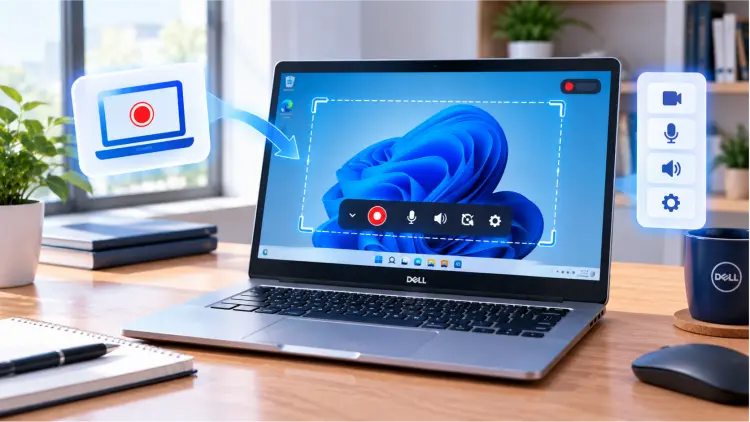
Aquí tienes una breve comparación antes de elegir un método.
| Grabador de pantalla | Compatibilidad | Grabar audio | De uso gratuito | Lo mejor para |
|---|---|---|---|---|
| Barra de juegos de Xbox | Windows 10/11 | Sistema de audio y micrófono | Sí | Grabación de aplicaciones y juegos compatibles |
| Herramienta Recortes | Versiones de Windows 11 compatibles | Las opciones de audio dependen de la versión y la configuración. | Sí | Grabación de un área de pantalla seleccionada |
| PowerPoint | Versiones que admiten la grabación de pantalla | Opciones de audio y micrófono | Depende de la licencia de Office. | Tutoriales, presentaciones y vídeos de formación |
| Estudio OBS | Windows, macOS, Linux | Sistema de audio y micrófono | Sí | Grabación avanzada, jugabilidad y múltiples fuentes |
| Reproductor multimedia VLC | Windows, macOS, Linux | La captura de audio puede requerir configuración. | Sí | Tareas básicas de grabación de pantalla y multimedia |
| Grabador de pantalla | Windows y versiones compatibles de macOS | Sistema de audio y micrófono | Algunas funciones requieren pago. | Tutoriales, reuniones, grabación de webcam y tareas programadas |
Parte 1. Cómo grabar la pantalla en un portátil Dell con la barra de juegos de Xbox.
La Barra de juegos de Xbox es una utilidad integrada de Windows que permite grabar aplicaciones compatibles sin necesidad de instalar software adicional. Es un buen punto de partida si utilizas un portátil Dell con Windows 10 o Windows 11.
Puedes usarlo para capturar partidas, la actividad del navegador en aplicaciones compatibles, presentaciones y otras ventanas de aplicaciones. También puede grabar audio desde tu ordenador y tu micrófono cuando las opciones correspondientes estén activadas.
Aquí te explicamos cómo grabar la pantalla en un portátil Dell con Windows 10/11 a través de la barra de juegos de Xbox:
Paso 1. Pulsa "Windows" + "I" para abrir "Configuración". En Windows 10, ve a "Juegos" > "Barra de juegos de Xbox". En Windows 11, busca "Barra de juegos de Xbox" en Configuración y asegúrate de que esté activada si la opción está disponible.
Paso 2. Abra la aplicación o ventana que desea grabar, como un navegador, un reproductor de vídeo o un juego.
Paso 3. Pulsa "Windows" + "G" para abrir la barra de juegos de Xbox. Si el widget de Captura no está visible, haz clic en el icono "Capturar" de la barra de herramientas.
Paso 4. Haga clic en el botón "Iniciar grabación" (el icono circular) o presione "Windows" + "Alt" + "R" para comenzar a grabar.
Paso 5. Si desea grabar su voz, active el icono del micrófono en el widget de Captura o en la barra de herramientas de grabación.
Paso 6. Cuando termine de grabar, pulse de nuevo las teclas "Windows" + "Alt" + "R" o haga clic en el botón "Detener" de la barra de estado de la grabación.
Paso 7. Presione "Windows" + "E" para abrir el Explorador de archivos, luego navegue a "Videos" > "Capturas" para encontrar su video grabado, generalmente guardado en formato MP4.

- Es totalmente gratuito y, por lo general, no requiere la instalación de ningún software adicional.
- Admite atajos de teclado, lo que facilita la grabación de juegos y aplicaciones.
- Puede grabar el audio del sistema y la entrada del micrófono.
- Diseñado principalmente para grabar juegos y ventanas de aplicaciones. No puede grabar directamente todas las interfaces, incluyendo el escritorio de Windows y el Explorador de archivos.
- Carece de herramientas avanzadas de edición de vídeo y controles detallados de los parámetros de grabación.
- Es posible que algunas aplicaciones no se registren correctamente.
Parte 2. Cómo grabar la pantalla en un portátil Dell sin barra de juegos.
Si la Barra de juegos de Xbox no está disponible, está desactivada o no puede capturar el contenido que necesitas, existen varias alternativas que pueden ayudarte.
2.1 Uso de la herramienta Recortes
Si tu portátil Dell tiene Windows 11, puedes probar la herramienta Recortes integrada. No solo captura capturas de pantalla, sino que también graba un área seleccionada de la pantalla, lo que la hace ideal para crear tutoriales sencillos, presentaciones y grabaciones de pantalla.
Aquí te mostramos cómo grabar la pantalla de un portátil Dell con Windows 11 usando la herramienta Recortes:
Paso 1. Haz clic en el menú Inicio de Windows, busca "Herramienta Recortes" y abre la aplicación.
Paso 2. Seleccione el icono "Grabar" en la barra de herramientas en lugar del modo de captura de pantalla y, a continuación, haga clic en "Nuevo".
Paso 3. Arrastra el ratón para seleccionar la zona de la pantalla que deseas grabar. Según tu versión y configuración, también podrás elegir las opciones de entrada de audio disponibles.
Paso 4. Haz clic en "Iniciar" para comenzar a grabar. Cuando termines, haz clic en el botón "Detener", previsualiza el vídeo y guárdalo en tu ordenador.

- Viene integrado en Windows 11, por lo que no se requiere la instalación de ningún software adicional.
- Te permite seleccionar el área específica de la pantalla que deseas grabar.
- Fácil de usar e ideal para crear vídeos tutoriales rápidamente.
- Las funciones de grabación dependen de la versión de Windows y de las actualizaciones de la herramienta Recortes.
- Carece de los controles avanzados y las funciones de edición que se encuentran en el software profesional de grabación de pantalla.
- No es adecuado para proyectos que requieran transiciones de escena complejas o procesamiento de audio multipista.
2.2 Uso de PowerPoint
Si ya tienes Microsoft PowerPoint instalado en tu ordenador, también puedes usar su función de grabación de pantalla integrada. Este método es especialmente útil para crear presentaciones de cursos, tutoriales de oficina y vídeos de presentación de productos. Tras grabar, puedes insertar el vídeo directamente en una diapositiva.
Aquí te mostramos cómo grabar la pantalla en una computadora portátil Dell sin usar la tecla de Windows con PowerPoint:
Paso 1. Abre PowerPoint y crea una presentación en blanco.
Paso 2. Vaya a la pestaña "Insertar" y localice "Grabación de pantalla".
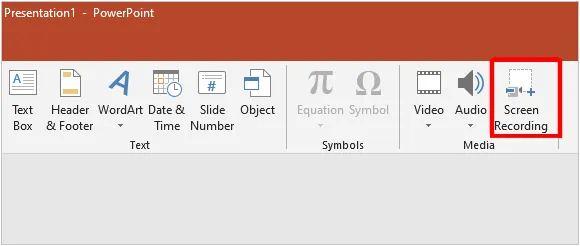
Paso 3. Haga clic en "Seleccionar área" y arrastre para seleccionar la parte de la pantalla que desea grabar.
Paso 4. Active las opciones de grabación de audio y del puntero del ratón según sea necesario.
Paso 5. Haz clic en "Grabar" para comenzar a capturar tus actividades en pantalla.
Paso 6. Cuando termine, detenga la grabación. El video se insertará en la diapositiva actual.
Paso 7. Haga clic con el botón derecho en el vídeo, seleccione "Guardar contenido multimedia como" y guárdelo como un archivo de vídeo.
- Ideal para crear cursos, presentaciones y materiales de capacitación para la oficina.
- Permite insertar vídeos grabados directamente en las diapositivas.
- Ideal para usuarios que ya utilizan Microsoft 365.
- Puede capturar la actividad en pantalla, el audio y los movimientos del puntero del ratón.
- Se requiere una versión de PowerPoint que admita la grabación de pantalla.
- Menos adecuado que el software de grabación de pantalla específico para grabar partidas y para controles de audio avanzados.
- Ofrece funciones de edición de vídeo relativamente limitadas.
- No es ideal para largas sesiones de juego ni para grabaciones complejas que involucren múltiples fuentes.
2.3 Uso de OBS Studio
OBS Studio es un software gratuito de código abierto para grabar la pantalla y realizar transmisiones en directo, diseñado para usuarios que desean tener control sobre las imágenes, las fuentes de audio y la calidad de salida de sus grabaciones. Permite capturar la pantalla, las ventanas y los juegos, además de combinar varias fuentes, ofreciendo funciones más avanzadas que las herramientas integradas de Windows.
Aquí te mostramos cómo grabar la pantalla de un portátil Dell con audio usando OBS:
Paso 1. Descarga e instala OBS Studio desde su sitio web oficial.
Paso 2. Inicie OBS Studio y cree una nueva escena en el panel "Escenas".
Paso 3. En "Fuentes", haga clic en el icono "más (+)" y seleccione "Captura de pantalla" o "Captura de ventana".
Paso 4. Compruebe el "Mezclador de audio" para asegurarse de que las entradas de audio del ordenador y del micrófono estén configuradas según sea necesario.
Paso 5. Abra "Configuración" para ajustar la resolución de video, la velocidad de fotogramas, el formato de salida y la ruta de grabación.
Paso 6. Haga clic en "Iniciar grabación" para comenzar.
Paso 7. Cuando haya terminado, haga clic en "Detener grabación" y localice el archivo en el directorio de guardado que haya elegido.

- Gratuito y de código abierto, sin necesidad de actualizar a un proveedor de pago para acceder a las funciones básicas de grabación.
- Admite captura a pantalla completa, en ventana, de juegos y de múltiples fuentes.
- Proporciona un control detallado sobre el audio, la resolución, la velocidad de fotogramas y la configuración de salida.
- Adecuado para juegos, tutoriales, presentaciones y largas sesiones de grabación.
- Los principiantes pueden necesitar tiempo para aprender a configurar las escenas, las fuentes y los ajustes de salida.
- La grabación en alta resolución o a alta velocidad de fotogramas puede consumir importantes recursos de CPU, GPU y almacenamiento.
- Los usuarios que no estén familiarizados con la configuración de codificación pueden necesitar varios intentos para lograr la calidad de vídeo deseada.
2.4 Uso del reproductor multimedia VLC
Si ya tienes instalado VLC Media Player en tu portátil Dell, puedes usarlo para grabar la pantalla con audio. Además de reproducir archivos multimedia, VLC ofrece una función de captura de pantalla que te permite grabar la actividad en pantalla sin necesidad de instalar ningún otro programa.
Aquí te mostramos cómo grabar la pantalla de un portátil Dell gratis usando VLC:
Paso 1. Abra VLC Media Player en su computadora portátil Dell.
Paso 2. Haga clic en "Medios" > "Convertir/Guardar" y, a continuación, seleccione la pestaña "Dispositivo de captura" en la ventana "Abrir medios". Como alternativa, seleccione "Medios" > "Abrir dispositivo de captura".
Paso 3. Seleccione "Escritorio" en el menú desplegable Modo de captura.
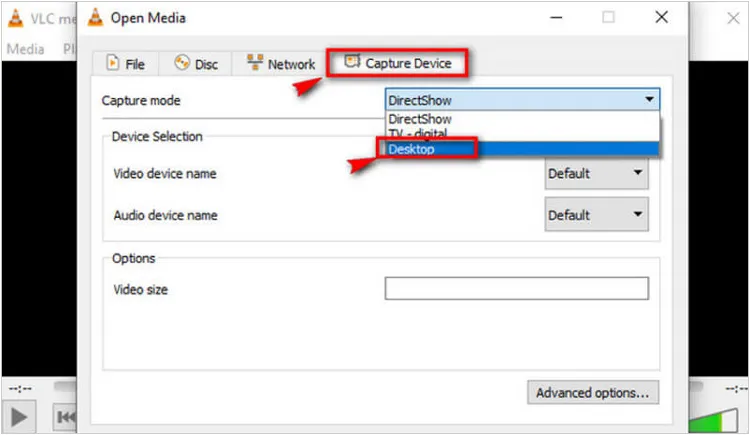
Paso 4. En la sección "Destino", haga clic en "Examinar" para elegir una ubicación para guardar el archivo e introduzca un nombre para el archivo de vídeo de salida.
Paso 5. Haz clic en "Iniciar" para comenzar a grabar tu pantalla. Cuando termines, usa los controles disponibles para detener la grabación. El video se guardará en la ubicación que seleccionaste.
- De uso gratuito.
- Útil si VLC ya está instalado.
- Ofrece formatos de salida y opciones de conversión configurables.
- Puede ser una solución práctica para la captura básica de escritorio.
- El proceso de grabación es menos intuitivo que el de los grabadores de pantalla especializados.
- La captura de audio puede requerir configuración adicional o puede no funcionar como se espera en una configuración particular.
- Herramientas limitadas para superposiciones de webcam, anotaciones y gestión de múltiples fuentes de grabación.
- Solucionar problemas con la configuración de captura puede llevar tiempo.
2.5 Uso de la grabadora de pantalla
Si las herramientas integradas de Windows son demasiado limitadas y no quieres configurar OBS manualmente, Screen Recorder es otra opción a considerar. Se trata de un programa de grabación de pantalla para Windows y Mac que ayuda a los usuarios de portátiles Dell a capturar la actividad en pantalla, las ventanas de las aplicaciones, las partidas y las imágenes de la cámara web.
A diferencia de la barra de juegos y la herramienta Recortes integradas de Xbox, ofrece múltiples modos de grabación, áreas de captura personalizables, grabación de audio del sistema y del micrófono, y herramientas básicas de edición. Es ideal para crear tutoriales, grabar reuniones en línea, capturar partidas y realizar demostraciones de software.
Características principales de Screen Recorder:
- Graba la pantalla completa, un área seleccionada, una ventana específica, una partida o imágenes de la cámara web.
- Captura el audio del sistema, la entrada del micrófono o ambos simultáneamente.
- Ajusta el área de grabación, la calidad del vídeo, la velocidad de fotogramas, el formato de salida y la ubicación de guardado.
- Añade texto, flechas, líneas y otras marcas para resaltar detalles importantes durante la grabación.
- Previsualiza las grabaciones y recorta las secciones no deseadas antes de exportarlas.
- Configura tareas de grabación para capturar actividades en momentos específicos.
- Compatible con Windows 11 y Windows 10, así como con las versiones compatibles de macOS.
Descargar para Windows Descargar para Mac
¿Cómo se graba la pantalla en un ordenador Dell con la aplicación Grabador de pantalla?
-
Descarga e instala Screen Recorder en tu portátil Dell. Inicia el programa, selecciona "Grabador de vídeo" y elige la pantalla completa o el área específica que deseas grabar.

-
Activa o desactiva el "Sonido del sistema" y el "Micrófono" según tus necesidades de grabación. Si quieres que tu rostro aparezca en el vídeo, activa la "Cámara web".

-
Haz clic en "REC" para comenzar a grabar la pantalla de tu portátil Dell. Durante la grabación, puedes añadir texto, dibujar formas y resaltar los movimientos del cursor. Haz clic en "Detener" cuando hayas terminado, previsualiza la grabación y guarda el vídeo en tu ordenador.

- Ofrece más modos de grabación y opciones de personalización que las herramientas básicas integradas de Windows.
- Puede grabar simultáneamente el audio del sistema y la entrada del micrófono, lo que resulta útil para tutoriales y presentaciones.
- Incluye funciones de anotación y recorte para la creación de vídeos instructivos.
- Admite la grabación programada, lo cual resulta útil para capturar contenido que requiere una sincronización precisa.
- A diferencia de la Barra de juegos de Xbox y la Herramienta Recortes, requiere la descarga e instalación de software de terceros.
- Algunas funciones avanzadas requieren una licencia de pago, por lo que no se trata de una solución completamente gratuita.
- Sus ajustes adicionales pueden resultar innecesarios para los usuarios que solo necesitan grabaciones de pantalla sencillas y ocasionales.
- El rendimiento de la grabación y la calidad de la salida dependen del hardware y la configuración de su portátil Dell.
Parte 3. Preguntas frecuentes sobre cómo grabar la pantalla en un portátil Dell.
P1. ¿Los portátiles Dell incluyen una función de grabación de pantalla?
Sí, puedes grabar la pantalla de un portátil Dell utilizando las herramientas integradas de Windows sin necesidad de instalar software adicional.
- Barra de juegos de Xbox: Disponible en Windows 10 y Windows 11, esta herramienta te permite grabar aplicaciones y juegos compatibles. Pulsa Windows + G para abrirla o usa Windows + Alt + R para iniciar o detener la grabación.
- Herramienta Recortes: Disponible en las versiones compatibles de Windows 11, esta herramienta le permite seleccionar un área específica de la pantalla, grabarla y guardar el resultado como un archivo de vídeo.
P2. ¿Qué debo hacer si mi grabación de pantalla no tiene sonido?
Comprueba que tu software de grabación de pantalla esté configurado para capturar el audio de la fuente correcta, como el sonido del sistema o el micrófono. Verifica que la configuración de audio de tu portátil Dell sea correcta y que el micrófono funcione correctamente. Además, asegúrate de que las entradas de audio de la grabadora estén habilitadas y que el volumen sea lo suficientemente alto.
P3. ¿Cuánto espacio de almacenamiento necesito para grabar la pantalla en un portátil Dell?
El espacio de almacenamiento necesario depende de la duración de la grabación, la resolución, la velocidad de fotogramas y la tasa de bits. Por ejemplo, una grabación de pantalla en 1080p puede ocupar varios gigabytes por hora, según la configuración de grabación y el formato de compresión.
P4. ¿Cómo hacer zoom en un portátil Dell?
Para acercar la imagen en un portátil Dell, pulsa simultáneamente Ctrl + + (signo más). Para alejarla, pulsa Ctrl + - (signo menos). Estos atajos funcionan en la mayoría de los navegadores web y en muchas aplicaciones.
Resumen
En conclusión, existen varias maneras de grabar la pantalla de un portátil Dell, como la Barra de juegos de Xbox, la Herramienta Recortes, PowerPoint, OBS Studio y VLC. Si bien las herramientas gratuitas son adecuadas para la captura básica de pantalla, pueden presentar limitaciones en la configuración de audio, los controles de grabación o la compatibilidad con versiones antiguas de Windows.
Si grabas con frecuencia tutoriales, reuniones en línea o demostraciones de software, Screen Recorder es nuestra opción recomendada. Ofrece una interfaz intuitiva, opciones flexibles de captura de pantalla y controles independientes para el sonido del sistema y el micrófono, lo que facilita la creación de grabaciones nítidas con audio.
Grabador de pantalla: graba la pantalla de tu PC/Mac fácilmente.
Artículos relacionados
¿Cómo grabar la pantalla en Snapchat desde iPhone/Android/Ordenador?
Cómo grabar reuniones de Teams en PC, Mac, iPhone y Android
Cómo grabar la pantalla de un portátil Lenovo con sonido en 4 sencillos pasos
Cómo grabar la pantalla en un portátil Acer (Guía para Windows 11/10)


