


TL;DR:
¿Quieres grabar la pantalla en Snapchat sin recibir notificaciones? Aprende a grabar Snapchat en iPhone, Android, Windows y Mac, comprende cuándo Snapchat puede detectar grabaciones y explora opciones prácticas de grabación que protegen tu privacidad.
La grabación de pantalla en Snapchat puede ser útil para guardar una historia memorable, capturar una conversación interesante o conservar una copia de contenido visual importante antes de que desaparezca. Sin embargo, muchos usuarios desconocen cómo gestiona Snapchat las grabaciones de pantalla y si la aplicación detecta o notifica a otros cuando comienza una grabación.
En esta guía, explicaremos todo lo relacionado con la grabación de pantalla en Snapchat, incluyendo si Snapchat envía notificaciones, cómo grabar la pantalla en Snapchat en iPhone, Android y ordenador, y qué debes saber antes de capturar contenido.
- Parte 1. ¿Snapchat te notifica cuando grabas la pantalla?
- Parte 2. ¿Se puede grabar la pantalla de Snapchat sin recibir ninguna notificación?
- Parte 3. Cómo grabar la pantalla en Snapchat en un iPhone sin que lo sepan.
- Parte 4. Cómo grabar la pantalla en Snapchat en Android sin que lo sepan.
- Parte 5. Cómo grabar la pantalla de Snapchat sin recibir notificaciones en Windows/Mac.
- Parte 6. Preguntas frecuentes sobre cómo grabar la pantalla de Snapchat
Parte 1. ¿Snapchat te notifica cuando grabas la pantalla?
Sí, Snapchat puede detectar y notificar a los usuarios cuando se captura cierto contenido. Esto incluye capturas de pantalla y, en algunos casos, grabaciones de pantalla en dispositivos y versiones de la aplicación compatibles. Sin embargo, el comportamiento de las notificaciones de Snapchat no siempre es el mismo y puede depender de factores como el tipo de contenido que se graba, el dispositivo, la versión de Snapchat que se utiliza y si se accede a Snapchat a través de la aplicación móvil o Snapchat para web.
Si grabas contenido privado de Snapchat, es mejor asumir que la otra persona podría recibir una notificación o saber que lo has grabado. Esto incluye chats privados, Snaps enviados por otros, Stories, fotos, videos y demás contenido compartido.
Si planeas guardar conversaciones personales o contenido que te hayan enviado directamente, obtener primero el permiso del remitente es la opción más segura.
Parte 2. ¿Se puede grabar la pantalla de Snapchat sin recibir ninguna notificación?
Actualmente no existe una configuración infalible que garantice que Snapchat no detectará una grabación de pantalla. Sin embargo, algunos usuarios han probado diversas soluciones alternativas en dispositivos móviles para evitar que se active la notificación.
1. Desconéctate de Internet o activa el Modo Avión.
Activar el modo avión o desactivar tanto el Wi-Fi como los datos móviles puede, en ocasiones, impedir que Snapchat envíe inmediatamente la información de grabación a sus servidores. Sin embargo, debes cargar el Snap o la Historia que quieras capturar antes de desconectarte de Internet.
Nota: Snapchat actualiza periódicamente su sistema para detectar capturas de pantalla y grabaciones de pantalla. Si bien esta solución alternativa pudo haber funcionado en el pasado, no es confiable en 2026, y Snapchat podría detectar la grabación y enviar una notificación después de que tu dispositivo se vuelva a conectar a internet.
2. Duplica la pantalla de tu teléfono en un PC o Mac.
También puedes duplicar la pantalla de tu teléfono en una PC o Mac y usar un programa de grabación de pantalla para capturar el contenido de Snapchat. De esta manera, puedes grabar lo que aparece en la pantalla de tu computadora en lugar de grabar directamente en tu teléfono.
3. Graba la pantalla con otro teléfono o cámara.
Otra opción sencilla es usar un segundo teléfono o cámara para grabar la pantalla de Snapchat. Si bien esto no depende de la función de grabación de pantalla integrada de Snapchat, el video resultante podría tener menor calidad de imagen, reflejos u otros problemas visuales.
Parte 3. Cómo grabar la pantalla en Snapchat en un iPhone sin que lo sepan.
Si tu iPhone tiene iOS 11 o posterior, puedes usar la función de grabación de pantalla integrada para capturar contenido de Snapchat sin necesidad de instalar aplicaciones adicionales. Puedes acceder a ella directamente desde el Centro de control y empezar a grabar la pantalla cuando lo necesites.
Si no quieres que Snapchat envíe una notificación de grabación de pantalla al remitente o creador, asegúrate de desconectar tu teléfono de internet antes de grabar, o bien, duplica la pantalla de tu iPhone o iPad en un ordenador mientras ves el Snap o la Historia, y luego usa un software de grabación de pantalla para capturar la pantalla duplicada.
Aquí te mostramos cómo grabar la pantalla de Snapchat sin que se vea el iPhone:
Paso 1. Abre la aplicación "Ajustes" en tu iPhone y ve a "Centro de control". Busca "Grabación de pantalla" en la lista de controles disponibles y pulsa el botón "+" para añadirlo al Centro de control.

Paso 2. Desliza el dedo hacia abajo desde la esquina superior derecha de la pantalla de tu iPhone para abrir el Centro de control y, a continuación, pulsa el botón "Grabar pantalla". Tras la cuenta atrás, tu iPhone comenzará a grabar todo lo que se muestre en la pantalla.

Paso 3. Abre Snapchat y navega hasta el Snap, la Historia u otro contenido que quieras grabar. Tu iPhone capturará la pantalla de Snapchat mientras la grabación esté activa.
Paso 4. Cuando termines de grabar, abre de nuevo el Centro de control y pulsa el botón "Grabación de pantalla" para detenerla. El vídeo de Snapchat grabado se guardará automáticamente en la app "Fotos" de tu iPhone.
Parte 4. Cómo grabar la pantalla en Snapchat en Android sin que lo sepan.
Al igual que el iPhone, la mayoría de los teléfonos Android más recientes vienen con una función de grabación de pantalla integrada, incluidos los dispositivos de Samsung, Google Pixel y otras marcas de Android.
Si no quieres que Snapchat te envíe una notificación de grabación de pantalla, puedes duplicar la pantalla de tu teléfono Android en un PC y usar un software de grabación de pantalla para capturar el contenido de Snapchat o activar el Modo Avión antes de grabar.
Aquí te explicamos cómo grabar la pantalla en Snapchat en un dispositivo Samsung:
Paso 1. Desliza el dedo hacia abajo desde la parte superior de la pantalla de tu Android para abrir el panel de "Ajustes rápidos" y luego toca "Grabar pantalla" para comenzar a grabar. Si no encuentras la opción, toca "Editar" y agrega "Grabar pantalla" al menú de "Ajustes rápidos".

Paso 2. Abre Snapchat y navega hasta el Snap, la Historia u otro contenido que quieras capturar. Tu teléfono Android grabará la pantalla mientras se reproduce el contenido.
Paso 3. Una vez finalizada la grabación, desliza el dedo hacia abajo desde la parte superior de la pantalla y toca la notificación "Grabador de pantalla" para detenerla. El vídeo grabado se guardará en la galería o en la aplicación Fotos de tu dispositivo.
Parte 5. Cómo grabar la pantalla de Snapchat sin recibir notificaciones en Windows/Mac.
Screen Recorder es una herramienta versátil para grabar la pantalla en Windows y Mac que te permite capturar contenido de Snapchat grabando la pantalla de tu ordenador. En lugar de grabar directamente en tu dispositivo móvil, puedes duplicar la pantalla de tu iPhone o Android en un PC/Mac y usar Screen Recorder para capturar Snaps, Stories u otro contenido con una calidad de imagen excelente.
Es compatible con la grabación a pantalla completa, áreas personalizadas y ventanas, además de capturar el audio del sistema y el micrófono, lo que la hace ideal para guardar la actividad de la pantalla, tutoriales y contenido en línea. Con funciones adicionales como anotaciones en tiempo real, grabación con la cámara web y ajustes de grabación flexibles, ofrece una forma práctica de grabar la pantalla de Snapchat en dispositivos de escritorio.
Sin embargo, los usuarios deben respetar la privacidad de los demás y obtener permiso antes de guardar contenido privado de Snapchat.
Lo más destacado de Screen Recorder:
- Graba contenido de Snapchat capturando la pantalla duplicada de tu teléfono en Windows o Mac.
- Admite los modos de grabación de pantalla completa, área personalizada y ventana específica.
- Captura simultáneamente el audio del sistema y el sonido del micrófono.
- Graba vídeos de alta calidad con soporte para salida de hasta 4K/8K en los ajustes compatibles.
- Añade anotaciones, dibujos, texto y resaltados en tiempo real mientras grabas.
- Programa las grabaciones con el Programador de tareas para que se inicien y se detengan automáticamente.
- Graba imágenes de la cámara web y crea vídeos con imagen dentro de la imagen.
- Ofrece funciones de cancelación de ruido, mejora de audio y eliminación de eco basadas en inteligencia artificial.
- Guarda las grabaciones en formatos populares, como MP4, MOV, WMV y muchos más.
- Ofrece herramientas de edición integradas para recortar las grabaciones y realizar ajustes rápidos antes de guardarlas.
Descargar para Windows Descargar para Mac
¿Cómo grabar la pantalla de Snapchat sin recibir notificaciones en Windows/Mac?
-
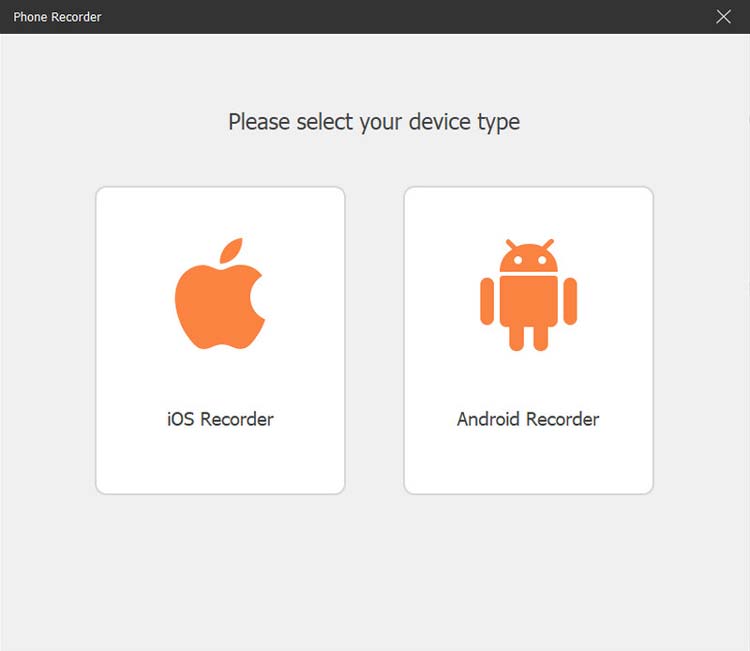
Inicie la aplicación Grabador de pantalla en su computadora y seleccione "Grabador de teléfono" en la interfaz principal. Elija "Grabador de iOS" o "Grabador de Android" según su dispositivo móvil.
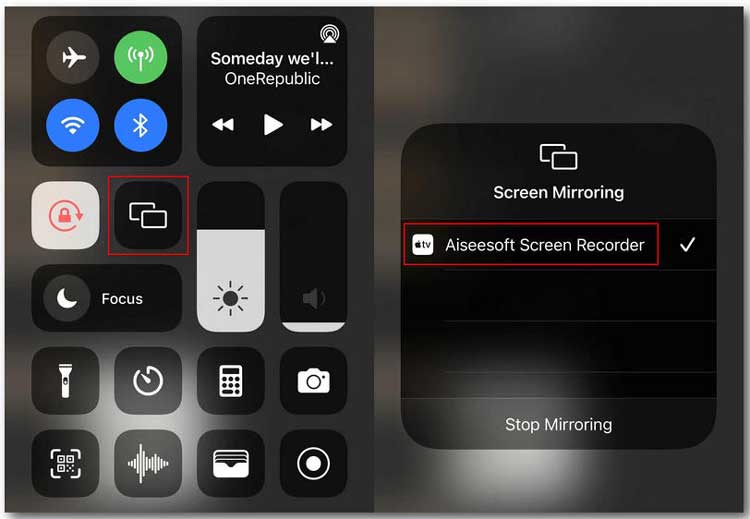
Para los usuarios de iPhone, primero deben duplicar la pantalla de su iPhone en la computadora. Para ello, asegúrense de que tanto el iPhone como la computadora estén conectados a la misma red Wi-Fi. Luego, abran el Centro de control en su iPhone, toquen la opción "Duplicar pantalla" y seleccionen "Grabador de pantalla" como dispositivo de destino.
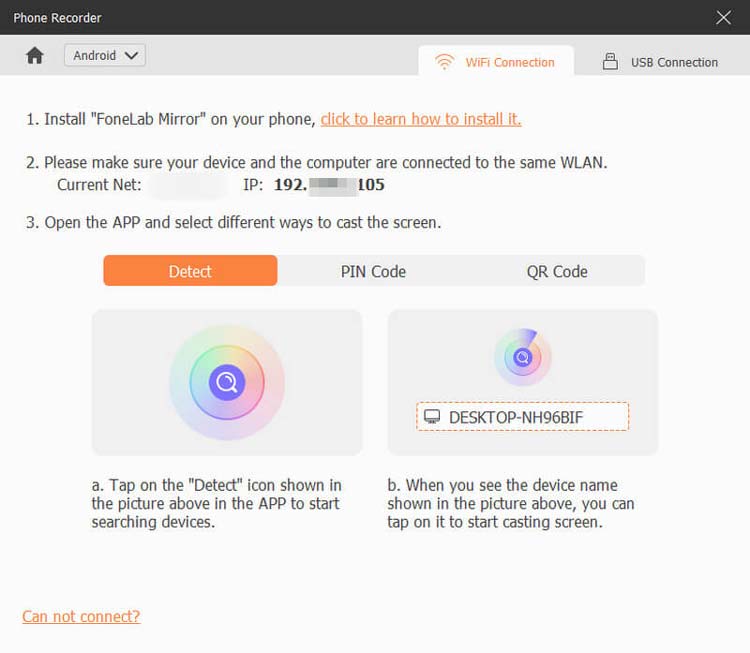
Los usuarios de Android pueden conectar sus dispositivos mediante Wi-Fi o USB, con opciones de conexión Wi-Fi que incluyen código PIN y código QR.
-
Una vez establecida la conexión, la pantalla de tu teléfono aparecerá en tu computadora. Abre Snapchat y reproduce el Snap, la Historia u otro contenido que quieras capturar; luego, comienza a grabar la pantalla de tu teléfono con la aplicación Grabador de pantalla.
-
Tras grabar, previsualiza el vídeo capturado y utiliza las herramientas de edición integradas para realizar los ajustes necesarios. Cuando estés satisfecho con el resultado, haz clic en «Exportar» para guardar la grabación.
Parte 6. Preguntas frecuentes sobre cómo grabar la pantalla de Snapchat
P1. ¿Es ilegal grabar la pantalla en Snapchat?
No, grabar la pantalla de Snapchat no es ilegal en general. Sin embargo, Snapchat cuenta con funciones integradas que pueden notificar a los usuarios cuando alguien toma una captura de pantalla o graba ciertas fotos o videos. Por lo tanto, es importante respetar la privacidad de los demás usuarios y seguir las normas de privacidad de Snapchat, ya que grabar o compartir contenido privado de otra persona sin su permiso puede considerarse inapropiado o una violación de su privacidad.
P2. ¿Puede una versión anterior de Snapchat evitar las notificaciones de grabación de pantalla?
Es posible, pero no hay garantía. En agosto de 2026, algunos usuarios de Android informaron que la versión 14.12.0.46 de Snapchat no activaba las notificaciones de grabación de pantalla para Snaps y videos en sus dispositivos. Sin embargo, se trata de una solución alternativa reportada por la comunidad, no de una función oficial de Snapchat. El resultado puede variar según el dispositivo Android, la cuenta de Snapchat y la versión de la aplicación, y Snapchat podría modificar su comportamiento de detección en futuras actualizaciones. La versión 14.12.0.46 es una versión anterior, con fecha del 25 de junio de 2026.
P3. ¿Puede Snapchat detectar la grabación de pantalla en Android?
Sí, Snapchat puede detectar grabaciones de pantalla en algunos dispositivos Android y versiones de la aplicación. Las versiones más recientes de Snapchat pueden detectar grabaciones realizadas con las herramientas de grabación de pantalla integradas en ciertos teléfonos Android. Sin embargo, el comportamiento de detección puede variar según el modelo del dispositivo, la versión de Android, la versión de Snapchat y el tipo de contenido que se graba.
P4. ¿Snapchat detecta la grabación de pantalla en el iPhone?
Sí, Snapchat puede detectar grabaciones de pantalla en iPhone, por lo que la función de grabación de pantalla integrada de iOS no garantiza evitar las notificaciones. No existe ninguna configuración de iOS que impida de forma fiable que las aplicaciones individuales detecten grabaciones de pantalla, y usar el modo avión tampoco es una solución infalible.
P5. ¿Permite Snapchat grabar la pantalla mientras se muestran los mensajes que desaparecen?
Sí, puedes grabar la pantalla de los mensajes que desaparecen mientras aún están disponibles, pero Snapchat podría notificar al remitente cuando captures el contenido. Una vez que el mensaje desaparece, ya no se puede acceder a él ni grabarlo directamente a través de Snapchat.
P6. ¿Puedo grabar videollamadas en Snapchat?
Sí, puedes grabar videollamadas de Snapchat usando una aplicación de grabación de pantalla que permita capturar vídeo y audio. Sin embargo, Snapchat podría detectar la grabación y notificar a la otra persona, así que asegúrate de respetar su privacidad y obtener su permiso antes de grabar.
Reflexiones finales
La grabación de pantalla de Snapchat es posible en iPhone, Android, Windows y Mac, pero actualmente no existe ningún método que garantice que la otra persona no reciba una notificación al grabar contenido privado de Snapchat. El comportamiento de detección de Snapchat puede variar según el dispositivo, la versión de la aplicación y el tipo de contenido que se capture, por lo que soluciones alternativas como el Modo Avión o el uso de una versión anterior de Snapchat no deben considerarse infalibles.
Para grabaciones sencillas, la grabadora de pantalla integrada de tu iPhone o teléfono Android suele ser suficiente. Si deseas mayor control sobre la calidad de grabación, el audio, el área de la pantalla y la edición, puedes duplicar la pantalla de tu teléfono en un ordenador y usar una grabadora de pantalla de escritorio como Screen Recorder para mayor flexibilidad.
Lo más importante es tener siempre en cuenta la privacidad, obtener el consentimiento cuando sea necesario y cumplir con las leyes locales antes de grabar o compartir el contenido de Snapchat de otra persona.
Descargar para Windows Descargar para Mac
Artículos relacionados
Cómo grabar la pantalla del iPhone con audio: una guía completa
Cómo grabar la pantalla en Android: una guía práctica con 5 métodos
¿Cómo grabar un vídeo de TikTok en iPhone/Android/Windows/Mac?
Cómo grabar la pantalla de las historias de Instagram sin problemas (Nueva guía)


