


TL;DR:
¿Quieres grabar un vídeo de TikTok con sonido? Esta guía te muestra cómo grabar la pantalla de TikTok en iPhone, Android, Windows y Mac usando herramientas integradas sencillas y software profesional de grabación de pantalla . Aprende a capturar vídeos de TikTok, transmisiones en directo y grabaciones de alta calidad fácilmente y sin perder audio.
TikTok se ha convertido en una plataforma popular para ver y crear videos cortos, pero muchos usuarios quieren saber cómo grabar un video de TikTok para diferentes propósitos, como guardar tutoriales útiles, capturar clips interesantes, crear videos de reacciones o conservar contenido memorable. Si bien TikTok permite descargar algunos videos directamente, muchos otros no ofrecen la opción de descarga. En estos casos, grabar la pantalla es una solución sencilla y eficaz.
Ya sea que uses un iPhone, un teléfono Android, una PC con Windows o una Mac, existen varias maneras de grabar videos de TikTok. Esta guía te explicará paso a paso cómo grabar un video de TikTok en diferentes dispositivos.
- Parte 1. Aviso importante antes de grabar videos de TikTok
- Parte 2. Cómo grabar un vídeo de TikTok en iPhone
- Parte 3. Cómo grabar un vídeo de TikTok en Android
- Parte 4. Cómo grabar un vídeo de TikTok en Mac con QuickTime Player
- Parte 5. Cómo grabar un vídeo de TikTok en PC/Mac mediante la grabadora de pantalla.
- Parte 6. Cómo solucionar problemas de grabación de pantalla en TikTok
- Parte 7. Preguntas frecuentes
Parte 1. Aviso importante antes de grabar videos de TikTok
Antes de grabar vídeos de TikTok, asegúrate de tener los derechos para guardar y usar el contenido. La grabación de pantalla es útil para fines personales, como por ejemplo:
- Guarda tus propios vídeos de TikTok.
- Grabación de tutoriales o contenido educativo.
- Creación de vídeos de reacciones autorizados.
- Puedes guardar copias personales de las transmisiones en directo.
Sin embargo, grabar y republicar el contenido de TikTok de otra persona sin su permiso puede infringir las leyes de derechos de autor o las normas de la comunidad de TikTok.
Siempre:
- Respeta los derechos del creador original.
- Solicita permiso antes de utilizar el contenido grabado con fines comerciales.
- Evite grabar contenido privado o sensible sin autorización.
Tabla comparativa de métodos
| Característica | Grabador de pantalla para iPhone/Android | Reproductor QuickTime | Grabador de pantalla |
|---|---|---|---|
| Plataforma | dispositivos móviles | Impermeable | Windows y Mac |
| Sistema de grabación de audio | Sí | Requiere configuración | Sí |
| Grabación con micrófono | Sí | Sí | Sí |
| Grabación de la cámara web | No | No | Sí |
| Área de grabación personalizada | Limitado | Sí | Sí |
| Anotación en tiempo real | No | No | Sí |
| Grabación programada | No | No | Sí |
| Lo mejor para | Capturas rápidas | Grabación básica en Mac | Creadores de contenido y usuarios avanzados |
Parte 2. Cómo grabar un vídeo de TikTok en iPhone
Los usuarios de iPhone pueden grabar vídeos de TikTok directamente con la función de grabación de pantalla integrada. Este método no requiere instalar aplicaciones adicionales y permite capturar tanto el vídeo como el audio de la pantalla.
Aquí te explicamos cómo grabar un vídeo de TikTok con sonido en tu iPhone:
Paso 1. Abre la aplicación "Ajustes" en tu iPhone y ve a "Centro de control".
Paso 2. Busca "Grabación de pantalla" y pulsa el botón "+" para añadirlo al Centro de control.

Paso 3. Abre TikTok en tu iPhone y busca el vídeo que quieres grabar.
Paso 4. Desliza el dedo hacia abajo desde la esquina superior derecha de la pantalla de tu iPhone para abrir el Centro de control.
Paso 5. Pulsa el botón "Grabación de pantalla" para comenzar a grabar. Si quieres grabar tu voz o audio externo, mantén pulsado el botón "Grabación de pantalla" y activa la opción "Micrófono" antes de empezar.
Paso 6. Espera a que termine la cuenta atrás de tres segundos y reproduce el vídeo de TikTok.
Paso 7. Cuando termines de grabar, toca la barra de estado roja en la parte superior de la pantalla y selecciona "Detener". El video de TikTok grabado se guardará automáticamente en la aplicación "Fotos".

- Activa el modo No molestar para evitar que aparezcan las notificaciones.
- Asegúrate de que tu iPhone tenga suficiente espacio de almacenamiento.
- Utiliza una conexión Wi-Fi estable al grabar vídeos de TikTok Live.
- Evite usar auriculares Bluetooth si no hay audio.
Parte 3. Cómo grabar un vídeo de TikTok en Android
La mayoría de los teléfonos Android también incluyen una grabadora de pantalla integrada que te permite capturar vídeos de TikTok rápidamente. Los pasos exactos pueden variar según la marca de tu teléfono, como Samsung, Google Pixel, Xiaomi o OnePlus.
Aquí te explicamos cómo grabar un TikTok Live en Android con sonido:
Paso 1. Abre la aplicación TikTok y localiza el vídeo que quieres grabar.
Paso 2. Desliza el dedo hacia abajo desde la parte superior de la pantalla para acceder al panel de "Ajustes rápidos".
Paso 3. Busca y pulsa la opción "Grabador de pantalla".

Paso 4. Elige tu fuente de sonido preferida, como el audio del dispositivo, el micrófono o ambos. También puedes ajustar la configuración de calidad de grabación, si está disponible.
Paso 5. Pulsa "Iniciar grabación" y reproduce el vídeo de TikTok.
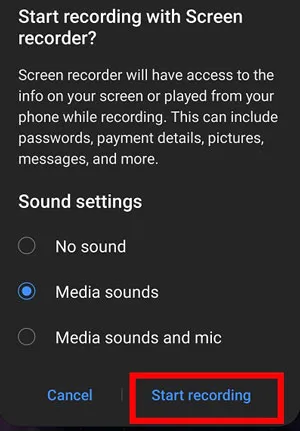
Paso 6. Pulse el botón "Detener" cuando la grabación haya finalizado.
Paso 7. Abre tu galería o aplicación de fotos para encontrar el vídeo de TikTok grabado.
Nota: Si tu teléfono Android no tiene grabadora integrada, puedes descargar una aplicación de terceros para grabar videos de TikTok desde Google Play Store. Estas aplicaciones suelen ofrecer funciones adicionales, como grabación de mayor calidad, herramientas de edición y controles de audio.
Parte 4. Cómo grabar un vídeo de TikTok en Mac con QuickTime Player
Para los usuarios de Mac, es posible grabar la pantalla de vídeos de TikTok con QuickTime Player, el reproductor integrado, sin necesidad de descargar ni instalar ningún software adicional en macOS. Sin embargo, QuickTime Player se centra principalmente en la captura de pantalla y puede requerir ajustes de audio adicionales si se desea grabar TikTok con sonido. (¿ Cómo grabar la pantalla en Mac ?)
Sigue estos pasos para crear una grabación de vídeo de TikTok en Mac:
Paso 1. Abre TikTok en un navegador web, como Safari o Chrome.
Paso 2. Inicie QuickTime Player en su Mac.
Paso 3. Haga clic en "Archivo" en el menú superior y seleccione "Nueva grabación de pantalla".

Paso 4. Elija si desea grabar la pantalla completa o seleccionar un área específica.
Paso 5. Haz clic en el botón "Grabar" y comienza a reproducir el video de TikTok.
Paso 6. Una vez que termine el video, haga clic en el botón "Detener" en la barra de menú.
Paso 7. Previsualiza la grabación y guárdala en tu Mac.
Parte 5. Cómo grabar un vídeo de TikTok en PC/Mac mediante la grabadora de pantalla.
Cuando necesites grabar vídeos de TikTok en tu ordenador, Screen Recorder es una opción fiable. Ofrece potentes funciones de grabación de pantalla, permitiéndote capturar todo lo que ocurre en ella con vídeo y audio de alta calidad. Es compatible con sistemas Windows y Mac. En comparación con las herramientas de grabación de pantalla integradas, ofrece opciones de grabación más flexibles, permitiéndote grabar vídeos de TikTok en alta calidad mientras grabas simultáneamente el sonido del sistema y el audio del micrófono.
Lo más destacado de Screen Recorder:
* Graba un vídeo de TikTok en Windows/Mac fácilmente.
* Graba fácilmente las pantallas de dispositivos Android y iPhone en tu ordenador.
* Admite los modos de grabación de pantalla completa, área personalizada, ventana y cámara web.
* Añada anotaciones en tiempo real, como texto, formas y resaltados.
* Capturar simultáneamente el sonido del sistema y el audio del micrófono.
* Programe grabaciones con inicio y parada automáticos.
* Funciona sin problemas tanto en Windows como en Mac.
Descargar para Windows Descargar para Mac
Aquí te explicamos cómo grabar un vídeo de TikTok en un portátil con sonido mediante la aplicación Grabador de pantalla:
-
Inicia la aplicación Grabador de pantalla y selecciona el modo "Grabador de vídeo" para empezar a grabar vídeos de TikTok con audio.

-
Abre el vídeo de TikTok que quieras grabar y ajusta el área de grabación. Puedes grabar la pantalla completa, seleccionar una ventana específica o ajustar manualmente el marco de grabación para que se adapte al vídeo de TikTok.

-
Activa el sonido del sistema para capturar el audio del video de TikTok. También puedes activar el micrófono si quieres añadir tu voz o comentarios. Luego, reproduce el video de TikTok que deseas grabar y haz clic en el botón "REC" para comenzar.

-
Cuando termine la grabación, haz clic en el botón "Detener" para previsualizar el vídeo de TikTok grabado y, a continuación, haz clic en "Exportar" para guardarlo en tu ordenador.

Desventajas al grabar vídeos de TikTok con la grabadora de pantalla
- Requiere operación manual: Debes iniciar y detener la grabación manualmente, lo que puede resultar inconveniente para vídeos largos.
- Puede capturar contenido no deseado: notificaciones, ventanas emergentes u otras actividades en pantalla pueden aparecer en la grabación.
- Utiliza recursos del sistema: Grabar vídeos de TikTok de alta calidad puede afectar al rendimiento del ordenador.
- Archivos de salida grandes: Las grabaciones de alta resolución pueden ocupar un espacio de almacenamiento considerable.
- Funciones de edición limitadas: Se centra principalmente en la grabación y puede requerir herramientas adicionales para la edición de vídeo avanzada.
Parte 6. Cómo solucionar problemas de grabación de pantalla en TikTok
A veces, la grabación de TikTok puede fallar debido a la configuración de audio, limitaciones del dispositivo o falta de espacio de almacenamiento. Prueba estas soluciones si tu grabación de TikTok no funciona correctamente.
La grabación de pantalla de TikTok no tiene sonido
Posibles causas:
- El audio del sistema está desactivado. El permiso para el micrófono está desactivado.
- Los auriculares Bluetooth afectan la captura de audio.
- Se ha seleccionado la fuente de audio incorrecta.
Soluciones:
- Comprueba la configuración de sonido de tu dispositivo.
- Habilitar la grabación de audio del sistema.
- Desconecta los dispositivos Bluetooth y vuelve a probar.
- Realiza una breve grabación de prueba antes de grabar un vídeo largo.
La grabación de TikTok es borrosa o de baja calidad.
Posibles razones:
- Baja resolución de grabación. Rendimiento insuficiente del dispositivo.
- La calidad de los vídeos de TikTok es limitada.
Soluciones:
- Elige una resolución de grabación más alta.
- Cierra las aplicaciones innecesarias que se ejecutan en segundo plano.
- Utilice una grabadora informática para grabaciones largas.
- Asegúrate de que tu dispositivo tenga suficiente espacio de almacenamiento.
La grabación de pantalla de TikTok se detiene automáticamente.
Posibles razones:
- El modo de ahorro de batería interrumpe la grabación.
- El espacio de almacenamiento está lleno.
- Sobrecalentamiento del dispositivo.
- Larga duración de la grabación.
Soluciones:
- Carga tu dispositivo antes de grabar.
- Libera espacio de almacenamiento.
- Desactive las funciones de ahorro de energía innecesarias.
- Utiliza un ordenador para grabaciones largas de TikTok Live.
Parte 7. Preguntas frecuentes
P1. ¿TikTok notifica cuando se está grabando la pantalla?
No, TikTok no notifica a los creadores cuando grabas la pantalla de sus videos o tomas capturas de pantalla. Ya sea que grabes un video de TikTok una o varias veces, el creador no recibirá ninguna alerta ni notificación.
P2. ¿Puedo editar el vídeo de TikTok de otra persona y volver a publicarlo?
Editar y republicar el video de TikTok de otra persona sin su permiso puede infringir las leyes de derechos de autor y las normas de la comunidad de TikTok. Respeta siempre los derechos de propiedad intelectual del creador original.
Si quieres reutilizar un vídeo de TikTok, lo mejor es pedir permiso al creador primero y darle el crédito correspondiente al compartir o republicar el contenido.
P3. ¿Se puede impedir que TikTok grabe la pantalla?
La respuesta es no. TikTok no ofrece una función integrada para desactivar la grabación de pantalla ni para impedir que otros graben tus vídeos. Incluso si existiera, podría eludirse mediante otros métodos de grabación. Para proteger mejor tu contenido, considera ajustar tu configuración de privacidad, limitar quién puede ver tus vídeos o evitar compartir contenido sensible públicamente.
P4. ¿Puedo grabar vídeos en directo en TikTok?
Sí. Puedes grabar transmisiones en vivo de TikTok usando las herramientas de grabación de pantalla integradas en los teléfonos o programas profesionales de grabación de pantalla en computadoras. Para transmisiones largas, el software de grabación para computadoras suele ser más estable, ya que ofrece una mejor gestión del almacenamiento y controles de grabación.
P5. ¿Puedo grabar vídeos de TikTok sin marca de agua?
La grabación de pantalla captura lo que aparece en tu pantalla, por lo que no elimina automáticamente las marcas de agua existentes en los videos de TikTok. Si necesitas reutilizar contenido, asegúrate de tener permiso y de cumplir con las políticas de contenido de TikTok.
En resumen
Esa es toda la información que necesitas para grabar un video de TikTok fácilmente. Dado que TikTok no ofrece una función de grabación de pantalla integrada, necesitas usar una aplicación para grabar videos de TikTok o grabar una transmisión en vivo.
Para una experiencia de grabación más fluida, mejor calidad de vídeo y audio más nítido, Screen Recorder es una excelente opción. Te permite grabar la pantalla de TikTok con sonido en Windows y Mac, facilitando la captura de vídeos de TikTok, transmisiones en directo y otras actividades en pantalla.
Artículos relacionados
Cómo eliminar la marca de agua de TikTok de los vídeos: 5 métodos prácticos
Cómo grabar televisión en directo en diferentes dispositivos con métodos fiables
Cómo grabar la pantalla de las historias de Instagram sin problemas (Nueva guía)
Cómo grabar partidas de Roblox sin problemas: 5 métodos efectivos

