


TL;DR:
¿Quieres saber cómo grabar la pantalla de tu portátil Lenovo con sonido? Esta guía te muestra 4 métodos sencillos para Windows 10 y Windows 11, incluyendo Lenovo Vantage, Xbox Game Bar, la Herramienta Recortes y un grabador de pantalla profesional. Tanto si necesitas grabar reuniones, tutoriales, partidas o vídeos de webcam, encontrarás la mejor manera de grabar la pantalla de tu portátil Lenovo con audio, alta calidad y ajustes flexibles.
Ya sea que quieras grabar una reunión en línea, capturar una sesión de juego, crear un tutorial o guardar una videollamada importante, saber cómo grabar la pantalla en una laptop Lenovo puede ser extremadamente útil. ¿Cómo grabo un video de mí mismo en una laptop Lenovo? En esta guía, te mostraremos varias maneras de grabar la pantalla en una laptop Lenovo. Ya sea que uses Windows 10 o Windows 11, encontrarás una solución adecuada para grabar la pantalla de tu laptop Lenovo fácilmente.
- Parte 1. Cómo grabar la pantalla en un portátil Lenovo con Lenovo Vantage
- Parte 2. Cómo grabar la pantalla en un portátil Lenovo usando la grabadora de pantalla.
- Parte 3. Cómo grabar la pantalla en un portátil Lenovo con Windows 10/11 mediante la barra de juegos de Xbox.
- Parte 4. Cómo grabar la pantalla en un portátil Lenovo con Windows 11 usando la herramienta Recortes.
- Parte 5. Preguntas frecuentes sobre cómo grabar la pantalla en un portátil Lenovo.
Parte 1. Cómo grabar la pantalla en un portátil Lenovo con Lenovo Vantage
Lenovo Vantage es una completa utilidad desarrollada por Lenovo que permite a los usuarios administrar la configuración del dispositivo, optimizar el rendimiento del sistema y acceder a diversas funciones relacionadas con el hardware desde una única interfaz. Además de herramientas para el mantenimiento y la personalización del sistema, también incluye una función de grabación de pantalla integrada que ayuda a los usuarios a capturar la actividad en pantalla.
Aquí te mostramos cómo grabar la pantalla en un portátil Lenovo sin tecla de Windows usando Lenovo Vantage:
Paso 1. Inicie Lenovo Vantage desde el menú "Inicio" o descargue e instale la aplicación desde Microsoft Store si aún no está disponible en su computadora portátil Lenovo.
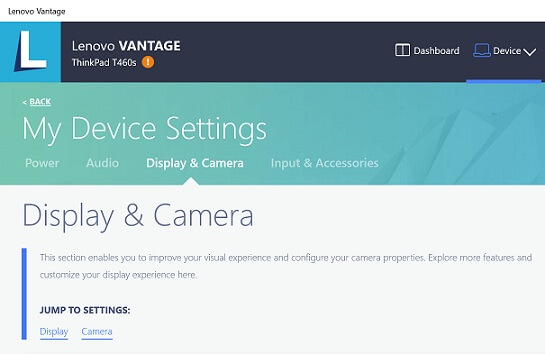
Paso 2. Abra la aplicación y vaya a "Configuración de mi dispositivo" > "Pantalla y cámara" para acceder a las funciones relacionadas del dispositivo.
Paso 3. Busque las opciones de grabación disponibles, como el "Modo de privacidad de la cámara" u otras herramientas de grabación integradas compatibles con su dispositivo.
Paso 4. Si la función de grabación de pantalla está disponible, siga las instrucciones en pantalla para activarla. También puede usar una combinación de teclas, como "Ctrl" + "Shift" + "R", para iniciar o detener la grabación.
Paso 5. Una vez finalizada la grabación, compruebe la carpeta "Vídeos" o la ubicación de guardado designada para encontrar los archivos grabados.
Limitaciones de la grabación de pantalla de Lenovo Vantage que debes conocer
Lenovo Vantage es una útil aplicación de administración del sistema para portátiles Lenovo, pero es importante saber que no es una herramienta universal de grabación de pantalla disponible en todos los dispositivos Lenovo.
Las funciones disponibles en Lenovo Vantage pueden variar según el modelo de su portátil, la versión de Windows, los controladores instalados y los servicios de Lenovo. Algunos portátiles Lenovo podrían no ofrecer opciones integradas de grabación de pantalla a través de Lenovo Vantage.
Parte 2. Cómo grabar la pantalla en un portátil Lenovo usando la grabadora de pantalla.
Si tu modelo Lenovo no es compatible con Lenovo Vantage, Screen Recorder es una alternativa más profesional. Se trata de una herramienta de grabación de pantalla potente y fácil de usar que te permite capturar la pantalla, el audio del sistema, la voz del micrófono y la imagen de la cámara web tanto en Windows como en Mac. Permite a los usuarios personalizar el área de grabación, ajustar la calidad del vídeo y mejorar las grabaciones con funciones como herramientas de edición y dibujo en tiempo real. Tanto si necesitas grabar reuniones en línea, tutoriales, partidas de videojuegos, demostraciones de software o vídeos personales, Screen Recorder ofrece una experiencia de grabación estable y de alta calidad.
Lo más destacado de Screen Recorder:
- Graba fácilmente en un portátil Lenovo con sonido.
- Admite múltiples modos de grabación, incluyendo pantalla completa, área personalizada, ventana seleccionada y grabación con cámara web.
- Proporciona herramientas de anotación en tiempo real, que permiten añadir resaltados, formas, texto y dibujos durante la grabación.
- Permite a los usuarios grabar directamente las pantallas de sus dispositivos Android y iPhone.
- Captura simultáneamente el audio del sistema y el sonido del micrófono para una grabación de audio completa.
- Ofrece funciones de grabación programada con ajustes de inicio y parada automáticos.
Descargar para Windows Descargar para Mac
¿Cómo puedo grabar la pantalla de mi portátil con sonido? Sigue los pasos que se indican a continuación:
-
Descarga e instala Screen Recorder en tu portátil Lenovo. Abre el programa y selecciona "Grabador de vídeo".

-
Selecciona un área de grabación, como pantalla completa, área personalizada o una ventana específica. Activa la cámara web si deseas grabarte durante el proceso.

-
Ajusta la configuración de audio activando el "Sonido del sistema" y activando o desactivando el "Micrófono" según tus necesidades.

-
Haz clic en "REC" para comenzar a grabar. Usa la barra de herramientas para añadir anotaciones si es necesario, luego previsualiza, edita y exporta el vídeo en formatos como MP4, MOV, FLV o MKV.

Inconvenientes al grabar la pantalla de un portátil Lenovo mediante la grabadora de pantalla.
Aunque Screen Recorder ofrece más funciones de grabación que las herramientas integradas de Windows, también tiene algunas limitaciones.
- Las grabaciones largas pueden consumir más recursos del sistema: grabar horas de reuniones, cursos o vídeos de juegos en alta calidad puede aumentar el uso de la CPU y la memoria.
- Los archivos de vídeo de gran tamaño requieren más espacio de almacenamiento: las grabaciones de alta resolución con audio del sistema y vídeo de la cámara web pueden consumir rápidamente el espacio disponible en el disco.
- Los portátiles Lenovo más antiguos pueden presentar problemas de rendimiento: los dispositivos con recursos de hardware limitados pueden experimentar retrasos al grabar mientras ejecutan otras aplicaciones exigentes.
- La versión gratuita puede tener limitaciones: las versiones de prueba pueden incluir restricciones como marcas de agua o acceso limitado a funciones avanzadas.
- La grabación de contenido protegido puede fallar: algunas plataformas de streaming o vídeos protegidos pueden bloquear la grabación debido a la tecnología DRM.
Antes de comenzar una sesión de grabación prolongada, se recomienda comprobar el espacio de almacenamiento disponible y cerrar las aplicaciones innecesarias.
Parte 3. Cómo grabar la pantalla en un portátil Lenovo con Windows 10/11 mediante la barra de juegos de Xbox.
La Barra de juegos de Xbox es una función integrada de Windows que permite grabar la actividad de la pantalla sin necesidad de descargar software adicional. Aunque se diseñó originalmente para jugadores, también puede grabar diversas aplicaciones, clases en línea, presentaciones y la actividad del navegador. Sin embargo, la Barra de juegos de Xbox tiene algunas limitaciones. No puede grabar todo el escritorio ni el Explorador de archivos, y ofrece menos opciones de personalización que el software profesional de grabación de pantalla.
Aquí te explicamos cómo grabar la pantalla en un portátil Lenovo con Windows 10/11 a través de la barra de juegos de Xbox:
Paso 1. Pulsa "Windows" + "G" en tu portátil Lenovo para abrir la superposición de la barra de juegos de Xbox cuando quieras grabar un juego o una aplicación.
Paso 2. Abre el widget "Capturas" y haz clic en el botón "Grabar" para comenzar la grabación. También puedes usar el atajo de teclado "Windows" + "Alt" + "R" para empezar a grabar rápidamente. Aparecerá un temporizador en la pantalla durante la grabación.
Paso 3. Al finalizar la grabación, haga clic en el botón "Detener" del temporizador o pulse de nuevo las teclas "Windows" + "Alt" + "R". El vídeo grabado se guardará automáticamente como archivo MP4 en la carpeta "Capturas".

Parte 4. Cómo grabar la pantalla en un portátil Lenovo con Windows 11 usando la herramienta Recortes.
Los usuarios de Windows 11 también pueden usar la herramienta Recortes actualizada, que incluye una función de grabación de pantalla. Esta herramienta integrada permite capturar parte de la pantalla sin necesidad de instalar software de terceros.
Aquí te mostramos cómo grabar la pantalla en un portátil Lenovo con Windows 11 usando la herramienta Recortes:
Paso 1. Haz clic en el menú Inicio y busca "Herramienta Recortes".
Paso 2. Cambia al modo de grabación de vídeo haciendo clic en el icono de la cámara.
Paso 3. Haga clic en el botón "Nuevo" para crear una nueva grabación y arrastre el ratón para seleccionar el área que desea grabar.

Paso 4. Haz clic en "Iniciar" para comenzar a grabar tu pantalla.
Paso 5. Cuando haya terminado, haga clic en "Detener" para finalizar la grabación y guardar el vídeo capturado.
¿Qué método debo elegir para grabar la pantalla en un portátil Lenovo?
| Método | Lo mejor para | Ventajas | Limitaciones |
|---|---|---|---|
| Lenovo Vantage | Usuarios de Lenovo revisando las características integradas del dispositivo | Integrado con el software de Lenovo; no requiere instalación adicional si es compatible. | No disponible en todos los portátiles Lenovo; las funciones de grabación varían según el modelo. |
| Grabador de pantalla | Tutoriales, reuniones, partidas y grabaciones profesionales. | Graba la pantalla, el audio del sistema, el micrófono y la cámara web; admite anotaciones y grabación programada. | Requiere instalación; las funciones avanzadas pueden requerir una versión de pago. |
| Barra de juegos de Xbox | Grabación rápida de juegos y aplicaciones | Gratuito e integrado en Windows 10/11; accesos directos sencillos. | No se puede grabar todo el escritorio ni el Explorador de archivos; controles limitados. |
| Herramienta Recortes | Capturas de pantalla rápidas en Windows 11 | Ligero y fácil de usar; no requiere software adicional. | Funciones de grabación limitadas; no incluye cámara web ni opciones de edición avanzadas. |
Parte 5. Preguntas frecuentes sobre cómo grabar la pantalla en un portátil Lenovo.
P1. ¿Dónde se guardan las grabaciones de pantalla en mi portátil Lenovo?
Si utilizas la Xbox Game Bar para grabar la pantalla de tu portátil Lenovo, las grabaciones se guardan automáticamente en la carpeta Capturas. La encontrarás en C:\Usuarios\[Tu nombre de usuario]\Vídeos\Capturas. Para programas de terceros como Screen Recorder, puedes personalizar la ubicación de guardado en la configuración del software.
P2. ¿Puedo grabar la pantalla de un portátil Lenovo sin ningún software?
Sí. Puedes grabar la pantalla en un portátil Lenovo sin instalar software adicional utilizando la Barra de juegos de Xbox en Windows 10/11 o la Herramienta Recortes en Windows 11.
P3. ¿Es posible grabar la pantalla de un portátil Lenovo con sonido?
Sí. Puedes grabar la pantalla de tu portátil Lenovo con sonido. La Xbox Game Bar puede capturar el audio del micrófono, mientras que la Grabadora de pantalla puede grabar tanto el audio del sistema como el del micrófono. Antes de grabar, asegúrate de que tus dispositivos de audio estén activados.
P4. ¿Por qué no hay sonido al grabar la pantalla de mi Lenovo?
Es posible que su grabación no tenga sonido porque:
- El audio del sistema está desactivado.
- Se ha seleccionado la fuente de audio incorrecta.
- El permiso para usar el micrófono está bloqueado.
- Los controladores de audio necesitan actualizarse.
Comprueba la configuración de sonido de Windows y la configuración del software de grabación antes de volver a intentarlo.
Conclusión
Existen varias formas de grabar la pantalla de un portátil Lenovo, como Lenovo Vantage, la barra de juegos de Xbox, la herramienta Recortes y software de grabación profesional. Las herramientas integradas son prácticas para grabaciones rápidas, pero pueden carecer de funciones avanzadas y flexibilidad. Para los usuarios que desean grabar la pantalla de su portátil Lenovo con audio, cámara web, salida de alta calidad y opciones de edición, Screen Recorder es la opción recomendada. Proporciona una forma sencilla y fiable de capturar cualquier actividad en su portátil Lenovo para trabajar, estudiar, entretenerse y crear contenido.
Artículos relacionados
Cómo grabar la pantalla de un portátil HP con pasos rápidos y sencillos.
Cómo grabar la pantalla en un portátil Acer (Guía para Windows 11/10)
Software de grabación de pantalla Camtasia: Última reseña y las 12 mejores alternativas
Cómo grabar la pantalla de las historias de Instagram sin problemas (Nueva guía)

