


TL;DR:
Respuesta rápida: Para grabar una sola aplicación o juego activo en una computadora portátil Acer con Windows 10 u 11, presione `Tecla de Windows + Alt + R` para comenzar a grabar inmediatamente usando la Barra de juegos de Xbox integrada. Para detener la grabación, presione `Tecla de Windows + Alt + R` nuevamente.
Nota: La barra de juegos de Xbox no puede grabar el escritorio completo de Windows ni el Explorador de archivos. Para obtener pantalla completa, audio dual (sistema + micrófono) y sin marcas de agua ni retrasos, utilice una herramienta de escritorio específica como iReaShare Screen Recorder .
Tanto si necesitas grabar un videotutorial, como si necesitas grabar clases en línea, transmitir partidas en un Acer Nitro o guardar una reunión virtual importante en un Acer Aspire, grabar la pantalla en un portátil Acer es rápido y sencillo.
Los portátiles Acer funcionan con Windows 11, Windows 10 o ChromeOS. Esta guía detalla los 5 métodos más efectivos para grabar la pantalla en un portátil Acer , con atajos de teclado, instrucciones paso a paso y soluciones para problemas comunes de grabación.
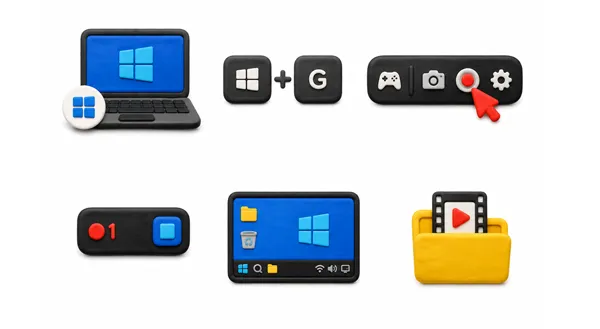
- Método 1: El mejor grabador de pantalla para portátiles Acer con audio interno (iReaShare)
- Método 2: Grabación de pantalla en un portátil Acer mediante la tecla de acceso rápido de la barra de juegos de Xbox
- Método 3: Grabar la pantalla en Acer Windows 11 usando la herramienta Recortes gratuita
- Método 4: Grabación de pantalla de portátiles Acer para juegos (Nitro y Predator) mediante la superposición de NVIDIA.
- Método 5: Grabar la pantalla de un portátil Acer mediante OBS Studio gratuito.
- Configuración personalizada de captura de pantalla para las series Acer Aspire, Swift y Chromebook.
- Cómo solucionar problemas comunes de grabación de pantalla en Acer (audio, retardo y pantalla negra)
- Preguntas frecuentes sobre la grabación de pantalla en portátiles Acer
Tabla comparativa de métodos
| Método | Lo mejor para | Tecla de acceso rápido / Atajo | ¿Captura de escritorio completa? | ¿Sistema de audio + micrófono? |
|---|---|---|---|---|
| Grabador de pantalla iReaShare | Pantalla completa, región personalizada, sin marca de agua | Personalizable | Sí | Sí |
| Barra de juegos de Xbox | Ventana de juego/aplicación individual | `Win + Alt + R` | No | Parcial |
| Herramienta Recortes de Windows 11 | Clips cortos y silenciosos para escritorio | `Win + Shift + R` | Sí | Limitado |
| NVIDIA GeForce Experience | Juegos con alta tasa de fotogramas por segundo (Nitro/Predator) | `Alt + Z` / `Alt + F9` | Sí | Sí |
| Estudio OBS | Transmisión en vivo avanzada | Definido por el usuario | Sí | Sí |
Método 1: El mejor grabador de pantalla para portátiles Acer con audio interno (iReaShare)
Si bien las herramientas integradas de Windows funcionan para tareas básicas, presentan limitaciones importantes: la Barra de juegos de Xbox no puede capturar todo el escritorio ni el Explorador de archivos, y la Herramienta Recortes de Windows carece de enrutamiento de audio avanzado.
Para una experiencia de grabación impecable en todos los modelos de Acer (incluidas las series económicas Acer Aspire, Swift y de alto rendimiento Nitro), iReaShare Screen Recorder es la solución más versátil.
Principales ventajas de iReaShare Screen Recorder:
- Modos de captura flexibles: grabe la pantalla completa, regiones seleccionadas personalizadas o ventanas específicas.
- Captura de audio dual: Graba el sonido del sistema y el audio del micrófono simultáneamente con cancelación de ruido y reducción de eco.
- Alto rendimiento FPS: La aceleración por hardware garantiza una grabación fluida a 60 FPS con un uso mínimo de la CPU, ideal para portátiles Acer con gráficos integrados.
- Sin límites de tiempo ni marcas de agua: graba seminarios web de larga duración, cursos en línea o sesiones de juego sin restricciones artificiales.
- Anotaciones y edición en tiempo real: Dibuje, resalte, añada texto y recorte grabaciones directamente en el software.
Cómo grabar la pantalla en un portátil Acer mediante iReaShare:
Paso 1: Instalar e iniciar el software.
Descarga e instala iReaShare Screen Recorder en tu portátil Acer con Windows 11/10/7 y, a continuación, ábrelo.
Paso 2: Configurar las entradas de pantalla y audio
* Área de visualización: Elija Completa para capturar toda la pantalla o Personalizada para dibujar un recuadro específico.
* Audio: Habilita el sonido del sistema (para capturar el audio del portátil) y el micrófono (para grabar tu voz).
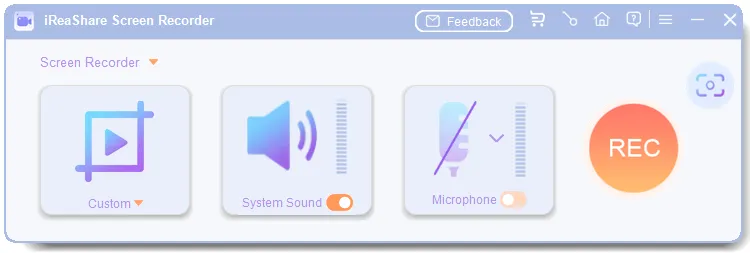
Paso 3: Iniciar la grabación
Haz clic en el botón rojo REC (o pulsa tu tecla de acceso rápido personalizada), selecciona la región de grabación si has elegido el modo Personalizado en el paso anterior y, a continuación, haz clic en Iniciar grabación .
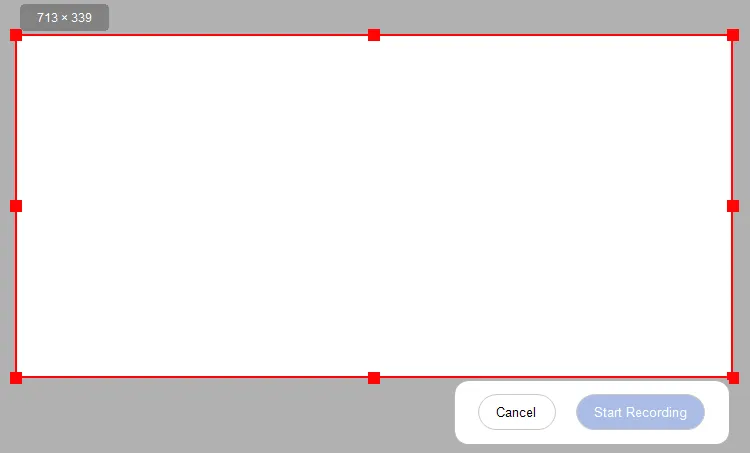
Paso 4: Previsualizar y guardar
Cuando termines, pulsa el botón Detener grabación . Usa el editor multimedia integrado para recortar las partes no deseadas y, a continuación, guarda y exporta el vídeo en formato MP4.
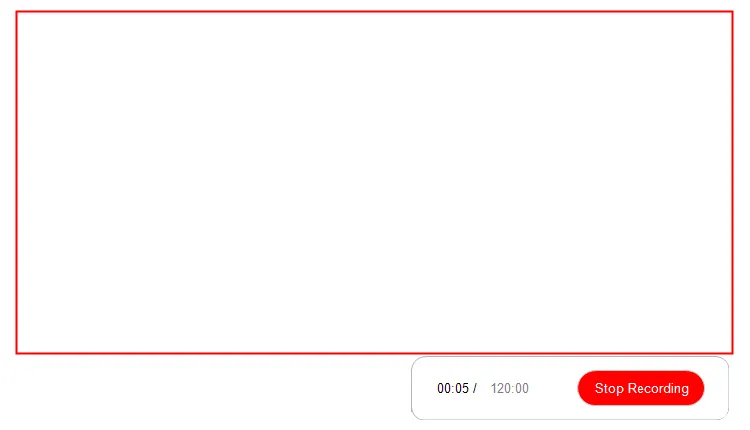
Guía en vídeo: Aprenda a grabar la pantalla de un portátil Acer mediante iReaShare Screen Recorder.
Método 2: Grabación de pantalla en un portátil Acer mediante la tecla de acceso rápido de la barra de juegos de Xbox
Todos los portátiles Acer con Windows 10 o Windows 11 vienen con la aplicación nativa Xbox Game Bar preinstalada. Está diseñada principalmente para capturar imágenes de juegos rápidamente, pero funciona con la mayoría de las aplicaciones de escritorio.
Cómo grabar usando la barra de juegos de Xbox:
Paso 1: Abra la aplicación o el juego que desea capturar en su computadora portátil Acer.
Paso 2: Pulsa `Tecla de Windows + G` para abrir la superposición de la barra de juegos.
Paso 3: Haga clic en el icono del widget Capturar (icono de cámara) y luego haga clic en el botón sólido Grabar (o presione `Tecla de Windows + Alt + R` ).
Paso 4: Aparecerá un pequeño temporizador flotante en la esquina superior derecha de la pantalla que indica que la grabación está activa.
Paso 5: Para detener la grabación, haga clic en el botón de parada de la barra del temporizador o pulse de nuevo la tecla de Windows + Alt + R. Los archivos MP4 grabados se guardan automáticamente en `C:\Users\TuNombre\Vídeos\Capturas`.

Limitaciones de la barra de juegos que debe tener en cuenta:
- No se puede grabar el escritorio de Windows ni la interfaz del Explorador de archivos.
- Finaliza automáticamente si minimizas o cambias de ventana de la aplicación de destino.
- Duración máxima de grabación: 4 horas por sesión.
Método 3: Grabar la pantalla en Acer Windows 11 usando la herramienta Recortes gratuita
Si su portátil Acer ejecuta Windows 11 (compilación 22621 o posterior), la herramienta Recortes predeterminada incluye una función de grabación de pantalla integrada.
Instrucciones paso a paso:
Paso 1: Pulse `Tecla de Windows + Mayús + S` o abra la herramienta Recortes desde el menú Inicio.
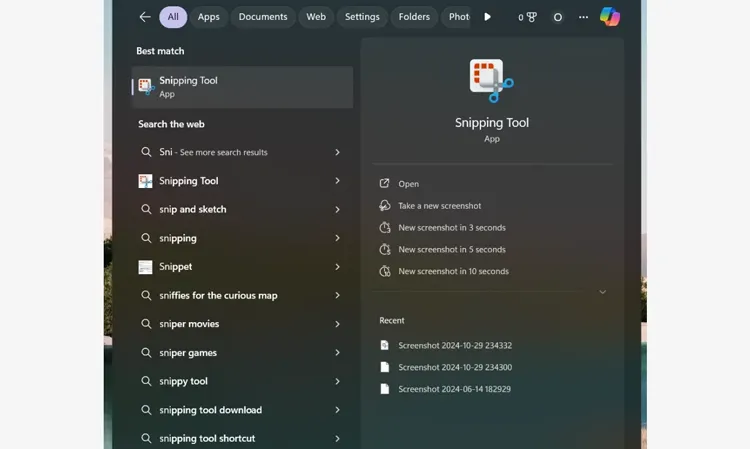
Paso 2: Cambia del icono Recorte (cámara) al icono Grabar (cámara de vídeo) en la barra de herramientas superior.
Paso 3: Haga clic en Nuevo y, a continuación, haga clic y arrastre el cursor sobre el área de la pantalla Acer que desea grabar.
Paso 4: Haz clic en Iniciar para comenzar una cuenta regresiva de 3 segundos.
Paso 5: Haz clic en Detener cuando hayas terminado. Podrás previsualizar, recortar y guardar el vídeo MP4 directamente.

Método 4: Grabación de pantalla de portátiles Acer para juegos (Nitro y Predator) mediante la superposición de NVIDIA.
Si tienes un portátil para juegos Acer equipado con una tarjeta gráfica NVIDIA dedicada (como el Acer Nitro 5/16/V 15 o el Acer Predator Helios 300/16), puedes aprovechar NVIDIA ShadowPlay (a través de GeForce Experience o la nueva aplicación NVIDIA).
Cómo grabar mediante la superposición de NVIDIA:
Paso 1: Asegúrese de que NVIDIA GeForce Experience o la aplicación NVIDIA estén instaladas y que la superposición en el juego esté habilitada.
Paso 2: Pulsa `Alt + Z` en tu teclado para abrir la superposición de NVIDIA.
Paso 3: Haga clic en Grabar > Iniciar (o presione el atajo `Alt + F9` ).
Paso 4: Pulse `Alt + F9` de nuevo para finalizar la grabación.
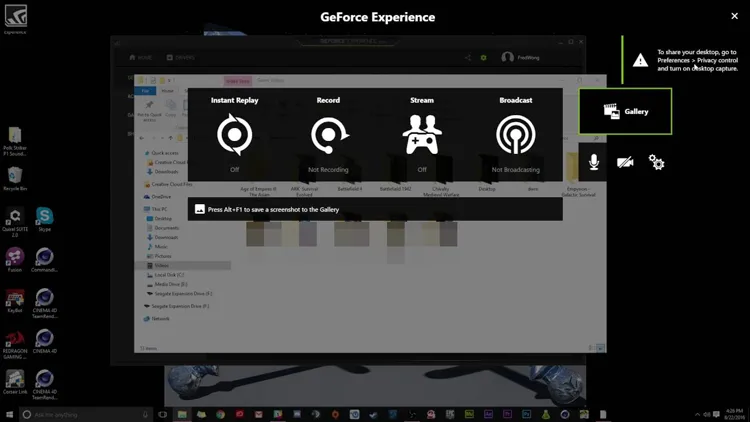
Ventaja: La codificación por hardware de NVIDIA (NVENC) descarga el procesamiento de la CPU a la GPU dedicada, lo que proporciona la máxima velocidad de fotogramas durante los juegos más exigentes.
Método 5: Grabar la pantalla de un portátil Acer mediante OBS Studio gratuito.
Para los usuarios que requieren software de código abierto con conmutación de escenas avanzada, OBS (Open Broadcaster Software) Studio es una opción sólida.
Paso 1: Descarga OBS Studio y completa el Asistente de configuración automática.
Paso 2: En Fuentes , haga clic en `+` y agregue Captura de pantalla (para pantalla completa) o Captura de ventana .
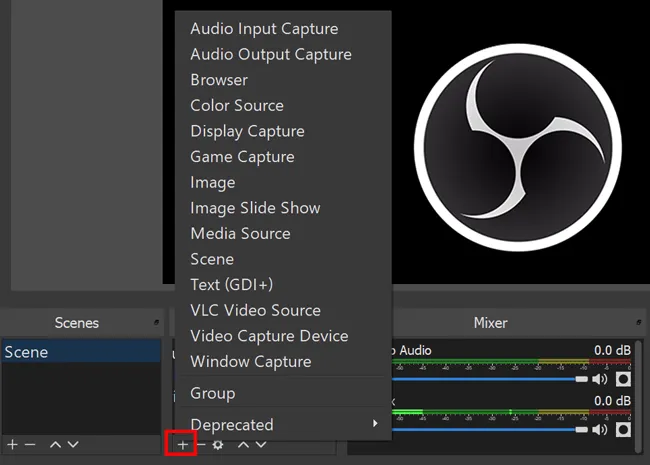
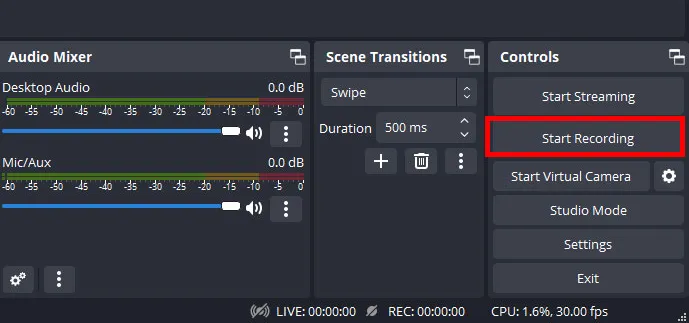
Paso 3: En Mezclador de audio , ajusta los niveles de audio del escritorio y del micrófono.
Paso 4: Haga clic en Iniciar grabación en el panel inferior derecho.
Nota: OBS tiene una curva de aprendizaje más pronunciada y requiere una configuración manual de la fuente, lo que puede provocar pantallas negras en portátiles con gráficos híbridos (GPU integrada de Intel + GPU discreta de NVIDIA).
Configuración personalizada de captura de pantalla para las series Acer Aspire, Swift y Chromebook.
Las distintas líneas de portátiles Acer presentan configuraciones de hardware diferentes. Adapta tu configuración según tu modelo específico:
Serie Acer Aspire y Swift (gráficos integrados):
Los portátiles con gráficos integrados Intel Iris Xe o AMD Radeon tienen una sobrecarga de codificación limitada. Utilice herramientas ligeras como iReaShare Screen Recorder o la Herramienta Recortes para evitar interrupciones del sistema y una carga excesiva de la CPU.
Portátiles Acer Nitro y Predator Series (con doble GPU):
Estos portátiles para juegos incorporan conmutación de gráficos híbrida (NVIDIA Optimus). Si aparece una pantalla negra durante la captura de escritorio, fuerce a la aplicación de grabación a ejecutarse en la GPU integrada a través de Configuración de pantalla de Windows > Configuración de gráficos.
Serie de Chromebooks de Acer (ChromeOS):
Pulsa `Ctrl + Mostrar ventanas` (la tecla con un rectángulo y dos líneas) y elige la pestaña de la cámara de vídeo para grabar de forma nativa en ChromeOS.
Cómo solucionar problemas comunes de grabación de pantalla en Acer (audio, retardo y pantalla negra)
Problema 1: Pantalla negra al grabar juegos en portátiles Acer
Causa: Windows está ejecutando la grabadora en una unidad de procesamiento gráfico (GPU) diferente a la del juego.
Arreglar:
- Abra Configuración > Sistema > Pantalla > Gráficos .
- Selecciona tu aplicación de grabación de pantalla (por ejemplo, OBS o iReaShare).
- Haz clic en Opciones y configura la preferencia gráfica en Ahorro de energía (GPU integrada) para la captura de escritorio, o en Alto rendimiento (GPU NVIDIA/AMD) para la captura de juegos.
Problema 2: El acceso directo `Win + G` / Barra de juegos no funciona.
Causa: La barra de juegos está desactivada en la configuración de Windows.
Solución: Ve a Configuración > Juegos > Barra de juegos de Xbox y activa la opción . Verifica también que no se hayan modificado las asignaciones de teclas de acceso rápido.
Problema 3: No hay audio interno del sistema ni sonido del micrófono.
Causa: Se ha seleccionado un dispositivo de reproducción/entrada predeterminado incorrecto o se han bloqueado los permisos de privacidad.
Arreglar:
- Ve a Ajustes > Privacidad y seguridad > Micrófono y asegúrate de que la opción "Permitir que las apps accedan a tu micrófono" esté activada .
- Abra la configuración de sonido (`Win + R` > escriba `mmsys.cpl`) y verifique que los altavoces/auriculares de su computadora portátil estén designados como el dispositivo predeterminado .
Preguntas frecuentes sobre la grabación de pantalla en portátiles Acer
¿Cuál es la combinación de teclas para grabar la pantalla en un portátil Acer?
La combinación de teclas principal para grabar la pantalla en un portátil Acer (Windows 10/11) es `Tecla de Windows + Alt + R` . También puedes pulsar `Tecla de Windows + G` para abrir el menú completo de la barra de juegos de Xbox, o `Tecla de Windows + Mayús + S` para abrir el menú de captura de vídeo de la herramienta Recortes de Windows 11.
¿Cómo puedo grabar la pantalla en un portátil Acer sin la barra de juegos de Xbox?
Puedes grabar la pantalla sin la barra de juegos de Xbox utilizando utilidades de escritorio de terceros como iReaShare Screen Recorder para la captura de pantalla completa, la herramienta Recortes nativa de Windows 11, NVIDIA GeForce Experience (`Alt + F9`) u OBS Studio.
¿Puedo grabar la pantalla en un portátil Acer con audio interno?
Sí. Las herramientas integradas, como la Barra de juegos, capturan el audio básico de las aplicaciones, pero un software especializado como iReaShare Screen Recorder permite capturar simultáneamente el sonido del sistema, el audio del navegador y la voz del micrófono externo con un equilibrio de volumen preciso.
Conclusión
Grabar la pantalla de un portátil Acer es sencillo una vez que se elige la herramienta adecuada para las necesidades específicas:
- Para capturas de pantalla rápidas y básicas de aplicaciones, usa `Win + Alt + R` (Barra de juegos de Xbox) o la herramienta Recortes .
- Utiliza NVIDIA GeForce Experience (`Alt + F9`) para jugar en portátiles Acer Nitro o Predator.
- Utilice iReaShare Screen Recorder para obtener grabaciones profesionales de alta calidad de todo el escritorio, con audio interno, superposiciones de la cámara web y sin retardo.
Artículos relacionados:
El mejor software para grabar la pantalla en 2026: Los 16 mejores programas para grabar la pantalla
Cómo grabar televisión en directo en diferentes dispositivos con métodos fiables
Cómo grabar la pantalla en Mac paso a paso | Guía avanzada
Cómo grabar reuniones de Google Meet: 3 métodos sencillos para 2026

