


TL;DR:
La grabación de una sesión de Google Meet depende del tipo de cuenta y del dispositivo que tengas, pero existen opciones para todos los usuarios.
- Grabación nativa en la nube: Disponible exclusivamente para suscriptores de pago de Google Workspace con permiso del anfitrión. El vídeo final se guarda automáticamente en el Google Drive del anfitrión.
- Soluciones alternativas de terceros: Las cuentas gratuitas de Gmail pueden sortear las restricciones nativas mediante el uso de software de escritorio (como iReaShare Screen Recorder), extensiones de navegador ligeras o grabadoras de pantalla integradas en dispositivos iOS y Android.
- Compartir y privacidad: Si bien las grabaciones locales se guardan directamente en el almacenamiento de tu dispositivo, las grabaciones en la nube se comparten fácilmente mediante enlaces. Independientemente del método que utilices, siempre solicita el consentimiento de los participantes antes de grabar.
Google Meet se ha convertido en una herramienta indispensable para el teletrabajo, el aprendizaje en línea y para mantenerse en contacto con amigos y familiares. Las reuniones virtuales, a menudo aceleradas, pueden dificultar el seguimiento de todos los detalles, por lo que muchas personas buscan cómo grabar las sesiones de Google Meet. Una grabación garantiza que no te pierdas información importante y te permite compartir las conversaciones con los miembros del equipo que no pudieron asistir.
Ya sea que uses una computadora, un iPhone, un iPad o un dispositivo Android, esta guía completa te mostrará los pasos exactos para grabar tus sesiones de Google Meet sin problemas.
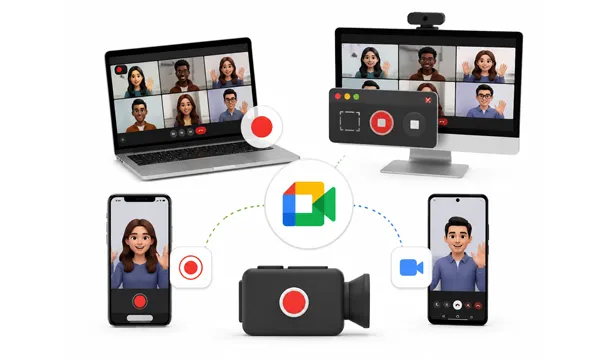
Parte 1: Cómo grabar una reunión de Google Meet en la computadora
Grabar en un ordenador portátil o de sobremesa ofrece la mayor flexibilidad, ya que permite utilizar herramientas integradas, software de escritorio o prácticas extensiones del navegador.
1.1 Uso directo de Google Meet
Google Meet cuenta con una función de grabación nativa, pero está vinculada a suscripciones específicas de Google Workspace (como las cuentas Business Plus, Enterprise o Education) y, por lo general, requiere el permiso del anfitrión.
Así es como:
-
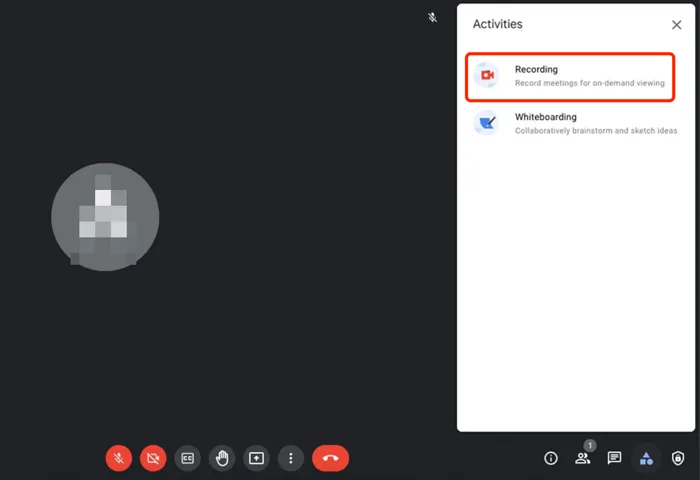
Utilice una cuenta de Espacio de trabajo compatible. Haga clic en el icono " Actividades " (representado por un icono de figuras geométricas: un cuadrado, un triángulo y un círculo) en la barra de herramientas inferior derecha.
-
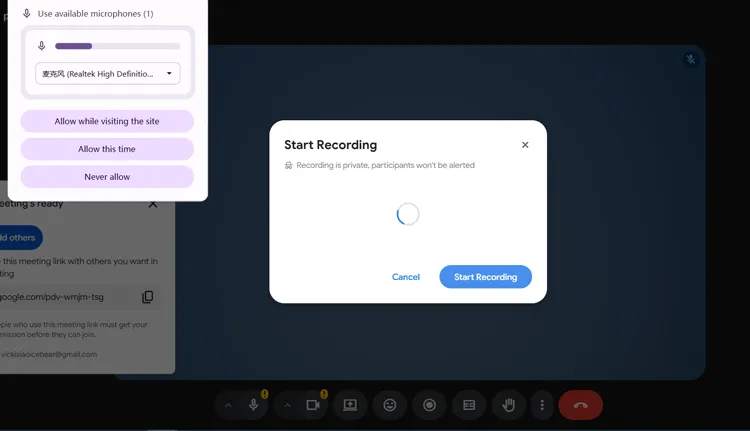
Haz clic en " Grabación " en la lista y luego en " Iniciar grabación ". Aparecerá una ventana emergente pidiéndote que confirmes.
-
Pulsa " Iniciar " en la ventana de confirmación. Todos los participantes recibirán una notificación de que la reunión se está grabando y aparecerá un icono rojo de " REC " en la esquina superior izquierda.
-
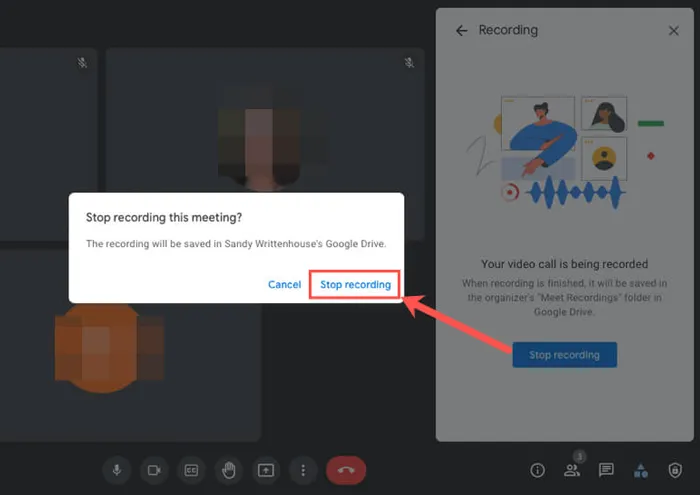
Cuando termine, vuelva a hacer clic en el icono " Actividades ", seleccione " Grabación " y haga clic en " Detener grabación ". El vídeo se guardará automáticamente en la carpeta " Grabaciones de la reunión " del anfitrión en Google Drive.
1.2 Uso de iReaShare Screen Recorder
Si eres usuario de Gmail gratuito o no tienes permisos de grabación del servidor, usar un programa de escritorio como iReaShare Screen Recorder es una excelente alternativa. Captura video de alta calidad y audio del sistema o del micrófono sin limitaciones. Eso sí, la versión gratuita incluye una marca de agua. Si esto no te molesta, será una opción ideal.
Características principales de iReaShare Screen Recorder:
* Graba vídeo a pantalla completa , en una ventana seleccionada o en una región personalizada durante las llamadas de Google Meet sin límite de tiempo.
* Capture el audio del sistema o la entrada del micrófono para obtener un sonido de reunión claro y completo.
* Exporta las grabaciones en formatos MP4 populares para compartirlas y reproducirlas fácilmente en cualquier dispositivo.
* Todo el proceso de grabación es local, privado y seguro.
* Te permite tomar capturas de pantalla de tu reunión y editar la imagen directamente.
Descarga la aplicación para grabar la pantalla en tu PC.
Para grabar Google Meet con iReaShare Screen Recorder:
-
Descarga la aplicación de grabación de pantalla en tu ordenador con Windows y ejecútala. A continuación, puedes seleccionar el área de grabación: " Personalizada " o " Pantalla completa ".

-
Active la opción " Sonido del sistema " si desea grabar las fuentes de audio de sus compañeros. A continuación, haga clic en " REC ".
-
Seleccione la región de grabación si eligió el modo Personalizado en el paso 1. A continuación, haga clic en " Iniciar grabación ". Una vez grabada la grabación, haga clic en " Detener grabación " y guarde el vídeo directamente en su ordenador.

1.3 Uso de la IA para grabar reuniones
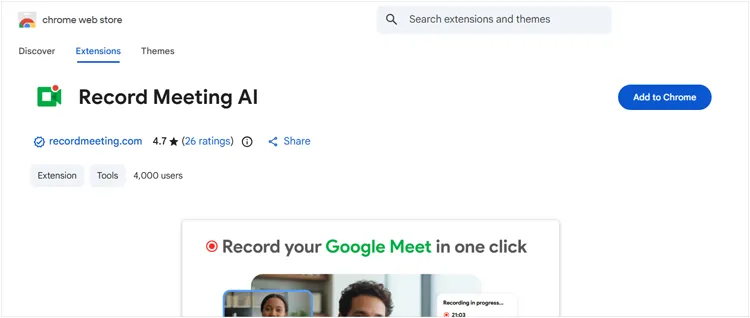
Si prefiere no instalar software, una extensión para el navegador Chrome como "Record Meeting AI" es una alternativa ligera y práctica. Sin embargo, la versión gratuita tiene un límite de tiempo.
Para grabar la reunión con esta extensión:
-
Busca " Record Meeting AI " en la Chrome Web Store y haz clic en " Añadir a Chrome ".
-
Abre el enlace de Google Meet en el navegador Chrome. A continuación, haz clic en el icono de la extensión en la barra de herramientas superior derecha del navegador. Selecciona el diseño de grabación que prefieras.
-
Haz clic en " Iniciar grabación ". Cuando termine la reunión, haz clic en " Detener ". La extensión compilará el vídeo, lo que te permitirá descargar el archivo directamente a tu almacenamiento local o guardarlo en la nube.
Parte 2: Cómo grabar una reunión de Google Meet en iPhone o iPad
iOS y iPadOS no admiten la grabación nativa directamente en la aplicación Google Meet debido a las restricciones de privacidad de Apple sobre el uso simultáneo del micrófono. Sin embargo, puedes usar fácilmente la herramienta de grabación de pantalla integrada de iOS.
Para grabar una reunión de Google Meet en un dispositivo iOS:
-
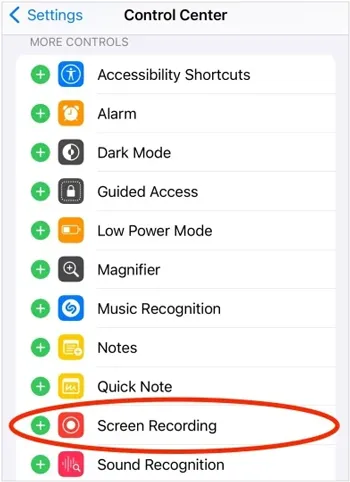
Ve a Ajustes > " Centro de control " y pulsa el icono verde " + " junto a " Grabación de pantalla " para añadirlo a tus controles activos.
-
Abre la aplicación Google Meet en tu iPhone o iPad y únete a la sesión programada. Luego, desliza el dedo hacia abajo desde la esquina superior derecha de la pantalla (o hacia arriba desde la parte inferior en dispositivos más antiguos) para abrir el Centro de control.
-
Mantén pulsado el icono de " Grabación de pantalla " (un círculo sólido dentro de un anillo). Pulsa el icono del micrófono para activarlo y, a continuación, pulsa " Iniciar grabación ".
-
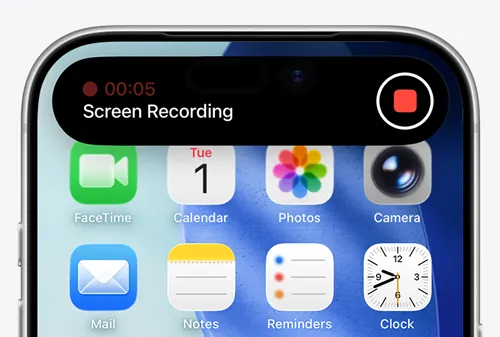
Para finalizar la grabación, toque la barra de estado roja o la burbuja flotante en la parte superior de la pantalla y seleccione " Detener ". La grabación de la reunión se guardará directamente en la aplicación Fotos.
Parte 3: Cómo grabar una reunión de Google Meet en Android
La mayoría de los dispositivos Android modernos vienen equipados con una grabadora de pantalla integrada, accesible directamente desde el panel de Ajustes rápidos. Si quieres grabar la pantalla de tu teléfono Android , será muy fácil.
Aquí está la guía:
-
Abre la aplicación Google Meet en tu dispositivo Android y entra en la sala de reuniones. Luego, desliza el dedo hacia abajo dos veces desde la parte superior de la pantalla para abrir el panel de Ajustes rápidos . Busca el icono de "Grabador de pantalla ".
-
Pulsa el icono. Aparecerá una ventana emergente con tus preferencias de audio. Selecciona Sonidos multimedia y Micrófono (o su equivalente local) para capturar tanto el audio de la reunión como tu propia voz.
-
Pulsa « Iniciar grabación ». Se reproducirá una breve cuenta atrás y aparecerá una barra de herramientas flotante que indica que la grabación está activa. Cuando termine la reunión, pulsa el botón « Detener » en la barra de herramientas flotante. El vídeo se guardará directamente en la galería de tu teléfono o en Google Fotos.

Parte 4: Preguntas y respuestas sobre la grabación de Google Meet
P1: ¿Puedo grabar una reunión de Google Meet si no soy el anfitrión?
Sí, pero depende del método. Si usas la herramienta de grabación nativa de Google Meet, no podrás grabar a menos que el anfitrión te otorgue privilegios de coanfitrión o lo permita explícitamente. Sin embargo, si usas herramientas de terceros como iReaShare Screen Record, extensiones del navegador o las grabadoras de pantalla integradas en iOS/Android, podrás grabar la reunión incluso si eres un participante normal.
Nota: Solicite siempre permiso verbal o escrito a los participantes antes de grabar mediante herramientas de terceros para respetar las leyes de privacidad y el cumplimiento normativo de la empresa.
P2: ¿Pueden los usuarios de Gmail gratuito grabar Google Meet?
De forma nativa, no. Google restringe la función de grabación integrada a los planes de pago de Google Workspace. Las cuentas gratuitas personales de @gmail.com no tienen la opción "Grabar" en el menú Actividades. Si tienes una cuenta gratuita, la mejor opción es usar software local en tu ordenador (como iReaShare Screen Recorder), extensiones o grabadoras de pantalla para dispositivos móviles.
P3: ¿Se pueden descargar o compartir las grabaciones?
Por supuesto. Grabaciones nativas de Google Meet: El archivo se genera automáticamente en formato MP4 y se guarda en la carpeta de Google Drive del anfitrión. Desde allí, el anfitrión puede descargar el archivo localmente o compartirlo con otros mediante un enlace o correo electrónico.
Software de terceros y herramientas móviles: El archivo se guarda directamente en el disco duro o la galería de fotos de tu dispositivo. Puedes subirlo a cualquier servicio de almacenamiento en la nube (Dropbox, OneDrive, Google Drive), subirlo a YouTube como vídeo no listado o enviarlo directamente a través de plataformas de mensajería.
Conclusión
Grabar una sesión de Google Meet es muy sencillo, independientemente de tu plan de suscripción o dispositivo. Si bien los usuarios de pago de Google Workspace pueden aprovechar la función de grabación nativa en la nube, los usuarios gratuitos y los participantes móviles pueden recurrir fácilmente a excelentes alternativas como iReaShare Screen Recorder para escritorio, extensiones para navegador o utilidades integradas en sus teléfonos.
Al elegir la herramienta adecuada para su configuración específica, podrá archivar fácilmente sus colaboraciones digitales y garantizar que la información crucial se conserve para futuras consultas.
Artículos relacionados
Cómo grabar la pantalla de las historias de Instagram sin problemas (Nueva guía)
Análisis de ScreenFlow y mejores alternativas (tutorial fiable)
Solucionar el problema de grabación de pantalla de PowerPoint (13 soluciones y una alternativa)
Software de grabación de pantalla Camtasia: Última reseña y las 12 mejores alternativas

