


TL;DR:
¿Quieres saber cómo grabar una reunión de Teams con audio? Esta guía te muestra todas las formas de grabar reuniones de Microsoft Teams en Windows, Mac, iPhone y Android. Aprende a usar la función de grabación integrada de Microsoft Teams cuando tienes permiso para grabar y cómo capturar reuniones sin permiso ni conocimiento de los demás.
Microsoft Teams se ha convertido en una herramienta esencial para el teletrabajo, las clases en línea, las reuniones de negocios y la colaboración en equipo. Muchos usuarios desean grabar las reuniones de Teams para guardar conversaciones importantes, repasar sesiones de capacitación o compartir el contenido de las reuniones. Sin embargo, muchos aún no saben cómo hacerlo. Este artículo ofrece una guía detallada sobre cómo grabar reuniones de Teams, incluyendo métodos para dispositivos Windows, Mac, iPhone y Android, para que puedas capturar y guardar tus reuniones de Teams fácilmente.
- Parte 1. ¿Se puede grabar una reunión de Teams?
- Parte 2. Cómo grabar una reunión de Teams usando la función de grabación integrada.
- Parte 3. Cómo grabar una reunión de Teams sin permiso en Windows/Mac mediante la grabadora de pantalla.
- Parte 4. Cómo grabar una reunión en Microsoft Teams en Windows con la barra de juegos de Xbox.
- Parte 5. Cómo grabar la pantalla de una reunión de Teams en Mac con QuickTime Player.
- Parte 6. Cómo grabar una reunión de Teams en un teléfono
- Parte 7. Preguntas frecuentes sobre la grabación de reuniones de Teams
Parte 1. ¿Se puede grabar una reunión de Teams?
Sí, puedes grabar una reunión de Microsoft Teams, pero la posibilidad de usar la función de grabación integrada de Teams depende de los permisos de tu cuenta y de la configuración de la reunión.
Si eres el organizador de la reunión o un participante con permiso para grabar, puedes usar directamente la función de grabación integrada de Teams. Sin embargo, si solo eres un participante normal y no has recibido permiso del anfitrión, normalmente no podrás acceder al botón de grabación de Teams. En este caso, puedes usar un software de grabación de pantalla de terceros para capturar el vídeo y el audio de la reunión de Teams.
Aviso importante sobre privacidad antes de grabar reuniones de Teams
Independientemente del método de grabación que utilice, siempre debe:
- Informe a los participantes de que la reunión se está grabando cuando sea necesario.
- Siga las políticas de privacidad y seguridad de su empresa.
- Evite grabar información confidencial sin autorización.
- Cumpla con las leyes y regulaciones locales aplicables.
Tabla comparativa de métodos
| Método | Lo mejor para | Ventajas | Limitaciones |
|---|---|---|---|
| Grabadora integrada de Microsoft Teams | Anfitriones y usuarios autorizados | Solución de grabación oficial; guarda automáticamente el vídeo y el audio de las reuniones. | Requiere permiso de grabación; controlado por las políticas de Teams. |
| Grabador de pantalla | Usuarios que necesitan opciones de grabación flexibles | Captura la pantalla, el audio del sistema, el micrófono, la cámara web, las anotaciones y las áreas personalizadas. | Requiere instalación; puede consumir más recursos del sistema. |
| Barra de juegos de Xbox | Usuarios de Windows que necesitan grabaciones rápidas | Gratuito e integrado en Windows 10/11; grabación de atajos sencilla. | Funciones de edición limitadas; no puede grabar todo lo que aparece en pantalla. |
| Reproductor QuickTime | Usuarios de Mac que necesitan captura de pantalla básica | Gratuito y preinstalado en macOS | No se puede capturar el audio del sistema Mac directamente. |
Parte 2. Cómo grabar una reunión de Teams usando la función de grabación integrada.
La forma más sencilla de grabar una reunión de Teams es utilizando la función de grabación integrada de Microsoft Teams. Se recomienda este método si eres el organizador de la reunión o tienes permiso para grabar, ya que captura automáticamente el vídeo, el audio de los participantes y, en ocasiones, las transcripciones.
La función de grabación de Teams te permite grabar una reunión de Microsoft Teams sin necesidad de instalar software adicional. Tras la grabación, el vídeo estará disponible a través del chat de Teams, OneDrive o SharePoint.
Aquí te explicamos cómo grabar una reunión de Teams como organizador o presentador:
Paso 1. Abre Microsoft Teams y únete a la reunión que deseas grabar.
Paso 2. Haga clic en el botón "Más" acciones en los controles de la reunión.
Paso 3. Seleccione "Grabar y transcribir" y haga clic en "Iniciar grabación" para comenzar a grabar la reunión de Teams.
Paso 4. Una vez que comience la grabación, Teams notificará a todos los participantes de la reunión que la sesión se está grabando.
Paso 5. Una vez finalizada la reunión, vaya a "Más" acciones → "Grabar y transcribir" → "Detener grabación" para finalizar la grabación.
Paso 6. La reunión de Teams grabada se procesará y guardará automáticamente en OneDrive o SharePoint, donde podrá acceder a ella, compartirla o revisarla posteriormente.
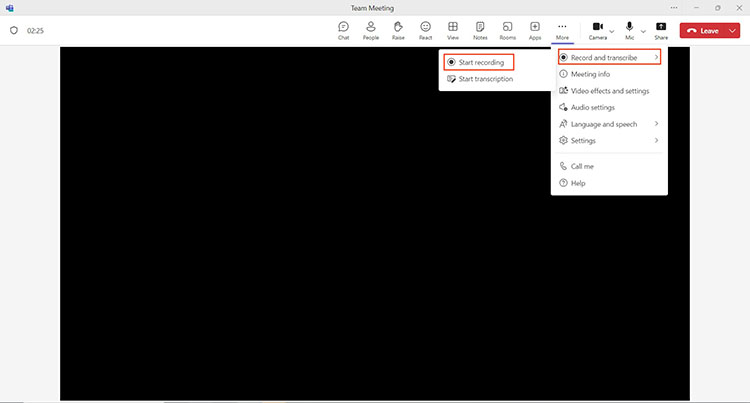
¿Cómo grabar una reunión de Teams como participante usando la función integrada? En algunas organizaciones, los participantes también pueden grabar las reuniones de Teams si el administrador ha habilitado este permiso. Únete a la reunión y consulta Más acciones para ver si la opción Iniciar grabación está disponible. Si no aparece o no está disponible, debes pedirle al organizador que inicie la grabación o que te otorgue permisos de presentador antes de grabar.
Parte 3. Cómo grabar una reunión de Teams sin permiso en Windows/Mac mediante la grabadora de pantalla.
Si no tienes permiso para grabar una reunión de Teams o quieres grabarla sin que nadie lo sepa, puedes usar una herramienta profesional de grabación de pantalla, como Screen Recorder . Funciona tanto en Windows como en Mac y permite grabar la pantalla completa, una ventana específica de la reunión de Teams o un área de grabación personalizada con vídeo y audio de alta calidad. Además, permite grabar el sonido del sistema y el micrófono simultáneamente, lo que la hace ideal para grabar reuniones de Teams con audio.
¿Qué puede hacer Screen Recorder por ti?
* Graba reuniones de Microsoft Teams en alta calidad en Windows y Mac.
* Captura el audio de las reuniones de Teams desde el sonido del sistema y el micrófono.
* Grabe la pantalla completa, ventanas seleccionadas o áreas de grabación personalizadas.
* Añade anotaciones, texto, flechas y resaltados durante la grabación.
* Cree grabaciones programadas para la captura automática de reuniones.
* Previsualiza, recorta y edita los vídeos grabados después de la grabación.
Descargar para Windows Descargar para Mac
¿Cómo grabar una reunión de Teams sin avisar a todos?
-
Abre la aplicación Grabador de pantalla en tu ordenador y selecciona "Grabador de vídeo" en la interfaz principal. Elige el área de grabación, como "Pantalla completa" o una región "Personalizada".

-
Activa el sonido del sistema para capturar el audio de la reunión de Teams. Si quieres grabar tu cámara web y tu voz, activa la cámara web y el micrófono. También puedes ajustar más opciones de grabación en "Preferencias".

-
Únete a la reunión de Microsoft Teams que quieras grabar. Haz clic en el botón "REC" para iniciar la grabación manualmente o usa la función "Programación de tareas" para establecer una hora de grabación con antelación y dejar que el programa se inicie automáticamente.
-
Cuando finalice la reunión, haga clic en el botón "Detener" para terminar la grabación. Previsualice el vídeo grabado, recorte las partes no deseadas con la herramienta de recorte integrada si es necesario y haga clic en "Guardar" para exportar la grabación de la reunión de Teams.

Inconvenientes al grabar reuniones de Teams mediante la grabadora de pantalla
Aunque Screen Recorder ofrece opciones de grabación más flexibles, también tiene algunas limitaciones:
- Mayor uso de la CPU: Las grabaciones largas o de alta calidad pueden consumir más recursos del sistema, especialmente con la cámara web y el audio activados.
- Archivos de gran tamaño: Las reuniones largas de Teams pueden generar archivos de vídeo de gran tamaño, lo que requiere suficiente espacio de almacenamiento.
- Posibles problemas de sincronización de audio y vídeo: Un rendimiento inestable o problemas de red pueden provocar retrasos entre el audio y el vídeo.
- Limitaciones de la versión gratuita: La versión de prueba puede incluir restricciones como marcas de agua o funciones limitadas.
- Restricciones de grabación DRM: Algunos contenidos protegidos pueden provocar pantallas negras, pérdida de audio o fallos en la grabación.
Parte 4. Cómo grabar una reunión en Microsoft Teams en Windows con la barra de juegos de Xbox.
Si usas Windows 10 o Windows 11, también puedes usar la barra de juegos de Xbox integrada para grabar una reunión de Teams como participante. Aunque se diseñó principalmente para grabar partidas , también puede capturar las ventanas de las reuniones de Teams, lo que la convierte en una solución sencilla para los usuarios que desean grabar una reunión de Microsoft Teams sin instalar software adicional.
La barra de juegos de Xbox permite grabar la pantalla y el audio del micrófono de las reuniones de Teams. Sin embargo, en comparación con el software de grabación profesional, presenta algunas limitaciones. Por ejemplo, en ciertas situaciones no puede grabar todo el escritorio y carece de funciones de edición avanzadas. Este método es adecuado para usuarios que buscan una forma rápida de grabar una reunión de Teams por sí mismos en un ordenador con Windows.
Aquí te explicamos cómo grabar una reunión de Teams como participante con la Barra de juegos de Xbox:
Paso 1. Abre Microsoft Teams y únete a la reunión que deseas grabar.
Paso 2. Pulsa "Windows" + "G" para abrir la Barra de juegos de Xbox y, a continuación, abre el widget "Capturar" desde la barra de herramientas.
Paso 3. Habilita la opción "micrófono" si quieres grabar tu voz y haz clic en el botón "Grabar" para empezar a capturar la reunión de Teams.
Paso 4. Continúa la reunión mientras la Barra de juegos de Xbox graba la pantalla y el audio. Cuando finalice la reunión, haz clic en el botón "Detener" para terminar la grabación.
Paso 5. Vaya a la carpeta "Vídeos" > "Capturas" en su ordenador con Windows para encontrar y ver la reunión de Teams grabada.

Parte 5. Cómo grabar la pantalla de una reunión de Teams en Mac con QuickTime Player.
Los usuarios de Mac pueden usar QuickTime Player, integrado en la aplicación, para grabar su pantalla. Puede capturar el vídeo de las reuniones de Teams, pero de forma predeterminada no graba el audio interno del sistema. Es posible que se requiera una configuración de audio adicional o un dispositivo de audio externo para capturar el sonido de la reunión.
Aquí te mostramos cómo grabar la pantalla de una reunión de Teams en una Mac sin que lo sepas:
Paso 1. Abra QuickTime Player en su Mac y seleccione "Archivo" → "Nueva grabación de pantalla" en el menú superior.

Paso 2. Elija grabar la pantalla completa o un área seleccionada y, a continuación, haga clic en el botón "Grabar" para comenzar la captura.
Paso 3. Abre Microsoft Teams y únete a la reunión que deseas grabar mientras QuickTime continúa grabando tu pantalla.
Paso 4. Cuando finalice la reunión, haga clic en el botón "Detener" de la barra de menú para finalizar la grabación.
Paso 5. Previsualice el vídeo grabado en QuickTime Player y guarde el archivo en la ubicación que prefiera.
Parte 6. Cómo grabar una reunión de Teams en un teléfono
Además de usar una computadora, los usuarios también pueden grabar las reuniones de Teams en sus teléfonos móviles. Tanto los dispositivos iPhone como los Android ofrecen funciones integradas de grabación de pantalla, lo que permite a los usuarios capturar y guardar rápidamente el contenido de las reuniones.
6.1 Cómo grabar una reunión de Teams en iPhone con audio
Paso 1. Abre la aplicación "Ajustes" en tu iPhone, ve a "Centro de control" y añade "Grabación de pantalla" si aún no está disponible.
Paso 2. Abre Microsoft Teams y únete a la reunión que deseas grabar.
Paso 3. Desliza el dedo hacia abajo desde la esquina superior derecha para abrir el "Centro de control", mantén presionado el botón "Grabación de pantalla", habilita la opción "micrófono" y toca "Iniciar grabación".
Paso 4. Vuelve a la reunión de Teams y deja que tu iPhone capture la pantalla y el audio de la reunión. Cuando termine la reunión, toca el indicador de grabación para detenerla.
Paso 5. Abre la aplicación "Fotos" para buscar, previsualizar y gestionar el vídeo grabado de tu reunión de Teams.

6.2 Cómo grabar una reunión de Teams en un teléfono Android con audio
Paso 1. Abre Microsoft Teams y únete a la reunión que deseas grabar.
Paso 2. Desliza el dedo hacia abajo desde la parte superior de la pantalla de tu Android para abrir "Ajustes rápidos" y luego selecciona "Grabador de pantalla".

Paso 3. Seleccione la fuente de audio deseada y pulse "Iniciar grabación" para comenzar a capturar la reunión de Teams.
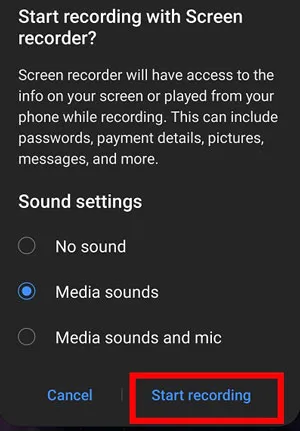
Paso 4. Continúa la reunión mientras tu teléfono graba la pantalla y el audio. Cuando termines, pulsa "Detener" para finalizar la grabación.
Paso 5. Abre la aplicación "Galería" en tu teléfono Android para ver y administrar el video grabado de la reunión de Teams.
Nota: Si tu dispositivo Android no tiene una grabadora de pantalla integrada, puedes usar una grabadora de pantalla de terceros para Android .
Parte 7. Preguntas frecuentes sobre la grabación de reuniones de Teams
P1. ¿Pueden ver los demás que estoy grabando una reunión de Teams?
Si utilizas la función de grabación integrada de Teams, todos los participantes recibirán una notificación de que la reunión se está grabando. Sin embargo, si utilizas un software de grabación de pantalla de terceros para capturar la reunión localmente, Teams normalmente no muestra ninguna notificación de grabación.
P2. ¿Cuánto tiempo se conservan las grabaciones de Teams?
Las grabaciones de Teams se almacenan normalmente según la configuración de retención de su organización. De forma predeterminada, las grabaciones pueden eliminarse automáticamente después de 120 días. Los administradores pueden cambiar el período de retención mediante las directivas de OneDrive y SharePoint, con opciones que van desde 30 hasta 99 999 días. Las grabaciones también utilizan el espacio de almacenamiento de OneDrive o SharePoint.
P3. ¿Puedo grabar una reunión de Teams si no soy el anfitrión?
Sin el permiso del organizador de la reunión, normalmente no se puede usar la función de grabación integrada de Teams. Sin embargo, se puede usar una herramienta de grabación de pantalla para capturar el contenido de la reunión.
P4. ¿Por qué no puedo grabar mi reunión de Teams?
Es posible que no puedas grabar una reunión de Teams por los siguientes motivos:
- No tienes permiso para grabar.
- El administrador ha desactivado la función de grabación.
- Tu versión de Teams no admite la grabación.
- No hay suficiente espacio de almacenamiento disponible en OneDrive o SharePoint.
- Tu conexión de red es inestable.
P5. ¿Cómo se configura una reunión de Teams para que se grabe automáticamente?
Puedes configurar la grabación automática para una reunión programada de Teams siguiendo estos pasos:
- Abre tu "Calendario de Teams" y selecciona la reunión programada.
- Haz clic en "Editar" para modificar la configuración de la reunión.
- Seleccione "Opciones de reunión".
- Habilite la grabación automática cambiándola a "Sí".
P6. ¿Dónde se almacenan las grabaciones de Microsoft Teams?
Las grabaciones de las reuniones de Microsoft Teams ya no se guardan en Microsoft Stream de forma predeterminada. Ahora se almacenan automáticamente en OneDrive para Empresas para las reuniones privadas y en SharePoint para las reuniones de canal. Incluso si las directivas de reuniones de Teams estaban configuradas previamente para usar Stream, las nuevas grabaciones se guardarán en OneDrive o SharePoint.
Conclusión
Tras aprender a grabar reuniones de Teams, puedes elegir el método que mejor se adapte a tus necesidades. Si tienes permiso para grabar, puedes usar directamente la función de grabación integrada de Microsoft Teams. Si necesitas grabar reuniones de Teams sin permiso, sin ser detectado, o si deseas una mayor calidad de vídeo y audio, la aplicación Grabador de pantalla es una opción más flexible.
Es compatible con Windows y Mac, y permite capturar fácilmente el vídeo de las reuniones de Teams, el audio del sistema y el sonido del micrófono. Con salida de alta definición y funciones de edición sencillas, es una herramienta fiable para guardar el contenido de las reuniones en línea.
Artículos relacionados
Cómo grabar una reunión de Zoom con audio: Guía completa 2026
Cómo grabar la pantalla de las historias de Instagram sin problemas (Nueva guía)
Cómo grabar reuniones de Google Meet: 3 métodos sencillos para 2026
¿Cómo grabar una reunión de Webex en Windows/Mac/iPhone/iPad/Android?

