


TL;DR:
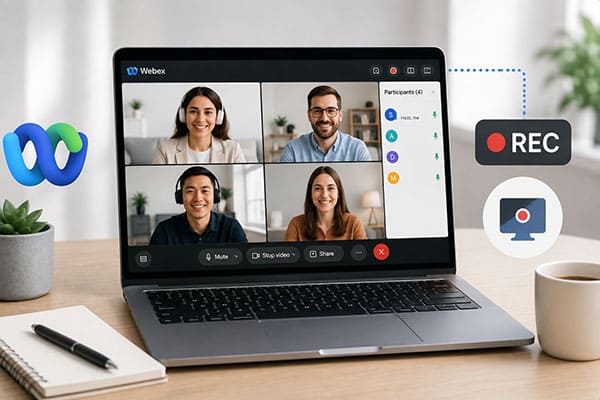
¿Necesitas saber cómo grabar una reunión de Webex con audio y video? Ya seas el anfitrión o un participante, esta guía te muestra 5 maneras sencillas de grabar reuniones de Webex en Windows, Mac, iPhone, iPad y Android. Usa la grabadora integrada de Webex si tienes permiso, o prueba Screen Recorder para capturar video de alta calidad, audio del sistema, micrófono y video de la cámara web, incluso si eres participante.
Si usa con frecuencia Cisco Webex para reuniones en línea, sesiones de capacitación, clases o colaboración en equipo, grabar las reuniones le permitirá guardar contenido importante para revisarlo y compartirlo posteriormente. Sin embargo, muchos usuarios aún no saben cómo grabar una reunión de Webex. Este artículo le presentará en detalle varias maneras de grabar reuniones de Webex. Ya sea que organice la reunión o participe regularmente, puede elegir el método que mejor se adapte a sus necesidades.
- Parte 1. ¿Puedo grabar una reunión de Webex como participante?
- Parte 2. ¿Cómo grabar reuniones de Webex en un ordenador?
- 2.1 Grabar reuniones de Webex usando la función de grabación integrada de Webex
- 2.2 Grabar reuniones de Webex en Windows/Mac mediante la grabadora de pantalla
- 2.3 Grabar reuniones de Webex en Windows 10/11 a través de la barra de juegos de Xbox
- 2.4 Grabar reuniones de Webex en Mac mediante QuickTime Player
- Parte 3. Cómo grabar una reunión de Webex en un teléfono
- Preguntas frecuentes sobre la grabación de reuniones de Webex
Parte 1. ¿Puedo grabar una reunión de Webex como participante?
¿Puedo grabar una reunión de Webex si no soy el anfitrión? Sí, puedes grabar una reunión de Webex como participante, pero la función de grabación integrada de Webex generalmente está limitada al anfitrión o coanfitrión. Si eres un participante habitual, es posible que no veas la opción de grabar a menos que el anfitrión te otorgue permisos de grabación, como por ejemplo, nombrándote coanfitrión. Si no puedes obtener permiso o prefieres no solicitarlo, puedes usar un programa de grabación de pantalla de terceros para capturar el video y el audio de la reunión en tu computadora. Sin embargo, siempre informa al anfitrión y a los demás participantes, y cumple con las leyes de privacidad y las políticas de la reunión antes de grabar.
¿Quién puede grabar una reunión de Webex?
| Rol de usuario | ¿Se puede usar la grabadora integrada de Webex? |
|---|---|
| Anfitrión | Sí |
| Copresentador | Normalmente sí, si está habilitado. |
| Partícipe | Requiere permiso |
| Invitado externo | Normalmente no disponible |
Aviso importante sobre la privacidad antes de grabar reuniones de Webex
Antes de grabar una reunión de Webex, asegúrese siempre de contar con el permiso necesario del anfitrión y de los demás participantes, si fuera preciso. Las leyes de grabación y las normativas de privacidad varían según el país, la región y la organización. Independientemente de si utiliza la grabadora integrada de Webex, la grabadora de pantalla o cualquier otra herramienta de grabación, debe respetar la privacidad de los participantes y cumplir con las políticas de grabación aplicables.
La función de grabación oficial de Webex suele notificar a los participantes cuando se está grabando una reunión. Sin embargo, el software de grabación de pantalla de terceros captura la pantalla localmente y puede que no active la notificación de grabación integrada de Webex. Por lo tanto, es su responsabilidad informar a los participantes y obtener su consentimiento antes de grabar una reunión.
Parte 2. ¿Cómo grabar reuniones de Webex en un ordenador?
Si quieres grabar una reunión de Webex con audio y vídeo en un ordenador, aquí tienes cuatro maneras de hacerlo.
2.1 Grabar reuniones de Webex usando la función de grabación integrada de Webex
Si eres el anfitrión o coanfitrión, puedes grabar fácilmente una reunión de Webex con su función de grabación integrada. La mayor ventaja de este método es que no requiere la instalación de ningún software adicional.
Aquí te explicamos cómo grabar una reunión de Webex como anfitrión utilizando la función de grabación integrada:
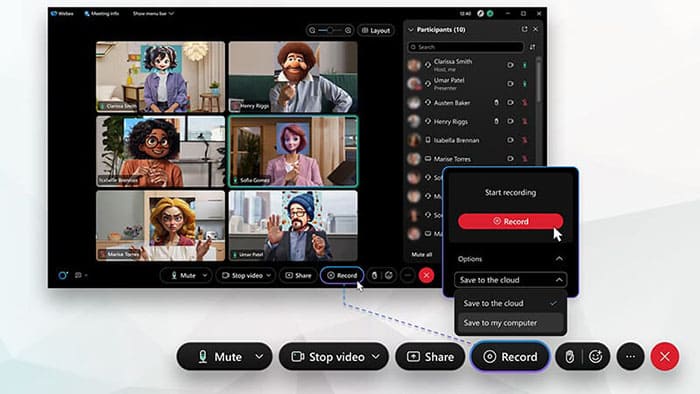
Paso 1. Abra su reunión de Webex y haga clic en el botón "Grabar" que se encuentra en la esquina inferior derecha de los controles de la reunión.
Paso 2. Si tu cuenta admite la grabación local o en la nube, Webex te preguntará dónde deseas guardar la grabación. Elige "Nube" o "Ordenador" según tu preferencia y, a continuación, haz clic en "Guardar".
Paso 3. Una vez que comience la grabación, aparecerá una pequeña ventana emergente en la esquina inferior derecha de la pantalla. Puedes usarla para pausar o detener la grabación rápidamente cuando lo necesites.
2.2 Grabar reuniones de Webex en Windows/Mac mediante la grabadora de pantalla
Para los participantes que desean grabaciones de Webex de alta calidad sin depender de los permisos de grabación del anfitrión, Screen Recorder es una opción práctica. Captura todo lo que se muestra en la pantalla de su computadora o teléfono, grabando tanto el audio del sistema como la entrada del micrófono. Esto le permite grabar una reunión de Webex con video y audio nítidos en una sola grabación.
Características principales de Screen Recorder:
- Graba una reunión de Cisco Webex como participante desde un ordenador portátil.
- Admite grabación a pantalla completa, en áreas personalizadas, en ventanas y mediante cámara web.
- Admite la grabación de pantalla tanto en Windows como en Mac.
- Anotaciones, resaltados, formas y texto en tiempo real.
- Graba pantallas de Android y iPhone.
- Captura el audio del sistema y del micrófono simultáneamente.
- Admite grabación programada con inicio y parada automáticos.
Descargar para Windows Descargar para Mac
Aquí te explicamos cómo grabar una reunión de Webex con audio y vídeo como participante mediante la grabadora de pantalla:
-
Inicie la aplicación Grabador de pantalla antes de unirse a su reunión de Webex. Seleccione "Grabador de vídeo" y, a continuación, elija si desea grabar la ventana específica de Webex o toda la pantalla.

-
Activa la "Cámara web" y el "Micrófono" si quieres grabar tu rostro y tu voz. Pruébalos antes de grabar para asegurarte de que funcionan correctamente.

-
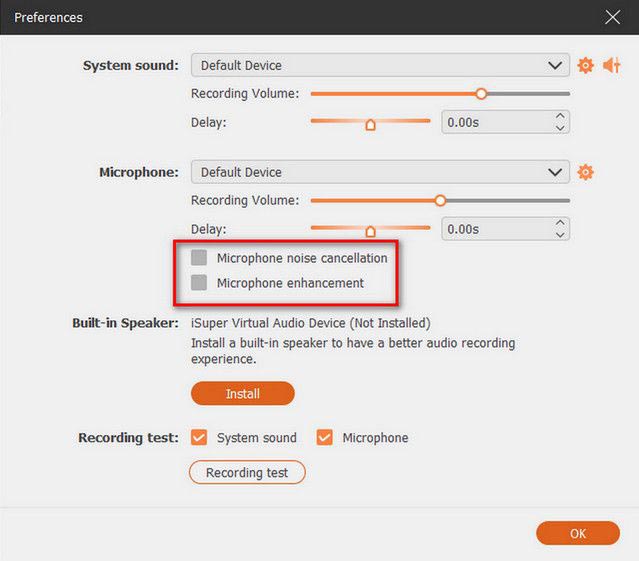
Haz clic en el icono de engranaje de Configuración para ajustar las opciones de grabación. Puedes activar funciones como la cancelación de ruido del micrófono y la mejora del micrófono, así como personalizar el formato de salida y la calidad del vídeo.
-
Haz clic en "REC" para comenzar a grabar tu reunión de Webex. Cuando termines, haz clic en "Detener" para previsualizar y editar la grabación, y luego guárdala o compártela. También admite grabación en alta calidad 4K/8K sin marcas de agua ni límites de tiempo.

Inconvenientes al grabar reuniones de Webex mediante la grabadora de pantalla
Si bien Screen Recorder ofrece una forma práctica de capturar reuniones de Webex con vídeo y audio, aún existen algunas limitaciones que conviene tener en cuenta:
- Requiere configuración manual: Debe configurar el área de grabación, la fuente de audio y los ajustes antes de grabar.
- Consume recursos del sistema: Las grabaciones largas o de alta calidad pueden ralentizar su ordenador.
- Genera archivos grandes: Las grabaciones de Webex en alta resolución pueden ocupar un espacio de almacenamiento considerable.
- Sin integración con Webex: No permite guardar grabaciones directamente en la nube de Webex ni gestionar los datos de las reuniones.
- Puede capturar contenido no deseado: notificaciones, ventanas emergentes u otras actividades en pantalla pueden aparecer en la grabación.
- Captura limitada de datos de la reunión: solo registra el contenido de la pantalla y puede que no incluya chats, transcripciones ni detalles de los participantes.
2.3 Grabar reuniones de Webex en Windows 10/11 a través de la barra de juegos de Xbox
Si tu ordenador usa Windows 10 o Windows 11 y no quieres instalar software adicional, puedes probar la Barra de juegos de Xbox. Es una herramienta de grabación de pantalla integrada en Windows que permite capturar rápidamente ventanas de aplicaciones o la actividad en pantalla, lo que la hace ideal para grabar reuniones de Webex. Sin embargo, ofrece menos opciones de control que un software de grabación de pantalla específico, por lo que es más adecuada para grabaciones rápidas de Webex que para situaciones que requieren ajustes de grabación avanzados.
Aquí te mostramos cómo grabar la pantalla de una reunión de Webex con audio a través de la barra de juegos de Xbox de Windows:
Paso 1. Únase a la reunión de Webex en su computadora con Windows.
Paso 2. Pulsa las teclas "Windows" + "G" en tu teclado para abrir la barra de juegos de Xbox.
Paso 3. Busque el widget "Capturar" y haga clic en el botón "Grabar" para comenzar a grabar.
Paso 4. Regrese a la reunión de Webex y continúe con la reunión.
Paso 5. Pulse "Windows" + "Alt" + "R" para detener la grabación cuando finalice la reunión.
Paso 7. Abra la carpeta predeterminada "Capturas" > "Vídeos" para encontrar el vídeo grabado.

2.4 Grabar reuniones de Webex en Mac mediante QuickTime Player
Los usuarios de Mac también pueden usar QuickTime Player, el reproductor integrado, para grabar una reunión de Webex. A continuación, te mostramos cómo grabar una reunión de Webex en Mac mediante QuickTime Player:
Paso 1. Únase a su reunión de Webex y abra QuickTime Player en su Mac.
Paso 2. Haga clic en "Archivo" > "Nueva grabación de pantalla" y seleccione la ventana de Webex como área de grabación.

Paso 3. Active el micrófono si necesita grabar su voz o el audio del micrófono.
Paso 4. Haga clic en "Grabar" y regrese a la reunión de Webex para continuar con la misma.
Paso 5. Haga clic en el botón "Detener" en la barra de menú cuando desee finalizar la grabación.
Paso 6. Guarda la grabación en la ubicación que prefieras.
Webex Recorder vs. Grabador de pantalla vs. Xbox Game Bar vs. QuickTime: Tabla comparativa rápida
| Herramienta | Lo mejor para | Ventajas | Limitaciones |
|---|---|---|---|
| Grabadora integrada de Webex | Anfitriones y participantes autorizados | Solución oficial; graba vídeo, audio y chat de las reuniones; no requiere software adicional. | Requiere autorización para grabar; los participantes reciben notificaciones de grabación. |
| Grabador de pantalla | Usuarios que necesitan grabación flexible y profesional | Graba la pantalla, el audio del sistema, el micrófono y la cámara web; admite áreas de grabación personalizadas, anotaciones y grabación programada. | Requiere instalación; las grabaciones largas pueden consumir más recursos del sistema; la versión gratuita tiene limitaciones. |
| Barra de juegos de Xbox | Usuarios de Windows que necesitan una solución rápida y gratuita | Integrado en Windows 10/11; accesos directos sencillos; no requiere instalación adicional. | Funciones de edición limitadas; diseñado principalmente para la grabación de aplicaciones/juegos. |
| Reproductor QuickTime | Usuarios de Mac que necesitan grabación de pantalla básica | Gratuito y preinstalado en macOS; funcionamiento sencillo. | No es posible grabar directamente el audio del sistema Mac sin una configuración adicional. |
Parte 3. Cómo grabar una reunión de Webex en un teléfono
No todos participan en las reuniones de Webex desde una computadora. Para quienes usan con frecuencia un teléfono o tableta para reuniones en línea, saber cómo grabar una reunión de Webex con audio y video en el móvil es igualmente importante.
3.1 Cómo grabar una reunión de Webex en iPhone/iPad
Tanto el iPhone como el iPad cuentan con una función de grabación de pantalla integrada que permite grabar reuniones de Webex. A continuación, te explicamos cómo grabar una reunión de Webex en iPad/iPhone:
Paso 1. Abre Ajustes y pulsa Centro de control.
Paso 2. Pulsa el icono "+" que aparece junto a "Grabación de pantalla" para añadirlo a tu "Centro de control".

Paso 3. Regresa a la pantalla de inicio y abre el Centro de control. Mantén pulsado el botón "Grabación de pantalla" y, a continuación, pulsa el icono del micrófono para activar la grabación.
Paso 4. Pulsa "Grabar pantalla" para comenzar la grabación. Tras una cuenta atrás de tres segundos, tu iPhone o iPad empezará a capturar la pantalla.

3.2 Cómo grabar una reunión de Webex en Android
La mayoría de los teléfonos Android más recientes incluyen una función de grabación de pantalla integrada. Sin embargo, la interfaz puede variar según la marca del dispositivo y la versión de Android.
Aquí te explicamos cómo grabar una reunión de Webex en un teléfono Android:
Paso 1. Abre la aplicación Webex en tu dispositivo Android y únete a la reunión.
Paso 2. Desliza el dedo hacia abajo desde la parte superior de la pantalla para abrir el panel de "Ajustes rápidos" y luego toca "Grabador de pantalla". Si no ves esta opción, toca el menú de tres puntos y añade "Grabador de pantalla" al panel.
Paso 1. Pulsa "Iniciar grabación" para comenzar a grabar la reunión de Webex.

Preguntas frecuentes sobre la grabación de reuniones de Webex
P1. ¿Puedo grabar una reunión de Webex si no soy el anfitrión?
Sí, pero las opciones disponibles dependen de tus permisos. La función de grabación integrada de Webex generalmente requiere permisos de anfitrión o coanfitrión. Si no tienes permisos, puedes usar un programa para grabar la reunión localmente. Sin embargo, siempre informa a los participantes y respeta las normas de privacidad antes de grabar.
P2. ¿Webex notifica a los participantes cuando alguien graba una reunión?
Si utilizas la función de grabación integrada de Webex, los participantes normalmente recibirán una notificación de grabación. Sin embargo, las herramientas de grabación de pantalla de terceros capturan tu pantalla directamente y es posible que no activen la notificación oficial de grabación de Webex.
Independientemente de la herramienta utilizada, deberá obtener el permiso necesario antes de grabar.
P3. ¿Puede Screen Recorder grabar vídeos de Webex protegidos con DRM?
Screen Recorder no puede garantizar la grabación de contenido protegido por DRM o con derechos de autor restringidos. Algunos vídeos protegidos pueden aparecer en negro, perder el audio o no grabarse debido a la tecnología de protección de contenido.
Funciona mejor para grabar reuniones, presentaciones, clases en línea y otro contenido para el que tengas permiso de grabación.
Últimas palabras
Ahora ya deberías tener claro cómo grabar una reunión de Webex. Tanto si eres el anfitrión como si participas, existen maneras de guardar el contenido importante de una reunión de Webex.
Si quieres grabar una reunión de Webex cuando no eres el anfitrión, Screen Recorder es una opción que vale la pena considerar. Permite grabar no solo la pantalla, sino también el audio y la cámara web, lo que la hace ideal para reuniones en línea, sesiones de capacitación, clases, presentaciones y mucho más.
Artículos relacionados
Cómo grabar reuniones de Google Meet: 3 métodos sencillos para 2026
Cómo grabar la pantalla de un portátil HP con pasos rápidos y sencillos.
Cómo grabar la pantalla en un portátil Acer (Guía para Windows 11/10)
Cómo grabar televisión en directo en diferentes dispositivos con métodos fiables

