


TL;DR:
¿Necesitas saber cómo grabar una reunión de Zoom rápidamente? Esta guía te muestra las formas más sencillas de grabar reuniones de Zoom con audio y video en diferentes dispositivos.
- Utilice la grabadora integrada de Zoom como anfitrión o participante autorizado.
- Graba reuniones de Zoom sin el permiso del anfitrión con Screen Recorder.
- Captura reuniones de Zoom utilizando las herramientas integradas de Windows, Mac, iPhone, iPad y Android.
Encuentra soluciones sencillas para grabar reuniones de Zoom con sonido en cualquier momento.
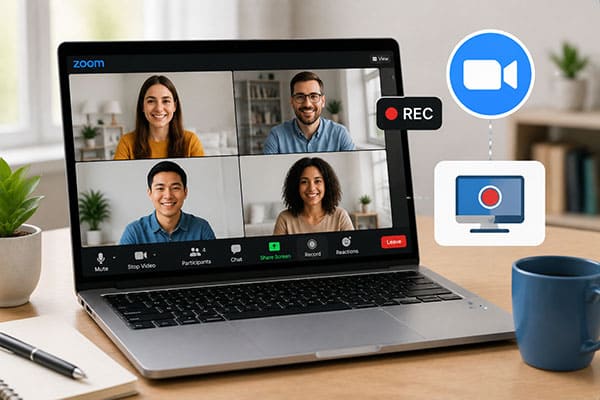
Zoom se ha convertido en una de las herramientas de videoconferencia más utilizadas para el teletrabajo, las clases en línea, las reuniones de negocios y la colaboración en equipo. Muchos usuarios desean guardar el contenido importante de las reuniones para revisarlo, compartirlo o tomar notas posteriormente, pero aún no saben cómo grabar una reunión de Zoom. ¿Es posible grabar una reunión de Zoom? Por supuesto. Esta guía completa le mostrará cómo grabar una reunión de Zoom en una computadora y un teléfono.
- Parte 1. ¿Se pueden grabar las reuniones de Zoom como participante?
- Parte 2. Cómo grabar una reunión de Zoom en una computadora
- 2.1 Cómo grabar una reunión de Zoom usando la grabadora integrada de Zoom
- 2.2 Cómo grabar una reunión de Zoom con audio y vídeo sin el permiso del anfitrión mediante la grabadora de pantalla
- 2.3 Cómo grabar una reunión de Zoom con sonido en Windows a través de la barra de juegos de Xbox
- 2.4 Cómo grabar una reunión de Zoom con sonido en Mac con QuickTime Player
- Parte 3. Cómo grabar una reunión de Zoom en un teléfono
- Parte 4. Preguntas frecuentes sobre cómo grabar una reunión de Zoom.
Parte 1. ¿Se pueden grabar las reuniones de Zoom como participante?
¿Dónde está el botón de grabación de Zoom? Muchos usuarios creen que basta con hacer clic en el botón "Grabar" al unirse a una reunión, pero Zoom aplica controles de permisos a su función de grabación. Por defecto, solo el anfitrión de la reunión tiene permiso para grabar. Si los participantes habituales desean usar la función de grabación integrada de Zoom, deben obtener autorización del anfitrión. Una vez que el anfitrión habilita la grabación, los participantes pueden ver el botón "Grabar" y guardar la reunión en su dispositivo.
Recordatorio importante sobre privacidad antes de grabar reuniones de Zoom.
Antes de grabar cualquier reunión de Zoom, asegúrese de contar con el permiso del anfitrión y de los demás participantes, si fuera necesario. Las leyes sobre grabación varían según el país y la región, y en algunos lugares se requiere el consentimiento de todos los participantes antes de poder grabar una reunión. Independientemente de la herramienta de grabación que utilice, respete siempre la privacidad de los demás y cumpla con la normativa local aplicable.
Al usar la función de grabación oficial de Zoom, los participantes recibirán una notificación automáticamente. Si utiliza un programa de grabación de pantalla de terceros, es posible que la reunión no muestre la notificación de grabación integrada de Zoom, por lo que es su responsabilidad informar a los participantes y obtener la autorización correspondiente antes de grabar.
Parte 2. Cómo grabar una reunión de Zoom en una computadora
Grabar reuniones de Zoom en una computadora es uno de los métodos más comunes. Ya sea que uses Windows o Mac, existen varias maneras de grabar reuniones de Zoom con audio y video.
2.1 Cómo grabar una reunión de Zoom usando la grabadora integrada de Zoom
La función de grabación integrada de Zoom es el método de grabación oficial recomendado por Zoom. El anfitrión o los participantes autorizados pueden iniciar la grabación directamente en el cliente de Zoom, y el vídeo, el audio y los mensajes de chat de la reunión se guardarán automáticamente.
Aquí te explicamos cómo grabar la reunión de Zoom utilizando la función de grabación integrada:
Paso 1. Inicie una reunión de Zoom como anfitrión.
Paso 2. En la barra de herramientas de la reunión, haga clic en el botón "Grabar" para comenzar la grabación.
Paso 3. Puede pausar o detener la grabación en cualquier momento utilizando los controles de grabación de la barra de herramientas.
Paso 4. Una vez finalizada la reunión, Zoom procesará automáticamente la grabación y guardará los archivos en su ordenador.
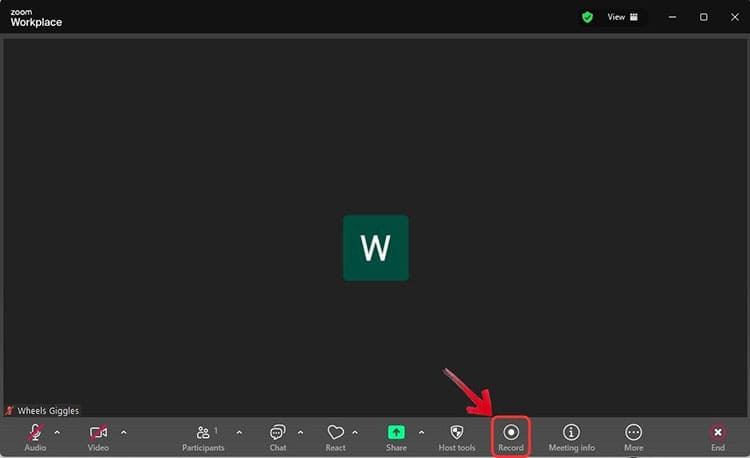
Nota: Si utiliza la función de grabación integrada de Zoom para grabar una reunión (ya sea como anfitrión o como participante autorizado), Zoom mostrará inmediatamente una notificación clara y reproducirá una alerta de audio.
2.2 Cómo grabar una reunión de Zoom con audio y vídeo sin el permiso del anfitrión mediante la grabadora de pantalla
Si no tienes permiso para grabar o quieres grabar una reunión de Zoom sin que nadie se dé cuenta, puedes usar una herramienta profesional de terceros como Screen Recorder . Te permite grabar la pantalla de tu ordenador, el audio del sistema, el sonido del micrófono y la imagen de la webcam, lo que te permite guardar el contenido de la reunión incluso sin el permiso de grabación de Zoom. Al grabar una reunión de Zoom con esta herramienta, puedes seleccionar libremente el área de grabación y ajustar el formato de vídeo, la calidad y la configuración de audio.
¿Qué puede hacer Screen Recorder por ti?
- Graba reuniones de Zoom con audio y vídeo sin el permiso del anfitrión.
- Admite los modos de grabación de pantalla completa, área personalizada, ventana y cámara web.
- Graba la pantalla en Mac y Windows fácilmente.
- Añade anotaciones en tiempo real, incluyendo texto, formas, resaltados y dibujos.
- Graba directamente las pantallas de Android y iPhone.
- Captura simultáneamente el audio del sistema y el sonido del micrófono.
- Programa grabaciones con ajustes de inicio y parada automáticos.
Descargar para Windows Descargar para Mac
¿Cómo puedo grabar una reunión de Zoom cuando no soy el anfitrión?
-
Instala y ejecuta Screen Recorder en tu PC con Windows o Mac. Selecciona "Grabador de vídeo" en la interfaz principal.

-
Configura el área de grabación y habilita el "Sonido del sistema". Ajusta la configuración del micrófono si necesitas grabar tu voz.

-
Únete a la reunión de Zoom y haz clic en "REC" para comenzar a grabar. Cuando termines, haz clic en "Detener", previsualiza el vídeo, recorta las partes que no quieras y guarda la grabación.

Desventajas al grabar Zoom mediante la grabadora de pantalla
Si bien Screen Recorder ofrece opciones de grabación más flexibles que la grabadora integrada de Zoom, también tiene algunas limitaciones que debes tener en cuenta antes de usarla.
- Requiere suficientes recursos del sistema: La grabación de pantalla utiliza CPU, GPU y memoria. En ordenadores antiguos o de bajo rendimiento, puede provocar retardo, pérdida de fotogramas o una calidad de grabación reducida.
- Sin funciones directas de gestión de reuniones de Zoom: a diferencia de la grabadora integrada de Zoom, Aiseesoft Screen Recorder no puede gestionar los permisos de las reuniones, las grabaciones en la nube ni guardar automáticamente las grabaciones en una cuenta de Zoom.
- Se requiere configuración manual: debe seleccionar el área de grabación, ajustar la configuración de audio e iniciar la grabación manualmente antes o durante la reunión.
- No se pueden eludir las restricciones de DRM o privacidad: es posible que algunos contenidos protegidos compartidos durante las reuniones de Zoom no se capturen correctamente, y los usuarios solo deben grabar las reuniones cuando tengan permiso.
Comprender estas limitaciones puede ayudarte a decidir si Screen Recorder es la opción adecuada para tus necesidades de grabación de Zoom.
2.3 Cómo grabar una reunión de Zoom con sonido en Windows a través de la barra de juegos de Xbox
Los usuarios de Windows 10 y Windows 11 también pueden usar la Barra de juegos de Xbox para grabar reuniones de Zoom sin necesidad de permiso del anfitrión ni de instalar software adicional. La Barra de juegos de Xbox está diseñada principalmente para grabar juegos , pero también puede capturar ventanas de aplicaciones y el audio del sistema.
Aquí te explicamos cómo grabar una reunión de Zoom sin que el anfitrión lo sepa en Windows 10/11 a través de la Barra de juegos de Xbox:
Paso 1. Pulsa "Windows" + "G" para abrir la barra de juegos de Xbox en tu ordenador con Windows 10/11 antes o durante una reunión de Zoom.
Paso 2. Abra el widget "Capturar" y haga clic en el botón "Grabar", o presione "Windows" + "Alt" + "R" para comenzar a grabar la reunión de Zoom.
Paso 3. Asegúrate de que la opción de audio esté activada si quieres grabar el sonido de la reunión. También puedes activar el micrófono para grabar tu propia voz.
Paso 4. Cuando termine la reunión, pulse de nuevo las teclas "Windows" + "Alt" + "R" o haga clic en el botón "Detener" para finalizar la grabación. El vídeo grabado se guardará automáticamente en la carpeta "Capturas".

2.4 Cómo grabar una reunión de Zoom con sonido en Mac con QuickTime Player
Los usuarios de Mac pueden usar QuickTime Player para grabar reuniones de Zoom sin el permiso del anfitrión. Como QuickTime Player viene integrado en macOS, no es necesario instalar aplicaciones adicionales. Sin embargo, QuickTime tiene limitaciones, ya que no puede capturar directamente el audio interno del sistema Mac sin configuraciones adicionales.
Aquí te mostramos cómo grabar una reunión de Zoom en una Mac con audio como participante usando QuickTime Player:
Paso 1. Abra QuickTime Player en su Mac y seleccione "Archivo" > "Nueva grabación de pantalla" en el menú superior.

Paso 2. Haz clic en las opciones de grabación para seleccionar el área de la pantalla que deseas capturar. Haz clic en "Micrófono" para grabar tu voz. Para grabar el audio de una reunión de Zoom, es posible que necesites una herramienta de captura de audio adicional, ya que QuickTime Player no puede grabar el sonido del sistema directamente.
Paso 3. Únase a la reunión de Zoom como participante y haga clic en el botón "Grabar" en QuickTime Player para comenzar a capturar la pantalla y el audio.
Paso 4. Cuando termine la reunión, haga clic en el botón "Detener" en la barra de menú. QuickTime Player abrirá automáticamente el video grabado y podrá previsualizarlo y guardar el archivo en su Mac.
Grabador de pantalla vs. Barra de juegos de Xbox vs. QuickTime: Tabla comparativa rápida
Existen diferentes herramientas de grabación que se adaptan a diferentes usuarios. La siguiente comparación puede ayudarte a elegir la mejor opción para grabar reuniones de Zoom.
| Herramienta | Lo mejor para | Ventajas | Limitaciones |
|---|---|---|---|
| Grabador de pantalla | Usuarios que necesitan grabación de Zoom flexible y profesional | Graba la pantalla, el audio del sistema, el micrófono y la cámara web; admite áreas de grabación personalizadas y anotaciones. | Limitaciones de la versión gratuita; las grabaciones largas pueden consumir más CPU; requiere instalación. |
| Barra de juegos de Xbox | Usuarios de Windows que necesitan una solución rápida y gratuita | Integrado en Windows; no requiere instalación adicional; controles de acceso directo sencillos. | Funciones de edición limitadas; es posible que no grabe correctamente algunos escenarios de escritorio. |
| Reproductor QuickTime | Usuarios de Mac que necesitan grabación de pantalla básica | Gratuito y preinstalado en macOS; funcionamiento sencillo. | No puede capturar directamente el audio del sistema Mac; requiere una configuración de audio adicional. |
Parte 3. Cómo grabar una reunión de Zoom en un teléfono
Si necesitas grabar una reunión de Zoom en tu teléfono sin que el anfitrión lo sepa, puedes usar la función de grabación de pantalla integrada en tu dispositivo. A continuación, te explicamos cómo grabar una reunión de Zoom con audio y video en tu móvil.
3.1 Cómo grabar una reunión de Zoom con sonido en iPhone/iPad
Paso 1. Abre "Ajustes" en tu iPhone o iPad, ve a "Centro de control" y añade "Grabación de pantalla" si aún no está disponible.

Paso 2. Únete a la reunión de Zoom y desliza el dedo hacia abajo desde la esquina superior derecha de la pantalla para abrir el Centro de control. Mantén pulsado el botón "Grabar pantalla" y, a continuación, activa el micrófono si quieres grabar tu voz.
Paso 3. Pulsa "Iniciar grabación" y espera a que termine la cuenta atrás. Vuelve a la aplicación Zoom y tu iPhone/iPad empezará a grabar la pantalla y el audio de la reunión.
Paso 4. Cuando finalice la reunión, pulse el botón rojo de grabación para detenerla. La grabación de la reunión de Zoom se guardará automáticamente en la aplicación "Fotos".

3.2 Cómo grabar una reunión de Zoom con sonido en un teléfono Android
Paso 1. Abre la función "Grabador de pantalla" en tu teléfono Android. Normalmente, puedes encontrarla deslizando el dedo hacia abajo desde la parte superior de la pantalla para acceder al panel de Ajustes rápidos.

Paso 2. Antes de grabar, ajusta la configuración de audio y elige grabar el audio del dispositivo, el sonido del micrófono o ambos, según tus necesidades.
Paso 3. Únete a la reunión de Zoom y pulsa el botón "Grabar" para empezar a capturar el vídeo y el audio de la reunión.
Paso 4. Cuando termine la reunión, pulse «Detener grabación». La grabación de la reunión de Zoom se guardará automáticamente en la galería de su teléfono o en la carpeta de grabaciones designada.
Parte 4. Preguntas frecuentes sobre cómo grabar una reunión de Zoom.
P1. ¿Cuánto tiempo se puede grabar una reunión de Zoom de forma gratuita?
Con una cuenta gratuita de Zoom, puedes grabar reuniones, pero el plan gratuito limita la duración a 40 minutos. Si te suscribes a un plan de pago, como Zoom Pro o Business, puedes organizar y grabar reuniones durante un máximo de 30 horas.
P2. ¿Dónde se guardan las grabaciones de las reuniones de Zoom?
Cuando usas la función de grabación integrada de Zoom, los archivos grabados se guardan automáticamente en la carpeta de grabación predeterminada de Zoom en tu dispositivo. Si usas una grabadora de terceros como Screen Recorder, puedes elegir una ubicación de guardado personalizada antes de exportar el video. Las grabaciones de Zoom realizadas en un teléfono se encuentran en la app Fotos en iPhone o en la app Galería en Android.
P3. ¿Por qué no puedo grabar una reunión de Zoom?
Si participas en la reunión, solo podrás usar la función de grabación integrada de Zoom después de que el anfitrión te otorgue permiso para grabar. Sin autorización, la opción de grabación no estará disponible.
P4. ¿Se notificará a los demás participantes si grabo un vídeo en Zoom?
Si utilizas la función de grabación oficial de Zoom, normalmente todos los participantes recibirán una notificación de grabación.
Si utilizas un software de grabación de pantalla para capturar la reunión, Zoom no mostrará su alerta oficial de grabación. Sin embargo, se recomienda obtener el consentimiento de los participantes pertinentes antes de grabar una reunión para evitar posibles problemas de privacidad.
Reflexiones finales
Tras aprender a grabar reuniones de Zoom, puedes elegir el método que mejor se adapte a tus necesidades. Si eres el anfitrión o un participante autorizado, puedes usar directamente la función de grabación integrada de Zoom. Sin embargo, si quieres grabar reuniones de Zoom sin restricciones de permisos y con audio y vídeo de alta calidad, Screen Recorder es una opción más flexible y fiable.
Artículos relacionados
¿Cómo grabar una reunión de Webex en Windows/Mac/iPhone/iPad/Android?
Cómo grabar reuniones de Google Meet: 3 métodos sencillos para 2026
Cómo grabar la pantalla de las historias de Instagram sin problemas (Nueva guía)
Cómo grabar la pantalla de un portátil Lenovo con sonido en 4 sencillos pasos

