TL;DR:
¿Buscas el mejor grabador de pantalla MP4 para Windows, Mac o para uso en línea? Estas 7 herramientas ofrecen diferentes maneras de capturar tutoriales, partidas, reuniones y actividades de escritorio en formato MP4. Tanto si necesitas controles de grabación avanzados, una solución totalmente gratuita o un grabador basado en navegador, encontrarás la opción perfecta para tu flujo de trabajo.
- Grabador de pantalla: Ideal para grabar la pantalla con muchas funciones, ajustes personalizables y múltiples modos de captura.
- OBS Studio: Ideal para grabar la pantalla y realizar transmisiones en directo de forma gratuita y con funciones avanzadas.
- Bandicam: Ideal para jugar en Windows y grabar el escritorio.
- ScreenRec: Adecuado para grabaciones ligeras y para compartir rápidamente en la nube.
- AnyMP4 Screen Recorder: Ideal para configuraciones de grabación y anotaciones flexibles.
- VEED MP4 Recorder: Ideal para grabar la pantalla en línea con edición de vídeo integrada.
- Apowersoft Grabador de pantalla online gratuito: Una opción práctica para la captura básica de pantalla a través del navegador.
¿Buscas una grabadora de pantalla MP4 fiable para capturar tutoriales, partidas, reuniones en línea u otras actividades en pantalla? Elegir la herramienta adecuada puede marcar una gran diferencia en la calidad del vídeo, la estabilidad de la grabación y la facilidad para compartir o editar tus grabaciones.
En esta guía, compararemos 7 de los mejores grabadores de pantalla MP4, incluyendo aplicaciones gratuitas para escritorio, software de grabación profesional y herramientas en línea. Analizaremos sus características principales, plataformas compatibles, ventajas y limitaciones para ayudarte a encontrar el grabador de pantalla MP4 ideal para tus necesidades. Ya sea que necesites un grabador de pantalla MP4 gratuito para Windows 10, para Mac o en línea, hay una opción que vale la pena considerar.
- 1. Grabador de pantalla: el mejor grabador de pantalla MP4 para Windows y Mac.
- 2. OBS Studio: el mejor grabador de pantalla MP4 gratuito para usuarios avanzados.
- 3. Bandicam: el mejor grabador de pantalla MP4 para juegos de Windows.
- 4. ScreenRec: la mejor grabadora de pantalla MP4 ligera para compartir rápidamente.
- 5. AnyMP4 Screen Recorder: el mejor grabador de pantalla MP4 para configuraciones de grabación personalizadas.
- 6. VEED MP4 Recorder: el mejor grabador de pantalla MP4 en línea para edición.
- 7. Apowersoft Grabador de pantalla online gratuito: el mejor grabador de pantalla MP4 online gratuito para tareas básicas.
La siguiente tabla compara los mejores grabadores de pantalla MP4 por plataforma, disponibilidad de versión gratuita y caso de uso principal para ayudarte a encontrar rápidamente la herramienta adecuada para tus necesidades de grabación.
| Grabador de pantalla MP4 | Plataforma | Versión gratuita | Lo mejor para |
|---|---|---|---|
| Grabador de pantalla | Windows, Mac | Prueba de 3 minutos | Grabación avanzada |
| Estudio OBS | Windows, Mac, Linux | Completamente gratis | Jugabilidad y transmisión en directo |
| Bandicam | Windows | Límite de 5 minutos | Grabación de juegos |
| ScreenRec | Windows, Mac, Linux | Plan gratuito | Compartir rápidamente |
| Grabador de pantalla AnyMP4 | Windows, Mac | Prueba de 3 minutos | Grabación personalizada |
| Grabadora MP4 VEED | En línea | Plan gratuito | Edición en línea |
| Grabador de pantalla online gratuito de Apowersoft | En línea | Gratis | Grabación básica en línea |
1. Grabador de pantalla: el mejor grabador de pantalla MP4 para Windows y Mac.
Ideal para: Usuarios que necesitan una grabadora de pantalla MP4 con muchas funciones para PC y Mac, especialmente para tutoriales, reuniones en línea, presentaciones y juegos.
Screen Recorder es una grabadora de pantalla MP4 versátil para Windows y macOS. Permite capturar la actividad en pantalla completa, áreas seleccionadas, ventanas de aplicaciones, imágenes de la cámara web y pantallas de dispositivos móviles, lo que la hace ideal para grabar tutoriales, clases en línea, partidas de videojuegos y reuniones. Los usuarios pueden personalizar el área de grabación, la resolución, la velocidad de fotogramas y las fuentes de audio, además de guardar los vídeos en MP4 y otros formatos.
También ofrece herramientas de anotación en tiempo real, que permiten añadir texto, flechas, formas y resaltados durante la grabación. Otras funciones incluyen grabación programada, teclas de acceso rápido personalizables, captura de la cámara web y edición básica de vídeo. Admite resoluciones de hasta 8K y 120 FPS en condiciones de hardware adecuadas, aunque estos ajustes exigentes pueden consumir una cantidad considerable de recursos del sistema.
Características principales:
- Registra la actividad en pantalla completa, las regiones seleccionadas y las ventanas de aplicaciones específicas.
- Exporta grabaciones de pantalla en formato MP4 y otros formatos de vídeo compatibles.
- Captura simultáneamente el audio del sistema y la entrada del micrófono.
- Graba imágenes de la cámara web y de las pantallas de los dispositivos móviles.
- Añade anotaciones, flechas, texto, formas y resaltados en tiempo real.
- Admite grabación de alta resolución de hasta 8K y altas velocidades de fotogramas de hasta 120 FPS, dependiendo del hardware y la configuración.
- Programa grabaciones y personaliza los atajos de teclado.
- Previsualiza, recorta, combina y gestiona los vídeos grabados.
Descargar para Windows Descargar para Mac
Cómo usar Screen Recorder para grabar videos MP4:
-
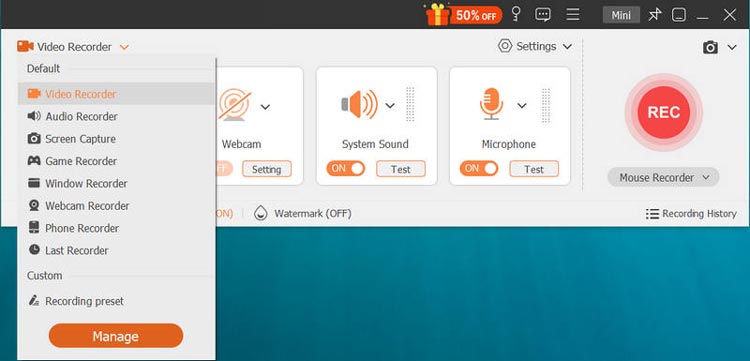
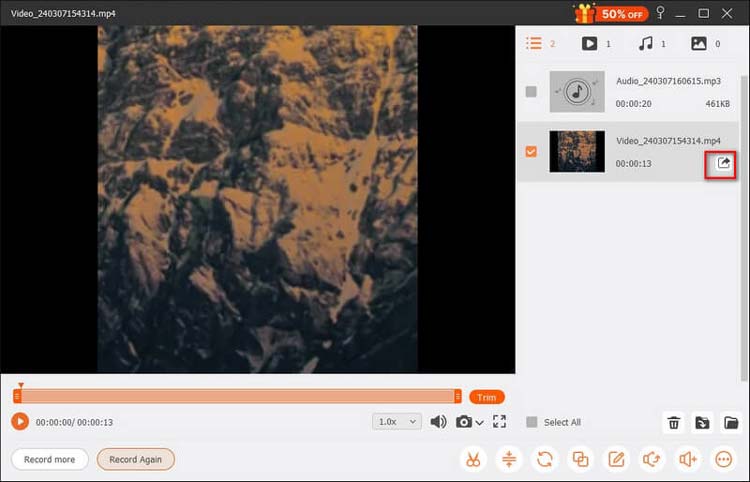
Descarga e instala Screen Recorder en tu ordenador. Inicia el programa y selecciona "Grabador de vídeo" en la interfaz principal. Elige "Completo" o "Personalizado" para capturar toda la pantalla o un área específica. Si quieres aparecer en el vídeo, activa la opción "Webcam".
-
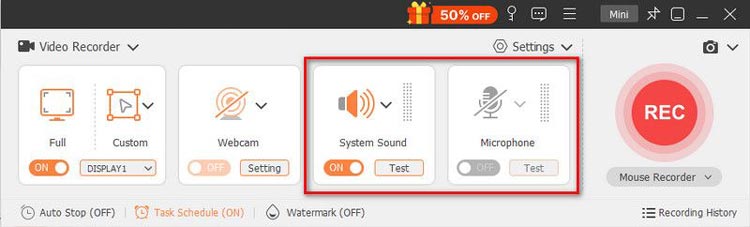
Activa la opción "Sonido del sistema" para capturar el audio del ordenador y "Micrófono" para grabar tu voz. Ajusta el volumen según sea necesario. A continuación, abre el menú de configuración para personalizar la calidad del vídeo, la velocidad de fotogramas y otras preferencias de salida. Asegúrate de seleccionar "MP4" como formato de salida.
-
Haz clic en "REC" para comenzar a grabar tu pantalla. Puedes usar las herramientas de anotación integradas para añadir texto, flechas y líneas durante la grabación. Cuando termines, haz clic en "Detener" para finalizar la sesión. Previsualiza el vídeo grabado y recorta las partes que no desees si es necesario. Por último, haz clic en "Exportar" para guardar el vídeo MP4 en tu ordenador. También puedes acceder a tus grabaciones a través del historial de grabaciones.
- Es compatible con Windows y Mac, lo que lo hace adecuado para diferentes entornos de escritorio.
- Ofrece áreas de grabación flexibles y selección de fuentes de audio.
- Proporcionar herramientas de anotación útiles para tutoriales y presentaciones.
- Admite salida MP4 y muchos otros formatos.
- Incluye funciones de cámara web, teléfono y grabación programada.
- Ofrecen más controles de grabación y edición que las grabadoras de pantalla integradas básicas.
- La versión de prueba gratuita limita cada grabación de pantalla a 3 minutos, por lo que no es adecuada para capturar vídeos largos sin adquirir una licencia.
- Algunas funciones avanzadas de grabación y edición requieren una versión de pago.
- La grabación en alta resolución y con alta velocidad de fotogramas puede consumir una cantidad considerable de recursos de CPU, GPU y almacenamiento.
- La duplicación de pantalla inalámbrica del teléfono depende de la estabilidad de la red, por lo que una conexión Wi-Fi débil puede provocar retrasos o desconexiones.
- El contenido en streaming protegido por DRM puede impedir una grabación correcta.
2. OBS Studio: el mejor grabador de pantalla MP4 gratuito para usuarios avanzados.
Ideal para: Usuarios que buscan una grabadora de pantalla MP4 gratuita para Windows o Mac con controles de grabación avanzados, especialmente jugadores, streamers y creadores de contenido.
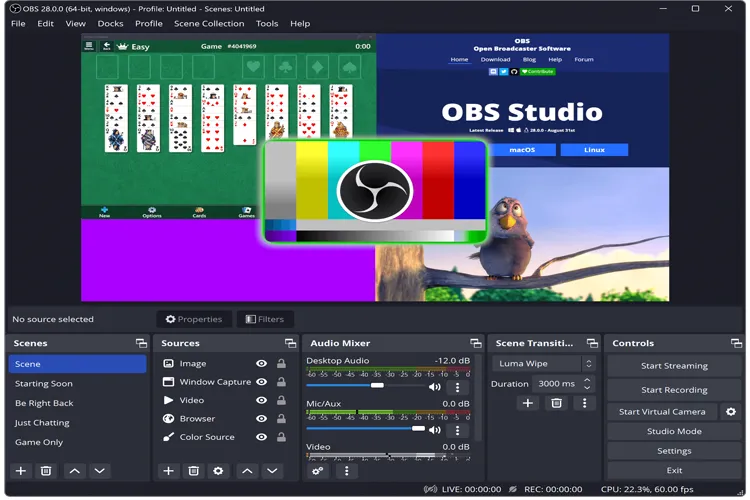
OBS Studio es una aplicación gratuita de código abierto para grabar la pantalla y realizar transmisiones en directo, disponible para Windows, macOS y Linux. A diferencia de las herramientas de grabación convencionales, OBS Studio ofrece un entorno de producción personalizable donde los usuarios pueden combinar múltiples fuentes de audio y vídeo en una sola grabación.
Es una excelente opción si buscas un grabador de pantalla MP4 gratuito sin límite de tiempo de grabación ni marca de agua. Puedes capturar todo tu escritorio, ventanas de aplicaciones individuales, partidas, cámaras web, micrófonos y otras fuentes de entrada compatibles. Su sistema de escenas y fuentes también te permite crear diferentes diseños para tutoriales, vídeos de juegos y presentaciones.
Características principales:
- Grabación de pantalla gratuita y de código abierto sin marca de agua obligatoria.
- Disponible para Windows, macOS y Linux.
- Captura actividades a pantalla completa, ventanas de aplicaciones, juegos y cámaras web.
- Combina varias fuentes de audio y vídeo.
- Crea escenas y diseños de grabación personalizados.
- Admite formatos de grabación MP4, MKV y otros.
- Personaliza los codificadores de vídeo, las tasas de bits, las resoluciones y las velocidades de fotogramas.
- Admite la transmisión en directo junto con la grabación local.
- Su uso es totalmente gratuito, sin necesidad de suscripción de pago.
- No tiene ninguna restricción de duración de grabación incorporada.
- Potentes opciones de grabación y personalización de audio.
- Admite múltiples fuentes y configuraciones de grabación complejas.
- Adecuado para videojuegos, tutoriales, retransmisiones en directo y creación de contenido profesional.
- Desarrollo activo de código abierto y una gran comunidad de usuarios.
- La interfaz y las opciones de configuración pueden resultar abrumadoras para los principiantes.
- Se requiere cierta configuración para lograr la salida MP4 deseada.
- Grabar a altas resoluciones y velocidades de fotogramas puede consumir una cantidad significativa de recursos del sistema.
- No ofrece un flujo de trabajo de edición de vídeo integrado especialmente fácil de usar para principiantes.
- Una configuración incorrecta del codificador o de la grabación puede dar lugar a archivos de gran tamaño, pérdida de fotogramas o una mala calidad de audio.
3. Bandicam: el mejor grabador de pantalla MP4 para juegos de Windows.
Ideal para: Usuarios de Windows que graban habitualmente partidas, demostraciones de software y actividades de escritorio, y que desean una grabadora de pantalla de vídeo MP4 específica.
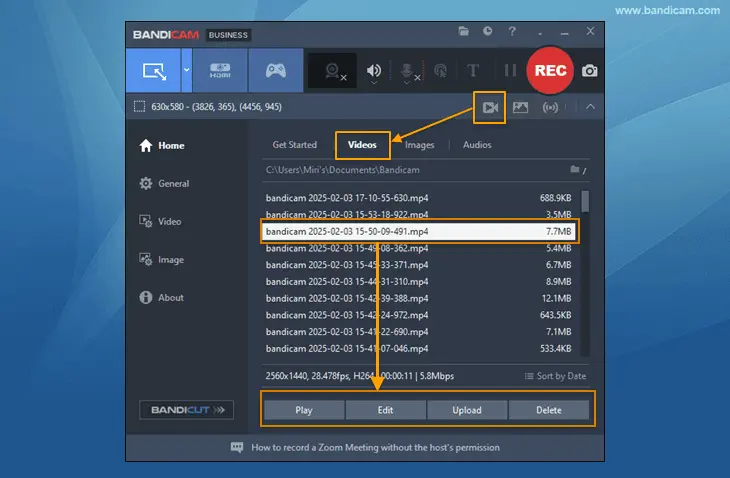
Bandicam es una grabadora de pantalla específica para Windows que permite capturar la actividad del escritorio, partidas de videojuegos y la señal de dispositivos de vídeo externos. Como grabadora de pantalla para Windows compatible con MP4, admite grabación de pantalla completa, áreas seleccionadas, aplicaciones y juegos, e incluye un contador de FPS para la captura de partidas.
Admite salida MP4 y AVI, resolución, velocidad de fotogramas y calidad de grabación personalizables, así como codificación acelerada por hardware en ordenadores compatibles. Sin embargo, la versión gratuita limita cada grabación de vídeo o audio a cinco minutos. Si bien las grabaciones básicas no tienen marca de agua, las exportaciones de vídeo editadas incluyen restricciones de marca de agua. Para sesiones de juego más largas, tutoriales o seminarios web, la versión de pago es una opción más práctica.
Características principales:
- Registra las actividades a pantalla completa, las regiones seleccionadas y las ventanas de las aplicaciones.
- Captura los juegos compatibles mediante un modo de grabación de juegos específico.
- Guarda las grabaciones en formato MP4 o AVI.
- Admite superposiciones de cámara web y grabación desde dispositivos externos.
- Muestra un contador de FPS durante las grabaciones de juegos compatibles.
- Ajusta la resolución, la velocidad de fotogramas y la calidad del vídeo.
- Admite la codificación de vídeo acelerada por hardware.
- Captura capturas de pantalla durante la grabación.
- Interfaz sencilla para la grabación de pantalla diaria.
- Modo de grabación de juego dedicado para capturar la partida.
- Admite salida MP4 para compartir vídeos fácilmente.
- Ofrece calidad de grabación y velocidad de fotogramas personalizables.
- La aceleración por hardware puede mejorar la eficiencia de la grabación en los ordenadores compatibles.
- Ofrece modos de grabación de pantalla, juegos y dispositivos.
- Solo disponible para Windows, por lo que los usuarios de Mac necesitan otra solución.
- La versión gratuita limita cada grabación a cinco minutos.
- Las funciones de edición y exportación de la versión gratuita tienen restricciones adicionales.
- Algunas funciones avanzadas requieren una licencia de pago.
- No ofrece la misma personalización de escenas ni la misma flexibilidad de producción que OBS Studio.
- La grabación de alta calidad aún puede afectar el rendimiento del juego en ordenadores menos potentes.
4. ScreenRec: la mejor grabadora de pantalla MP4 ligera para compartir rápidamente.
Ideal para: Usuarios que buscan una grabadora de pantalla ligera para tutoriales rápidos, demostraciones de trabajo y para compartir grabaciones con compañeros.
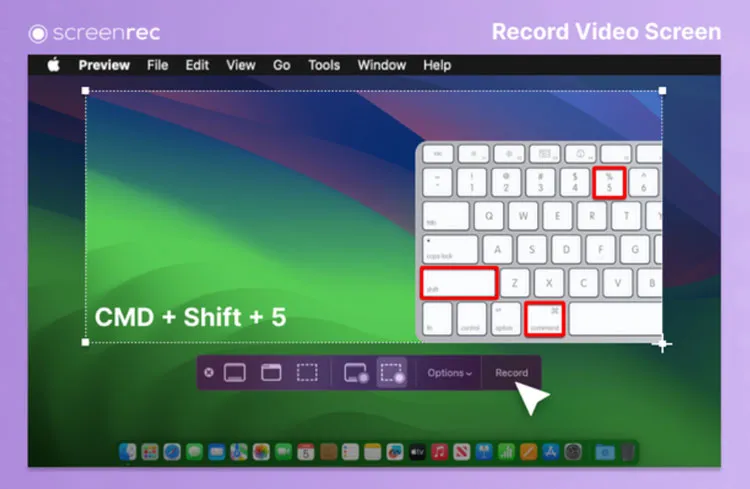
ScreenRec es una grabadora de pantalla ligera para Windows, macOS y Linux. Permite capturar la pantalla, la cámara web y el audio, lo que resulta útil para crear tutoriales cortos, demostrar problemas de software y compartir actualizaciones de trabajo.
Su función para compartir en la nube permite distribuir grabaciones rápidamente sin necesidad de subir manualmente los archivos a otra plataforma. Además, incluye herramientas de captura de pantalla y anotación para resaltar detalles importantes.
ScreenRec es una opción práctica para grabaciones rápidas y comunicación en equipo. Sin embargo, puede que no satisfaga las necesidades de los usuarios que requieren controles avanzados de codificación MP4 o funciones profesionales de edición de vídeo.
Características principales:
- Registra la actividad del escritorio en Windows, Mac y Linux.
- Captura la pantalla, la cámara web y el audio.
- Crea capturas de pantalla y añade anotaciones.
- Comparta grabaciones a través de flujos de trabajo basados en la nube.
- Tras el registro, ofrecemos un plan gratuito con grabación ilimitada.
- El plan gratuito admite una calidad de grabación de hasta 720p.
- Ofrecemos 2 GB de almacenamiento gratuito en la nube.
- Ofrecer grabaciones de mayor calidad y funciones adicionales a través de planes de pago.
- Interfaz sencilla y fácil de entender para principiantes.
- Compatible con múltiples sistemas operativos de escritorio.
- El plan gratuito ofrece grabación ilimitada tras el registro de la cuenta.
- Las grabaciones del plan gratuito no tienen marca de agua.
- Incluir funciones de captura de pantalla y anotación.
- Flujo de trabajo práctico para compartir en la nube.
- La calidad de grabación gratuita está limitada a 720p.
- El almacenamiento gratuito en la nube está limitado a 2 GB.
- Los usuarios no registrados tienen una restricción de grabación de cinco minutos.
- Las funciones de grabación avanzadas requieren un plan de pago.
- Ofrece menos controles de codificación detallados que OBS Studio.
- Los flujos de trabajo basados en la nube pueden no ser adecuados para los usuarios que prefieren gestionar todas las grabaciones localmente.
5. AnyMP4 Screen Recorder: el mejor grabador de pantalla MP4 para configuraciones de grabación personalizadas.
Ideal para: Usuarios que necesitan una grabadora de pantalla MP4 personalizable para PC o Mac y desean controles de grabación adicionales para tutoriales, presentaciones y partidas de videojuegos.
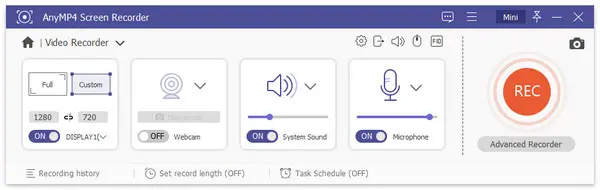
AnyMP4 Screen Recorder es una grabadora de pantalla MP4 para escritorio que permite capturar la actividad de la pantalla, partidas, imágenes de la cámara web y audio. Ofrece grabación de pantalla completa y de áreas personalizadas, con opciones para activar la cámara web, seleccionar fuentes de audio y ajustar la configuración de salida. Además de MP4, admite formatos como WMV, MOV y AVI, según el sistema y la versión del software. También puedes personalizar la velocidad de fotogramas y el códec de vídeo para adaptarlos a tus necesidades de grabación.
Para tutoriales y presentaciones, ofrece efectos de clic del ratón, teclas de acceso rápido personalizables, anotaciones y herramientas de mejora de audio para que las grabaciones sean más claras y fáciles de seguir.
Características principales:
- Captura actividades a pantalla completa y áreas de grabación personalizadas.
- Graba el audio del escritorio y la entrada del micrófono.
- Captura imágenes de la cámara web y jugabilidad compatible.
- Exporta grabaciones en formato MP4 y otros formatos de vídeo.
- Personaliza la velocidad de fotogramas, el códec de vídeo y los ajustes de salida.
- Añade efectos de clic del ratón y anotaciones.
- Utilice teclas de acceso rápido personalizables para controlar la grabación.
- Proporciona reducción y mejora del ruido del micrófono.
- Admite áreas de grabación flexibles y múltiples modos de captura.
- Ofrece formato MP4 y varios formatos de salida alternativos.
- Ofrece útiles efectos de ratón y herramientas de anotación.
- Permitir a los usuarios personalizar la velocidad de fotogramas y la configuración de codificación.
- Admite grabación de audio de cámara web, micrófono y sistema.
- Proporcionar un flujo de trabajo de grabación de escritorio relativamente sencillo.
- La versión gratuita limita cada grabación a tres minutos.
- Las sesiones de grabación más largas requieren una licencia de pago.
- Algunas funciones avanzadas de edición y salida no están disponibles en la versión no registrada.
- La grabación de alta resolución puede requerir un ordenador relativamente potente.
- Sus funciones se solapan con las de otras aplicaciones de grabación de pantalla de pago.
- Los usuarios que solo necesitan la grabación básica pueden considerar innecesarias las funciones de pago.
6. VEED MP4 Recorder: el mejor grabador de pantalla MP4 en línea para edición.
Ideal para: Creadores de contenido, educadores y profesionales que buscan una grabadora de pantalla MP4 en línea con funciones integradas de edición y uso compartido de vídeo.
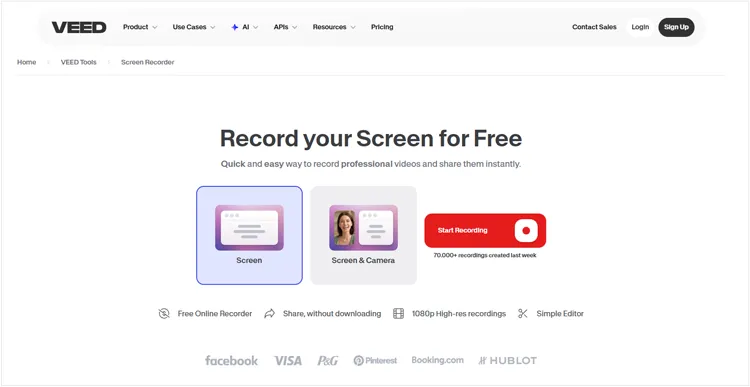
VEED es una plataforma de grabación y edición de video basada en navegador que te permite capturar tu pantalla, cámara web y audio sin necesidad de instalar software. Como grabador de pantalla MP4 en línea, VEED admite la grabación solo de pantalla, solo de cámara web y de pantalla y cámara. Después de grabar, puedes recortar clips, agregar subtítulos, mejorar el audio y usar herramientas de IA como la generación automática de subtítulos y la eliminación de fondo.
Características principales:
- Graba la pantalla, la cámara web y el audio del micrófono en línea.
- Elija entre diseños de grabación solo de pantalla, solo de cámara o combinados.
- Exporta las grabaciones finalizadas en formato MP4.
- Edita las grabaciones directamente en el navegador.
- Recorta los vídeos y añade subtítulos.
- Utilice la mejora de audio y la eliminación de ruido de fondo asistidas por IA.
- Comparte los proyectos terminados a través de enlaces en línea.
- Admite diferentes resoluciones de exportación según el plan de suscripción.
- No requiere instalación tradicional en ordenador de sobremesa.
- Ofrece grabación y edición en una única plataforma en línea.
- Permite grabar la pantalla y la cámara web simultáneamente.
- Ofrece una cómoda exportación a MP4.
- Incluye subtítulos y herramientas de edición asistida por IA.
- Útil para crear tutoriales y contenido para redes sociales.
- Las exportaciones libres de impuestos incluyen una marca de agua VEED.
- Las exportaciones en formato gratuito están limitadas a 720p.
- Las exportaciones sin marca de agua requieren una suscripción de pago.
- Algunas funciones avanzadas de IA y edición son de pago.
- La grabación y edición a través del navegador dependen de los recursos del sistema disponibles y de la estabilidad de Internet.
- Los proyectos de vídeo de gran tamaño pueden tardar en procesarse y exportarse.
7. Apowersoft Grabador de pantalla online gratuito: el mejor grabador de pantalla MP4 online gratuito para tareas básicas.
Ideal para: Usuarios que desean una grabadora de pantalla MP4 gratuita en línea para capturas de pantalla básicas, presentaciones y tutoriales cortos sin necesidad de instalar una aplicación de escritorio completa.
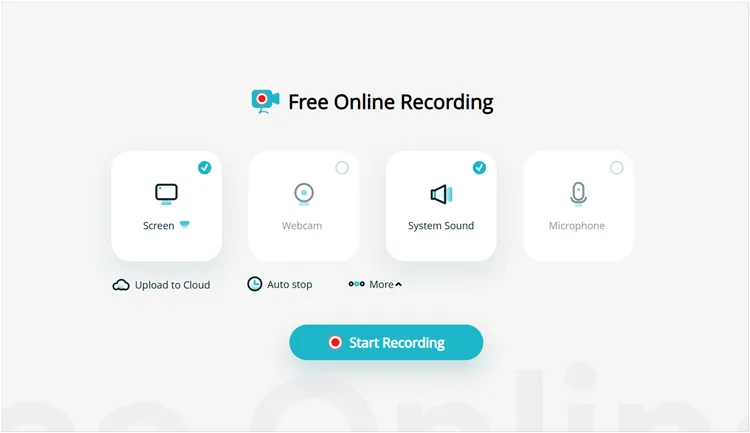
Apowersoft Free Online Screen Recorder es una herramienta basada en navegador que te permite capturar la actividad de la pantalla, las imágenes de la cámara web y el audio sin necesidad de instalar un software de grabación de escritorio completo.
Como grabador de pantalla MP4 en línea, admite grabación de pantalla completa y de regiones personalizadas, lo que lo hace ideal para capturar presentaciones, lecciones en línea, actividad del navegador y demostraciones de software. También permite grabar el audio del micrófono y del sistema en condiciones compatibles, y luego guardar los videos localmente o subirlos al almacenamiento en la nube. Su interfaz sencilla facilita la grabación, incluso para principiantes, y ofrece grabación gratuita sin límite de tiempo.
Características principales:
- Graba la pantalla completa o una región seleccionada de la misma.
- Captura imágenes de la cámara web y entradas de audio compatibles.
- Registra la actividad del navegador y las presentaciones de escritorio.
- Guarda las grabaciones localmente o súbelas al almacenamiento en la nube.
- Proporcionar un flujo de trabajo de grabación en línea.
- Ofrece controles de grabación básicos sin configuraciones complicadas.
- Admite la conversión a MP4 y otras opciones de exportación de vídeo.
- Ofrece funciones adicionales de grabación y edición a través de la aplicación de escritorio.
- Ofrecer una opción de grabación en línea práctica.
- No requiere la instalación de un paquete completo de grabación de escritorio.
- Admite captura a pantalla completa y de región personalizada.
- Puede grabar la cámara web y el audio en las condiciones compatibles.
- Ofrecer opciones de ahorro local y de uso compartido en la nube.
- Adecuado para tutoriales básicos y demostraciones breves.
- Puede que sea necesario instalar un lanzador antes de la primera grabación.
- La grabación basada en navegador tiene menos opciones de personalización que el software de escritorio.
- La versión en línea no admite la grabación de audio de Windows.
- Los usuarios de macOS pueden encontrar restricciones en la grabación de audio del sistema.
- Es posible que las grabaciones largas no se guarden debido a las limitaciones de memoria del navegador.
- Es posible que algunas grabaciones descargadas requieran conversión o procesamiento adicional a formato MP4.
- El flujo de trabajo en línea es menos adecuado para juegos avanzados y grabaciones profesionales.
Conclusión
En general, el mejor grabador de pantalla MP4 depende de tu sistema operativo, tus necesidades de grabación y tu presupuesto. Screen Recorder y AnyMP4 Screen Recorder son buenas opciones si buscas herramientas de grabación especializadas con ajustes personalizables, mientras que OBS Studio ofrece una opción gratuita para grabación y transmisión avanzadas. Bandicam es más adecuado para usuarios de Windows que se centran en los videojuegos, y ScreenRec proporciona una forma sencilla de capturar y compartir grabaciones de pantalla. Si prefieres grabar directamente en un navegador, VEED y Apowersoft son alternativas prácticas, aunque sus versiones gratuitas pueden tener limitaciones. Compara sus características y restricciones antes de elegir la herramienta que mejor se adapte a tu flujo de trabajo.
Artículos relacionados
Software de grabación de pantalla Camtasia: Última reseña y las 12 mejores alternativas
Los mejores programas para grabar la pantalla en Android: 11 opciones (con o sin ordenador)
8 alternativas populares a Loom para grabar la pantalla en 2026
Software para grabar partidas: Selecciona el mejor para grabar tus partidas.