TL;DR:
DU Screen Recorder combina grabación de pantalla, transmisión en vivo y edición básica de video, pero algunas funciones son de pago y su aplicación para Android ya no está disponible en Google Play. Aquí te presentamos 3 alternativas que vale la pena considerar:
- Grabador integrado de iOS: Grabación de pantalla gratuita y sencilla para iPhone/iPad.
- AZ Screen Recorder: Grabación, edición y transmisión en directo para Android.
- Grabador de pantalla: Una alternativa flexible para Windows y Mac con duplicación de pantalla del teléfono, grabación de alta calidad y anotaciones en tiempo real.
¿Buscas una forma sencilla de grabar partidas en tu móvil, videollamadas, tutoriales u otras actividades en pantalla? Un buen grabador de pantalla debería simplificar el proceso sin necesidad de configuraciones complicadas ni conocimientos técnicos. DU Screen Recorder es una opción a tener en cuenta, ya que ofrece grabación de pantalla, transmisión en directo y funciones básicas de edición de vídeo. Pero, ¿sigue siendo la aplicación DU Recorder una buena opción? ¿Funciona en Android, iPhone, Windows y Mac? ¿Sus funciones gratuitas son suficientes para grabar a diario o se necesita una suscripción premium?
En este análisis de DU Screen Recorder, exploraremos sus principales características, ventajas, desventajas e instrucciones de uso. También compararemos tres alternativas para ayudarte a elegir la herramienta ideal para tus necesidades.
- Parte 1. ¿Qué es DU Recorder?
- Parte 2. Características principales de DU Screen Recorder
- Parte 3. Ventajas y desventajas de DU Screen Recorder
- Parte 4. Cómo usar DU Screen Recorder en iPhone/iPad
- Parte 5. Las mejores alternativas a DU Screen Recorder
- Parte 6. Preguntas frecuentes sobre DU Screen Recorder
Parte 1. ¿Qué es DU Recorder?
DU Screen Recorder es una herramienta de grabación de pantalla y transmisión en vivo diseñada principalmente para usuarios de dispositivos móviles. Permite capturar partidas, actividad de aplicaciones, vídeos y otros contenidos en pantalla. También ofrece edición de vídeo, grabación de audio, superposición de imágenes de la cámara web y transmisión en vivo.
DU Recorder fue una opción popular para crear videos de juegos, grabar tutoriales de aplicaciones y compartir la actividad de la pantalla del móvil. Su principal ventaja es que combina grabación, transmisión y edición básica en una sola aplicación, por lo que no necesitas varias herramientas para capturar, editar y compartir videos.
Parte 2. Características principales de DU Screen Recorder
DU Screen Recorder es más que una simple grabadora de pantalla para móviles; también ofrece útiles funciones adicionales para los creadores de contenido.
1. Grabación de pantalla en HD
DU Screen Recorder te permite capturar diversas actividades en pantalla, como partidas de videojuegos, el uso de aplicaciones, clases en línea y videollamadas. Puedes iniciar la grabación desde el Centro de control de tu dispositivo y guardar los vídeos localmente.
Es especialmente útil para los jugadores que desean grabar sus partidas, destacar momentos clave y crear tutoriales.
2. Grabación de audio interno y micrófono
DU Screen Recorder admite la grabación de audio. Su versión para iOS también ofrece la posibilidad de capturar el audio interno y el sonido del micrófono simultáneamente. Puedes usar esta función para:
- Graba tu partida con el audio del juego.
- Crea tutoriales con narración de voz.
- Captura las actividades de la aplicación con explicaciones habladas.
Tenga en cuenta que la grabación de audio interna puede depender de su dispositivo, la versión del sistema, los permisos de la aplicación y las restricciones de contenido.
3. Transmisión de pantalla en directo
DU Recorder te permite transmitir la pantalla de tu teléfono a plataformas como YouTube, Facebook y Twitch. Sus funciones de transmisión en vivo incluyen:
- Resolución de transmisión ajustable.
- Opciones de transmisión pública, no listada y privada.
- Compatibilidad con transmisión RTMP.
- Marcas de agua y temas personalizados.
- Imagen dentro de imagen con la cámara frontal.
- Pausar y reanudar los controles.
Estas funciones son útiles para compartir partidas, mostrar aplicaciones y crear contenido interactivo.
4. Herramientas de edición de vídeo integradas
DU Recorder incluye herramientas de edición básicas, por lo que puede editar grabaciones sin necesidad de instalar software adicional. Las principales funciones de edición incluyen:
- Recortar: Eliminar segmentos de vídeo no deseados.
- Agregar música: Insertar música de fondo.
- Agregar texto: Agregue texto y subtítulos.
- Cambiar velocidad: Ajusta la velocidad de reproducción.
- Recortar vídeo: Cambia el tamaño del fotograma del vídeo.
- Combinar vídeos: Une varios clips.
- Filtros: Aplicar efectos visuales.
- Vídeo a GIF: Convierte vídeos en GIFs.
- Cámara web: Añadir grabaciones de reacciones con cámara web.
Parte 3. Ventajas y desventajas de DU Screen Recorder
DU Screen Recorder combina la grabación de pantalla, la transmisión en directo y la edición de vídeo en una práctica herramienta. Sin embargo, también presenta algunas limitaciones que conviene tener en cuenta.
- Combina la grabación de pantalla, la transmisión en directo y la edición de vídeo en una sola herramienta.
- Permite grabar partidas, actividades de la aplicación y otro contenido en pantalla.
- Puede capturar el audio interno y el sonido del micrófono simultáneamente.
- Admite la transmisión en directo a YouTube, Facebook y Twitch.
- Ofrece herramientas de edición básicas, como recortar, cortar, fusionar y añadir música y subtítulos.
- Admite la función de imagen dentro de imagen de la cámara frontal para vídeos de reacciones durante el juego.
- Eliminar marcas de agua , añadir marcas de agua personalizadas y acceder a algunas funciones de edición requieren pago.
- La aplicación original para Android ya no está disponible en Google Play.
- Algunas funciones de grabación pueden estar limitadas por la compatibilidad del dispositivo, la configuración del sistema y los permisos de la aplicación.
- Las herramientas de edición integradas son adecuadas para ediciones básicas, pero no para la postproducción de vídeo compleja.
- La grabación en alta definición y la transmisión en directo pueden consumir una cantidad considerable de recursos del dispositivo.
Parte 4. Cómo usar DU Screen Recorder en iPhone/iPad
DU Screen Recorder utiliza la función de grabación de pantalla integrada de Apple para capturar la pantalla de tu iPhone o iPad . Puedes iniciarla directamente desde el Centro de control, activar el audio del micrófono y guardar las grabaciones en tu dispositivo. Sigue estos pasos para empezar.
Paso 1. Descarga e instala DU Recorder desde la App Store de Apple. Abre la aplicación y sigue las instrucciones en pantalla para completar la configuración inicial.
Paso 2. Abra "Ajustes" > "Centro de control" y agregue la función "Grabación de pantalla" si aún no está disponible.
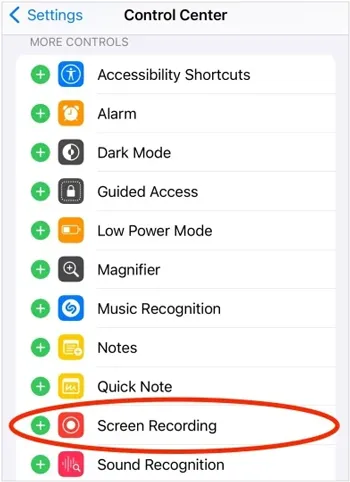
Paso 3. Desliza el dedo hacia abajo desde la esquina superior derecha para abrir el Centro de control.
Paso 4. Mantén pulsado el icono de "Grabación de pantalla", selecciona "DU Recorder" y activa el micrófono si quieres grabar tu voz.
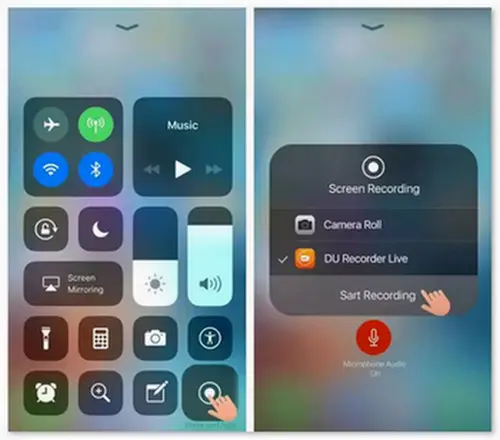
Paso 5. Pulsa "Iniciar grabación" y espera a que finalice la cuenta atrás de tres segundos.
Paso 6. Para detener la grabación, abra el Centro de control y pulse el botón rojo de grabación.
Paso 7. Busca el vídeo grabado en la aplicación Fotos. A continuación, puedes usar las herramientas de edición de DU Recorder para recortar clips, añadir música, insertar subtítulos o ajustar la velocidad de reproducción.
Parte 5. Las mejores alternativas a DU Screen Recorder
Si DU Screen Recorder no satisface tus necesidades o si buscas otras herramientas de grabación de pantalla para Windows , Mac, Android o iPhone, considera las siguientes alternativas.
1. Grabador de pantalla integrado de iOS
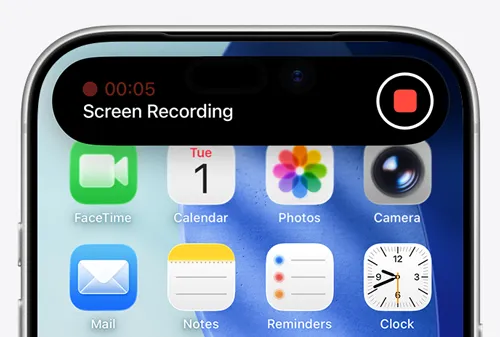
Si usas un iPhone o iPad, la grabadora de pantalla integrada de iOS es una de las mejores alternativas gratuitas a DU Recorder. Está integrada en iOS, por lo que no necesitas descargar software adicional ni crear una cuenta. Puedes empezar a grabar directamente desde el Centro de control y guardar el vídeo en tu biblioteca de Fotos.
Características principales:
- Graba la pantalla de tu iPhone o iPad sin instalar ninguna otra aplicación.
- Habilitar el audio del micrófono para comentarios de voz.
- Guarda automáticamente las grabaciones en la aplicación Fotos.
- Utilice el control de grabación integrado con una cuenta regresiva de tres segundos.
- Acceda a las grabaciones directamente desde su dispositivo.
- Completamente gratis, sin suscripción adicional.
- No se requiere la instalación de ninguna aplicación de terceros.
- Proceso de grabación sencillo.
- Guarda automáticamente los vídeos en la galería de fotos.
- Capacidades limitadas de edición de vídeo.
- No incluye herramientas de anotación avanzadas integradas.
- Algunas aplicaciones restringen la captura de pantalla o de audio.
- No es adecuado para usuarios que necesiten controles de grabación profesionales.
Ideal para: Usuarios de iPhone y iPad que buscan una forma sencilla y gratuita de grabar sus pantallas sin necesidad de instalar ninguna otra aplicación.
2. Grabador de pantalla AZ
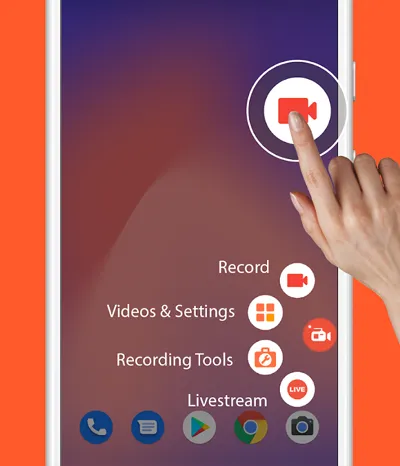
Si buscas específicamente una alternativa a DU Screen Recorder para Android, AZ Screen Recorder es una buena opción. Disponible en Google Play, AZ Screen Recorder combina grabación de pantalla, edición de video, capturas de pantalla y transmisión en vivo. Es especialmente útil para jugadores y creadores de contenido de Android que desean más opciones de grabación y edición.
Características principales:
- Graba la pantalla de tu dispositivo Android con el micrófono y el audio interno compatible.
- Pausar y reanudar las grabaciones de pantalla.
- Captura vídeos con la cámara frontal utilizando una ventana de cámara flotante.
- Dibuja en la pantalla mientras grabas.
- Crea GIFs a partir de grabaciones de pantalla.
- Recorta, fusiona, corta, rota y comprime vídeos.
- Añade música de fondo y subtítulos.
- Transmisión en vivo por YouTube y Facebook.
- Disponible a través de Google Play.
- Según su descripción, no tiene marca de agua.
- No se anuncia ningún límite de tiempo de grabación.
- Incluye herramientas útiles de edición de vídeo.
- Admite micrófono y audio interno en dispositivos compatibles.
- Contiene anuncios.
- Algunas funciones requieren compras dentro de la aplicación.
- La grabación de audio interna depende de la versión de Android y de las restricciones de la aplicación.
- La grabación de alta calidad puede consumir una cantidad considerable de almacenamiento y recursos del sistema.
Ideal para: Usuarios de Android que buscan una grabadora de pantalla con muchas funciones, edición integrada y capacidades de transmisión en directo.
3. Grabador de pantalla
Si necesitas algo más que la grabación básica de pantalla en tu móvil, Screen Recorder es una alternativa más completa a DU Recorder para ordenadores de sobremesa. Está diseñado para usuarios de Windows y Mac que necesitan grabar pantallas, partidas de videojuegos, reuniones online, presentaciones y vídeos de webcam. A diferencia de la experiencia de DU Recorder, centrada en dispositivos móviles, Screen Recorder ofrece múltiples modos de grabación y controles de audio y vídeo más avanzados.
Características principales:
- Graba la pantalla completa, un área seleccionada, una ventana específica, una partida o imágenes de la cámara web.
- Graba vídeos con resoluciones de hasta 8K y velocidades de fotogramas de hasta 120 FPS, dependiendo de tu hardware y configuración.
- Graba simultáneamente el audio del sistema y la entrada del micrófono con controles de audio independientes.
- Duplica y graba las pantallas de tu iPhone y Android en tu ordenador mediante conexiones inalámbricas o USB.
- Añade texto, flechas, formas, resaltados y otras anotaciones en tiempo real mientras grabas.
- Programar las horas de inicio y finalización de la grabación automática.
- Previsualiza, recorta, combina, comprime y convierte los vídeos grabados utilizando las herramientas de edición integradas.
Descargar para Windows Descargar para Mac
Pasos para grabar la pantalla de un iPhone con audio usando una grabadora de pantalla:
-
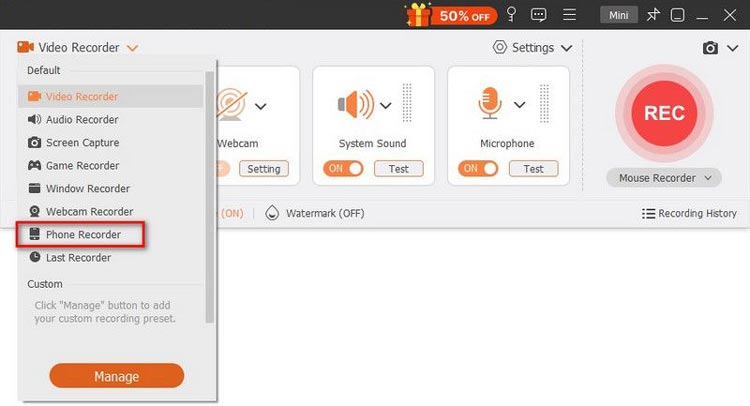
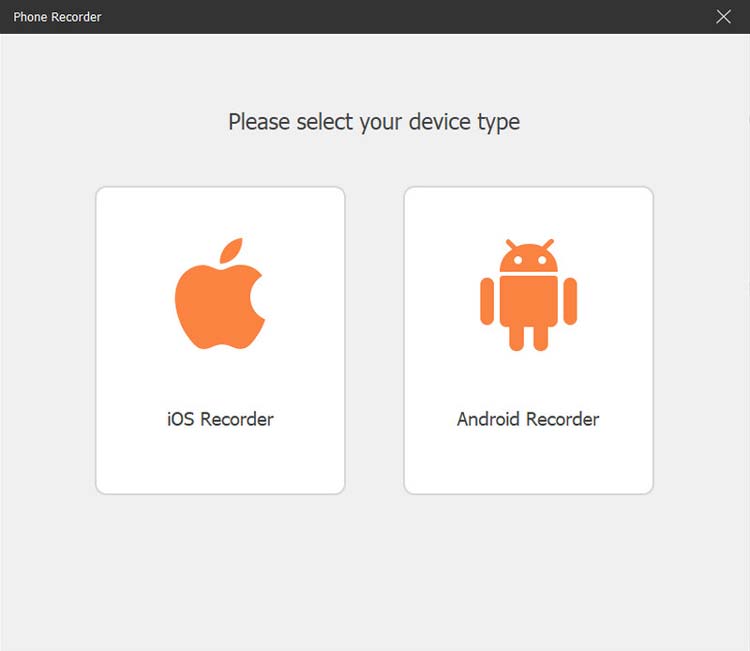
Descarga e instala Screen Recorder en tu ordenador. Inicia el programa y selecciona "Phone Recorder" en la interfaz principal.
-
Selecciona "Grabador de iOS" y conecta tu iPhone y tu ordenador a la misma red Wi-Fi.
-
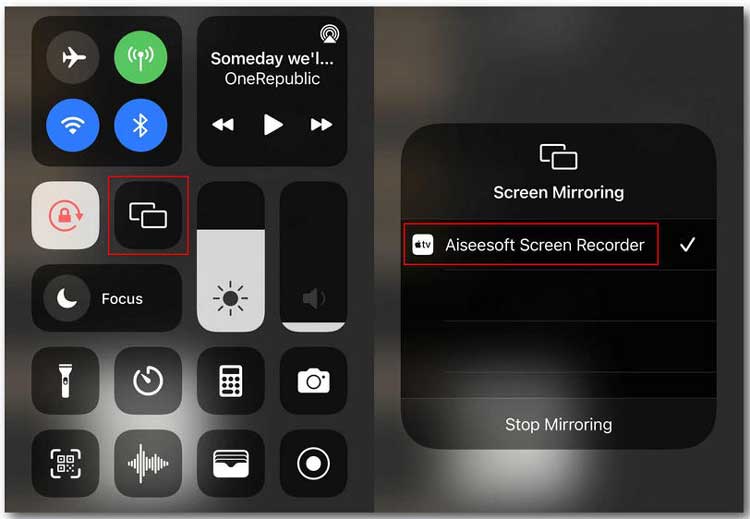
Abre el Centro de control en tu iPhone, pulsa "Duplicar pantalla" y selecciona "Grabador de pantalla" en la lista de dispositivos. La pantalla de tu iPhone aparecerá en tu ordenador.
-
Configura los ajustes de grabación, incluyendo la resolución, la calidad de salida y el área de grabación. Haz clic en "Grabar" para comenzar a capturar la pantalla de tu iPhone con audio.
-
Haz clic en "Detener" cuando termine la grabación. Previsualiza y recorta el vídeo si es necesario, y luego haz clic en "Exportar" para guardarlo en tu ordenador.
- Admite múltiples modos de grabación para diferentes escenarios.
- Ofrece grabación en alta resolución y con alta velocidad de fotogramas.
- Puede grabar simultáneamente el audio del sistema y la entrada del micrófono.
- Compatible con la duplicación de pantalla de iPhone y Android.
- Incluye anotaciones en tiempo real y grabación programada.
- Proporciona herramientas integradas de edición de vídeo y audio.
- Requiere instalación en un ordenador Windows o Mac.
- Las funciones avanzadas requieren una licencia de pago.
- La versión de prueba gratuita limita la grabación de pantalla a 3 minutos.
- La grabación de alta resolución requiere un rendimiento de hardware y una capacidad de almacenamiento suficientes.
- La duplicación inalámbrica de la pantalla del teléfono puede sufrir retrasos o interrupciones cuando la conexión de red es inestable.
Ideal para: Usuarios que necesitan grabación de pantalla de escritorio flexible, duplicación de pantalla del teléfono, captura de juegos de alta calidad y controles de grabación avanzados.
Parte 6. Preguntas frecuentes sobre DU Screen Recorder
P1. ¿Es DU Recorder de uso gratuito?
DU Recorder ofrece funciones gratuitas, pero algunas tienen limitaciones. La eliminación de marcas de agua, la grabación sin anuncios, la grabación de audio y las opciones de edición avanzadas pueden requerir una suscripción Premium.
P2. ¿Es seguro el grabador DU?
La seguridad de DU Recorder depende de la versión y la fuente de descarga. Algunos usuarios han reportado fallos, problemas de privacidad y otros inconvenientes. Para minimizar los riesgos, descárguelo de fuentes oficiales, revise sus permisos y evite otorgar accesos innecesarios.
P3. ¿Por qué se eliminó DU Recorder de Play Store?
DU Recorder fue retirada de Google Play Store en 2019 tras las dudas surgidas sobre su conformidad con las políticas de Google. Los informes vincularon la retirada con infracciones relacionadas con información engañosa sobre la propiedad y fraude publicitario. Estos problemas llevaron a Google a tomar medidas contra la aplicación y retirarla de su plataforma.
P4. ¿Está disponible DU Recorder para Windows?
Sí. Aunque DU Recorder es ampliamente conocida como una aplicación para grabar la pantalla en dispositivos móviles, también ofrece versiones para Windows y macOS. Puedes descargar la última versión desde el sitio web oficial de DU Recorder.
P5. ¿Cuánto tiempo se puede grabar con DU Recorder?
La duración de la grabación depende principalmente del rendimiento de tu dispositivo y del espacio de almacenamiento disponible. Por lo general, no hay un límite de tiempo fijo, así que puedes grabar durante periodos prolongados siempre que tu dispositivo tenga suficiente espacio libre.
Resumen
En resumen, DU Screen Recorder es una opción práctica para grabar partidas, registrar la actividad de la pantalla, realizar transmisiones en directo y editar vídeos rápidamente. Ofrece una útil variedad de funciones para dispositivos móviles y ordenadores, aunque algunas funciones avanzadas requieren una suscripción de pago y su disponibilidad para Android es limitada.
Si buscas una alternativa más flexible a DU Recorder, Screen Recorder es una excelente opción. Es compatible con Windows y Mac, ofrece varios modos de grabación, captura el audio del sistema y del micrófono, e incluye funciones útiles como la duplicación de pantalla del teléfono, anotaciones en tiempo real y grabación programada. Ya sea que necesites grabar tutoriales, partidas o la actividad de tu dispositivo móvil, Screen Recorder te ofrece un conjunto más completo de opciones de grabación.
Descargar para Windows Descargar para Mac
Artículos relacionados
Las mejores aplicaciones para grabar la pantalla del iPhone: Comparativa de 4 opciones populares
Los mejores programas para grabar la pantalla en Android: 11 opciones (con o sin ordenador)
Análisis de Bandicam Screen Recorder: Características, Precios y Guía
Cómo grabar la pantalla en un portátil Acer (Guía para Windows 11/10)