TL;DR:
¿Buscas la mejor app para grabar la pantalla de tu iPhone en 2026? Compara 4 populares aplicaciones para iOS, como Record it!, Go Record, DU Recorder y Screen Recorder Voice & Video, para encontrar la herramienta ideal para grabar gratis, capturar audio, registrar reacciones con la cámara web y editar. También puedes probar Screen Recorder para duplicar y grabar la pantalla de tu iPhone en una PC o Mac con más opciones de control.
¿Necesitas grabar una victoria, enseñarle a alguien a usar una app o grabar un tutorial rápido en tu iPhone? Una app para grabar la pantalla del iPhone te permite guardar fácilmente lo que sucede en tu pantalla, pero no todas ofrecen las mismas funciones. Algunas son perfectas para grabaciones rápidas y gratuitas, mientras que otras te permiten añadir comentarios de voz, reacciones con la cámara web o incluso transmitir tus partidas en directo.
En esta guía, exploraremos la grabadora de pantalla integrada de iOS y analizaremos cuatro aplicaciones populares de la App Store, cubriendo sus características principales, ventajas y desventajas. ¡Veamos juntos!
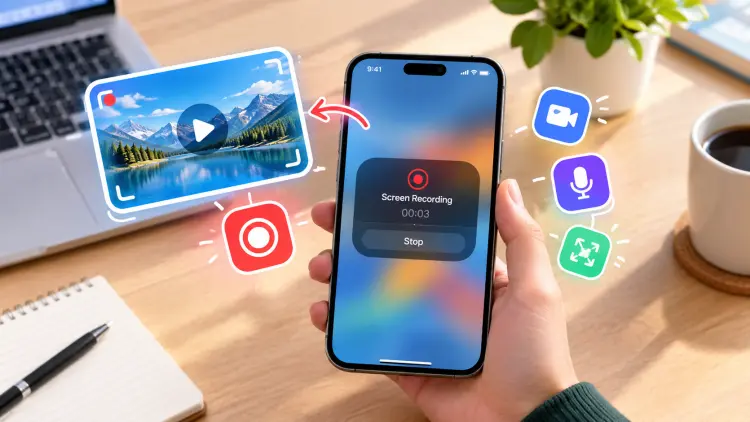
Aquí tienes una breve comparación de las 6 herramientas de grabación de pantalla para iPhone:
| Grabador de pantalla de iPhone | Lo mejor para | Ventaja principal | Qué tener en cuenta |
|---|---|---|---|
| Grabación de pantalla integrada en iOS | Captura de pantalla diaria | No se requiere la instalación de ninguna aplicación adicional. | Herramientas de postproducción limitadas |
| ¡Grábalo! | Vídeos de reacciones | Combina la captura de pantalla con el contenido de la cámara frontal. | Algunas funciones pueden requerir compras dentro de la aplicación. |
| Go Record | Principiantes | Opción sencilla para proyectos de grabación básicos | Las opciones de edición avanzadas pueden ser limitadas. |
| Grabadora DU | Juegos y streaming | Adecuado para usuarios que necesitan más que una captura básica. | La disponibilidad de las funciones puede variar según la versión y la región. |
| Grabador de pantalla de voz y vídeo | Tutoriales y comentarios | Útil para grabaciones que requieren explicaciones habladas. | Comprueba qué funciones son gratuitas antes de usarlas. |
| Grabador de pantalla | Grabar un iPhone en una computadora | Ofrece un flujo de trabajo basado en escritorio con controles de grabación adicionales. | Requiere un PC o Mac compatible y configuración de conexión. |
Parte 1. ¿Existe una grabadora de pantalla integrada en iOS?
Sí. Los iPhones tienen una grabadora de pantalla integrada en iOS que permite capturar la actividad en pantalla sin necesidad de descargar una aplicación de terceros. Es gratuita, fácil de usar y adecuada para grabar partidas, tutoriales de aplicaciones, guías de configuración y otras actividades en pantalla.
La grabadora de pantalla de Apple también puede capturar el audio del micrófono si lo activas antes de grabar. Tus grabaciones se guardan automáticamente en la aplicación Fotos.
Características principales:
- De uso gratuito, sin necesidad de descargar aplicaciones adicionales ni pagar una suscripción.
- Admite audio de micrófono para locuciones y narraciones de tutoriales.
- Le permite iniciar y detener las grabaciones directamente desde el Centro de control.
- Guarda automáticamente los vídeos grabados en la aplicación Fotos.
- Proporcionar acceso rápido a través del Centro de control una vez que se haya añadido la función de grabación de pantalla.
Aquí te explicamos cómo grabar la pantalla de tu iPhone usando la grabadora de pantalla integrada de iOS:
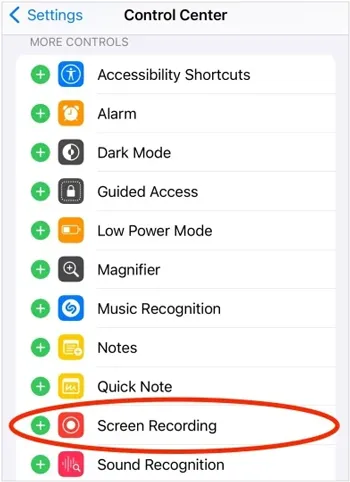
Paso 1. Abre Ajustes en tu iPhone y selecciona Centro de control.
Paso 2. Busca Grabación de pantalla y pulsa el botón "+" para añadirla al Centro de control.
Paso 3. Desliza el dedo hacia abajo desde la esquina superior derecha de la pantalla para abrir el Centro de control. Pulsa el botón "Grabar pantalla" (un círculo dentro de otro) y espera a que termine la cuenta atrás de tres segundos. A continuación, sal del Centro de control y ve a la aplicación o pantalla que quieras grabar.
Paso 4. Si quieres añadir comentarios de voz, abre el "Centro de control" y mantén pulsado el botón "Grabación de pantalla". Pulsa "Micrófono" para activarlo, luego pulsa "Iniciar grabación" y espera a que termine la cuenta atrás.
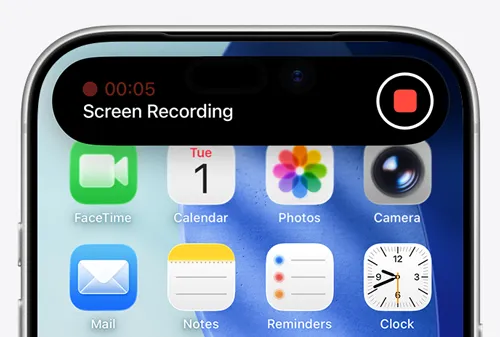
Paso 5. Cuando termines, pulsa el indicador rojo de grabación en la parte superior de la pantalla y selecciona "Detener". También puedes abrir el Centro de control y pulsar de nuevo el botón "Grabación de pantalla".
Paso 6. Abre la aplicación Fotos para encontrar la grabación guardada. Puedes ver el vídeo, recortar las secciones que no quieras o compartirlo con otras personas.
- Completamente gratis y sin necesidad de ninguna aplicación de terceros.
- Es fácil iniciar y detener la grabación desde el Centro de control.
- Admite narración por micrófono.
- Guarda los vídeos directamente en la aplicación Fotos para verlos y compartirlos.
- Funciones limitadas de edición, subtítulos y efectos.
- Algunas aplicaciones pueden restringir la grabación de pantalla.
- No es posible grabar la pantalla y usar la duplicación de pantalla simultáneamente.
- Carecen de superposiciones de cámara web específicas y de herramientas de edición avanzadas que se encuentran en algunas aplicaciones de terceros.
Parte 2. Las 4 mejores aplicaciones para grabar la pantalla del iPhone en la App Store.
Si la grabadora integrada no satisface tus necesidades, una aplicación específica para grabar la pantalla en iOS puede ofrecerte más opciones de edición y para compartir. Las siguientes cuatro aplicaciones cubren diferentes casos de uso, desde la simple captura de pantalla hasta la transmisión en directo y las reacciones con la cámara web.
1. ¡Grábalo!
¡Grábalo! es una aplicación para iPhone que graba la pantalla y está diseñada para usuarios que desean capturar partidas, demostraciones de aplicaciones y tutoriales, y luego personalizar el vídeo. Combina la grabación de pantalla con un editor de vídeo integrado, comentarios de audio y funciones de reacción con la cámara web.
La aplicación es especialmente útil para creadores que desean agregar sus reacciones o explicaciones a videos grabados sin tener que cambiar entre varias aplicaciones de edición. También permite ajustar la calidad de grabación y la configuración de audio.
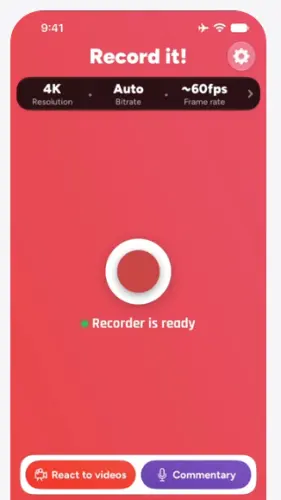
Características principales:
- Grabación de pantalla con un solo toque para juegos, aplicaciones y tutoriales.
- Reacciones de la cámara facial que se pueden añadir a las grabaciones.
- Comentarios de audio para narración y explicaciones.
- Recorte, rotación, filtros y ajustes de velocidad de reproducción del vídeo.
- Opciones de calidad de grabación y configuración de audio.
- Exporta a Fotos, Archivos, AirDrop y aplicaciones compatibles.
- Graba juegos, aplicaciones y tutoriales.
- Admite recorte de vídeo, ajuste de velocidad y rotación.
- Añade reacciones con la cámara frontal o comentarios de voz.
- Ofrece opciones para guardar, exportar y compartir.
- Algunas funciones requieren compras dentro de la aplicación.
- Requiere la instalación de una aplicación de terceros.
- Las funciones de la cámara frontal pueden estar limitadas en algunos dispositivos.
2. Ve a grabar
Go Record es otra aplicación para iOS que permite grabar la pantalla, capturar partidas, presentaciones, tutoriales de aplicaciones y otras actividades en pantalla. Su principal atractivo reside en su sencillez: graba la pantalla, añade comentarios de voz o una reacción con la cámara frontal, realiza ediciones básicas y exporta el vídeo final.
A diferencia de una grabadora que solo guarda el metraje original, Go Record ofrece herramientas de edición integradas en la aplicación. Esto la hace útil para quienes desean preparar vídeos cortos para redes sociales o explicar un proceso sin necesidad de aprender a usar un editor de vídeo de escritorio completo.
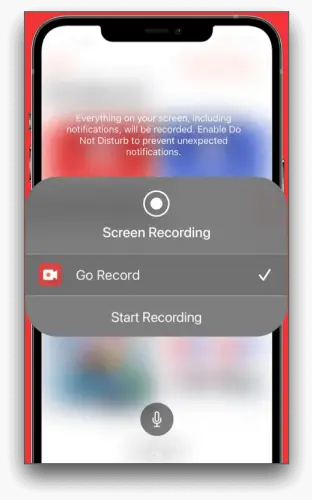
Características principales:
- Grabación de pantalla de alta calidad.
- Vídeos de reacciones grabados con cámara frontal.
- Comentarios de voz.
- Edición integrada para recortar, rotar y ajustar el audio.
- Opciones de exportación para compartir vídeos con otras aplicaciones.
- Fácil de usar para principiantes.
- Incluye grabación, comentarios de voz y edición en un solo lugar.
- Útil para demostraciones de aplicaciones y juegos.
- Descarga gratuita, con funciones de pago opcionales.
- Las capacidades de edición avanzadas son más limitadas que las de los editores de escritorio especializados.
- Es posible que se requieran compras dentro de la aplicación para ciertas funciones.
- Las reacciones y los comentarios a través de la cámara frontal pueden requerir una configuración adicional.
- La configuración óptima para la calidad de grabación y el audio depende del iPhone y del escenario de grabación.
3. Grabadora DU
DU Recorder es una aplicación de grabación de pantalla y transmisión en vivo dirigida a usuarios que crean videos de juegos, contenido en directo y clips para redes sociales. Además de guardar grabaciones de pantalla, permite transmitir a plataformas como YouTube, Facebook y Twitch, según la configuración de la cuenta y la compatibilidad actual de la aplicación.
Sus herramientas de edición incluyen recortar, añadir música y texto, aplicar filtros, ajustar la velocidad de reproducción, fusionar clips y crear GIF. Además, ofrece opciones de grabación de micrófono y audio interno, lo que la convierte en una opción atractiva para usuarios que necesitan algo más que una grabadora de pantalla básica para iOS.
Características principales:
- Grabación de pantalla para juegos y aplicaciones.
- Transmisión en directo a las plataformas compatibles.
- Opciones de micrófono y grabación de audio interna.
- Recorte, edición y fusión de vídeos.
- Música, subtítulos, filtros, pegatinas y ajustes de velocidad.
- Compatibilidad con cámara frontal para vídeos de reacciones.
- Conversión de vídeo a GIF.
- Ofrece funciones tanto de grabación de pantalla como de transmisión en directo.
- Ofrece más opciones de edición que una grabadora integrada básica.
- Útil para creadores de videojuegos y flujos de trabajo de contenido en directo.
- Admite una amplia gama de opciones de personalización de audio y vídeo.
- Algunas funciones, como la eliminación de marcas de agua y ciertas herramientas de transmisión, requieren una suscripción premium.
- Más complejo de lo necesario para grabaciones de pantalla ocasionales.
- La transmisión en directo requiere cuentas compatibles y una conexión de red adecuada.
- La disponibilidad de las funciones puede variar según la versión de la aplicación, la versión de iOS y la plataforma.
4. Grabador de pantalla de voz y vídeo
Screen Recorder Voice & Video es una aplicación para iOS que graba la pantalla y se centra en capturar la actividad en pantalla con funciones de voz y cámara. Está diseñada para creadores, educadores y jugadores que desean grabar demostraciones, explicar acciones en pantalla o añadir su rostro a un vídeo.
La aplicación ofrece superposiciones de micrófono y de cámara facial, además de funciones para compartir contenido. Su desarrollador también afirma que las grabaciones se procesan en el dispositivo y no se almacenan ni se comparten con servicios de terceros.
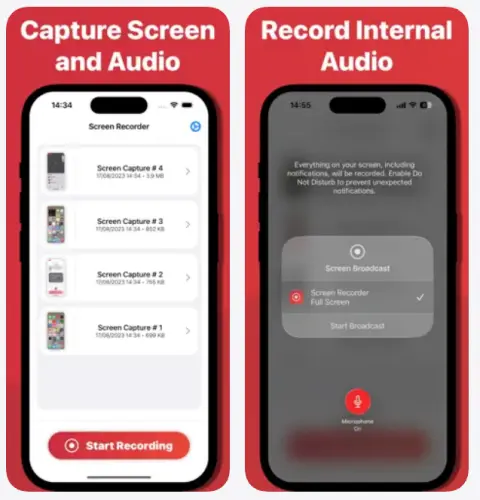
Características principales:
- Grabación de pantalla para tutoriales, demostraciones de juegos y aplicaciones.
- Superposición de micrófono para explicaciones habladas.
- Superposición de cámara frontal para vídeos de reacciones.
- Herramientas para personalizar y compartir vídeos.
- Procesamiento en el propio dispositivo, según el desarrollador.
- Combina la captura de pantalla con las funciones de voz y cámara.
- Útil para vídeos tutoriales y demostraciones educativas.
- Descarga gratuita.
- Su procesamiento en el dispositivo, tal como se anuncia, puede resultar atractivo para los usuarios preocupados por su privacidad.
- Algunas funciones requieren compras dentro de la aplicación.
- Las opciones de edición avanzadas pueden ser menos extensas que las del software de escritorio.
- Las funciones de cámara frontal y micrófono requieren los permisos y la configuración adecuados.
- Las afirmaciones de los desarrolladores sobre la privacidad deben cotejarse con las últimas divulgaciones y la política de privacidad de la App Store.
Parte 3. El mejor grabador de pantalla para iOS en PC/Mac.
Si necesitas más opciones de grabación que las que ofrece una aplicación para iPhone, Screen Recorder es una alternativa para ordenador que vale la pena considerar. Es compatible con Windows y Mac e incluye un modo de grabación para teléfono que te permite duplicar y grabar la pantalla de tu iPhone en el ordenador.
Este método resulta especialmente útil para grabar tutoriales largos, demostraciones de software, partidas de juegos móviles y vídeos educativos que quieras revisar o editar en una pantalla más grande. En lugar de depender exclusivamente de una aplicación móvil, puedes usar tu ordenador para gestionar la configuración de grabación y guardar el material grabado para su posterior edición.
También admite múltiples modos de grabación, captura de audio, anotaciones en tiempo real y ajustes de salida configurables. Sus herramientas de escritorio van más allá de la grabación telefónica e incluyen la grabación de pantalla, cámara web y audio.
Las principales características de Screen Recorder:
- Duplica y graba la pantalla de tu iPhone en un ordenador Windows o Mac.
- Graba la pantalla completa, un área seleccionada, una ventana específica o la imagen de la cámara web.
- Captura el audio del sistema, la entrada del micrófono o ambos simultáneamente.
- Añade texto, flechas, formas y resaltados durante la grabación de pantalla.
- Personaliza los formatos de salida compatibles, la calidad de vídeo, la velocidad de fotogramas y otros ajustes.
- Previsualiza las grabaciones y recorta las secciones no deseadas antes de exportarlas.
- Graba pantallas de ordenador, imágenes de la webcam y audio con modos de grabación específicos.
Descargar para Windows Descargar para Mac
Aquí te mostramos cómo grabar la pantalla de un iPhone con audio usando Screen Recorder:
-
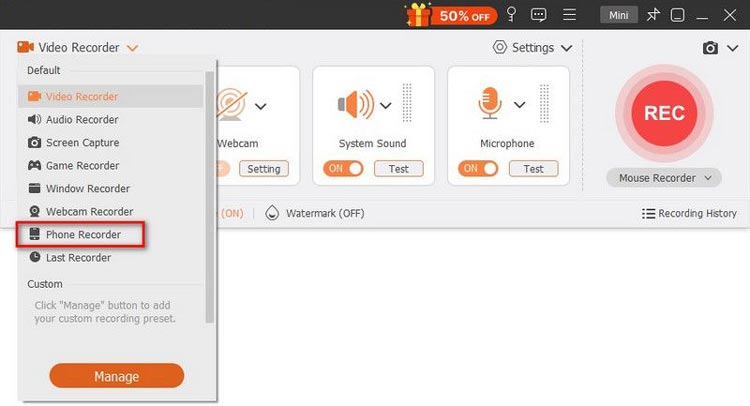
Descarga e instala Screen Recorder en tu ordenador. Inicia el programa y selecciona "Phone Recorder" en la interfaz principal.
-
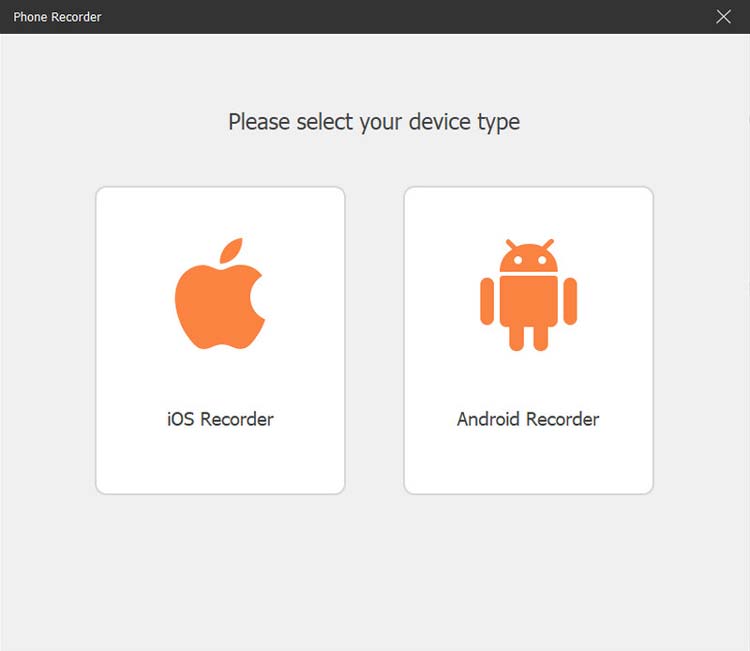
Selecciona "Grabador de iOS" y asegúrate de que tu iPhone y tu ordenador estén conectados a la misma red Wi-Fi.
-
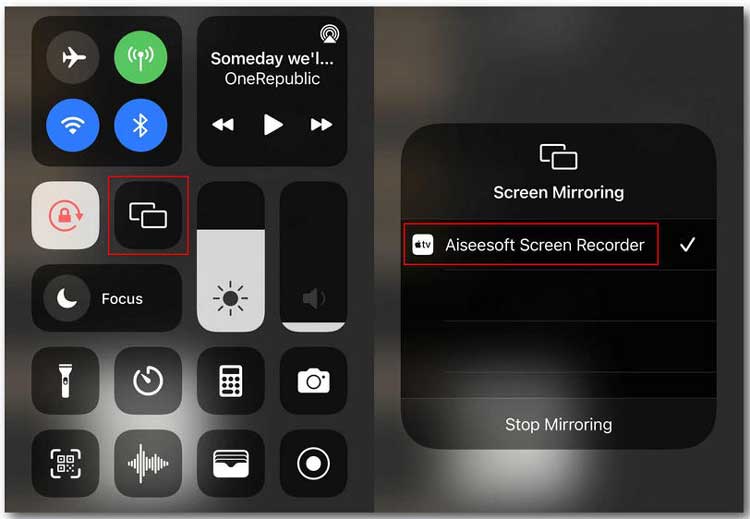
Abre el Centro de control en tu iPhone, pulsa "Duplicar pantalla" y selecciona "Grabador de pantalla" en la lista de dispositivos. Una vez conectado, la pantalla de tu iPhone aparecerá en tu ordenador.
-
Ajusta la configuración de grabación, como la resolución, la calidad de salida y el área de grabación, y luego haz clic en "Grabar" para comenzar a capturar la pantalla de tu iPhone.
-
Haz clic en "Detener" cuando hayas terminado. Previsualiza y recorta el vídeo si es necesario, y luego haz clic en "Exportar" para guardarlo en tu ordenador.
- Te permite grabar la pantalla de un iPhone directamente en un ordenador.
- Ofrece más controles de grabación que una grabadora de pantalla móvil básica.
- Admite la grabación de audio y micrófono del sistema en la computadora.
- Ofrecer herramientas adicionales para grabar pantallas de ordenador, cámaras web y audio.
- Incluye vista previa, recorte y ajustes de salida configurables.
- Requiere un PC con Windows o un Mac, en lugar de funcionar como una aplicación independiente para iPhone.
- La duplicación de pantalla del iPhone requiere una conexión compatible y una configuración adicional.
- Algunas funciones avanzadas requieren una licencia de pago.
- Puede que no sea necesario si solo necesitas grabar un vídeo corto directamente con tu iPhone.
Parte 4. Preguntas frecuentes sobre la aplicación de grabación de pantalla para iOS.
P1. ¿Existe alguna aplicación gratuita para grabar la pantalla del iPhone?
Sí. Los iPhones tienen una grabadora de pantalla integrada que puede capturar tu voz. Las aplicaciones de terceros pueden ofrecer funciones adicionales, pero pueden incluir compras dentro de la aplicación o suscripciones.
P2. ¿Cuánto tiempo puede grabar la pantalla un iPhone?
No hay un límite de tiempo fijo. El tiempo de grabación depende del espacio de almacenamiento, la duración de la batería, el rendimiento del dispositivo y las restricciones de la aplicación. Para grabaciones largas, revisa el espacio de almacenamiento y conecta tu iPhone a la corriente.
P3. ¿Por qué no hay sonido en la grabación de pantalla de mi iPhone?
Comprueba si el micrófono estaba activado antes de grabar y verifica el volumen y la configuración de audio de la aplicación. Algunos contenidos pueden restringir la grabación de audio.
P4. ¿Son mejores las aplicaciones de grabación de pantalla de terceros que la grabadora integrada del iPhone?
No necesariamente. La herramienta integrada es adecuada para grabaciones básicas, mientras que las aplicaciones de terceros pueden ofrecer opciones adicionales de edición, comentarios de voz, reacciones con la cámara web y ajustes de grabación. Elige la que mejor se adapte a tus necesidades.
Conclusión
Elegir la mejor aplicación para grabar la pantalla de tu iPhone depende de si necesitas capturas de pantalla básicas, narración de voz, vídeos de reacciones, transmisiones en directo o edición más avanzada. La grabadora de pantalla integrada de iOS de Apple es una opción gratuita y práctica para las tareas cotidianas, mientras que Record it!, Go Record, DU Recorder y Screen Recorder Voice & Video ofrecen funciones adicionales para diferentes necesidades de creación de contenido.
Si sueles crear tutoriales, grabar partidas en tu móvil o necesitas mayor control sobre tus grabaciones, Screen Recorder es una opción a tener en cuenta. Su modo iOS Recorder te permite duplicar y grabar la pantalla de tu iPhone en un PC con Windows o un Mac, mientras que sus herramientas adicionales de grabación y edición lo hacen útil para flujos de trabajo de producción de contenido más amplios.
Artículos relacionados
El mejor software para grabar la pantalla en 2026: Los 16 mejores programas para grabar la pantalla
Los mejores programas para grabar la pantalla en Android: 11 opciones (con o sin ordenador)
Las mejores grabadoras de clases para estudiantes: 7 opciones recomendadas para la clase
Guía de AZ Screen Recorder y 9 alternativas prácticas con reseña