


TL;DR:
Sie fragen sich, wie Sie auf einem Dell-Laptop Bildschirmaufnahmen erstellen können? Windows 11 und 10 bieten integrierte Aufnahmefunktionen, während PowerPoint, OBS Studio und VLC Alternativen für unterschiedliche Bedürfnisse bieten. Wenn Sie flexible Aufnahmen mit Systemaudio, Mikrofonaufnahme, Webcam-Overlays und anpassbaren Einstellungen benötigen, ist Screen Recorder eine weitere Option, die Sie in Betracht ziehen sollten.

Bildschirmrekorder: Bildschirmaufnahme auf PC/Mac ganz einfach


Die Bildschirmaufnahmefunktion eines Dell-Laptops ist nützlich, um Online-Kurse, Arbeitstreffen, Spiele, Software-Tutorials und Schritte zur Fehlerbehebung aufzuzeichnen. Glücklicherweise ist dafür nicht immer zusätzliche Software erforderlich. Windows verfügt über integrierte Aufnahmefunktionen, und diverse kostenlose Drittanbieterprogramme ermöglichen auch komplexere Aufnahmeaufgaben.
Dieser Leitfaden beschreibt sieben praktische Methoden, erklärt, wie Sie auf einem Dell-Laptop Bildschirmaufnahmen mit Ton erstellen, und hilft Ihnen bei der Auswahl der richtigen Lösung für Ihren Dell-Laptop.
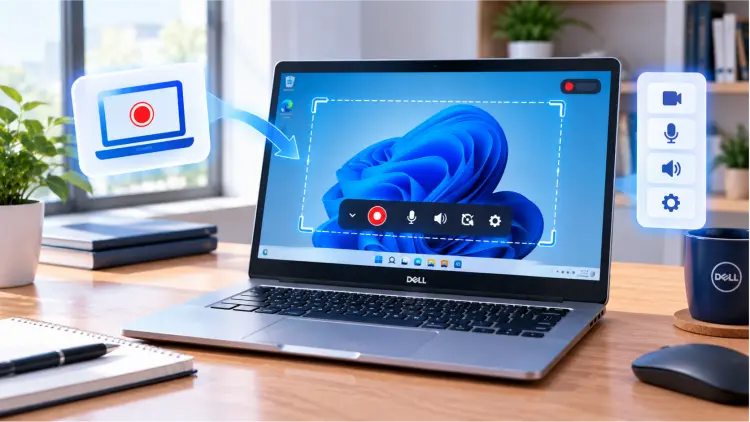
Hier ein kurzer Vergleich, bevor Sie sich für eine Methode entscheiden.
| Bildschirmaufnahme | Kompatibilität | Audio aufnehmen | Kostenlos nutzbar | Am besten geeignet für |
|---|---|---|---|---|
| Xbox Game Bar | Windows 10/11 | Systemaudio und Mikrofon | Ja | Aufzeichnung unterstützter Apps und Spielabläufe |
| Snipping Tool | Unterstützte Windows 11-Versionen | Die Audiooptionen hängen von der Version und den Einstellungen ab. | Ja | Aufzeichnen eines ausgewählten Bildschirmbereichs |
| Steckdose | Versionen, die Bildschirmaufnahmen unterstützen | Audio- und Mikrofonoptionen | Abhängig von der Office-Lizenz | Anleitungen, Präsentationen und Schulungsvideos |
| OBS Studio | Windows, macOS, Linux | Systemaudio und Mikrofon | Ja | Erweiterte Aufnahmefunktionen, Gameplay und mehrere Quellen |
| VLC Media Player | Windows, macOS, Linux | Die Audioaufnahme erfordert möglicherweise eine Konfiguration. | Ja | Grundlegende Bildschirmaufzeichnungs- und Medienaufgaben |
| Bildschirmaufnahme | Windows- und unterstützte macOS-Versionen | Systemaudio und Mikrofon | Für einige Funktionen ist eine Zahlung erforderlich. | Anleitungen, Besprechungen, Webcam-Aufnahmen und geplante Aufgaben |
Teil 1. So erstellen Sie eine Bildschirmaufnahme auf einem Dell-Laptop mit der Xbox Game Bar
Die Xbox Game Bar ist ein in Windows integriertes Hilfsprogramm, mit dem Sie unterstützte Anwendungen aufzeichnen können, ohne zusätzliche Software installieren zu müssen. Sie ist ein guter Ausgangspunkt, wenn Sie einen Dell-Laptop mit Windows 10 oder Windows 11 verwenden.
Sie können damit Gameplay, Browseraktivitäten in unterstützten Anwendungen, Präsentationen und andere Anwendungsfenster aufzeichnen. Außerdem kann es Audio von Ihrem Computer und Ihrem Mikrofon aufnehmen, sofern die entsprechenden Einstellungen aktiviert sind.
Hier erfahren Sie, wie Sie auf einem Dell-Laptop mit Windows 10/11 über die Xbox Game Bar eine Bildschirmaufnahme durchführen:
Schritt 1. Drücken Sie die Tastenkombination „Windows“ + „I“, um die „Einstellungen“ zu öffnen. Gehen Sie unter Windows 10 zu „Spiele“ > „Xbox Game Bar“. Suchen Sie unter Windows 11 in den Einstellungen nach „Xbox Game Bar“ und stellen Sie sicher, dass die Option aktiviert ist, falls verfügbar.
Schritt 2. Öffnen Sie die App oder das Fenster, das Sie aufnehmen möchten, z. B. einen Browser, einen Videoplayer oder ein Spiel.
Schritt 3. Drücken Sie „Windows“ + „G“, um die Xbox Game Bar zu öffnen. Falls das Aufnahme-Widget nicht sichtbar ist, klicken Sie auf das Aufnahme-Symbol in der Symbolleiste.
Schritt 4. Klicken Sie auf die Schaltfläche „Aufnahme starten“ (das Kreissymbol) oder drücken Sie „Windows“ + „Alt“ + „R“, um die Aufnahme zu starten.
Schritt 5. Wenn Sie Ihre Stimme aufnehmen möchten, aktivieren Sie das "Mikrofon"-Symbol im Aufnahme-Widget oder in der Aufnahmesymbolleiste.
Schritt 6. Wenn Sie die Aufnahme beendet haben, drücken Sie erneut "Windows" + "Alt" + "R" oder klicken Sie auf die Schaltfläche "Stop" in der Aufnahmestatusleiste.
Schritt 7. Drücken Sie "Windows" + "E", um den Datei-Explorer zu öffnen, und navigieren Sie dann zu "Videos" > "Aufnahmen", um Ihr aufgezeichnetes Video zu finden, das normalerweise im MP4-Format gespeichert ist.

- Völlig kostenlos und erfordert in der Regel keine zusätzliche Softwareinstallation.
- Unterstützt Tastenkombinationen, was das Aufzeichnen von Spielen und Apps erleichtert.
- Kann Systemaudio und Mikrofoneingang aufzeichnen.
- Es wurde primär für die Aufnahme von Spielen und Anwendungsfenstern entwickelt. Es kann nicht jede Benutzeroberfläche direkt aufzeichnen, einschließlich des Windows-Desktops und des Datei-Explorers.
- Es fehlen fortschrittliche Videobearbeitungswerkzeuge und detaillierte Steuerungsmöglichkeiten für Aufnahmeparameter.
- Einige Anwendungen werden möglicherweise nicht ordnungsgemäß erfasst.
Teil 2. Bildschirmaufnahme auf einem Dell-Laptop ohne Game Bar
Falls die Xbox Game Bar nicht verfügbar oder deaktiviert ist oder die benötigten Inhalte nicht erfassen kann, gibt es mehrere Alternativen.
2.1 Verwendung des Snipping Tools
Wenn auf Ihrem Dell-Laptop Windows 11 installiert ist, können Sie das integrierte Snipping Tool ausprobieren. Es erstellt nicht nur Screenshots, sondern zeichnet auch einen ausgewählten Bereich Ihres Bildschirms auf und eignet sich daher ideal für die Erstellung einfacher Tutorials, Präsentationen und Bildschirmaufnahmen.
Hier erfahren Sie, wie Sie auf einem Dell-Laptop unter Windows 11 mit dem Snipping Tool eine Bildschirmaufnahme erstellen:
Schritt 1. Klicken Sie auf das Windows-Startmenü, suchen Sie nach „Snipping Tool“ und öffnen Sie die Anwendung.
Schritt 2. Wählen Sie in der Symbolleiste das Symbol „Aufnahme“ anstelle des Screenshot-Modus und klicken Sie dann auf „Neu“.
Schritt 3. Ziehen Sie den Mauszeiger, um den Bereich des Bildschirms auszuwählen, den Sie aufnehmen möchten. Je nach Version und Einstellungen können Sie möglicherweise auch verfügbare Audioeingabeoptionen auswählen.
Schritt 4. Klicken Sie auf „Start“, um die Aufnahme zu beginnen. Wenn Sie fertig sind, klicken Sie auf die Schaltfläche „Stopp“, sehen Sie sich eine Vorschau des Videos an und speichern Sie es auf Ihrem Computer.

- In Windows 11 integriert, daher ist keine zusätzliche Softwareinstallation erforderlich.
- Ermöglicht es Ihnen, den spezifischen Bereich des Bildschirms auszuwählen, den Sie aufzeichnen möchten.
- Einfach zu bedienen und geeignet für die schnelle Erstellung von Tutorial-Videos.
- Die Aufnahmefunktionen hängen von Ihrer Windows-Version und den Aktualisierungen des Snipping Tools ab.
- Es fehlen die erweiterten Steuerungs- und Bearbeitungsfunktionen, die in professioneller Bildschirmaufzeichnungssoftware vorhanden sind.
- Nicht geeignet für Projekte, die komplexe Szenenübergänge oder Mehrspur-Audioverarbeitung erfordern.
2.2 Verwendung von PowerPoint
Wenn Microsoft PowerPoint bereits auf Ihrem Computer installiert ist, können Sie auch die integrierte Bildschirmaufnahmefunktion nutzen. Diese Methode eignet sich besonders für die Erstellung von Kurspräsentationen, Office-Tutorials und Produktvideos. Nach der Aufnahme können Sie das Video direkt in eine Folie einfügen.
So können Sie auf einem Dell-Laptop ohne die Windows-Taste mit PowerPoint eine Bildschirmaufnahme erstellen:
Schritt 1. Öffnen Sie PowerPoint und erstellen Sie eine leere Präsentation.
Schritt 2. Gehen Sie zur Registerkarte „Einfügen“ und suchen Sie nach „Bildschirmaufnahme“.
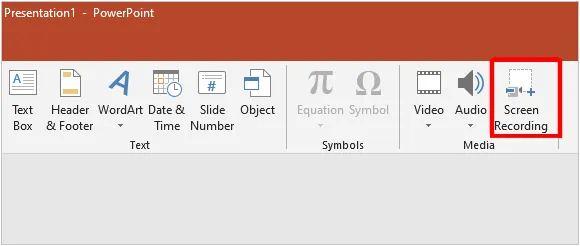
Schritt 3. Klicken Sie auf „Bereich auswählen“ und ziehen Sie, um den Bereich des Bildschirms auszuwählen, den Sie aufzeichnen möchten.
Schritt 4. Aktivieren Sie bei Bedarf die Audio- und Mauszeigeraufzeichnungsoptionen.
Schritt 5. Klicken Sie auf „Aufnahme“, um die Aufzeichnung Ihrer Bildschirmaktivitäten zu starten.
Schritt 6. Beenden Sie die Aufnahme, wenn Sie fertig sind. Das Video wird in die aktuelle Folie eingefügt.
Schritt 7. Klicken Sie mit der rechten Maustaste auf das Video, wählen Sie „Medien speichern unter“ und speichern Sie es als Videodatei.
- Geeignet zur Erstellung von Kursen, Präsentationen und Schulungsmaterialien für Büroangestellte.
- Ermöglicht das direkte Einfügen von aufgezeichneten Videos in Präsentationsfolien.
- Praktisch für Nutzer, die bereits Microsoft 365 verwenden.
- Kann Bildschirmaktivitäten, Audio und Mauszeigerbewegungen aufzeichnen.
- Sie benötigen eine PowerPoint-Version, die Bildschirmaufnahmen unterstützt.
- Für Gameplay-Aufnahmen und erweiterte Audiosteuerung ist es weniger geeignet als spezielle Bildschirmaufzeichnungssoftware.
- Bieten relativ eingeschränkte Videobearbeitungsfunktionen.
- Nicht ideal für lange Gaming-Sessions oder komplexe Aufnahmen mit mehreren Quellen.
2.3 Verwendung von OBS Studio
OBS Studio ist eine kostenlose Open-Source-Software für Bildschirmaufnahmen und Live-Streaming, die speziell für Nutzer entwickelt wurde, die volle Kontrolle über Bild, Ton und Ausgabequalität ihrer Aufnahmen wünschen. Sie unterstützt Bildschirm-, Fenster- und Spielaufnahmen sowie die Kombination mehrerer Quellen und bietet damit erweiterte Funktionen im Vergleich zu den in Windows integrierten Tools.
So funktioniert die Bildschirmaufnahme mit Ton auf einem Dell-Laptop mit OBS:
Schritt 1. Laden Sie OBS Studio von der offiziellen Website herunter und installieren Sie es.
Schritt 2. Starten Sie OBS Studio und erstellen Sie eine neue Szene im Szenen-Panel.
Schritt 3. Klicken Sie unter „Quellen“ auf das Pluszeichen (+) und wählen Sie „Bildschirmaufnahme“ oder „Fensteraufnahme“.
Schritt 4. Überprüfen Sie den „Audiomixer“, um sicherzustellen, dass die Desktop-Audio- und Mikrofoneingänge wie erforderlich konfiguriert sind.
Schritt 5. Öffnen Sie die „Einstellungen“, um die Videoauflösung, die Bildrate, das Ausgabeformat und den Aufnahmepfad anzupassen.
Schritt 6. Klicken Sie auf „Aufnahme starten“, um zu beginnen.
Schritt 7. Wenn Sie fertig sind, klicken Sie auf „Aufnahme beenden“ und suchen Sie die Datei in dem von Ihnen gewählten Speicherverzeichnis.

- Kostenlos und Open Source, für die wichtigsten Aufnahmefunktionen ist kein kostenpflichtiges Upgrade erforderlich.
- Unterstützt Vollbild-, Fenster-, Spiel- und Mehrquellenaufnahme.
- Bietet detaillierte Kontrolle über Audio-, Auflösungs-, Bildraten- und Ausgabeeinstellungen.
- Geeignet für Gaming, Tutorials, Präsentationen und lange Aufnahmesitzungen.
- Anfänger benötigen möglicherweise Zeit, um zu lernen, wie man Szenen, Quellen und Ausgabeeinstellungen konfiguriert.
- Aufnahmen in hoher Auflösung oder mit hoher Bildrate können erhebliche CPU-, GPU- und Speicherressourcen beanspruchen.
- Benutzer, die mit den Codierungseinstellungen nicht vertraut sind, benötigen möglicherweise mehrere Versuche, um die gewünschte Videoqualität zu erreichen.
2.4 Verwendung des VLC Media Players
Wenn der VLC Media Player bereits auf Ihrem Dell-Laptop installiert ist, können Sie ihn für einfache Bildschirmaufnahmen mit Ton verwenden. Neben der Wiedergabe von Mediendateien bietet VLC eine Bildschirmaufnahmefunktion, mit der Sie die Bildschirmaktivitäten aufzeichnen können, ohne ein weiteres Programm installieren zu müssen.
So können Sie mit VLC kostenlos den Bildschirm eines Dell-Laptops aufnehmen:
Schritt 1. Öffnen Sie den VLC Media Player auf Ihrem Dell-Laptop.
Schritt 2. Klicken Sie auf „Medien“ > „Konvertieren/Speichern“ und wählen Sie dann im Fenster „Medien öffnen“ die Registerkarte „Aufnahmegerät“ aus. Alternativ können Sie auch „Medien“ > „Aufnahmegerät öffnen“ wählen.
Schritt 3. Wählen Sie im Dropdown-Menü „Aufnahmemodus“ die Option „Desktop“ aus.
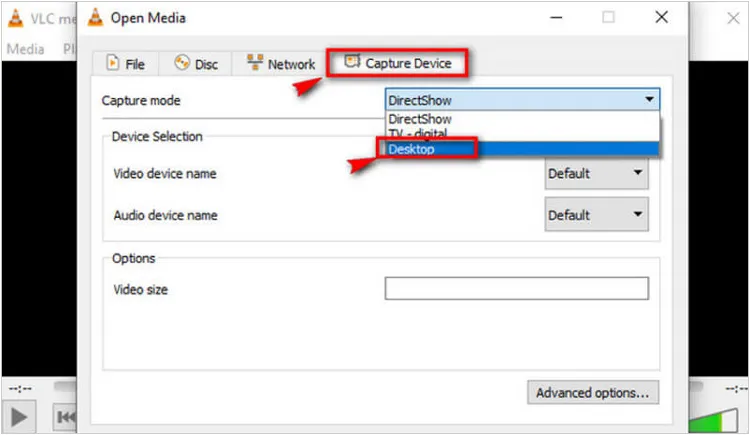
Schritt 4. Klicken Sie unter „Ziel“ auf „Durchsuchen“, um einen Speicherort auszuwählen und einen Namen für die Ausgabevideodatei einzugeben.
Schritt 5. Klicken Sie auf „Start“, um die Bildschirmaufnahme zu beginnen. Wenn Sie fertig sind, können Sie die Aufnahme über die verfügbaren Steuerelemente beenden. Das Video wird am von Ihnen gewählten Speicherort gespeichert.
- Kostenlos nutzbar.
- Nützlich, wenn VLC bereits installiert ist.
- Bieten Sie konfigurierbare Ausgabeformate und Konvertierungsoptionen an.
- Kann eine praktische Ausweichlösung für einfache Bildschirmaufnahmen sein.
- Der Aufnahmeablauf ist weniger intuitiv als bei speziellen Bildschirmrekordern.
- Die Audioaufnahme kann zusätzliche Konfigurationen erfordern oder auf einer bestimmten Systemkonfiguration nicht wie erwartet funktionieren.
- Begrenzte Möglichkeiten für Webcam-Overlays, Anmerkungen und die Verwaltung mehrerer Aufnahmequellen.
- Die Fehlersuche bei den Aufnahmeeinstellungen kann Zeit in Anspruch nehmen.
2.5 Verwendung des Bildschirmrekorders
Falls die in Windows integrierten Tools zu eingeschränkt sind und Sie OBS nicht manuell konfigurieren möchten, ist Screen Recorder eine weitere Option. Es handelt sich um ein Bildschirmaufzeichnungsprogramm für Windows und Mac, mit dem Dell-Laptop-Nutzer Bildschirmaktivitäten, Anwendungsfenster, Gameplay und Webcam-Aufnahmen aufzeichnen können.
Im Gegensatz zur integrierten Xbox Game Bar und dem Snipping Tool bietet es mehrere Aufnahmemodi, anpassbare Aufnahmebereiche, System-Audio- und Mikrofonaufnahmen sowie grundlegende Bearbeitungswerkzeuge. Es eignet sich für die Erstellung von Tutorials, die Aufzeichnung von Online-Meetings, Gameplay-Aufnahmen und Software-Demonstrationen.
Hauptmerkmale des Bildschirmrekorders:
- Nehmen Sie den gesamten Bildschirm, einen ausgewählten Bereich, ein bestimmtes Fenster, das Gameplay oder Webcam-Aufnahmen auf.
- Systemaudio, Mikrofoneingang oder beides gleichzeitig aufnehmen.
- Passen Sie den Aufnahmebereich, die Videoqualität, die Bildrate, das Ausgabeformat und den Speicherort an.
- Fügen Sie Text, Pfeile, Linien und andere Markierungen hinzu, um wichtige Details während der Aufnahme hervorzuheben.
- Aufnahmen vorab anhören und unerwünschte Abschnitte vor dem Export herausschneiden.
- Richten Sie Aufzeichnungsaufgaben ein, um Aktivitäten zu festgelegten Zeiten zu erfassen.
- Kompatibel mit Windows 11 und Windows 10 sowie unterstützten macOS-Versionen.
Download für Windows Download für Mac
Wie kann man mit der Bildschirmaufnahme-App auf einem Dell-Computer eine Bildschirmaufnahme erstellen?
-
Laden Sie den Bildschirmrekorder herunter und installieren Sie ihn auf Ihrem Dell-Laptop. Starten Sie das Programm, wählen Sie „Videorekorder“ und anschließend den gesamten Bildschirm oder einen bestimmten Bereich, den Sie aufnehmen möchten.

-
Aktivieren oder deaktivieren Sie „Systemton“ und „Mikrofon“ je nach Ihren Aufnahmebedürfnissen. Wenn Sie Ihr Gesicht im Video zeigen möchten, schalten Sie die „Webcam“ ein.

-
Klicken Sie auf „Aufnahme“, um die Bildschirmaufnahme Ihres Dell-Laptops zu starten. Während der Aufnahme können Sie Text hinzufügen, Formen zeichnen und Cursorbewegungen hervorheben. Klicken Sie auf „Stopp“, wenn Sie fertig sind, und sehen Sie sich die Aufnahme anschließend in der Vorschau an. Speichern Sie das Video dann auf Ihrem Computer.

- Bieten mehr Aufnahmemodi und Anpassungsmöglichkeiten als die standardmäßigen, in Windows integrierten Tools.
- Kann Systemaudio und Mikrofoneingang gleichzeitig aufzeichnen, was es besonders nützlich für Tutorials und Präsentationen macht.
- Integrieren Sie Funktionen zum Annotieren und Kürzen von Videos, um Lehrvideos zu erstellen.
- Unterstützung für zeitgesteuerte Aufnahmen, was nützlich ist, um zeitkritische Inhalte zu erfassen.
- Im Gegensatz zur Xbox Game Bar und dem Snipping Tool erfordert es das Herunterladen und Installieren von Software von Drittanbietern.
- Einige erweiterte Funktionen erfordern eine kostenpflichtige Lizenz, es handelt sich also nicht um eine völlig kostenlose Lösung.
- Die zusätzlichen Einstellungen sind möglicherweise unnötig für Benutzer, die nur gelegentlich einfache Bildschirmaufnahmen benötigen.
- Die Aufnahmeleistung und die Ausgabequalität hängen von der Hardware und Konfiguration Ihres Dell Laptops ab.
Teil 3. Häufig gestellte Fragen zur Bildschirmaufnahme auf einem Dell-Laptop
Frage 1: Verfügt ein Dell-Laptop über eine integrierte Bildschirmaufnahmefunktion?
Ja, Sie können auf einem Dell-Laptop mit den in Windows integrierten Tools Bildschirmaufnahmen erstellen, ohne zusätzliche Software installieren zu müssen.
- Xbox Game Bar: Dieses Tool ist unter Windows 10 und Windows 11 verfügbar und ermöglicht das Aufzeichnen unterstützter Apps und Spiele. Drücken Sie Windows + G, um die Game Bar zu öffnen, oder Windows + Alt + R, um die Aufnahme zu starten oder zu beenden.
- Snipping Tool: Dieses Tool ist in unterstützten Versionen von Windows 11 verfügbar und ermöglicht es Ihnen, einen bestimmten Bereich Ihres Bildschirms auszuwählen, ihn aufzuzeichnen und das Ergebnis als Videodatei zu speichern.
Frage 2: Was soll ich tun, wenn meine Bildschirmaufnahme keinen Ton hat?
Überprüfen Sie, ob Ihre Bildschirmaufnahmesoftware so konfiguriert ist, dass sie den Ton von der richtigen Quelle aufnimmt, z. B. vom Systemton oder Ihrem Mikrofon. Stellen Sie sicher, dass die Audioeinstellungen Ihres Dell-Laptops korrekt sind und Ihr Mikrofon einwandfrei funktioniert. Achten Sie außerdem darauf, dass die Audioeingänge des Aufnahmegeräts aktiviert und die Lautstärke ausreichend hoch eingestellt ist.
Frage 3: Wie viel Speicherplatz benötige ich für Bildschirmaufnahmen auf einem Dell-Laptop?
Der benötigte Speicherplatz hängt von der Aufnahmedauer, der Auflösung, der Bildrate und der Bitrate ab. Beispielsweise kann eine Bildschirmaufnahme in 1080p je nach Aufnahmeeinstellungen und Komprimierungsformat mehrere Gigabyte pro Stunde belegen.
Frage 4. Wie kann man auf einem Dell-Laptop zoomen?
Um auf einem Dell-Laptop zu vergrößern, drücken Sie gleichzeitig Strg + + (Pluszeichen). Zum Verkleinern drücken Sie Strg + - (Minuszeichen). Diese Tastenkombinationen funktionieren in den meisten Webbrowsern und vielen Anwendungen.
Zusammenfassung
Zusammenfassend lässt sich sagen, dass es verschiedene Möglichkeiten gibt, den Bildschirm eines Dell-Laptops aufzuzeichnen, darunter die Xbox Game Bar, das Snipping Tool, PowerPoint, OBS Studio und VLC. Kostenlose Tools eignen sich zwar für einfache Bildschirmaufnahmen, können aber Einschränkungen bei der Audiokonfiguration, den Aufnahmeeinstellungen oder der Kompatibilität mit älteren Windows-Versionen aufweisen.
Wenn Sie häufig Tutorials, Online-Meetings oder Software-Demonstrationen aufzeichnen, ist Screen Recorder unsere Empfehlung. Es bietet eine benutzerfreundliche Oberfläche, flexible Bildschirmaufnahmeoptionen und separate Regler für Systemton und Mikrofon, wodurch sich problemlos klare Aufnahmen mit Ton erstellen lassen.
Bildschirmrekorder: Bildschirmaufnahme auf PC/Mac ganz einfach
Verwandte Artikel
Wie kann ich auf meinem iPhone/Android-Gerät/Computer eine Bildschirmaufnahme in Snapchat erstellen?
So zeichnen Sie Teams-Meetings auf PC, Mac, iPhone und Android auf
So nehmen Sie den Bildschirm eines Lenovo-Laptops mit Ton auf – 4 einfache Wege
Bildschirmaufnahme auf einem Acer-Laptop (Windows 11/10-Anleitung)


