


TL;DR:
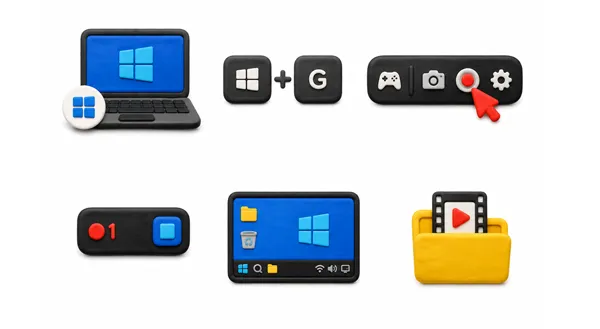
Kurzantwort: Um eine einzelne aktive App oder ein Spiel auf einem Acer-Laptop mit Windows 10 oder 11 aufzuzeichnen, drücken Sie die Tastenkombination „Windows-Taste + Alt + R“, um die Aufnahme mit der integrierten Xbox Game Bar zu starten. Zum Beenden drücken Sie erneut die Tastenkombination „Windows-Taste + Alt + R“.
Hinweis: Die Xbox Game Bar kann weder den gesamten Windows-Desktop noch den Datei-Explorer aufzeichnen. Für Vollbildaufnahmen, Dual-Audio (System- und Mikrofonton) und ruckelfreie Wiedergabe ohne Wasserzeichen verwenden Sie bitte ein spezielles Desktop-Tool wie iReaShare Screen Recorder .
Egal, ob Sie ein Video-Tutorial aufnehmen, Online-Vorlesungen aufzeichnen, Gameplay auf einem Acer Nitro streamen oder ein wichtiges virtuelles Meeting auf einem Acer Aspire speichern möchten – die Bildschirmaufnahme auf einem Acer-Laptop ist schnell und unkompliziert.
Acer-Laptops laufen mit Windows 11, Windows 10 oder ChromeOS. Dieser Leitfaden beschreibt die fünf effektivsten Methoden zur Bildschirmaufnahme auf einem Acer-Laptop , inklusive Tastenkombinationen, Schritt-für-Schritt-Anleitungen und Lösungen für häufige Aufnahmeprobleme.
- Methode 1: Der beste Bildschirmrekorder für Acer-Laptops mit internem Audio (iReaShare)
- Methode 2: Bildschirmaufnahme auf einem Acer-Laptop über die Xbox Game Bar-Hotkey-Taste
- Methode 3: Bildschirmaufnahme unter Acer Windows 11 mit dem kostenlosen Snipping Tool
- Methode 4: Bildschirmaufnahme von Acer Gaming-Laptops (Nitro & Predator) über NVIDIA Overlay
- Methode 5: Laptop-Bildschirmaufnahme auf einem Acer-Laptop mit dem kostenlosen OBS Studio
- Angepasste Bildschirmaufnahmeeinstellungen für Acer Aspire, Swift & Chromebook-Serie
- So beheben Sie häufige Probleme bei der Bildschirmaufnahme mit Acer-Geräten (Audio, Verzögerungen und schwarzer Bildschirm)
- Häufig gestellte Fragen zur Bildschirmaufnahme auf Acer-Laptops
Methodenvergleichstabelle
| Verfahren | Am besten geeignet für | Tastenkombination / Tastenkürzel | Vollständige Bildschirmaufnahme? | Systemaudio + Mikrofon? |
|---|---|---|---|---|
| iReaShare Bildschirmrekorder | Vollbildmodus, benutzerdefinierte Region, kein Wasserzeichen | Anpassbar | Ja | Ja |
| Xbox Game Bar | Einzelspiel-/App-Fenster | `Win + Alt + R` | NEIN | Teilweise |
| Windows 11 Snipping Tool | Kurze, geräuschlose Desktop-Clips | `Win + Shift + R` | Ja | Beschränkt |
| NVIDIA GeForce Experience | Gaming mit hohen FPS (Nitro/Predator) | `Alt + Z` / `Alt + F9` | Ja | Ja |
| OBS Studio | Erweiterte Live-Streaming-Funktionen | Benutzerdefiniert | Ja | Ja |
Methode 1: Der beste Bildschirmrekorder für Acer-Laptops mit internem Audio (iReaShare)
Während die in Windows integrierten Tools für grundlegende Aufgaben geeignet sind, weisen sie bemerkenswerte Einschränkungen auf: Die Xbox Game Bar kann weder den gesamten Desktop noch den Datei-Explorer erfassen, und dem Windows Snipping Tool fehlt eine erweiterte Audio-Routing-Funktion.
Für ein nahtloses Aufnahmeerlebnis auf allen Acer-Modellen (einschließlich der preisgünstigen Acer Aspire- und Swift-Serien sowie der leistungsstarken Nitro-Serie) ist iReaShare Screen Recorder die vielseitigste Lösung.
Wichtigste Vorteile von iReaShare Screen Recorder:
- Flexible Aufnahmemodi: Vollbildaufnahme, benutzerdefinierte Bereiche oder bestimmte Fenster aufzeichnen.
- Duale Audioaufnahme: Gleichzeitige Aufnahme von Systemton und Mikrofon-Audio mit Rauschunterdrückung und Echoreduzierung.
- Hohe FPS-Leistung: Hardwarebeschleunigung gewährleistet flüssige 60-FPS-Aufnahmen bei minimaler CPU-Auslastung – ideal für Acer-Laptops mit integrierter Grafik.
- Keine Zeitbegrenzung oder Wasserzeichen: Zeichnen Sie ausführliche Webinare, Online-Kurse oder Gaming-Sessions ohne künstliche Einschränkungen auf.
- Echtzeit-Anmerkungen und -Bearbeitung: Zeichnen, markieren, Text hinzufügen und Aufnahmen direkt in der Software kürzen.
So funktioniert die Bildschirmaufnahme auf einem Acer-Laptop mit iReaShare:
Schritt 1: Software installieren und starten
Laden Sie iReaShare Screen Recorder auf Ihren Acer-Laptop mit Windows 11/10/7 herunter, installieren Sie es und öffnen Sie es anschließend.
Schritt 2: Display- und Audioeingänge konfigurieren
* Anzeigebereich: Wählen Sie „Vollständig“ , um Ihren gesamten Bildschirm aufzunehmen, oder „Benutzerdefiniert“ , um einen bestimmten Bereich zu zeichnen.
* Audio: Aktivieren Sie Systemton (um Laptop-Audio aufzunehmen) und Mikrofon (um Ihre Stimme aufzunehmen).
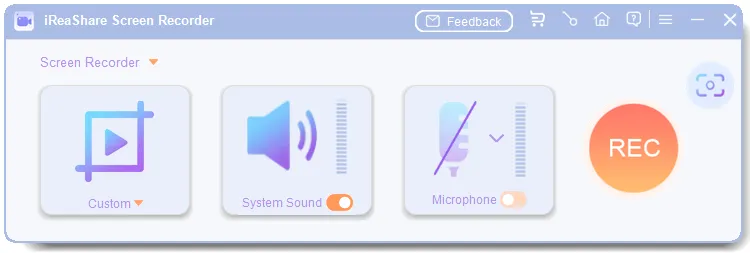
Schritt 3: Aufnahme starten
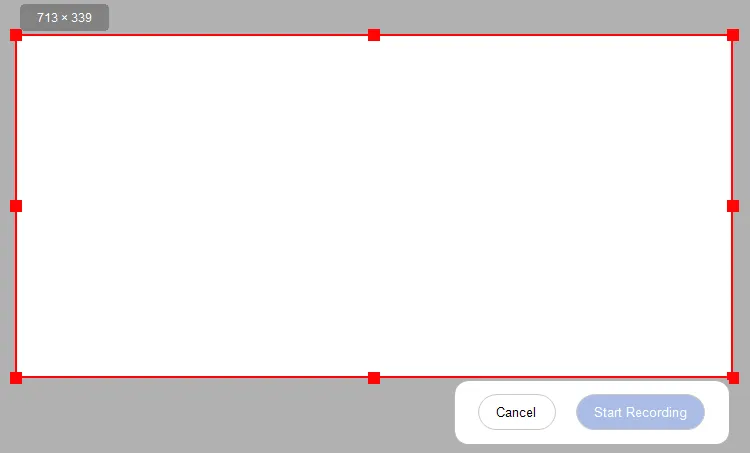
Klicken Sie auf die rote REC- Taste (oder drücken Sie Ihre benutzerdefinierte Tastenkombination), wählen Sie den Aufnahmebereich aus, wenn Sie im letzten Schritt den benutzerdefinierten Modus gewählt haben, und klicken Sie dann auf „Aufnahme starten“ .
Schritt 4: Vorschau und Speichern
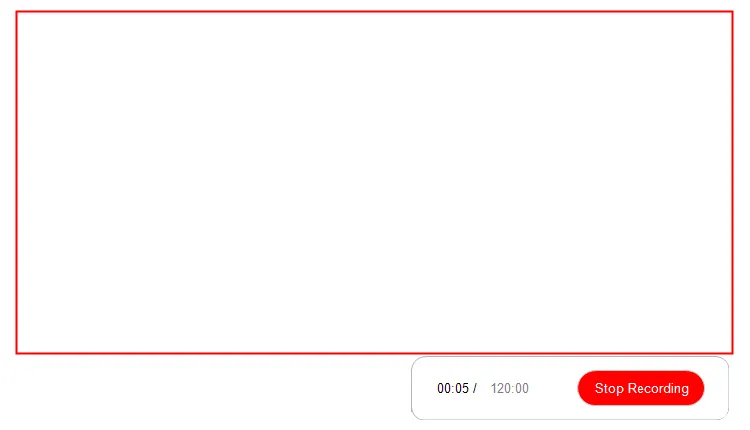
Klicken Sie nach Abschluss der Aufnahme auf die Schaltfläche „Aufnahme stoppen“ . Verwenden Sie den integrierten Medieneditor, um unerwünschte Teile herauszuschneiden, und speichern und exportieren Sie Ihr Video anschließend im MP4-Format.
Videoanleitung: Erfahren Sie, wie Sie mit iReaShare Screen Recorder den Bildschirm Ihres Acer-Laptops aufzeichnen.
Methode 2: Bildschirmaufnahme auf einem Acer-Laptop über die Xbox Game Bar-Hotkey-Taste
Auf jedem Acer-Laptop mit Windows 10 oder Windows 11 ist die Xbox Game Bar vorinstalliert. Sie ist primär für schnelle Spielaufnahmen gedacht, funktioniert aber auch mit den meisten Desktop-Anwendungen.
So nehmen Sie mit der Xbox Game Bar auf:
Schritt 1: Öffnen Sie die Anwendung oder das Spiel, das Sie aufnehmen möchten, auf Ihrem Acer-Laptop.
Schritt 2: Drücken Sie `Windows-Taste + G` , um die Spieleleiste einzublenden.
Schritt 3: Klicken Sie auf das Symbol des Aufnahme- Widgets (Kamerasymbol) und anschließend auf die ausgefüllte Aufnahmetaste (oder drücken Sie `Windows-Taste + Alt + R` ).
Schritt 4: Ein kleiner schwebender Timer erscheint in der oberen rechten Ecke Ihres Bildschirms und zeigt an, dass die Aufnahme aktiv ist.
Schritt 5: Um die Aufnahme zu beenden, klicken Sie auf die Stopp-Schaltfläche in der Timerleiste oder drücken Sie erneut die Tastenkombination `Windows-Taste + Alt + R` . Aufgezeichnete MP4-Dateien werden automatisch unter `C:\Benutzer\IhrName\Videos\Aufnahmen` gespeichert.

Einschränkungen der Spielbar, die zu beachten sind:
- Die Windows-Desktop- oder Datei-Explorer-Oberfläche kann nicht aufgezeichnet werden.
- Wird automatisch beendet, wenn Sie das Fenster der Ziel-App minimieren oder wechseln.
- Die maximale Aufnahmedauer pro Sitzung ist auf 4 Stunden begrenzt.
Methode 3: Bildschirmaufnahme unter Acer Windows 11 mit dem kostenlosen Snipping Tool
Wenn auf Ihrem Acer-Laptop Windows 11 (Build 22621 oder neuer) installiert ist, verfügt das standardmäßige Snipping Tool über eine integrierte Bildschirmaufzeichnungsfunktion.
Schritt-für-Schritt-Anleitung:
Schritt 1: Drücken Sie `Windows-Taste + Umschalttaste + S` oder öffnen Sie das Snipping Tool über das Startmenü.
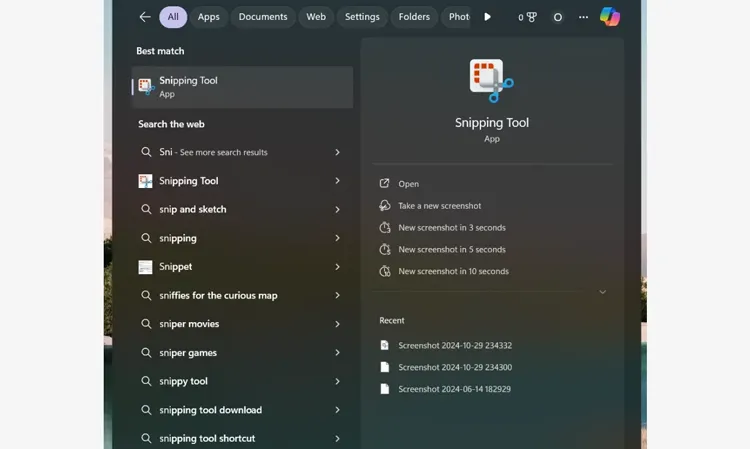
Schritt 2: Wechseln Sie in der oberen Symbolleiste vom Symbol „Ausschneiden“ (Kamera) zum Symbol „Aufnehmen“ (Videokamera).
Schritt 3: Klicken Sie auf Neu und ziehen Sie dann den Cursor über den Bereich des Acer-Displays, den Sie aufnehmen möchten.
Schritt 4: Klicken Sie auf Start , um einen 3-Sekunden-Countdown zu starten.
Schritt 5: Klicken Sie auf „Stopp“, wenn Sie fertig sind. Sie können das MP4-Video direkt in der Vorschau ansehen, kürzen und speichern.

Methode 4: Bildschirmaufnahme von Acer Gaming-Laptops (Nitro & Predator) über NVIDIA Overlay
Wenn Sie einen Acer Gaming-Laptop besitzen, der mit einer dedizierten NVIDIA-Grafikkarte ausgestattet ist (wie zum Beispiel den Acer Nitro 5/16/V 15 oder den Acer Predator Helios 300/16), können Sie NVIDIA ShadowPlay nutzen (über GeForce Experience oder die neuere NVIDIA App).
So nehmen Sie über das NVIDIA-Overlay auf:
Schritt 1: Stellen Sie sicher, dass NVIDIA GeForce Experience oder die NVIDIA App installiert ist und das In-Game-Overlay aktiviert ist.
Schritt 2: Drücken Sie `Alt + Z` auf Ihrer Tastatur, um das NVIDIA-Overlay zu öffnen.
Schritt 3: Klicken Sie auf Aufnahme > Start (oder drücken Sie die Tastenkombination `Alt + F9` ).
Schritt 4: Drücken Sie erneut `Alt + F9`, um die Aufnahme zu beenden.
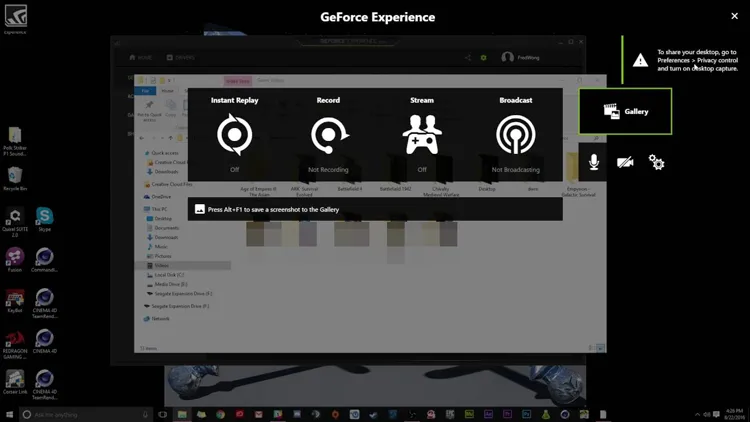
Vorteil: Die NVIDIA-Hardwarekodierung (NVENC) verlagert die Verarbeitung von der CPU auf die dedizierte GPU und ermöglicht so maximale Bildraten auch bei anspruchsvollem Gameplay.
Methode 5: Laptop-Bildschirmaufnahme auf einem Acer-Laptop mit dem kostenlosen OBS Studio
Für Anwender, die Open-Source-Software mit erweiterten Szenenwechselfunktionen benötigen, ist OBS (Open Broadcaster Software) Studio eine robuste Option.
Schritt 1: Laden Sie OBS Studio herunter und schließen Sie den Auto-Konfigurationsassistenten ab.
Schritt 2: Klicken Sie unter Quellen auf `+` und fügen Sie Bildschirmaufnahme (für Vollbild) oder Fensteraufnahme hinzu.
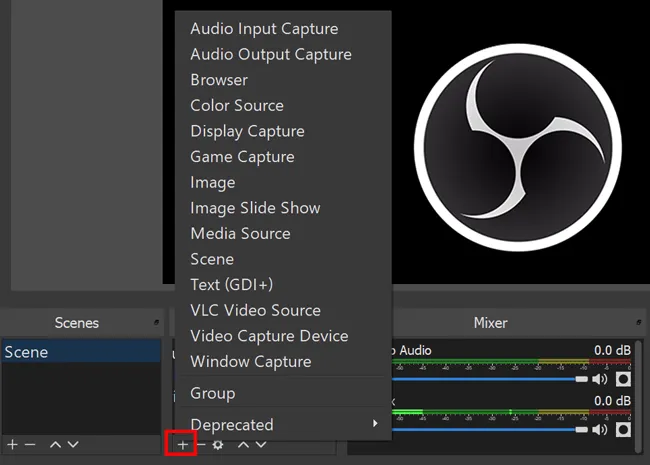
Schritt 3: Stellen Sie unter Audiomixer die Lautstärke Ihres Desktop-Audiosystems und Ihres Mikrofons ein.
Schritt 4: Klicken Sie unten rechts auf „Aufnahme starten“ .
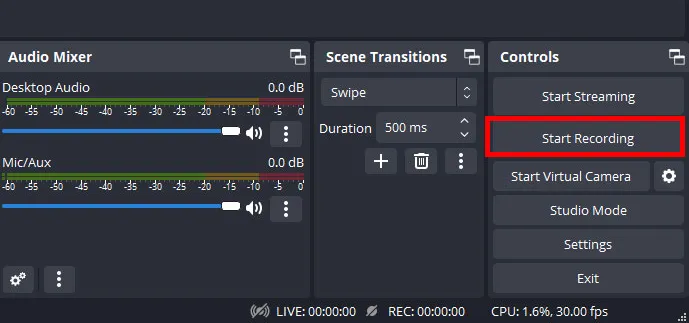
Hinweis: OBS hat eine steilere Lernkurve und erfordert eine manuelle Quellenkonfiguration, was bei Laptops mit Hybridgrafik (integrierte Intel-GPU + dedizierte NVIDIA-GPU) zu schwarzen Bildschirmen führen kann.
Angepasste Bildschirmaufnahmeeinstellungen für Acer Aspire, Swift & Chromebook-Serie
Die verschiedenen Acer-Laptop-Serien verfügen über unterschiedliche Hardwarekonfigurationen. Passen Sie Ihre Konfiguration an Ihr spezifisches Modell an:
Acer Aspire & Swift Serie (Integrierte Grafik):
Laptops mit integrierter Intel Iris Xe- oder AMD Radeon-Grafikkarte haben einen geringen Kodierungsaufwand. Verwenden Sie ressourcenschonende Tools wie iReaShare Screen Recorder oder das Snipping Tool, um Systemruckler und eine hohe CPU-Auslastung zu vermeiden.
Acer Nitro & Predator Serie (Laptops mit Dual-GPU):
Diese Gaming-Laptops verfügen über eine Hybridgrafikumschaltung (NVIDIA Optimus). Sollte während der Desktopaufnahme ein schwarzer Bildschirm erscheinen, erzwingen Sie in den Windows-Anzeigeeinstellungen unter „Grafikeinstellungen“ die Ausführung Ihrer Aufnahme-App auf der integrierten GPU.
Acer Chromebook-Serie (ChromeOS):
Drücken Sie `Strg + Fenster anzeigen` (die Taste mit dem Rechteck und den zwei Linien) und wählen Sie die Registerkarte "Videokamera", um nativ unter ChromeOS aufzunehmen.
So beheben Sie häufige Probleme bei der Bildschirmaufnahme mit Acer-Geräten (Audio, Verzögerungen und schwarzer Bildschirm)
Problem 1: Schwarzer Bildschirm bei der Spielaufnahme auf Acer-Laptops
Ursache: Windows verwendet für den Recorder eine andere Grafikkarte (GPU) als für das Spiel.
Fix:
- Öffnen Sie Einstellungen > System > Anzeige > Grafik .
- Wählen Sie Ihre Bildschirmaufzeichnungs-App (z. B. OBS oder iReaShare).
- Klicken Sie auf Optionen und stellen Sie die Grafikeinstellungen auf Energiesparmodus (Integrierte GPU) für Desktop-Aufnahmen oder auf Hohe Leistung (NVIDIA/AMD GPU) für Spielaufnahmen ein.
Problem 2: Tastenkombination „Win + G“ / Spieleleisten-Shortcut funktioniert nicht
Ursache: Die Spieleleiste ist in den Windows-Einstellungen deaktiviert.
Lösung: Gehen Sie zu Einstellungen > Spiele > Xbox Game Bar und aktivieren Sie den Schalter. Überprüfen Sie außerdem, ob Ihre Tastenbelegung geändert wurde.
Problem 3: Kein interner Systemton oder Mikrofonton
Ursache: Falsches Standard-Wiedergabe-/Eingabegerät ausgewählt oder Datenschutzberechtigungen blockiert.
Fix:
- Gehen Sie zu Einstellungen > Datenschutz & Sicherheit > Mikrofon und stellen Sie sicher, dass "Apps den Zugriff auf Ihr Mikrofon erlauben" auf Ein eingestellt ist.
- Öffnen Sie die Soundeinstellungen (`Win + R` > geben Sie `mmsys.cpl` ein) und überprüfen Sie, ob die Lautsprecher/Kopfhörer Ihres Laptops als Standardgerät festgelegt sind.
Häufig gestellte Fragen zur Bildschirmaufnahme auf Acer-Laptops
Welche Tastenkombination startet die Bildschirmaufnahme auf einem Acer-Laptop?
Die primäre Tastenkombination für Bildschirmaufnahmen auf einem Acer-Laptop (Windows 10/11) ist „Windows-Taste + Alt + R“ . Alternativ können Sie „Windows-Taste + G“ drücken, um das vollständige Menü der Xbox Game Bar zu öffnen, oder „Windows-Taste + Umschalttaste + S“, um das Videoaufnahmemenü des Windows 11 Snipping Tools zu öffnen.
Wie kann ich auf einem Acer-Laptop ohne Xbox Game Bar eine Bildschirmaufnahme durchführen?
Sie können Bildschirmaufnahmen auch ohne die Xbox Game Bar erstellen, indem Sie Desktop-Dienstprogramme von Drittanbietern wie iReaShare Screen Recorder für Vollbild- und Bildschirmaufnahmen, das native Windows 11 Snipping Tool, NVIDIA GeForce Experience (`Alt + F9`) oder OBS Studio verwenden.
Kann ich mit einem Acer-Laptop, der über internes Audio verfügt, eine Bildschirmaufnahme machen?
Ja. Integrierte Tools wie die Game Bar erfassen zwar den grundlegenden App-Ton, aber spezielle Software wie iReaShare Screen Recorder ermöglicht es Ihnen, Systemton, Browser-Audio und die Stimme eines externen Mikrofons gleichzeitig mit präziser Lautstärkeregelung aufzunehmen.
Abschluss
Die Bildschirmaufnahme auf einem Acer-Laptop ist ganz einfach, sobald Sie das richtige Tool für Ihre spezifischen Bedürfnisse ausgewählt haben:
- Verwenden Sie `Win + Alt + R` (Xbox Game Bar) oder das Snipping Tool für schnelle, einfache App-Aufnahmen.
- Nutzen Sie NVIDIA GeForce Experience (`Alt + F9`) für Spiele auf Acer Nitro oder Predator Laptops.
- Nutzen Sie iReaShare Screen Recorder für professionelle, hochwertige Desktop-Aufnahmen mit internem Audio, Webcam-Overlays und ohne Verzögerung.
Verwandte Artikel:
Die beste Bildschirmaufnahmesoftware 2026: Die Top 16 Bildschirmrekorder
Wie man Live-TV auf verschiedenen Geräten mit zuverlässigen Methoden aufzeichnet
Bildschirmaufnahme auf dem Mac – Schritt für Schritt erklärt | Erweiterte Anleitung
So zeichnen Sie Google Meet-Meetings auf: 3 einfache Methoden für 2026

