


TL;DR:
Ob eine Google Meet-Sitzung aufgezeichnet werden kann, hängt vom Kontotyp und dem verwendeten Gerät ab, es gibt aber Optionen für jeden Nutzer.
- Native Cloud-Aufzeichnung: Exklusiv für zahlende Google Workspace-Abonnenten mit Host-Berechtigung verfügbar. Das fertige Video wird automatisch direkt in Google Drive des Hosts gespeichert.
- Umgehungsmöglichkeiten durch Drittanbieter: Kostenlose Gmail-Konten können die systemeigenen Beschränkungen umgehen, indem sie Desktop-Software (wie iReaShare Screen Recorder), schlanke Browsererweiterungen oder die auf iOS- und Android-Geräten integrierten System-Bildschirmrekorder verwenden.
- Teilen und Datenschutz: Lokale Aufnahmen werden direkt auf Ihrem Gerät gespeichert, Cloud-Aufnahmen lassen sich hingegen einfach per Link teilen. Unabhängig von der gewählten Methode sollten Sie vor der Aufnahme immer die Einwilligung der Teilnehmenden einholen.
Google Meet ist aus der Fernarbeit, dem Online-Lernen und der Kommunikation mit Freunden und Familie nicht mehr wegzudenken. In den schnelllebigen virtuellen Meetings kann es schwierig sein, alle besprochenen Details festzuhalten. Deshalb suchen so viele nach Möglichkeiten, Google Meet-Sitzungen aufzuzeichnen. Eine Aufzeichnung stellt sicher, dass Ihnen keine wichtigen Informationen entgehen und ermöglicht es Ihnen, die Diskussionen mit Teammitgliedern zu teilen, die nicht teilnehmen konnten.
Egal ob Sie einen Computer, ein iPhone, ein iPad oder ein Android-Gerät verwenden, diese umfassende Anleitung führt Sie Schritt für Schritt durch die Aufzeichnung Ihrer Google Meet-Sitzungen.
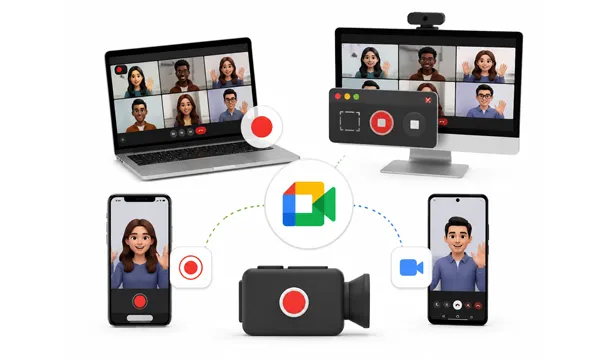
Teil 1: So zeichnen Sie Google Meet auf dem Computer auf
Aufnahmen auf einem Laptop oder Desktop-Computer bieten die größte Flexibilität, da Sie integrierte Tools, Desktop-Software oder praktische Browser-Erweiterungen nutzen können.
1.1 Direkte Nutzung von Google Meet
Google Meet verfügt über eine integrierte Aufnahmefunktion, die jedoch an bestimmte Google Workspace-Abonnements (wie Business Plus, Enterprise oder Education) gebunden ist und in der Regel die Zustimmung des Gastgebers erfordert.
So geht's:
-
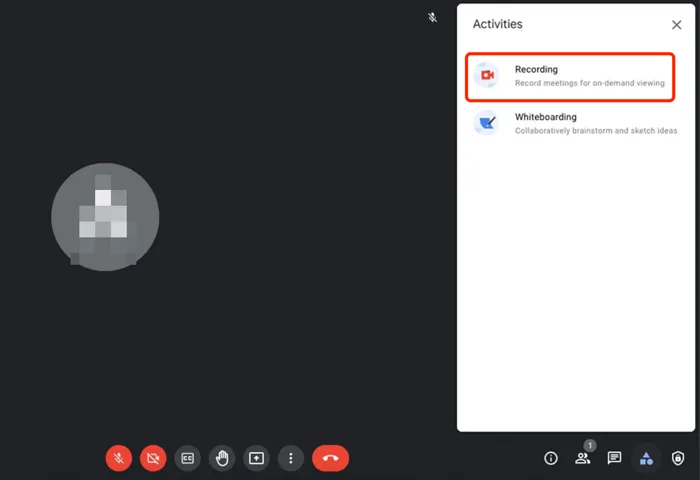
Verwenden Sie ein unterstütztes Workspace-Konto. Klicken Sie in der unteren rechten Symbolleiste auf das Symbol „ Aktivitäten “ (dargestellt durch ein Formensymbol: ein Quadrat, ein Dreieck und ein Kreis).
-
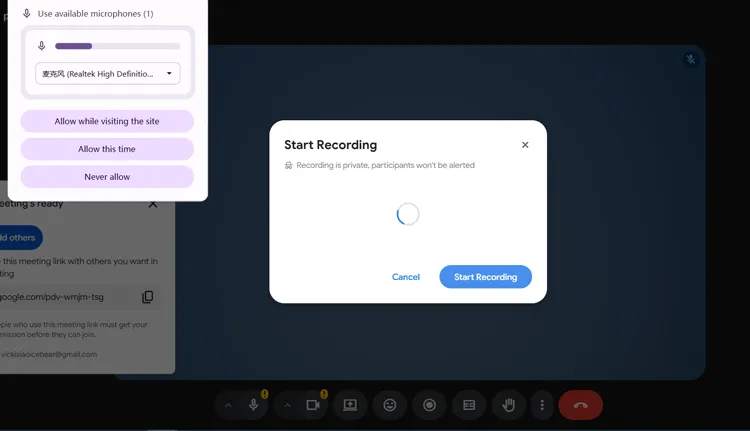
Klicken Sie in der Liste auf „ Aufnahme “ und anschließend auf „ Aufnahme starten “. Ein Popup-Fenster erscheint, in dem Sie die Aufnahme bestätigen müssen.
-
Tippen Sie im Bestätigungsfenster auf „ Start “. Alle Teilnehmer erhalten eine Benachrichtigung, dass die Besprechung aufgezeichnet wird, und oben links erscheint ein rotes „ REC “-Symbol.
-
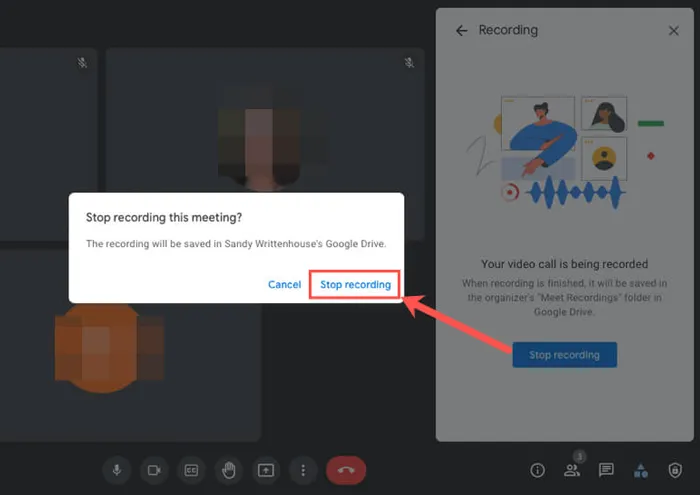
Klicken Sie nach Abschluss der Aufnahme erneut auf das Symbol „ Aktivitäten “, wählen Sie „ Aufnahme “ und klicken Sie auf „ Aufnahme beenden “. Das Video wird automatisch im Google Drive des Gastgebers in einem Ordner namens „ Meet-Aufnahmen “ gespeichert.
1.2 Verwendung des iReaShare-Bildschirmrekorders
Wenn Sie Gmail kostenlos nutzen oder keine Aufnahmeberechtigung von Ihrem E-Mail-Anbieter haben, ist ein spezielles Desktop-Tool wie iReaShare Screen Recorder eine hervorragende Alternative. Es zeichnet Videos und System- oder Mikrofon-Audio in hoher Qualität ohne Einschränkungen auf. Die kostenlose Version enthält allerdings ein Wasserzeichen. Wenn Sie das nicht stört, ist sie eine ideale Option.
Hauptmerkmale von iReaShare Screen Recorder:
* Zeichnen Sie während Google Meet-Anrufen ohne Zeitlimit ein Video im Vollbildmodus , in einem ausgewählten Fenster oder in einem benutzerdefinierten Bereich auf.
* Systemaudio oder Mikrofoneingang aufnehmen für einen klaren und vollständigen Besprechungston.
* Exportieren Sie Aufnahmen in gängigen MP4-Formaten, um sie einfach teilen und auf jedem Gerät wiedergeben zu können.
* Der gesamte Aufnahmeprozess ist lokal, privat und sicher.
* Ermöglicht es Ihnen, Screenshots Ihrer Besprechung zu erstellen und das Bild direkt zu bearbeiten.
Laden Sie den Bildschirmrekorder auf Ihren PC herunter.
So zeichnen Sie Google Meet mit iReaShare Screen Recorder auf:
-
Laden Sie die Bildschirmaufzeichnungsanwendung auf Ihren Windows-Computer herunter und starten Sie sie. Anschließend können Sie den Aufnahmebereich auswählen: „ Benutzerdefiniert “ oder „ Vollbild “.

-
Aktivieren Sie „ Systemton “, wenn Sie die Audioquellen Ihrer Kollegen aufzeichnen möchten. Klicken Sie anschließend auf „ Aufnahme “.
-
Wählen Sie den Aufnahmebereich aus, wenn Sie in Schritt 1 den benutzerdefinierten Modus gewählt haben. Klicken Sie anschließend auf „ Aufnahme starten “. Sobald die Aufnahme abgeschlossen ist, klicken Sie auf „ Aufnahme beenden “ und speichern Sie das Video direkt auf Ihrem PC.

1.3 Verwendung der KI zur Aufzeichnung von Besprechungen
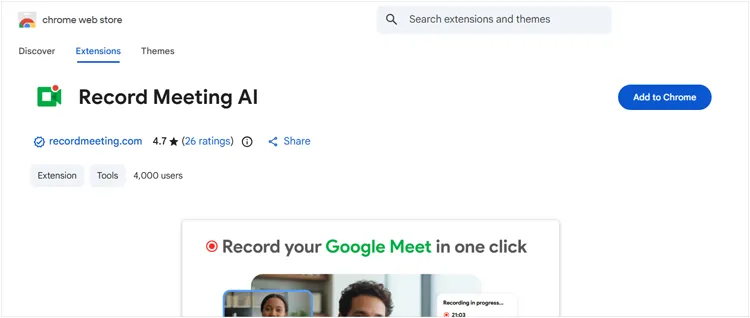
Wer keine Software installieren möchte, findet in einer Chrome-Browsererweiterung wie „Record Meeting AI“ eine ressourcenschonende und komfortable Alternative. Die kostenlose Version ist jedoch zeitlich begrenzt.
Um die Besprechung mit dieser Nebenstelle aufzuzeichnen:
-
Suchen Sie im Chrome Web Store nach „ Record Meeting AI “ und klicken Sie auf „ Zu Chrome hinzufügen “.
-
Öffnen Sie Ihren Google Meet-Link im Chrome-Browser. Klicken Sie anschließend auf das Erweiterungssymbol in der oberen rechten Symbolleiste Ihres Browsers. Wählen Sie Ihr bevorzugtes Aufnahmelayout aus.
-
Klicken Sie auf „ Aufnahme starten “. Nach Beendigung des Meetings klicken Sie auf „ Stopp “. Die Erweiterung erstellt das Video, sodass Sie die Datei direkt auf Ihren Computer herunterladen oder in Ihrer Cloud speichern können.
Teil 2: So zeichnen Sie Google Meet auf dem iPhone oder iPad auf
iOS und iPadOS unterstützen keine native Aufnahme direkt in der Google Meet-App, da Apples Datenschutzbestimmungen die gleichzeitige Mikrofonnutzung einschränken. Sie können jedoch problemlos die integrierte iOS-Bildschirmaufnahmefunktion nutzen.
So zeichnen Sie Google Meet auf einem iOS-Gerät auf:
-
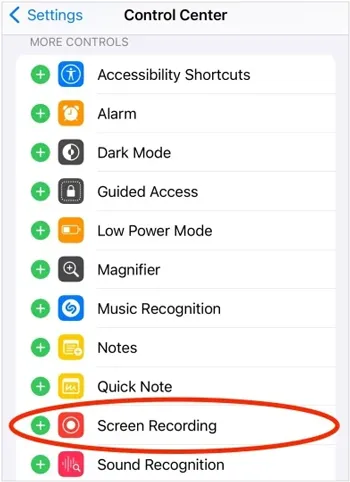
Gehen Sie zu Einstellungen > „ Kontrollzentrum “ und tippen Sie auf das grüne „ + “-Symbol neben „ Bildschirmaufnahme “, um es zu Ihren aktiven Steuerelementen hinzuzufügen.
-
Öffnen Sie die Google Meet App auf Ihrem iPhone oder iPad und nehmen Sie an der geplanten Sitzung teil. Wischen Sie anschließend von der oberen rechten Ecke Ihres Bildschirms nach unten (oder bei älteren Geräten von unten nach oben), um das Kontrollzentrum zu öffnen.
-
Halten Sie das Symbol „ Bildschirmaufnahme “ (ein ausgefüllter Kreis in einem Ring) gedrückt. Tippen Sie auf das Mikrofonsymbol , um es einzuschalten , und tippen Sie anschließend auf „ Aufnahme starten “.
-
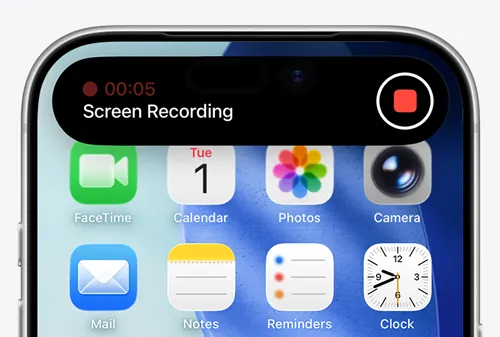
Um die Aufnahme zu beenden, tippen Sie auf die rote Statusleiste oder die schwebende Sprechblase oben auf Ihrem Bildschirm und wählen Sie „ Stopp “. Ihre aufgezeichnete Besprechung wird direkt in Ihrer Fotos-App gespeichert.
Teil 3: So zeichnen Sie Google Meet auf Android auf
Die meisten modernen Android-Geräte verfügen über einen integrierten Bildschirmrekorder, der direkt über die Schnelleinstellungen zugänglich ist. Wenn Sie den Bildschirm Ihres Android-Smartphones aufzeichnen möchten, ist das ganz einfach.
Hier ist die Anleitung:
-
Öffnen Sie die Google Meet App auf Ihrem Android-Gerät und treten Sie dem Meetingraum bei. Wischen Sie anschließend zweimal vom oberen Bildschirmrand nach unten, um die Schnelleinstellungen vollständig zu öffnen. Suchen Sie nach dem Symbol „Bildschirmaufnahme“ oder „ Bildschirm aufzeichnen “.
-
Tippen Sie auf das Symbol. Ein Pop-up-Fenster fragt nach Ihren Audioeinstellungen. Wählen Sie Medientöne und Mikrofon (oder ein entsprechendes lokales Äquivalent), um sowohl den Meeting-Ton als auch Ihre eigene Stimme aufzunehmen.
-
Tippe auf „ Aufnahme starten “. Ein kurzer Countdown startet, und eine schwebende Symbolleiste zeigt an, dass die Aufnahme aktiv ist. Wenn das Meeting beendet ist, tippe auf die Schaltfläche „ Stopp “ in der Symbolleiste. Das Video wird direkt in der Galerie deines Smartphones oder in Google Fotos gespeichert.

Teil 4: Fragen und Antworten zur Aufzeichnung von Google Meet
Frage 1: Kann ich Google Meet aufzeichnen, wenn ich nicht der Gastgeber bin?
Ja, das hängt von der Methode ab. Mit dem integrierten Aufnahmetool von Google Meet können Sie nur aufnehmen, wenn Ihnen der Gastgeber die Berechtigung zum Mitmachen erteilt oder dies ausdrücklich erlaubt. Nutzen Sie hingegen Drittanbieter-Tools wie iReaShare Screen Record, Browser-Erweiterungen oder die in iOS/Android integrierten Bildschirmrekorder, können Sie die Besprechung auch als normaler Teilnehmer aufzeichnen.
Hinweis: Um Datenschutzgesetze und unternehmensinterne Compliance-Vorgaben zu beachten, ist vor der Aufzeichnung mittels Drittanbieter-Tools stets die mündliche oder schriftliche Einwilligung der Teilnehmer einzuholen.
Frage 2: Können Nutzer der kostenlosen Gmail-Version Google Meet aufzeichnen?
Nein, die integrierte Aufnahmefunktion ist standardmäßig nicht verfügbar. Google beschränkt diese Funktion auf kostenpflichtige Google Workspace-Abos. Kostenlose, private @gmail.com-Konten bieten die Option „Aufnahme“ im Menü „Aktivitäten“ nicht. Wenn Sie ein kostenloses Konto haben, verwenden Sie am besten lokale Computersoftware (wie iReaShare Screen Recorder), Browsererweiterungen oder Bildschirmaufzeichnungsprogramme Ihres Mobilgeräts.
Frage 3: Können die Aufnahmen heruntergeladen oder geteilt werden?
Absolut. Aufzeichnungen direkt aus Google Meet: Die Datei wird automatisch als MP4 erstellt und im Google Drive des Gastgebers gespeichert. Von dort kann der Gastgeber die Datei lokal herunterladen oder per Link oder direktem E-Mail-Zugriff mit anderen teilen.
Software von Drittanbietern & mobile Tools: Die Datei wird direkt auf der Festplatte oder in den Aufnahmen Ihres Geräts gespeichert. Sie können sie bei jedem Cloud-Speicheranbieter (Dropbox, OneDrive, Google Drive) hochladen, als nicht gelistetes Video auf YouTube veröffentlichen oder direkt über Messenger-Plattformen versenden.
Abschluss
Das Aufzeichnen einer Google Meet-Sitzung ist problemlos möglich, unabhängig von Ihrem Abonnement oder Gerätetyp. Während zahlende Google Workspace-Nutzer die integrierte, cloudbasierte Aufzeichnungsfunktion nutzen können, stehen kostenlosen Nutzern und mobilen Teilnehmern hervorragende Alternativen wie der Desktop- iReaShare Screen Recorder , Browsererweiterungen oder integrierte Smartphone-Funktionen zur Verfügung.
Mit dem richtigen Tool für Ihre spezifische Konfiguration können Sie Ihre digitalen Kollaborationen mühelos archivieren und sicherstellen, dass wichtige Erkenntnisse für zukünftige Referenzzwecke erhalten bleiben.
Verwandte Artikel
So nimmst du Instagram-Stories problemlos per Bildschirmaufnahme auf (Neuer Leitfaden)
ScreenFlow-Testbericht und beste Alternativen (Zuverlässiges Tutorial)
PowerPoint-Bildschirmaufnahme funktioniert nicht (13 Lösungsansätze und eine Alternative)
Camtasia Bildschirmaufzeichnungssoftware: Aktueller Testbericht und die 12 besten Alternativen

