


TL;DR:
Möchten Sie wissen, wie Sie eine Teams-Besprechung mit Ton aufzeichnen? Dieser Leitfaden beschreibt alle Möglichkeiten zur Aufzeichnung von Microsoft Teams-Besprechungen unter Windows, Mac, iPhone und Android. Erfahren Sie, wie Sie die integrierte Aufzeichnungsfunktion von Microsoft Teams nutzen, wenn Sie über die entsprechenden Berechtigungen verfügen, und wie Sie Besprechungen ohne Berechtigung und ohne Ihr Wissen aufzeichnen können.
Microsoft Teams ist zu einem unverzichtbaren Werkzeug für Remote-Arbeit, Online-Kurse, Geschäftstreffen und die Zusammenarbeit im Team geworden. Viele Nutzer möchten Teams-Besprechungen aufzeichnen, um wichtige Diskussionen zu speichern, Schulungsinhalte nachzuvollziehen oder Besprechungsinhalte zu teilen. Viele sind sich jedoch noch unsicher, wie das genau funktioniert. Dieser Artikel bietet eine detaillierte Anleitung zur Aufzeichnung von Teams-Besprechungen, einschließlich Methoden für Windows, Mac, iPhone und Android-Geräte, damit Sie Ihre Besprechungen einfach erfassen und speichern können.
- Teil 1. Kann man eine Teams-Besprechung aufzeichnen?
- Teil 2. So zeichnen Sie eine Teams-Besprechung mithilfe der integrierten Aufnahmefunktion auf
- Teil 3. So zeichnen Sie eine Teams-Besprechung unter Windows/Mac ohne Berechtigung per Bildschirmaufnahme auf
- Teil 4. So zeichnen Sie eine Besprechung in Microsoft Teams unter Windows mit der Xbox Game Bar auf.
- Teil 5. So zeichnen Sie eine Teams-Besprechung auf dem Mac mit QuickTime Player auf.
- Teil 6. So zeichnen Sie eine Teams-Besprechung auf einem Telefon auf
- Teil 7. Häufig gestellte Fragen zur Aufzeichnung von Teams-Besprechungen
Teil 1. Kann man eine Teams-Besprechung aufzeichnen?
Ja, Sie können eine Microsoft Teams-Besprechung aufzeichnen, aber ob Sie die integrierte Aufzeichnungsfunktion von Teams nutzen können, hängt von Ihren Kontoberechtigungen und den Besprechungseinstellungen ab.
Wenn Sie der Organisator des Meetings sind oder als Teilnehmer über eine Aufnahmeberechtigung verfügen, können Sie die integrierte Aufnahmefunktion von Teams direkt nutzen. Sind Sie hingegen nur ein normaler Teilnehmer und haben keine Berechtigung vom Gastgeber erhalten, steht Ihnen die Aufnahmefunktion in Teams in der Regel nicht zur Verfügung. In diesem Fall können Sie eine Bildschirmaufzeichnungssoftware eines Drittanbieters verwenden, um Video und Audio des Teams-Meetings aufzuzeichnen.
Wichtiger Datenschutzhinweis vor der Aufzeichnung von Teams-Meetings
Egal welche Aufnahmemethode Sie verwenden, sollten Sie immer Folgendes beachten:
- Weisen Sie die Teilnehmer darauf hin, dass die Besprechung bei Bedarf aufgezeichnet wird.
- Beachten Sie die Datenschutz- und Sicherheitsrichtlinien Ihres Unternehmens.
- Vermeiden Sie es, vertrauliche Informationen ohne Genehmigung aufzuzeichnen.
- Beachten Sie die geltenden lokalen Gesetze und Vorschriften.
Methodenvergleichstabelle
| Verfahren | Am besten geeignet für | Vorteile | Einschränkungen |
|---|---|---|---|
| Microsoft Teams – Integrierter Recorder | Hosts und autorisierte Benutzer | Offizielle Aufzeichnungslösung; speichert Video und Audio von Meetings automatisch | Aufzeichnungsberechtigung erforderlich; unterliegt den Richtlinien von Teams. |
| Bildschirmaufnahme | Nutzer, die flexible Aufnahmeoptionen benötigen | Erfasst Bildschirm, Systemaudio, Mikrofon, Webcam, Anmerkungen und benutzerdefinierte Bereiche | Installation erforderlich; benötigt möglicherweise mehr Systemressourcen. |
| Xbox Game Bar | Windows-Nutzer, die schnelle Aufnahmen benötigen | Kostenlos und in Windows 10/11 integriert; einfache Aufzeichnung von Tastenkombinationen | Eingeschränkte Bearbeitungsmöglichkeiten; es kann nicht alles auf dem Bildschirm aufgezeichnet werden. |
| QuickTime Player | Mac-Benutzer, die eine einfache Bildschirmaufnahme benötigen | Kostenlos und auf macOS vorinstalliert. | Die Audioaufnahme des Mac-Systems ist nicht direkt möglich. |
Teil 2. So zeichnen Sie eine Teams-Besprechung mithilfe der integrierten Aufnahmefunktion auf
Am einfachsten lässt sich eine Teams-Besprechung mit der integrierten Aufnahmefunktion von Microsoft Teams aufzeichnen. Diese Methode empfiehlt sich, wenn Sie der Organisator der Besprechung sind oder über die entsprechende Berechtigung verfügen, da sie Video, Audio der Teilnehmer und gegebenenfalls Transkripte automatisch aufzeichnet.
Mit der Aufzeichnungsfunktion von Microsoft Teams können Sie eine Besprechung aufzeichnen, ohne zusätzliche Software installieren zu müssen. Nach der Aufzeichnung ist das Video über den Teams-Chat, OneDrive oder SharePoint verfügbar.
So zeichnen Sie als Organisator oder Referent eine Teams-Besprechung auf:
Schritt 1. Öffnen Sie Microsoft Teams und treten Sie der Besprechung bei, die Sie aufzeichnen möchten.
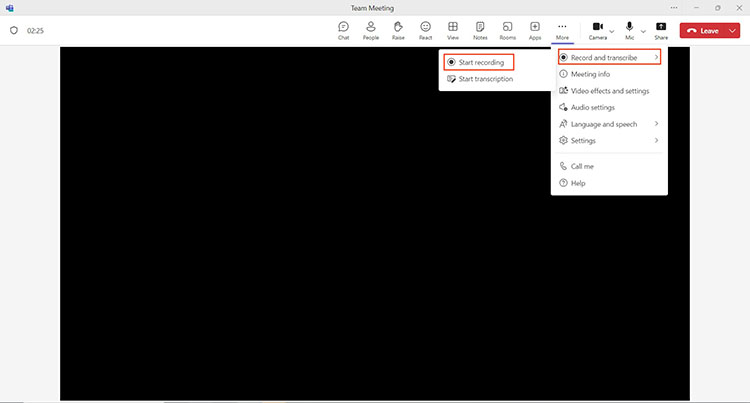
Schritt 2. Klicken Sie in den Besprechungssteuerelementen auf die Schaltfläche „Mehr Aktionen“.
Schritt 3. Wählen Sie „Aufzeichnen und transkribieren“ und anschließend „Aufzeichnung starten“, um die Aufzeichnung der Teams-Besprechung zu starten.
Schritt 4. Sobald die Aufzeichnung beginnt, benachrichtigt Teams alle Meetingteilnehmer darüber, dass die Sitzung aufgezeichnet wird.
Schritt 5. Nach Ende des Meetings gehen Sie zu „Weitere“ Aktionen → „Aufzeichnen und transkribieren“ → „Aufzeichnung beenden“, um die Aufzeichnung abzuschließen.
Schritt 6. Die aufgezeichnete Teams-Besprechung wird automatisch verarbeitet und in OneDrive oder SharePoint gespeichert, wo Sie später darauf zugreifen, sie teilen oder sie noch einmal ansehen können.
Wie kann ich als Teilnehmer eine Teams-Besprechung mit der integrierten Funktion aufzeichnen? In manchen Organisationen können Teilnehmer Teams-Besprechungen aufzeichnen, sofern der Administrator diese Berechtigung aktiviert hat. Nehmen Sie an der Besprechung teil und prüfen Sie unter „Weitere Aktionen“, ob die Option „Aufzeichnung starten“ verfügbar ist. Falls diese fehlt oder nicht verfügbar ist, bitten Sie den Organisator, die Aufzeichnung zu starten oder Ihnen vor der Aufzeichnung Präsentationsrechte zu erteilen.
Teil 3. So zeichnen Sie eine Teams-Besprechung unter Windows/Mac ohne Berechtigung per Bildschirmaufnahme auf
Wenn Sie keine Berechtigung haben, eine Teams-Besprechung aufzuzeichnen, oder eine Teams-Besprechung heimlich aufzeichnen möchten, können Sie ein professionelles Bildschirmaufzeichnungstool wie Screen Recorder verwenden. Es funktioniert sowohl unter Windows als auch unter Mac und ermöglicht es Benutzern, den gesamten Bildschirm, ein bestimmtes Besprechungsfenster oder einen benutzerdefinierten Aufnahmebereich in hoher Video- und Audioqualität aufzuzeichnen. Es unterstützt außerdem die gleichzeitige Aufzeichnung von Systemton und Mikrofon und eignet sich daher ideal für die Aufzeichnung von Teams-Besprechungen mit Ton.
Was kann Screen Recorder für Sie tun?
* Zeichnen Sie Microsoft Teams-Meetings in hoher Qualität unter Windows und Mac auf.
* Audioaufzeichnung von Teams-Meetings über Systemlautsprecher und Mikrofon.
* Vollbild, ausgewählte Fenster oder benutzerdefinierte Aufnahmebereiche aufzeichnen.
* Fügen Sie während der Aufnahme Anmerkungen, Text, Pfeile und Hervorhebungen hinzu.
* Erstellen Sie geplante Aufzeichnungen zur automatischen Erfassung von Besprechungen.
* Aufgenommene Videos können nach der Aufnahme in der Vorschau angesehen, gekürzt und bearbeitet werden.
Download für Windows Download für Mac
Wie kann ich eine Teams-Besprechung aufzeichnen, ohne dass alle Teilnehmer benachrichtigt werden?
-
Öffnen Sie den Bildschirmrekorder auf Ihrem Computer und wählen Sie in der Hauptoberfläche „Videorekorder“ aus. Wählen Sie den Aufnahmebereich, z. B. „Vollbild“ oder einen benutzerdefinierten Bereich.

-
Aktivieren Sie „Systemton“, um den Ton der Teams-Besprechung aufzuzeichnen. Wenn Sie Ihre Webcam und Ihre Stimme aufzeichnen möchten, aktivieren Sie „Webcam“ und „Mikrofon“. Weitere Aufnahmeeinstellungen können Sie in den „Einstellungen“ anpassen.

-
Nehmen Sie an der Microsoft Teams-Besprechung teil, die Sie aufzeichnen möchten. Klicken Sie auf die Schaltfläche „Aufzeichnen“, um die Aufzeichnung manuell zu starten, oder verwenden Sie die Funktion „Aufgabenplanung“, um im Voraus einen Aufzeichnungszeitpunkt festzulegen und das Programm automatisch starten zu lassen.
-
Klicken Sie nach Ende des Meetings auf die Schaltfläche „Stopp“, um die Aufzeichnung zu beenden. Sehen Sie sich die Aufzeichnung in der Vorschau an, schneiden Sie bei Bedarf unerwünschte Teile mit dem integrierten Clip-Werkzeug heraus und klicken Sie auf „Speichern“, um die Teams-Meetingaufzeichnung zu exportieren.

Nachteile bei der Aufzeichnung von Teams-Besprechungen per Bildschirmaufnahme
Obwohl Screen Recorder flexiblere Aufnahmeoptionen bietet, hat er auch einige Einschränkungen:
- Höhere CPU-Auslastung: Längere oder qualitativ hochwertige Aufnahmen können mehr Systemressourcen beanspruchen, insbesondere wenn Webcam und Audio aktiviert sind.
- Große Dateigrößen: Lange Teams-Meetings können große Videodateien erzeugen, die viel Speicherplatz benötigen.
- Mögliche Probleme mit der Audio-Video-Synchronisation: Instabile Leistung oder Netzwerkprobleme können zu Verzögerungen zwischen Audio und Video führen.
- Einschränkungen der kostenlosen Version: Die Testversion kann Einschränkungen wie Wasserzeichen oder einen eingeschränkten Funktionsumfang aufweisen.
- DRM-Aufnahmebeschränkungen: Bei manchen geschützten Inhalten kann es zu schwarzen Bildschirmen, fehlendem Ton oder fehlgeschlagenen Aufnahmen kommen.
Teil 4. So zeichnen Sie eine Besprechung in Microsoft Teams unter Windows mit der Xbox Game Bar auf.
Wenn Sie Windows 10 oder Windows 11 verwenden, können Sie die integrierte Xbox Game Bar auch nutzen, um als Teilnehmer eine Teams-Besprechung aufzuzeichnen. Obwohl sie hauptsächlich für die Aufzeichnung von Spielsitzungen entwickelt wurde, kann sie auch die Fenster von Teams-Besprechungen erfassen und ist somit eine einfache Lösung für Nutzer, die eine Microsoft Teams-Besprechung aufzeichnen möchten, ohne zusätzliche Software installieren zu müssen.
Mit der Xbox Game Bar können Sie Ihren Teams-Besprechungsbildschirm und das Mikrofon-Audio aufzeichnen. Im Vergleich zu professioneller Aufnahmesoftware hat sie jedoch einige Einschränkungen. Beispielsweise kann sie in manchen Situationen nicht den gesamten Desktop aufzeichnen und bietet keine erweiterten Bearbeitungsfunktionen. Diese Methode eignet sich für Nutzer, die schnell und einfach selbst eine Teams-Besprechung auf einem Windows-Computer aufzeichnen möchten.
So zeichnen Sie als Teilnehmer eine Teams-Besprechung mit der Xbox Game Bar auf:
Schritt 1. Öffnen Sie Microsoft Teams und treten Sie der Besprechung bei, die Sie aufzeichnen möchten.
Schritt 2. Drücken Sie "Windows" + "G", um die Xbox Game Bar zu starten, und öffnen Sie dann das "Aufnahme"-Widget in der Symbolleiste.
Schritt 3. Aktivieren Sie die Option „Mikrofon“, wenn Sie Ihre Stimme aufzeichnen möchten, und klicken Sie auf die Schaltfläche „Aufzeichnen“, um die Aufzeichnung der Teams-Besprechung zu starten.
Schritt 4. Setzen Sie das Meeting fort, während die Xbox Game Bar Bildschirm und Ton aufzeichnet. Klicken Sie nach Ende des Meetings auf die Schaltfläche „Stopp“, um die Aufzeichnung zu beenden.
Schritt 5. Gehen Sie auf Ihrem Windows-Computer zum Ordner „Videos“ > „Aufnahmen“, um die aufgezeichnete Teams-Besprechung zu finden und anzusehen.

Teil 5. So zeichnen Sie eine Teams-Besprechung auf dem Mac mit QuickTime Player auf.
Mac-Nutzer können den integrierten QuickTime Player verwenden, um ihren Bildschirm aufzuzeichnen. Er kann das Video der Teams-Besprechung aufzeichnen, jedoch standardmäßig nicht den internen Systemton. Um den Ton der Besprechung aufzuzeichnen, sind möglicherweise zusätzliche Audioeinstellungen oder ein externes Audiogerät erforderlich.
So können Sie eine Teams-Besprechung auf einem Mac aufzeichnen, ohne es zu wissen:
Schritt 1. Öffnen Sie QuickTime Player auf Ihrem Mac und wählen Sie im oberen Menü „Datei“ → „Neue Bildschirmaufnahme“.

Schritt 2. Wählen Sie, ob Sie den gesamten Bildschirm oder nur einen ausgewählten Bereich aufzeichnen möchten, und klicken Sie dann auf die Schaltfläche „Aufzeichnen“, um die Aufnahme zu starten.
Schritt 3. Öffnen Sie Microsoft Teams und treten Sie der Besprechung bei, die Sie aufzeichnen möchten, während QuickTime weiterhin Ihren Bildschirm aufzeichnet.
Schritt 4. Wenn das Meeting beendet ist, klicken Sie in der Menüleiste auf die Schaltfläche „Stopp“, um die Aufzeichnung zu beenden.
Schritt 5. Sehen Sie sich die aufgezeichnete Videodatei im QuickTime Player an und speichern Sie sie an Ihrem bevorzugten Speicherort.
Teil 6. So zeichnen Sie eine Teams-Besprechung auf einem Telefon auf
Neben der Nutzung eines Computers können Benutzer Teams-Besprechungen auch auf ihren Mobiltelefonen aufzeichnen. Sowohl iPhones als auch Android-Geräte bieten integrierte Bildschirmaufzeichnungsfunktionen, mit denen Benutzer Besprechungsinhalte schnell erfassen und speichern können.
6.1 So zeichnen Sie eine Teams-Besprechung auf dem iPhone mit Audio auf
Schritt 1. Öffnen Sie die App „Einstellungen“ auf Ihrem iPhone, gehen Sie zum „Kontrollzentrum“ und fügen Sie die „Bildschirmaufnahme“ hinzu, falls diese Funktion noch nicht verfügbar ist.
Schritt 2. Öffnen Sie Microsoft Teams und treten Sie der Besprechung bei, die Sie aufzeichnen möchten.
Schritt 3. Wischen Sie von der oberen rechten Ecke nach unten, um das „Kontrollzentrum“ zu öffnen, halten Sie die Taste „Bildschirmaufnahme“ gedrückt, aktivieren Sie die Option „Mikrofon“ und tippen Sie auf „Aufnahme starten“.
Schritt 4. Kehren Sie zur Teams-Besprechung zurück und lassen Sie Ihr iPhone den Bildschirm und den Ton der Besprechung aufzeichnen. Tippen Sie nach Beendigung der Besprechung auf das Aufnahmesymbol, um die Aufnahme zu stoppen.
Schritt 5. Öffnen Sie die App „Fotos“, um Ihr aufgezeichnetes Teams-Meeting-Video zu finden, in der Vorschau anzusehen und zu verwalten.

6.2 So zeichnen Sie eine Teams-Besprechung auf einem Android-Telefon mit Audio auf
Schritt 1. Öffnen Sie Microsoft Teams und treten Sie der Besprechung bei, die Sie aufzeichnen möchten.
Schritt 2. Wischen Sie vom oberen Bildschirmrand Ihres Android-Geräts nach unten, um die „Schnelleinstellungen“ zu öffnen, und wählen Sie dann „Bildschirmaufnahme“.

Schritt 3. Wählen Sie die gewünschte Audioquelle aus und tippen Sie auf „Aufnahme starten“, um die Aufzeichnung des Teams-Meetings zu beginnen.
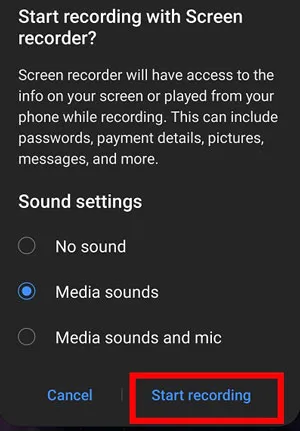
Schritt 4. Setzen Sie das Meeting fort, während Ihr Telefon Bildschirm und Ton aufzeichnet. Tippen Sie anschließend auf „Stopp“, um die Aufnahme zu beenden.
Schritt 5. Öffnen Sie die „Galerie“-App auf Ihrem Android-Telefon, um das aufgezeichnete Videos der Teams-Besprechung anzusehen und zu verwalten.
Hinweis: Falls Ihr Android-Gerät keinen integrierten Bildschirmrekorder besitzt, können Sie stattdessen einen Bildschirmrekorder eines Drittanbieters für Android verwenden.
Teil 7. Häufig gestellte Fragen zur Aufzeichnung von Teams-Besprechungen
Frage 1: Können andere sehen, dass ich eine Teams-Besprechung aufzeichne?
Wenn Sie die integrierte Aufzeichnungsfunktion von Teams nutzen, erhalten alle Teilnehmer eine Benachrichtigung, dass die Besprechung aufgezeichnet wird. Verwenden Sie hingegen eine Bildschirmaufzeichnungssoftware eines Drittanbieters, um die Besprechung lokal aufzuzeichnen, zeigt Teams in der Regel keine Aufzeichnungsbenachrichtigung an.
Frage 2: Wie lange werden Teams-Aufzeichnungen aufbewahrt?
Teams-Aufzeichnungen werden üblicherweise gemäß den Aufbewahrungseinstellungen Ihrer Organisation gespeichert. Standardmäßig werden Aufzeichnungen nach 120 Tagen automatisch gelöscht. Administratoren können die Aufbewahrungsdauer über OneDrive- und SharePoint-Richtlinien anpassen; die Optionen reichen von 30 bis 99.999 Tagen. Die Aufzeichnungen belegen außerdem Speicherplatz in Ihrem OneDrive- oder SharePoint-Speicher.
Frage 3: Kann ich eine Teams-Besprechung aufzeichnen, wenn ich nicht der Gastgeber bin?
Ohne die Erlaubnis des Organisators können Sie die integrierte Aufzeichnungsfunktion von Teams in der Regel nicht nutzen. Sie können jedoch ein Bildschirmaufzeichnungstool verwenden, um den Inhalt der Besprechung aufzuzeichnen.
Frage 4: Warum kann ich meine Teams-Besprechung nicht aufzeichnen?
Möglicherweise können Sie eine Teams-Besprechung aus folgenden Gründen nicht aufzeichnen:
- Sie haben keine Aufnahmeerlaubnis.
- Der Administrator hat die Aufnahmefunktion deaktiviert.
- Ihre Teams-Version unterstützt keine Aufzeichnung.
- Es ist nicht genügend Speicherplatz in OneDrive oder SharePoint verfügbar.
- Ihre Netzwerkverbindung ist instabil.
Frage 5: Wie kann ich eine Teams-Besprechung so einrichten, dass sie automatisch aufgezeichnet wird?
Sie können die automatische Aufzeichnung für eine geplante Teams-Besprechung einrichten, indem Sie die folgenden Schritte befolgen:
- Öffnen Sie Ihren „Teams-Kalender“ und wählen Sie das geplante Meeting aus.
- Klicken Sie auf „Bearbeiten“, um die Besprechungseinstellungen zu ändern.
- Wählen Sie „Besprechungsoptionen“.
- Aktivieren Sie die automatische Aufzeichnung, indem Sie die Option auf „Ja“ stellen.
Frage 6: Wo werden Microsoft Teams-Aufzeichnungen gespeichert?
Aufzeichnungen von Microsoft Teams-Besprechungen werden nicht mehr standardmäßig in Microsoft Stream gespeichert. Stattdessen werden sie automatisch in OneDrive for Business für private Besprechungen und in SharePoint für Kanalbesprechungen gespeichert. Selbst wenn Ihre Teams-Besprechungsrichtlinien zuvor für die Verwendung von Stream konfiguriert waren, werden neue Aufzeichnungen in OneDrive oder SharePoint gespeichert.
Abschluss
Nachdem Sie gelernt haben, wie Sie Teams-Besprechungen aufzeichnen, können Sie die passende Methode für Ihre Bedürfnisse auswählen. Wenn Sie über die Berechtigung zum Aufzeichnen verfügen, können Sie die integrierte Aufzeichnungsfunktion von Microsoft Teams direkt nutzen. Falls Sie Teams-Besprechungen ohne Berechtigung, unbemerkt oder in höherer Video- und Audioqualität aufzeichnen möchten, ist der Bildschirmrekorder eine flexiblere Option.
Es unterstützt sowohl Windows als auch Mac und kann problemlos Video, Systemaudio und Mikrofonton von Teams-Meetings aufzeichnen. Dank hochauflösender Ausgabe und einfacher Bearbeitungsfunktionen ist es ein zuverlässiges Werkzeug zum Speichern von Online-Meeting-Inhalten.
Verwandte Artikel
So zeichnen Sie ein Zoom-Meeting mit Ton auf: Vollständiger Leitfaden 2026
So nimmst du Instagram-Stories problemlos per Bildschirmaufnahme auf (Neuer Leitfaden)
So zeichnen Sie Google Meet-Meetings auf: 3 einfache Methoden für 2026
Wie kann ich ein Webex-Meeting unter Windows/Mac/iPhone/iPad/Android aufzeichnen?

