


TL;DR:
Sie möchten wissen, wie Sie ein Webex-Meeting mit Audio und Video aufzeichnen? Egal ob Sie Gastgeber oder Teilnehmer sind, dieser Leitfaden zeigt Ihnen fünf einfache Möglichkeiten, Webex-Meetings unter Windows, Mac, iPhone, iPad und Android aufzuzeichnen. Nutzen Sie den integrierten Webex-Recorder, falls Sie die Berechtigung dazu haben, oder verwenden Sie den Bildschirmrekorder, um hochwertiges Webex-Video, Systemaudio, Mikrofon- und Webcam-Aufnahmen zu erfassen – auch als Teilnehmer.
Wenn Sie Cisco Webex häufig für Online-Meetings, Schulungen, Kurse oder die Zusammenarbeit im Team nutzen, können Sie wichtige Inhalte durch die Aufzeichnung von Meetings speichern und später ansehen und teilen. Viele Nutzer sind sich jedoch noch unsicher, wie man ein Webex-Meeting aufzeichnet. Dieser Artikel stellt Ihnen verschiedene Möglichkeiten zur Aufzeichnung von Webex-Meetings detailliert vor. Ob Sie der Gastgeber des Meetings oder ein regelmäßiger Teilnehmer sind – Sie können die Methode wählen, die Ihren Bedürfnissen am besten entspricht.
Teil 1. Kann ich als Teilnehmer ein Webex-Meeting aufzeichnen?
Kann ich ein Webex-Meeting aufzeichnen, wenn ich nicht der Gastgeber bin? Ja, als Teilnehmer können Sie ein Webex-Meeting aufzeichnen. Die integrierte Aufzeichnungsfunktion von Webex ist jedoch in der Regel auf den Gastgeber oder Co-Gastgeber beschränkt. Als regulärer Teilnehmer sehen Sie die Aufzeichnungsoption möglicherweise erst, wenn Ihnen der Gastgeber die entsprechenden Berechtigungen erteilt, beispielsweise durch die Ernennung zum Co-Gastgeber. Falls Sie keine Genehmigung erhalten oder diese nicht beantragen möchten, können Sie ein externes Bildschirmaufzeichnungsprogramm verwenden, um Video und Audio des Meetings auf Ihrem Computer aufzuzeichnen. Informieren Sie jedoch vor der Aufzeichnung immer den Gastgeber und die anderen Teilnehmer und beachten Sie die geltenden Datenschutzbestimmungen und Meeting-Richtlinien.
Wer kann ein Webex-Meeting aufzeichnen?
| Benutzerrolle | Kann der in Webex integrierte Recorder verwendet werden? |
|---|---|
| Gastgeber | Ja |
| Co-Moderator | Normalerweise ja, wenn aktiviert |
| Teilnehmer | Erfordert Genehmigung |
| Externer Gast | Normalerweise nicht verfügbar |
Wichtiger Datenschutzhinweis vor der Aufzeichnung von Webex-Meetings
Bevor Sie ein Webex-Meeting aufzeichnen, vergewissern Sie sich, dass Sie gegebenenfalls die erforderliche Genehmigung des Gastgebers und der anderen Teilnehmer haben. Die Gesetze und Datenschutzbestimmungen zur Aufzeichnung variieren je nach Land, Region und Organisation. Unabhängig davon, ob Sie den integrierten Webex-Recorder, den Bildschirmrekorder oder ein anderes Bildschirmaufzeichnungstool verwenden, sollten Sie die Privatsphäre der Teilnehmer respektieren und die geltenden Aufzeichnungsrichtlinien einhalten.
Die offizielle Aufzeichnungsfunktion von Webex benachrichtigt die Teilnehmer normalerweise, wenn eine Besprechung aufgezeichnet wird. Bildschirmaufzeichnungssoftware von Drittanbietern zeichnet Ihren Bildschirm jedoch lokal auf und löst möglicherweise nicht die integrierte Aufzeichnungsbenachrichtigung von Webex aus. Daher liegt es in Ihrer Verantwortung, die Teilnehmer zu informieren und deren Einwilligung einzuholen, bevor Sie eine Besprechung aufzeichnen.
Teil 2. Wie zeichnet man Webex-Meetings auf einem Computer auf?
Wenn Sie ein Webex-Meeting mit Audio und Video auf einem Computer aufzeichnen möchten, können Sie die folgenden vier Möglichkeiten ausprobieren.
2.1 Webex-Meetings mit der integrierten Aufzeichnungsfunktion von Webex aufzeichnen
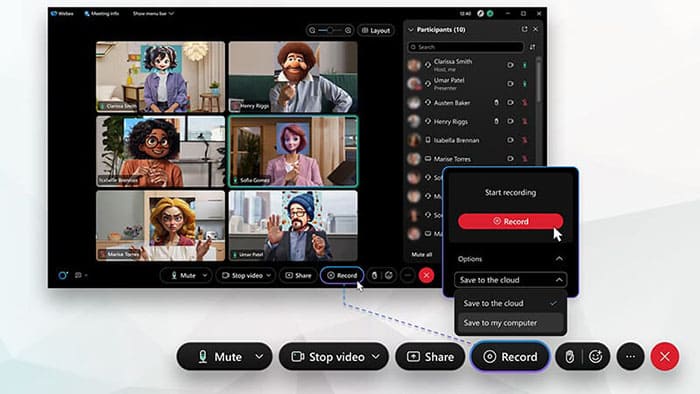
Als Gastgeber oder Co-Gastgeber können Sie ein Webex-Meeting ganz einfach mit der integrierten Aufnahmefunktion aufzeichnen. Der größte Vorteil dieser Methode ist, dass Sie keine zusätzliche Software installieren müssen.
Hier erfahren Sie, wie Sie als Gastgeber ein Webex-Meeting mithilfe der integrierten Aufnahmefunktion aufzeichnen können:
Schritt 1. Öffnen Sie Ihr Webex-Meeting und klicken Sie auf die Schaltfläche „Aufzeichnen“ in der unteren rechten Ecke der Meeting-Steuerelemente.
Schritt 2. Wenn Ihr Konto lokale oder Cloud-Aufzeichnungen unterstützt, fragt Webex Sie, wo die Aufzeichnung gespeichert werden soll. Wählen Sie je nach Präferenz „Cloud“ oder „Computer“ und klicken Sie anschließend auf „Speichern“.
Schritt 3. Sobald die Aufnahme startet, erscheint ein kleines Pop-up-Fenster in der unteren rechten Ecke des Bildschirms. Damit können Sie die Aufnahme bei Bedarf schnell pausieren oder beenden.
2.2 Webex-Meetings unter Windows/Mac mit dem Bildschirmrekorder aufzeichnen
Für Teilnehmer, die hochwertige Webex-Aufzeichnungen wünschen, ohne auf die Aufnahmeberechtigungen des Gastgebers angewiesen zu sein, ist der Bildschirmrekorder eine praktische Option. Er zeichnet alles auf, was auf Ihrem Computer- oder Smartphone-Bildschirm angezeigt wird, und nimmt gleichzeitig System- und Mikrofon-Audio auf. So können Sie ein Webex-Meeting mit klarem Video und Ton in einer einzigen Aufnahme aufzeichnen.
Hauptmerkmale des Bildschirmrekorders:
- Eine Cisco Webex-Besprechung als Teilnehmer auf einem Laptop aufzeichnen.
- Unterstützt Vollbild-, benutzerdefinierte Bereichs-, Fenster- und Webcam-Aufnahme.
- Unterstützt Bildschirmaufnahmen sowohl unter Windows als auch unter Mac.
- Echtzeit-Anmerkungen, Hervorhebungen, Formen und Text.
- Bildschirmaufnahmen von Android- und iPhone-Geräten erstellen .
- Systemaudio und Mikrofon gleichzeitig aufnehmen.
- Unterstützung für geplante Aufnahmen mit automatischem Start und Stopp.
Download für Windows Download für Mac
Hier erfahren Sie, wie Sie als Teilnehmer eine Webex-Besprechung mit Audio und Video über den Bildschirmrekorder aufzeichnen können:
-
Starten Sie den Bildschirmrekorder, bevor Sie Ihrem Webex-Meeting beitreten. Wählen Sie „Videorekorder“ und anschließend, ob Sie das jeweilige Webex-Fenster oder Ihren gesamten Bildschirm aufzeichnen möchten.

-
Aktivieren Sie die Webcam und das Mikrofon, wenn Sie Ihr Gesicht und Ihre Stimme aufnehmen möchten. Testen Sie beides vor der Aufnahme, um sicherzustellen, dass es einwandfrei funktioniert.

-
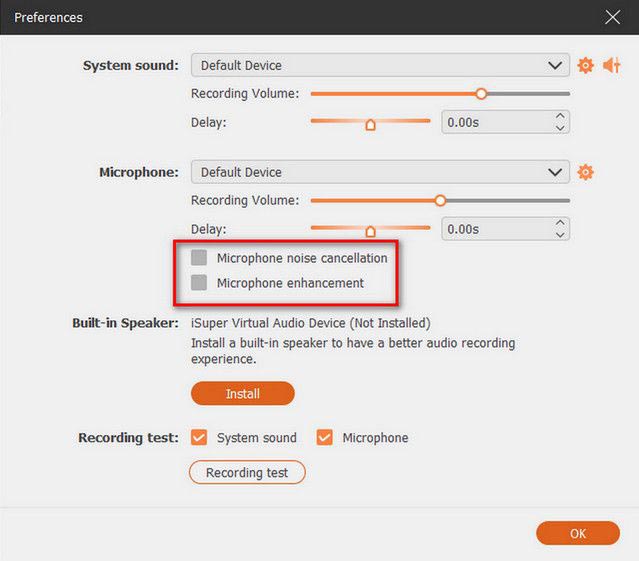
Klicken Sie auf das Zahnradsymbol „Einstellungen“, um die Aufnahmeoptionen anzupassen. Sie können Funktionen wie „Mikrofon-Rauschunterdrückung“ und „Mikrofonverbesserung“ aktivieren sowie das Ausgabeformat und die Videoqualität anpassen.
-
Klicken Sie auf „Aufzeichnen“, um die Aufzeichnung Ihres Webex-Meetings zu starten. Klicken Sie nach Beendigung der Aufzeichnung auf „Stopp“, um die Aufzeichnung in der Vorschau anzusehen und zu bearbeiten. Anschließend können Sie sie speichern oder teilen. Die Funktion unterstützt auch hochwertige 4K/8K-Aufzeichnungen ohne Wasserzeichen oder Zeitbegrenzung.

Nachteile bei der Aufzeichnung von Webex-Meetings per Bildschirmaufzeichnung
Obwohl Screen Recorder eine komfortable Möglichkeit bietet, Webex-Meetings mit Video und Audio aufzuzeichnen, gibt es dennoch einige Einschränkungen zu beachten:
- Manuelle Einrichtung erforderlich: Vor der Aufnahme müssen Sie den Aufnahmebereich, die Audioquelle und die Einstellungen konfigurieren.
- Beansprucht Systemressourcen: Lange oder qualitativ hochwertige Aufnahmen können Ihren Computer verlangsamen.
- Erzeugt große Dateien: Hochauflösende Webex-Aufzeichnungen können erheblichen Speicherplatz beanspruchen.
- Keine Webex-Integration: Aufzeichnungen können nicht direkt in der Webex-Cloud gespeichert oder Besprechungsdaten verwaltet werden.
- Es können unerwünschte Inhalte aufgezeichnet werden: Benachrichtigungen, Pop-ups oder andere Bildschirmaktivitäten können in der Aufzeichnung erscheinen.
- Eingeschränkte Erfassung von Besprechungsdaten: Es werden nur Bildschirminhalte aufgezeichnet; Chats, Protokolle oder Teilnehmerdetails sind möglicherweise nicht enthalten.
2.3 Webex-Meetings unter Windows 10/11 über die Xbox Game Bar aufzeichnen
Wenn auf Ihrem Computer Windows 10 oder Windows 11 läuft und Sie keine zusätzliche Software installieren möchten, können Sie die Xbox Game Bar ausprobieren. Sie ist ein in Windows integriertes Bildschirmaufzeichnungstool , mit dem Sie schnell Anwendungsfenster oder Bildschirmaktivitäten aufzeichnen können und eignet sich daher für die Aufzeichnung von Webex-Meetings. Allerdings bietet sie weniger Steuerungsmöglichkeiten als spezielle Bildschirmaufzeichnungssoftware und ist daher eher für kurze Webex-Aufzeichnungen als für Situationen geeignet, die erweiterte Aufnahmeeinstellungen erfordern.
Hier erfahren Sie, wie Sie eine Webex-Besprechung mit Ton über die Windows Xbox Game Bar aufzeichnen können:
Schritt 1. Nehmen Sie über Ihren Windows-Computer an der Webex-Besprechung teil.
Schritt 2. Drücken Sie auf Ihrer Tastatur die Tasten "Windows" + "G", um die Xbox Game Bar zu öffnen.
Schritt 3. Suchen Sie das Widget „Aufnahme“ und klicken Sie auf die Schaltfläche „Aufnahme“, um die Aufnahme zu starten.
Schritt 4. Kehren Sie zum Webex-Meeting zurück und setzen Sie Ihr Meeting fort.
Schritt 5. Drücken Sie "Windows" + "Alt" + "R", um die Aufnahme zu beenden, wenn das Meeting beendet ist.
Schritt 7. Öffnen Sie den Standardordner „Aufnahmen“ > „Videos“, um das aufgezeichnete Video zu finden.

2.4 Webex-Meetings auf dem Mac mit QuickTime Player aufzeichnen
Mac-Nutzer können auch den integrierten QuickTime Player verwenden, um ein Webex-Meeting aufzuzeichnen. So zeichnen Sie ein Webex-Meeting auf dem Mac mit dem QuickTime Player auf:
Schritt 1. Nehmen Sie an Ihrem Webex-Meeting teil und öffnen Sie den QuickTime Player auf Ihrem Mac.
Schritt 2. Klicken Sie auf „Datei“ > „Neue Bildschirmaufnahme“ und wählen Sie das Webex-Fenster als Aufnahmebereich aus.

Schritt 3. Aktivieren Sie das Mikrofon, wenn Sie Ihre Stimme oder Mikrofon-Audio aufnehmen möchten.
Schritt 4. Klicken Sie auf „Aufzeichnen“, kehren Sie zum Webex-Meeting zurück und setzen Sie das Meeting fort.
Schritt 5. Klicken Sie auf die Schaltfläche „Stopp“ in der Menüleiste, wenn Sie die Aufnahme beenden möchten.
Schritt 6. Speichern Sie die Aufnahme an Ihrem bevorzugten Speicherort.
Webex Recorder vs. Bildschirmrekorder vs. Xbox Game Bar vs. QuickTime: Kurzer Vergleich
| Werkzeug | Am besten geeignet für | Vorteile | Einschränkungen |
|---|---|---|---|
| Webex-integrierter Recorder | Gastgeber und autorisierte Teilnehmer | Offizielle Lösung; zeichnet Video, Audio und Chat von Meetings auf; keine zusätzliche Software erforderlich | Aufzeichnungserlaubnis erforderlich; Teilnehmer erhalten Aufzeichnungsbenachrichtigungen. |
| Bildschirmaufnahme | Nutzer, die flexible und professionelle Aufnahmen benötigen | Zeichnet Bildschirm, Systemaudio, Mikrofon und Webcam auf; unterstützt benutzerdefinierte Aufnahmebereiche, Anmerkungen und geplante Aufnahmen | Installation erforderlich; längere Aufnahmen können mehr Systemressourcen beanspruchen; die kostenlose Version hat Einschränkungen. |
| Xbox Game Bar | Windows-Nutzer, die eine schnelle, kostenlose Lösung benötigen | In Windows 10/11 integriert; einfache Tastenkombinationen; keine zusätzliche Installation erforderlich | Begrenzte Bearbeitungsfunktionen; hauptsächlich für App-/Spielaufnahmen konzipiert. |
| QuickTime Player | Mac-Benutzer, die eine einfache Bildschirmaufnahme benötigen | Kostenlos und auf macOS vorinstalliert; einfache Bedienung | Die direkte Aufnahme von Mac-Systemaudio ist ohne zusätzliche Konfiguration nicht möglich. |
Teil 3. So zeichnen Sie ein Webex-Meeting auf einem Telefon auf
Nicht jeder nimmt über einen Computer an Webex-Meetings teil. Für diejenigen, die häufig ein Smartphone oder Tablet für Online-Meetings nutzen, ist es ebenso wichtig zu wissen, wie man ein Webex-Meeting mit Audio und Video auf dem Mobilgerät aufzeichnet.
3.1 So zeichnen Sie ein Webex-Meeting auf Ihrem iPhone/iPad auf
Sowohl iPhone als auch iPad verfügen über eine integrierte Bildschirmaufnahmefunktion, mit der Webex-Meetings aufgezeichnet werden können. So zeichnen Sie ein Webex-Meeting auf dem iPad/iPhone auf:
Schritt 1. Öffnen Sie die Einstellungen und tippen Sie auf Kontrollzentrum.
Schritt 2. Tippen Sie auf das "+"-Symbol neben "Bildschirmaufnahme", um es zu Ihrem "Kontrollzentrum" hinzuzufügen.

Schritt 3. Kehren Sie zum Startbildschirm zurück und öffnen Sie das Kontrollzentrum. Halten Sie die Taste „Bildschirmaufnahme“ gedrückt und tippen Sie anschließend auf das Mikrofonsymbol, um die Mikrofonaufnahme zu aktivieren.
Schritt 4. Tippen Sie auf „Bildschirmaufnahme“, um die Aufnahme zu starten. Nach einem dreisekündigen Countdown beginnt Ihr iPhone oder iPad mit der Bildschirmaufnahme.

3.2 So zeichnen Sie ein Webex-Meeting auf Android auf
Die meisten neueren Android-Smartphones verfügen über eine integrierte Bildschirmaufnahmefunktion. Die Benutzeroberfläche kann jedoch je nach Gerätehersteller und Android-Version variieren.
So zeichnen Sie ein Webex-Meeting auf einem Android-Telefon auf:
Schritt 1. Öffnen Sie die Webex-App auf Ihrem Android-Gerät und nehmen Sie am Meeting teil.
Schritt 2. Wischen Sie vom oberen Bildschirmrand nach unten, um das Bedienfeld „Schnelleinstellungen“ zu öffnen, und tippen Sie dann auf „Bildschirmaufnahme“. Falls diese Option nicht angezeigt wird, tippen Sie auf das Drei-Punkte-Menü und fügen Sie die Bildschirmaufnahme hinzu.
Schritt 1. Tippen Sie auf „Aufnahme starten“, um die Aufzeichnung des Webex-Meetings zu beginnen.

Häufig gestellte Fragen zur Aufzeichnung von Webex-Meetings
Frage 1: Kann ich ein Webex-Meeting aufzeichnen, wenn ich nicht der Gastgeber bin?
Ja, die verfügbaren Optionen hängen jedoch von Ihren Berechtigungen ab. Die integrierte Aufnahmefunktion von Webex erfordert in der Regel die Berechtigung als Host oder Co-Host. Falls Sie diese Berechtigung nicht besitzen, können Sie die Besprechung lokal mit einem Bildschirmrekorder aufzeichnen. Informieren Sie jedoch vor der Aufzeichnung immer die Teilnehmer und beachten Sie die Datenschutzbestimmungen.
Frage 2: Benachrichtigen Webex die Teilnehmer, wenn jemand eine Besprechung aufzeichnet?
Wenn Sie die integrierte Aufnahmefunktion von Webex nutzen, erhalten die Teilnehmer in der Regel eine Aufnahmebenachrichtigung. Bildschirmaufnahmetools von Drittanbietern zeichnen Ihren Bildschirm jedoch direkt auf und lösen möglicherweise keine offizielle Aufnahmebenachrichtigung von Webex aus.
Unabhängig vom verwendeten Tool sollten Sie vor der Aufnahme gegebenenfalls die erforderliche Genehmigung einholen.
Frage 3: Kann der Bildschirmrekorder DRM-geschützte Webex-Videos aufzeichnen?
Screen Recorder kann die Aufnahme von DRM-geschützten oder urheberrechtlich geschützten Inhalten nicht garantieren. Bei einigen geschützten Videos kann es aufgrund von Kopierschutzmechanismen zu einem schwarzen Bildschirm, Tonausfällen oder Aufnahmefehlern kommen.
Es eignet sich am besten für die Aufzeichnung von Besprechungen, Präsentationen, Online-Kursen und anderen Inhalten, für deren Aufzeichnung Sie die Erlaubnis haben.
Letzte Worte
Sie sollten nun die verschiedenen Möglichkeiten zur Aufzeichnung eines Webex-Meetings kennen. Ob Sie der Gastgeber oder Teilnehmer sind, es gibt verschiedene Wege, wichtige Inhalte eines Webex-Meetings zu speichern.
Wenn Sie ein Webex-Meeting aufzeichnen möchten, ohne der Gastgeber zu sein, ist Screen Recorder eine empfehlenswerte Option. Es unterstützt nicht nur Bildschirmaufnahmen, sondern auch Audio- und Webcam-Aufnahmen und eignet sich daher für Online-Meetings, Schulungen, Kurse, Präsentationen und vieles mehr.
Verwandte Artikel
So zeichnen Sie Google Meet-Meetings auf: 3 einfache Methoden für 2026
So nehmen Sie den Bildschirm Ihres HP-Laptops in wenigen einfachen Schritten auf
Bildschirmaufnahme auf einem Acer-Laptop (Windows 11/10-Anleitung)
Wie man Live-TV auf verschiedenen Geräten mit zuverlässigen Methoden aufzeichnet

