


TL;DR:
Sie möchten wissen, wie Sie ein Zoom-Meeting schnell aufzeichnen können? Dieser Leitfaden zeigt Ihnen die einfachsten Möglichkeiten, Zoom-Meetings mit Audio und Video auf verschiedenen Geräten aufzuzeichnen.
- Verwenden Sie als Gastgeber oder autorisierter Teilnehmer den in Zoom integrierten Rekorder.
- Zeichnen Sie Zoom-Meetings ohne Erlaubnis des Gastgebers mit Screen Recorder auf.
- Zeichnen Sie Zoom-Meetings mit den integrierten Tools von Windows, Mac, iPhone, iPad und Android auf.
Finden Sie jederzeit einfache Lösungen zum Aufzeichnen von Zoom-Meetings mit Ton.
Zoom hat sich zu einem der meistgenutzten Videokonferenz-Tools für Remote-Arbeit, Online-Kurse, Geschäftstreffen und die Zusammenarbeit im Team entwickelt. Viele Nutzer möchten wichtige Inhalte von Meetings speichern, um sie später anzusehen, zu teilen oder Notizen zu machen, wissen aber nicht, wie man ein Zoom-Meeting aufzeichnet. Gibt es eine Möglichkeit, ein Zoom-Meeting aufzuzeichnen? Ja, natürlich. Diese vollständige Anleitung zeigt Ihnen, wie Sie ein Zoom-Meeting auf einem Computer und einem Smartphone aufzeichnen.
- Teil 1. Kann man Zoom-Meetings als Teilnehmer aufzeichnen?
- Teil 2. So zeichnen Sie ein Zoom-Meeting auf einem Computer auf
- 2.1 So zeichnen Sie ein Zoom-Meeting mit dem integrierten Zoom-Recorder auf
- 2.2 So zeichnen Sie ein Zoom-Meeting mit Audio und Video ohne Erlaubnis des Gastgebers mithilfe des Bildschirmrekorders auf
- 2.3 So zeichnen Sie ein Zoom-Meeting mit Ton unter Windows über die Xbox Game Bar auf
- 2.4 So zeichnen Sie ein Zoom-Meeting mit Ton auf dem Mac mit QuickTime Player auf
- Teil 3. So zeichnen Sie ein Zoom-Meeting auf einem Smartphone auf
- Teil 4. Häufig gestellte Fragen zur Aufzeichnung eines Zoom-Meetings
Teil 1. Kann man Zoom-Meetings als Teilnehmer aufzeichnen?
Wo befindet sich die Aufnahmetaste in Zoom? Viele Nutzer gehen davon aus, dass sie nach dem Beitritt zu einem Meeting einfach auf die Aufnahmetaste klicken können. Tatsächlich verwendet Zoom jedoch Berechtigungen für die Aufnahmefunktion. Standardmäßig hat nur der Meeting-Host die Aufnahmeberechtigung. Wenn reguläre Teilnehmer die integrierte Aufnahmefunktion von Zoom nutzen möchten, benötigen sie die Genehmigung des Hosts. Sobald der Host die Aufnahmeberechtigung aktiviert hat, sehen die Teilnehmer die Aufnahmetaste und können das Meeting auf ihrem Gerät speichern.
Wichtiger Datenschutzhinweis vor der Aufzeichnung von Zoom-Meetings
Bevor Sie ein Zoom-Meeting aufzeichnen, vergewissern Sie sich, dass Sie die Erlaubnis des Gastgebers und gegebenenfalls der anderen Teilnehmenden haben. Die Gesetze zur Aufzeichnung variieren je nach Land und Region, und in manchen Ländern ist die Zustimmung aller Teilnehmenden erforderlich, bevor ein Meeting aufgezeichnet werden darf. Unabhängig vom verwendeten Aufzeichnungstool sollten Sie stets die Privatsphäre anderer respektieren und die geltenden lokalen Bestimmungen beachten.
Die Nutzung der offiziellen Zoom-Aufnahmefunktion benachrichtigt die Teilnehmer automatisch. Bei Verwendung eines externen Bildschirmrekorders wird die integrierte Aufnahmebenachrichtigung von Zoom möglicherweise nicht angezeigt. Daher liegt es in Ihrer Verantwortung, die Teilnehmer vor der Aufnahme zu informieren und deren Zustimmung einzuholen.
Teil 2. So zeichnen Sie ein Zoom-Meeting auf einem Computer auf
Das Aufzeichnen von Zoom-Meetings am Computer ist eine der gängigsten Methoden. Egal ob Windows oder Mac, es gibt verschiedene Möglichkeiten, Zoom-Meetings mit Audio und Video aufzuzeichnen.
2.1 So zeichnen Sie ein Zoom-Meeting mit dem integrierten Zoom-Recorder auf
Die in Zoom integrierte Aufnahmefunktion ist die von Zoom empfohlene offizielle Aufnahmemethode. Der Gastgeber oder autorisierte Teilnehmer können die Aufnahme direkt im Zoom-Client starten, und Video, Audio und Chat-Nachrichten des Meetings werden automatisch gespeichert.
Hier erfahren Sie, wie Sie das Zoom-Meeting mithilfe der integrierten Aufnahmefunktion aufzeichnen können:
Schritt 1. Starten Sie ein Zoom-Meeting als Gastgeber.
Schritt 2. Klicken Sie in der Meeting-Symbolleiste auf die Schaltfläche „Aufzeichnen“, um die Aufzeichnung zu starten.
Schritt 3. Sie können die Aufnahme jederzeit pausieren oder beenden, indem Sie die Aufnahmesteuerung in der Symbolleiste verwenden.
Schritt 4. Sobald das Meeting beendet ist, verarbeitet Zoom die Aufzeichnung automatisch und speichert die Dateien auf Ihrem Computer.
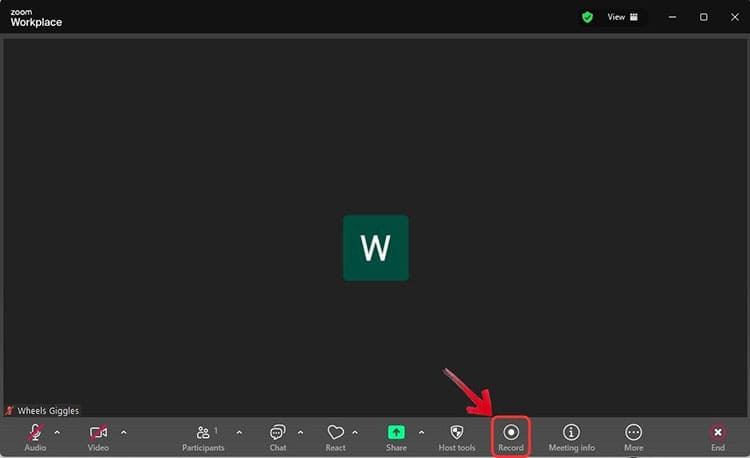
Hinweis: Wenn Sie die integrierte Aufnahmefunktion von Zoom verwenden, um ein Meeting aufzuzeichnen (unabhängig davon, ob Sie der Gastgeber oder ein autorisierter Teilnehmer sind), zeigt Zoom sofort eine deutliche Benachrichtigung an und gibt einen Audio-Alarm aus.
2.2 So zeichnen Sie ein Zoom-Meeting mit Audio und Video ohne Erlaubnis des Gastgebers mithilfe des Bildschirmrekorders auf
Wenn Sie keine Aufnahmeberechtigung haben oder ein Zoom-Meeting unbemerkt aufzeichnen möchten, können Sie ein professionelles Drittanbieter-Tool wie Screen Recorder verwenden. Damit können Sie Ihren Bildschirm, Systemaudio, Mikrofon- und Webcam-Ton aufzeichnen und so Meeting-Inhalte auch ohne Zoom-Aufnahmeberechtigung sichern. Bei der Aufzeichnung eines Zoom-Meetings mit diesem Tool können Sie den Aufnahmebereich frei wählen und Videoformat, Qualität und Audioeinstellungen anpassen.
Was kann Screen Recorder für Sie tun?
- Zeichne Zoom-Meetings mit Audio und Video ohne Erlaubnis des Gastgebers auf.
- Unterstützt Vollbild-, benutzerdefinierte Bereichs-, Fenster- und Webcam-Aufnahmemodi.
- Einfache Bildschirmaufnahme auf Mac und Windows.
- Fügen Sie Echtzeit-Anmerkungen hinzu, darunter Text, Formen, Hervorhebungen und Zeichnungen.
- Android- und iPhone-Bildschirme direkt aufzeichnen .
- System- und Mikrofon-Ton gleichzeitig aufnehmen.
- Planen Sie Aufnahmen mit automatischen Start- und Stoppeinstellungen.
Download für Windows Download für Mac
Wie kann ich ein Zoom-Meeting aufzeichnen, wenn ich nicht der Gastgeber bin?
-
Installieren und starten Sie Screen Recorder auf Ihrem Windows-PC oder Mac. Wählen Sie in der Hauptoberfläche „Video Recorder“ aus.

-
Legen Sie den Aufnahmebereich fest und aktivieren Sie „Systemton“. Passen Sie die Mikrofoneinstellungen an, falls Sie Ihre Stimme aufnehmen möchten.

-
Nehmen Sie am Zoom-Meeting teil und klicken Sie auf „Aufnahme“, um die Aufnahme zu starten. Klicken Sie nach Beendigung der Aufnahme auf „Stopp“, sehen Sie sich eine Vorschau des Videos an, schneiden Sie unerwünschte Teile heraus und speichern Sie die Aufnahme.

Nachteile bei der Aufnahme von Zoom-Meetings über den Bildschirmrekorder
Obwohl Screen Recorder flexiblere Aufnahmeoptionen bietet als der in Zoom integrierte Recorder, gibt es auch einige Einschränkungen, die Sie vor der Verwendung berücksichtigen sollten.
- Ausreichende Systemressourcen sind erforderlich: Bildschirmaufnahmen beanspruchen CPU, GPU und Arbeitsspeicher. Auf älteren oder leistungsschwachen Computern kann dies zu Verzögerungen, Bildaussetzern oder einer reduzierten Aufnahmequalität führen.
- Keine direkten Zoom-Meeting-Verwaltungsfunktionen: Im Gegensatz zum in Zoom integrierten Recorder kann Aiseesoft Screen Recorder weder Meeting-Berechtigungen verwalten noch Cloud-Aufnahmen erstellen oder Aufnahmen automatisch in einem Zoom-Konto speichern.
- Eine manuelle Einrichtung ist erforderlich: Sie müssen den Aufnahmebereich auswählen, die Audioeinstellungen anpassen und die Aufnahme vor oder während des Meetings manuell starten.
- DRM- oder Datenschutzbeschränkungen können nicht umgangen werden: Einige geschützte Inhalte, die während Zoom-Meetings geteilt werden, werden möglicherweise nicht ordnungsgemäß erfasst. Benutzer sollten Meetings nur dann aufzeichnen, wenn sie die Erlaubnis dazu haben.
Das Verständnis dieser Einschränkungen kann Ihnen bei der Entscheidung helfen, ob Screen Recorder die richtige Wahl für Ihre Zoom-Aufnahmeanforderungen ist.
2.3 So zeichnen Sie ein Zoom-Meeting mit Ton unter Windows über die Xbox Game Bar auf
Windows 10- und Windows 11-Nutzer können die Xbox Game Bar auch verwenden, um Zoom-Meetings ohne Zustimmung des Gastgebers und ohne Installation zusätzlicher Software aufzuzeichnen. Die Xbox Game Bar ist zwar primär für die Spielaufzeichnung konzipiert, kann aber auch Anwendungsfenster und Systemaudio aufnehmen.
Hier erfahren Sie, wie Sie unter Windows 10/11 über die Xbox Game Bar ein Zoom-Meeting ohne Wissen des Gastgebers aufzeichnen können:
Schritt 1. Drücken Sie "Windows" + "G", um die Xbox Game Bar auf Ihrem Windows 10/11-Computer vor oder während eines Zoom-Meetings zu öffnen.
Schritt 2. Öffnen Sie das Widget „Aufnahme“ und klicken Sie auf die Schaltfläche „Aufzeichnen“ oder drücken Sie „Windows“ + „Alt“ + „R“, um die Aufzeichnung des Zoom-Meetings zu starten.
Schritt 3. Stellen Sie sicher, dass die Audiooption aktiviert ist, wenn Sie den Ton des Meetings aufzeichnen möchten. Sie können auch das Mikrofon einschalten, um Ihre eigene Stimme aufzunehmen.
Schritt 4. Drücken Sie nach Ende des Meetings erneut die Tastenkombination „Windows“ + „Alt“ + „R“ oder klicken Sie auf die Schaltfläche „Stopp“, um die Aufnahme zu beenden. Das aufgezeichnete Video wird automatisch im Ordner „Aufnahmen“ gespeichert.

2.4 So zeichnen Sie ein Zoom-Meeting mit Ton auf dem Mac mit QuickTime Player auf
Mac-Nutzer können mit dem QuickTime Player Zoom-Meetings ohne Zustimmung des Hosts aufzeichnen. Da der QuickTime Player in macOS integriert ist, müssen keine zusätzlichen Anwendungen installiert werden. Allerdings hat QuickTime Einschränkungen, da es ohne zusätzliche Einstellungen keine internen Mac-Systemaudios direkt aufnehmen kann.
So zeichnen Sie mit QuickTime Player eine Zoom-Besprechung auf einem Mac mit Audio als Teilnehmer auf:
Schritt 1. Öffnen Sie QuickTime Player auf Ihrem Mac und wählen Sie im oberen Menü „Datei“ > „Neue Bildschirmaufnahme“.

Schritt 2. Klicken Sie auf die Aufnahmeoptionen, um den Bildschirmbereich auszuwählen, den Sie aufnehmen möchten. Klicken Sie auf „Mikrofon“, um Ihre Stimme aufzunehmen. Für die Aufnahme von Audio in Zoom-Meetings benötigen Sie möglicherweise ein zusätzliches Audioaufnahmeprogramm, da QuickTime Player Systemtöne nicht direkt aufnehmen kann.
Schritt 3. Treten Sie dem Zoom-Meeting als Teilnehmer bei und klicken Sie im QuickTime Player auf die Schaltfläche „Aufnahme“, um die Bildschirm- und Audioaufnahme zu starten.
Schritt 4. Klicken Sie nach Ende des Meetings auf die Schaltfläche „Stopp“ in der Menüleiste. QuickTime Player öffnet automatisch das aufgezeichnete Video, und Sie können die Datei auf Ihrem Mac ansehen und speichern.
Bildschirmrekorder vs. Xbox Game Bar vs. QuickTime: Kurzer Vergleich
Für unterschiedliche Nutzer eignen sich verschiedene Aufnahmetools. Der folgende Vergleich kann Ihnen helfen, die beste Option für die Aufzeichnung von Zoom-Meetings auszuwählen.
| Werkzeug | Am besten geeignet für | Vorteile | Einschränkungen |
|---|---|---|---|
| Bildschirmaufnahme | Nutzer, die flexible und professionelle Zoom-Aufnahmen benötigen | Zeichnet Bildschirm, Systemaudio, Mikrofon und Webcam auf; unterstützt benutzerdefinierte Aufnahmebereiche und Anmerkungen | Einschränkungen der kostenlosen Version; längere Aufnahmen können mehr CPU-Leistung verbrauchen; Installation erforderlich |
| Xbox Game Bar | Windows-Nutzer, die eine schnelle, kostenlose Lösung benötigen | In Windows integriert; keine zusätzliche Installation; einfache Tastenkombinationen | Eingeschränkte Bearbeitungsfunktionen; zeichnet manche Desktop-Szenarien möglicherweise nicht korrekt auf. |
| QuickTime Player | Mac-Benutzer, die eine einfache Bildschirmaufnahme benötigen | Kostenlos und auf macOS vorinstalliert; einfache Bedienung | Mac-Systemaudio kann nicht direkt aufgenommen werden; zusätzliche Audioeinstellungen erforderlich. |
Teil 3. So zeichnen Sie ein Zoom-Meeting auf einem Smartphone auf
Wenn Sie ein Zoom-Meeting ohne Wissen des Gastgebers auf Ihrem Smartphone aufzeichnen möchten, können Sie die integrierte Bildschirmaufnahmefunktion Ihres Geräts nutzen. Im Folgenden erfahren Sie, wie Sie ein Zoom-Meeting mit Audio und Video auf Ihrem Mobilgerät aufzeichnen.
3.1 So zeichnen Sie ein Zoom-Meeting mit Ton auf Ihrem iPhone/iPad auf
Schritt 1. Öffnen Sie die „Einstellungen“ auf Ihrem iPhone oder iPad, gehen Sie zum „Kontrollzentrum“ und fügen Sie die „Bildschirmaufnahme“ hinzu, falls diese noch nicht verfügbar ist.

Schritt 2. Nehmen Sie am Zoom-Meeting teil und wischen Sie vom oberen rechten Bildschirmrand nach unten, um das Kontrollzentrum zu öffnen. Halten Sie die Schaltfläche „Bildschirmaufnahme“ gedrückt und aktivieren Sie dann das Mikrofon, falls Sie Ihre Stimme aufnehmen möchten.
Schritt 3. Tippen Sie auf „Aufnahme starten“ und warten Sie den Countdown ab. Kehren Sie zur Zoom-App zurück; Ihr iPhone/iPad beginnt nun mit der Aufnahme von Bildschirm und Ton des Meetings.
Schritt 4. Tippen Sie nach Ende des Meetings auf die rote Aufnahmetaste, um die Aufnahme zu beenden. Das aufgezeichnete Zoom-Meeting wird automatisch in der App „Fotos“ gespeichert.

3.2 So zeichnen Sie ein Zoom-Meeting mit Ton auf einem Android-Telefon auf
Schritt 1. Öffnen Sie die Funktion „Bildschirmaufnahme“ auf Ihrem Android-Smartphone. Sie finden diese normalerweise, indem Sie vom oberen Bildschirmrand nach unten wischen, um auf das Schnellmenü zuzugreifen.

Schritt 2. Passen Sie vor der Aufnahme die Audioeinstellungen an und wählen Sie je nach Bedarf, ob Sie den Geräteton, den Mikrofonton oder beides aufnehmen möchten.
Schritt 3. Treten Sie dem Zoom-Meeting bei und tippen Sie auf die Schaltfläche „Aufnahme“, um die Video- und Audioaufzeichnung des Meetings zu starten.
Schritt 4. Tippen Sie nach Beendigung des Meetings auf „Aufnahme beenden“. Das aufgezeichnete Zoom-Meeting wird automatisch in der Galerie Ihres Telefons oder im festgelegten Aufnahmeordner gespeichert.
Teil 4. Häufig gestellte Fragen zur Aufzeichnung eines Zoom-Meetings
Frage 1: Wie lange kann man ein Zoom-Meeting kostenlos aufzeichnen?
Mit einem kostenlosen Zoom-Konto können Sie Meetings aufzeichnen, allerdings ist die Meetingdauer im kostenlosen Tarif auf 40 Minuten begrenzt. Wenn Sie auf einen kostenpflichtigen Tarif wie Zoom Pro oder Business upgraden, können Sie Meetings bis zu 30 Stunden lang veranstalten und aufzeichnen.
Frage 2: Wo werden aufgezeichnete Zoom-Meetings gespeichert?
Wenn Sie die integrierte Aufnahmefunktion von Zoom verwenden, werden die aufgenommenen Dateien automatisch im Standard-Aufnahmeordner von Zoom auf Ihrem Gerät gespeichert. Bei Verwendung eines Drittanbieter-Aufnahmeprogramms wie Screen Recorder können Sie vor dem Exportieren des Videos einen benutzerdefinierten Speicherort auswählen. Zoom-Aufnahmen, die mit einem Smartphone erstellt wurden, finden Sie in der Fotos-App auf dem iPhone oder in der Galerie-App auf Android-Geräten.
Frage 3: Warum kann ich ein Zoom-Meeting nicht aufzeichnen?
Als Teilnehmer können Sie die integrierte Aufnahmefunktion von Zoom erst nutzen, nachdem Ihnen der Gastgeber die Aufnahmeberechtigung erteilt hat. Ohne diese Berechtigung ist die Aufnahmeoption nicht verfügbar.
Frage 4: Werden die anderen Teilnehmer benachrichtigt, wenn ich ein Video auf Zoom aufnehme?
Wenn Sie die offizielle Aufnahmefunktion von Zoom verwenden, erhalten in der Regel alle Teilnehmer eine Benachrichtigung über die Aufnahme.
Wenn Sie eine Bildschirmaufzeichnungssoftware verwenden, um das Meeting aufzuzeichnen, zeigt Zoom keine offizielle Aufzeichnungswarnung an. Es wird jedoch empfohlen, vor der Aufzeichnung die Zustimmung der relevanten Teilnehmer einzuholen, um mögliche Datenschutzprobleme zu vermeiden.
Schlussbetrachtung
Nachdem Sie gelernt haben, wie Sie Zoom-Meetings aufzeichnen, können Sie die passende Methode für Ihre Bedürfnisse auswählen. Als Gastgeber oder autorisierter Teilnehmer können Sie die integrierte Aufnahmefunktion von Zoom direkt nutzen. Wenn Sie jedoch Zoom-Meetings ohne Berechtigungseinschränkungen aufzeichnen und dabei hochwertige Video- und Audioaufnahmen erstellen möchten, ist ein Bildschirmrekorder die flexiblere und zuverlässigere Wahl.
Verwandte Artikel
Wie kann ich ein Webex-Meeting unter Windows/Mac/iPhone/iPad/Android aufzeichnen?
So zeichnen Sie Google Meet-Meetings auf: 3 einfache Methoden für 2026
So nimmst du Instagram-Stories problemlos per Bildschirmaufnahme auf (Neuer Leitfaden)
So nehmen Sie den Bildschirm eines Lenovo-Laptops mit Ton auf – 4 einfache Wege

