


TL;DR:
Sie möchten wissen, wie Sie auf Ihrem Lenovo-Laptop den Bildschirm mit Ton aufnehmen? Dieser Leitfaden beschreibt vier einfache Methoden für Windows 10 und Windows 11, darunter Lenovo Vantage, die Xbox Game Bar, das Snipping Tool und ein professionelles Bildschirmaufnahmeprogramm. Egal, ob Sie Meetings, Tutorials, Gameplay oder Webcam-Videos aufzeichnen möchten – hier finden Sie die beste Methode, um Ihren Lenovo-Laptop-Bildschirm mit Ton, hoher Qualität und flexiblen Einstellungen aufzunehmen.
Ob Sie ein Online-Meeting aufzeichnen, eine Gaming-Session festhalten, ein Tutorial erstellen oder einen wichtigen Videoanruf speichern möchten – die Bildschirmaufnahmefunktion Ihres Lenovo-Laptops ist äußerst nützlich. Wie nehme ich ein Video von mir selbst auf meinem Lenovo-Laptop auf? In diesem Leitfaden stellen wir Ihnen verschiedene Möglichkeiten zur Bildschirmaufnahme auf Ihrem Lenovo-Laptop vor. Egal, ob Sie Windows 10 oder Windows 11 verwenden, Sie finden garantiert die passende Lösung, um Ihren Lenovo-Laptop-Bildschirm problemlos aufzunehmen.
- Teil 1. So erstellen Sie Bildschirmaufnahmen auf einem Lenovo-Laptop mit Lenovo Vantage
- Teil 2. So erstellen Sie eine Bildschirmaufnahme auf einem Lenovo-Laptop mit dem Bildschirmrekorder
- Teil 3. So erstellen Sie eine Bildschirmaufnahme auf einem Lenovo-Laptop mit Windows 10/11 über die Xbox Game Bar
- Teil 4. Bildschirmaufnahme auf einem Lenovo-Laptop unter Windows 11 mit dem Snipping Tool
- Teil 5. Häufig gestellte Fragen zur Bildschirmaufnahme auf einem Lenovo-Laptop
Teil 1. So erstellen Sie Bildschirmaufnahmen auf einem Lenovo-Laptop mit Lenovo Vantage
Lenovo Vantage ist ein umfassendes Dienstprogramm von Lenovo, mit dem Benutzer Geräteeinstellungen verwalten, die Systemleistung optimieren und über eine einzige Benutzeroberfläche auf verschiedene Hardwarefunktionen zugreifen können. Neben Werkzeugen zur Systemwartung und -anpassung bietet es auch eine integrierte Bildschirmaufzeichnungsfunktion, mit der Benutzer Bildschirmaktivitäten aufzeichnen können.
So können Sie mit Lenovo Vantage auf einem Lenovo-Laptop ohne Windows-Taste Bildschirmaufnahmen erstellen:
Schritt 1. Starten Sie Lenovo Vantage über das Startmenü oder laden Sie die App aus dem Microsoft Store herunter und installieren Sie sie, falls sie noch nicht auf Ihrem Lenovo-Laptop verfügbar ist.
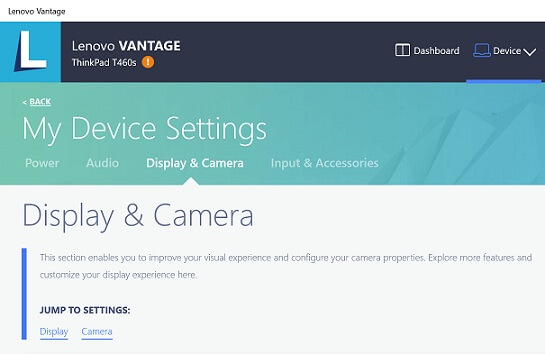
Schritt 2. Öffnen Sie die Anwendung und navigieren Sie zu „Meine Geräteeinstellungen“ > „Anzeige & Kamera“, um auf die zugehörigen Gerätefunktionen zuzugreifen.
Schritt 3. Suchen Sie nach verfügbaren Aufnahmeoptionen, wie z. B. dem „Kamera-Datenschutzmodus“ oder anderen integrierten Aufnahmetools, die von Ihrem Gerät unterstützt werden.
Schritt 4. Falls die Bildschirmaufnahmefunktion verfügbar ist, folgen Sie den Anweisungen auf dem Bildschirm, um sie zu aktivieren. Alternativ können Sie die Aufnahme auch über eine Tastenkombination wie „Strg“ + „Umschalt“ + „R“ starten oder stoppen.
Schritt 5. Nach Abschluss der Aufnahme finden Sie die aufgenommenen Dateien im Ordner „Videos“ oder am festgelegten Speicherort.
Lenovo Vantage Bildschirmaufzeichnung: Einschränkungen, die Sie kennen sollten
Lenovo Vantage ist eine nützliche Systemverwaltungsanwendung für Lenovo-Laptops, aber es ist wichtig zu wissen, dass es sich nicht um ein universelles Bildschirmaufzeichnungstool handelt, das auf jedem Lenovo-Gerät verfügbar ist.
Die in Lenovo Vantage verfügbaren Funktionen können je nach Laptop-Modell, Windows-Version, installierten Treibern und Lenovo-Diensten variieren. Einige Lenovo-Laptops bieten möglicherweise keine integrierten Bildschirmaufzeichnungsoptionen über Lenovo Vantage.
Teil 2. So erstellen Sie eine Bildschirmaufnahme auf einem Lenovo-Laptop mit dem Bildschirmrekorder
Wenn Ihr Lenovo-Modell Lenovo Vantage nicht unterstützt, ist Screen Recorder eine professionellere Alternative. Dieses leistungsstarke und benutzerfreundliche Bildschirmaufzeichnungsprogramm ermöglicht es Ihnen, Bildschirm, Systemaudio, Mikrofon- und Webcam-Aufnahmen unter Windows und Mac aufzuzeichnen. Sie können den Aufnahmebereich anpassen, die Videoqualität regulieren und Ihre Aufnahmen mit Funktionen wie Echtzeit-Zeichen- und Bearbeitungswerkzeugen optimieren. Ob Online-Meetings, Tutorials, Gameplay, Software-Demonstrationen oder persönliche Videos – Screen Recorder liefert stabile und hochwertige Aufnahmen.
Die wichtigsten Funktionen von Screen Recorder:
- Aufnahmen mit Ton sind auf einem Lenovo-Laptop ganz einfach.
- Unterstützt mehrere Aufnahmemodi, darunter Vollbild, benutzerdefinierter Bereich, ausgewähltes Fenster und Webcam-Aufnahme.
- Bieten Sie Echtzeit-Anmerkungswerkzeuge, mit denen Sie während der Aufnahme Hervorhebungen, Formen, Text und Zeichnungen hinzufügen können.
- Ermöglichen Sie Benutzern, Android- und iPhone-Bildschirme direkt aufzuzeichnen .
- Nehmen Sie System- und Mikrofonton gleichzeitig auf, um eine vollständige Audioaufnahme zu ermöglichen.
- Bieten Sie Funktionen für geplante Aufnahmen mit automatischen Start- und Stoppeinstellungen an.
Download für Windows Download für Mac
Wie kann ich meinen Laptop-Bildschirm mit Ton aufnehmen? Folgen Sie den unten stehenden Schritten:
-
Laden Sie Screen Recorder herunter und installieren Sie es auf Ihrem Lenovo-Laptop. Öffnen Sie das Programm und wählen Sie „Videoaufnahme“.

-
Wählen Sie einen Aufnahmebereich, z. B. Vollbild, benutzerdefinierter Bereich oder ein bestimmtes Fenster. Aktivieren Sie die Webcam, wenn Sie sich während des Vorgangs aufzeichnen möchten.

-
Passen Sie die Audioeinstellungen an, indem Sie „Systemton“ aktivieren und das „Mikrofon“ je nach Bedarf ein- oder ausschalten.

-
Klicken Sie auf „REC“, um die Aufnahme zu starten. Verwenden Sie die Symbolleiste, um bei Bedarf Anmerkungen hinzuzufügen. Anschließend können Sie das Video in Formaten wie MP4, MOV, FLV oder MKV in der Vorschau ansehen, bearbeiten und exportieren.

Nachteile bei der Bildschirmaufnahme eines Lenovo-Laptops mit dem Bildschirmrekorder
Obwohl Screen Recorder mehr Aufnahmefunktionen bietet als die in Windows integrierten Tools, hat er auch einige Einschränkungen.
- Längere Aufnahmen können mehr Systemressourcen beanspruchen: Die Aufnahme von stundenlangen Meetings, Kursen oder Gameplay-Videos in hoher Qualität kann die CPU- und Speicherauslastung erhöhen.
- Große Videodateien benötigen mehr Speicherplatz: Hochauflösende Aufnahmen mit Systemton und Webcam-Material können den verfügbaren Speicherplatz schnell aufbrauchen.
- Bei älteren Lenovo-Laptops kann es zu Leistungsproblemen kommen: Geräte mit begrenzten Hardware-Ressourcen können bei Aufnahmen Verzögerungen aufweisen, während gleichzeitig andere anspruchsvolle Anwendungen ausgeführt werden.
- Die kostenlose Version kann Einschränkungen aufweisen: Testversionen können Beschränkungen wie Wasserzeichen oder eingeschränkten Zugriff auf erweiterte Funktionen beinhalten.
- Die Aufzeichnung von geschützten Inhalten kann fehlschlagen: Einige Streaming-Plattformen oder geschützte Videos blockieren möglicherweise die Aufzeichnung aufgrund der DRM-Technologie.
Vor Beginn einer längeren Aufnahmesitzung empfiehlt es sich, den verfügbaren Speicherplatz zu überprüfen und unnötige Anwendungen zu schließen.
Teil 3. So erstellen Sie eine Bildschirmaufnahme auf einem Lenovo-Laptop mit Windows 10/11 über die Xbox Game Bar
Die Xbox Game Bar ist eine in Windows integrierte Funktion, mit der Benutzer Bildschirmaktivitäten aufzeichnen können, ohne zusätzliche Software herunterzuladen. Obwohl sie ursprünglich für Gamer entwickelt wurde, kann sie auch viele Anwendungen, Online-Kurse, Präsentationen und Browseraktivitäten aufzeichnen. Die Xbox Game Bar hat jedoch einige Einschränkungen. Sie kann weder den gesamten Desktop noch den Datei-Explorer aufzeichnen und bietet im Vergleich zu professioneller Bildschirmaufzeichnungssoftware weniger Anpassungsmöglichkeiten.
So funktioniert die Bildschirmaufnahme auf einem Lenovo-Laptop mit Windows 10/11 über die Xbox Game Bar:
Schritt 1. Drücken Sie auf Ihrem Lenovo-Laptop die Tasten "Windows" + "G", um die Xbox Game Bar-Überlagerung zu öffnen, wenn Sie ein Spiel oder eine Anwendung aufzeichnen möchten.
Schritt 2. Öffnen Sie das Widget „Aufnahmen“ und klicken Sie auf die Schaltfläche „Aufnehmen“, um die Aufnahme zu starten. Alternativ können Sie die Tastenkombination „Windows“ + „Alt“ + „R“ verwenden, um die Aufnahme schnell zu starten. Während der Aufnahme wird ein Timer auf dem Bildschirm angezeigt.
Schritt 3. Wenn Sie die Aufnahme beendet haben, klicken Sie auf die Schaltfläche „Stopp“ am Timer oder drücken Sie erneut „Windows“ + „Alt“ + „R“. Das aufgenommene Video wird automatisch als MP4-Datei im Ordner „Aufnahmen“ gespeichert.

Teil 4. Bildschirmaufnahme auf einem Lenovo-Laptop unter Windows 11 mit dem Snipping Tool
Windows-11-Nutzer können außerdem das aktualisierte Snipping Tool verwenden, das eine Bildschirmaufnahmefunktion enthält. Mit diesem integrierten Tool können Sie einen Teil Ihres Bildschirms aufnehmen, ohne zusätzliche Software installieren zu müssen.
Hier erfahren Sie, wie Sie auf einem Lenovo-Laptop mit Windows 11 mithilfe des Snipping Tools eine Bildschirmaufnahme erstellen:
Schritt 1. Klicken Sie auf das Startmenü und suchen Sie nach „Snipping Tool“.
Schritt 2. Wechseln Sie in den Videoaufnahmemodus, indem Sie auf das Symbol „Kamera“ klicken.
Schritt 3. Klicken Sie auf die Schaltfläche „Neu“, um eine neue Aufnahme zu erstellen, und ziehen Sie die Maus, um den Bereich auszuwählen, den Sie aufnehmen möchten.

Schritt 4. Klicken Sie auf „Start“, um die Bildschirmaufnahme zu starten.
Schritt 5. Wenn Sie fertig sind, klicken Sie auf „Stopp“, um die Aufnahme zu beenden und das aufgenommene Video zu speichern.
Welche Methode sollten Sie für die Bildschirmaufnahme auf einem Lenovo-Laptop wählen?
| Verfahren | Am besten geeignet für | Vorteile | Einschränkungen |
|---|---|---|---|
| Lenovo Vantage | Lenovo-Nutzer überprüfen die integrierten Gerätefunktionen | Integriert in Lenovo-Software; keine zusätzliche Installation erforderlich, sofern unterstützt | Nicht auf allen Lenovo-Laptops verfügbar; die Aufnahmefunktionen variieren je nach Modell. |
| Bildschirmaufnahme | Tutorials, Meetings, Gameplay und professionelle Aufnahmen | Zeichnet Bildschirm, Systemaudio, Mikrofon und Webcam auf; unterstützt Anmerkungen und geplante Aufnahmen. | Installation erforderlich; für erweiterte Funktionen ist möglicherweise eine kostenpflichtige Version erforderlich. |
| Xbox Game Bar | Schnelle Spiel- und App-Aufzeichnung | Kostenlos und in Windows 10/11 integriert; einfache Tastenkombinationen | Es kann nicht der gesamte Desktop oder der Datei-Explorer aufgezeichnet werden; eingeschränkte Steuerungsmöglichkeiten |
| Snipping Tool | Kurze Bildschirmaufnahmen unter Windows 11 | Leichtgewichtig und einfach zu bedienen; keine zusätzliche Software erforderlich | Begrenzte Aufnahmefunktionen; keine Webcam oder erweiterte Bearbeitungsoptionen |
Teil 5. Häufig gestellte Fragen zur Bildschirmaufnahme auf einem Lenovo-Laptop
Frage 1: Wo werden Bildschirmaufnahmen auf meinem Lenovo-Laptop gespeichert?
Wenn Sie die Xbox Game Bar verwenden, um Ihren Lenovo-Laptop-Bildschirm aufzuzeichnen, werden die Aufnahmen standardmäßig automatisch im Ordner „Aufnahmen“ gespeichert. Sie finden sie unter C:\Benutzer\[Ihr Benutzername]\Videos\Aufnahmen. Bei Drittanbieter-Tools wie Screen Recorder können Sie den Speicherort in den Softwareeinstellungen anpassen.
Frage 2: Kann ich auf einem Lenovo-Laptop ohne zusätzliche Software eine Bildschirmaufnahme machen?
Ja. Sie können auf einem Lenovo-Laptop Bildschirmaufnahmen machen, ohne zusätzliche Software installieren zu müssen, indem Sie die Xbox Game Bar unter Windows 10/11 oder das Snipping Tool unter Windows 11 verwenden.
Frage 3: Kann man auf einem Lenovo-Laptop den Bildschirm mit Ton aufnehmen?
Ja. Sie können Ihren Lenovo-Laptop-Bildschirm mit Ton aufnehmen. Die Xbox Game Bar kann Mikrofon-Audio aufnehmen, während der Bildschirmrekorder sowohl System- als auch Mikrofon-Audio aufzeichnen kann. Stellen Sie vor der Aufnahme sicher, dass Ihre Audiogeräte aktiviert sind.
Frage 4: Warum hat meine Lenovo-Bildschirmaufnahme keinen Ton?
Ihre Aufnahme hat möglicherweise keinen Ton, weil:
- Systemaudio ist deaktiviert.
- Die falsche Audioquelle wurde ausgewählt.
- Die Mikrofonberechtigung ist blockiert.
- Die Audiotreiber müssen aktualisiert werden.
Bitte überprüfen Sie Ihre Windows-Soundeinstellungen und die Einstellungen Ihrer Aufnahmesoftware, bevor Sie es erneut versuchen.
Abschluss
Es gibt verschiedene Möglichkeiten, den Bildschirm eines Lenovo-Laptops aufzuzeichnen, darunter Lenovo Vantage, die Xbox Game Bar, das Snipping Tool und professionelle Aufnahmesoftware. Die integrierten Tools eignen sich zwar für schnelle Aufnahmen, bieten aber möglicherweise weniger Funktionen und Flexibilität. Für Nutzer, die ihren Lenovo-Laptop-Bildschirm mit Ton, Webcam, hoher Ausgabequalität und Bearbeitungsoptionen aufzeichnen möchten, ist Screen Recorder die empfohlene Wahl. Er bietet eine einfache und zuverlässige Möglichkeit, alle Aktivitäten auf Ihrem Lenovo-Laptop für Arbeit, Studium, Unterhaltung und Content-Erstellung festzuhalten.
Verwandte Artikel
So nehmen Sie den Bildschirm Ihres HP-Laptops in wenigen einfachen Schritten auf
Bildschirmaufnahme auf einem Acer-Laptop (Windows 11/10-Anleitung)
Camtasia Bildschirmaufzeichnungssoftware: Aktueller Testbericht und die 12 besten Alternativen
So nimmst du Instagram-Stories problemlos per Bildschirmaufnahme auf (Neuer Leitfaden)

