


TL;DR:
Möchten Sie Ihren Snapchat-Bildschirm aufzeichnen, ohne eine Benachrichtigung zu erhalten? Erfahren Sie, wie Sie Snapchat auf iPhone, Android, Windows und Mac aufzeichnen, wann Snapchat Aufnahmen erkennen könnte und welche praktischen Aufnahmemöglichkeiten es gibt, während Sie gleichzeitig Ihre Privatsphäre schützen.
Bildschirmaufnahmen in Snapchat können nützlich sein, um eine besondere Story festzuhalten, ein hilfreiches Gespräch aufzuzeichnen oder wichtige visuelle Inhalte zu sichern, bevor sie verschwinden. Viele Nutzer sind sich jedoch unsicher, wie Snapchat mit Bildschirmaufnahmen umgeht und ob die App erkennt oder andere benachrichtigt, wenn eine Aufnahme gestartet wird.
In diesem Leitfaden erklären wir Ihnen alles rund um Bildschirmaufnahmen mit Snapchat, einschließlich der Frage, ob Snapchat Benachrichtigungen sendet, wie Sie auf dem iPhone, Android-Geräten und Computern Bildschirmaufnahmen mit Snapchat erstellen und was Sie vor der Aufnahme von Inhalten wissen sollten.
- Teil 1. Benachrichtigt Snapchat, wenn Sie eine Bildschirmaufnahme machen?
- Teil 2. Kann man Snapchat-Bildschirmaufnahmen ohne Benachrichtigung machen?
- Teil 3. Wie man auf dem iPhone in Snapchat unbemerkt Bildschirmaufnahmen macht
- Teil 4. Wie man auf Snapchat unter Android unbemerkt Bildschirmaufnahmen macht
- Teil 5. So zeichnen Sie Ihren Snapchat-Bildschirm ohne Benachrichtigung unter Windows/Mac auf.
- Teil 6. Häufig gestellte Fragen zur Aufnahme des Snapchat-Bildschirms
Teil 1. Benachrichtigt Snapchat, wenn Sie eine Bildschirmaufnahme machen?
Ja, Snapchat kann erkennen und Nutzer benachrichtigen, wenn bestimmte Inhalte aufgenommen werden. Dazu gehören Screenshots und in einigen Fällen Bildschirmaufnahmen auf unterstützten Geräten und App-Versionen. Das Benachrichtigungsverhalten von Snapchat ist jedoch nicht immer gleich und kann von verschiedenen Faktoren abhängen, wie z. B. der Art der aufgenommenen Inhalte, Ihrem Gerät, der verwendeten Snapchat-Version und ob Sie Snapchat über die mobile App oder Snapchat im Web nutzen.
Wenn du private Snapchat-Inhalte aufzeichnest, solltest du davon ausgehen, dass die andere Person benachrichtigt wird oder auf andere Weise davon erfährt. Dies kann private Chats, von anderen gesendete Snaps, Stories anderer Nutzer, Fotos, Videos und andere geteilte Inhalte umfassen.
Wenn Sie persönliche Konversationen oder direkt an Sie gesendete Inhalte speichern möchten, ist es am sichersten, vorher die Erlaubnis des Absenders einzuholen.
Teil 2. Kann man Snapchat-Bildschirmaufnahmen ohne Benachrichtigung machen?
Es gibt derzeit keine absolut sichere Einstellung, die garantiert, dass Snapchat keine Bildschirmaufnahmen erkennt. Einige Nutzer haben jedoch verschiedene Tricks auf Mobilgeräten ausprobiert, um eine Benachrichtigung zu vermeiden.
1. Trennen Sie die Internetverbindung oder aktivieren Sie den Flugmodus.
Das Aktivieren des Flugmodus oder das Deaktivieren von WLAN und mobilen Daten kann unter Umständen verhindern, dass Snapchat aufnahmerelevante Informationen sofort an seine Server sendet. Laden Sie jedoch den Snap oder die Story, die Sie aufnehmen möchten, bevor Sie die Internetverbindung trennen.
Hinweis: Snapchat aktualisiert regelmäßig die Erkennung von Screenshots und Bildschirmaufnahmen. Dieser Workaround mag zwar in der Vergangenheit funktioniert haben, ist aber im Jahr 2026 nicht mehr zuverlässig. Snapchat könnte die Aufnahme erkennen und eine Benachrichtigung senden, sobald Ihr Gerät wieder mit dem Internet verbunden ist.
2. Spiegeln Sie Ihr Smartphone auf einen PC oder Mac
Sie können den Bildschirm Ihres Smartphones auch auf einen PC oder Mac spiegeln und eine Bildschirmaufnahmesoftware verwenden, um die Snapchat-Inhalte aufzuzeichnen. So können Sie aufzeichnen, was auf Ihrem Computerbildschirm angezeigt wird, anstatt direkt auf Ihrem Smartphone aufzunehmen.
3. Nehmen Sie den Bildschirm mit einem anderen Telefon oder einer Kamera auf.
Eine weitere einfache Möglichkeit besteht darin, mit einem zweiten Smartphone oder einer Kamera den Snapchat-Bildschirm aufzuzeichnen. Dies nutzt zwar nicht die integrierte Bildschirmaufnahmefunktion von Snapchat, das resultierende Video kann jedoch eine geringere Bildqualität, Spiegelungen oder andere visuelle Mängel aufweisen.
Teil 3. Wie man auf dem iPhone in Snapchat unbemerkt Bildschirmaufnahmen macht
Wenn auf Ihrem iPhone iOS 11 oder neuer installiert ist, können Sie die integrierte Bildschirmaufnahmefunktion nutzen, um Snapchat-Inhalte aufzunehmen, ohne zusätzliche Apps installieren zu müssen. Sie können die Funktion direkt über das Kontrollzentrum aufrufen und die Bildschirmaufnahme bei Bedarf starten.
Wenn Sie nicht möchten, dass Snapchat eine Benachrichtigung über die Bildschirmaufnahme an den Absender oder Ersteller sendet, trennen Sie Ihr Telefon vor der Aufnahme vom Internet oder spiegeln Sie Ihren iPhone- oder iPad-Bildschirm auf einen Computer, während Sie den Snap oder die Story ansehen, und verwenden Sie dann eine Bildschirmaufnahmesoftware, um die gespiegelte Anzeige aufzuzeichnen.
So können Sie Ihren Snapchat-Bildschirm aufzeichnen, ohne dass dies auf Ihrem iPhone sichtbar ist:
Schritt 1. Öffnen Sie die App „Einstellungen“ auf Ihrem iPhone und gehen Sie zum „Kontrollzentrum“. Suchen Sie in der Liste der verfügbaren Steuerelemente nach „Bildschirmaufnahme“ und tippen Sie auf die Schaltfläche „+“, um sie Ihrem Kontrollzentrum hinzuzufügen.

Schritt 2. Wischen Sie von der oberen rechten Ecke Ihres iPhone-Bildschirms nach unten, um das Kontrollzentrum zu öffnen, und tippen Sie dann auf die Schaltfläche „Bildschirmaufnahme“. Nach Ablauf des Countdowns beginnt Ihr iPhone mit der Aufnahme aller Bildschirminhalte.

Schritt 3. Öffne Snapchat und wähle den Snap, die Story oder andere Inhalte aus, die du aufnehmen möchtest. Dein iPhone zeichnet den Snapchat-Bildschirm auf, während die Aufnahme aktiv ist.
Schritt 4. Wenn die Aufnahme beendet ist, öffnen Sie erneut das Kontrollzentrum und tippen Sie auf die Schaltfläche „Bildschirmaufnahme“, um die Aufnahme zu stoppen. Das aufgenommene Snapchat-Video wird automatisch in der „Fotos“-App auf Ihrem iPhone gespeichert.
Teil 4. Wie man auf Snapchat unter Android unbemerkt Bildschirmaufnahmen macht
Wie beim iPhone verfügen auch die meisten neueren Android-Handys über eine integrierte Bildschirmaufnahmefunktion, darunter Geräte von Samsung, Google Pixel und anderen Android-Marken.
Wenn Sie nicht möchten, dass Snapchat eine Benachrichtigung über eine Bildschirmaufnahme sendet, können Sie Ihr Android-Telefon auf einen PC spiegeln und eine Desktop-Bildschirmaufnahmesoftware verwenden, um Snapchat-Inhalte aufzuzeichnen, oder vor der Aufnahme den Flugmodus aktivieren.
So funktioniert die Bildschirmaufnahme mit Snapchat auf Samsung-Geräten:
Schritt 1. Wischen Sie auf Ihrem Android-Bildschirm vom oberen Bildschirmrand nach unten, um die Schnelleinstellungen zu öffnen, und tippen Sie anschließend auf „Bildschirmaufnahme“, um die Aufnahme zu starten. Falls Sie die Option nicht finden, tippen Sie auf „Bearbeiten“ und fügen Sie „Bildschirmaufnahme“ zu den Schnelleinstellungen hinzu.

Schritt 2. Öffne Snapchat und navigiere zu dem Snap, der Story oder dem anderen Inhalt, den du aufnehmen möchtest. Dein Android-Smartphone zeichnet den Bildschirm auf, während der Inhalt abgespielt wird.
Schritt 3. Nach Abschluss der Aufnahme wischen Sie vom oberen Bildschirmrand nach unten und tippen Sie auf die Benachrichtigung „Bildschirmaufnahme“, um die Aufnahme zu beenden. Das aufgenommene Video wird in der Galerie oder der Fotos-App Ihres Geräts gespeichert.
Teil 5. So zeichnen Sie Ihren Snapchat-Bildschirm ohne Benachrichtigung unter Windows/Mac auf.
Screen Recorder ist ein vielseitiges Bildschirmaufnahmetool für Windows und Mac, mit dem Sie Snapchat-Inhalte aufzeichnen können, indem Sie Ihren Computerbildschirm aufnehmen. Anstatt direkt auf Ihrem Mobilgerät aufzunehmen, können Sie Ihren iPhone- oder Android-Bildschirm auf einen PC/Mac spiegeln und mit Screen Recorder Snaps, Stories oder andere Inhalte in hoher Qualität aufnehmen.
Es unterstützt Vollbild-, benutzerdefinierte Bereichs- und Fensteraufnahmen sowie System-Audio- und Mikrofonaufzeichnung und eignet sich daher ideal zum Aufzeichnen von Bildschirmaktivitäten, Tutorials und Online-Inhalten. Mit zusätzlichen Funktionen wie Echtzeit-Anmerkungen, Webcam-Aufnahme und flexiblen Aufnahmeeinstellungen bietet es eine komfortable Möglichkeit, Snapchat-Bildschirme auf Desktop-Geräten aufzuzeichnen.
Allerdings sollten Nutzer die Privatsphäre anderer respektieren und vor dem Speichern privater Snapchat-Inhalte deren Erlaubnis einholen.
Die wichtigsten Funktionen von Screen Recorder:
- Snapchat-Inhalte können Sie aufnehmen, indem Sie den Bildschirm Ihres Telefons unter Windows oder Mac spiegeln.
- Unterstützt Vollbild-, benutzerdefinierte Bereichs- und spezifische Fensteraufnahmemodi.
- System- und Mikrofon-Ton gleichzeitig aufnehmen.
- Nehmen Sie qualitativ hochwertige Videos mit Unterstützung für bis zu 4K/8K-Ausgabe in unterstützten Einstellungen auf.
- Fügen Sie während der Aufnahme Echtzeit-Anmerkungen, Zeichnungen, Texte und Hervorhebungen hinzu.
- Planen Sie Aufnahmen mit dem Aufgabenplaner so, dass sie automatisch starten und stoppen.
- Nehmen Sie Webcam-Videos auf und erstellen Sie Bild-in-Bild-Videos.
- Bietet KI-gestützte Funktionen zur Geräuschunterdrückung, Audioverbesserung und Echoentfernung.
- Speichern Sie Aufnahmen in gängigen Formaten wie MP4, MOV, WMV und mehr.
- Bieten Sie integrierte Bearbeitungswerkzeuge an, um Aufnahmen zu kürzen und schnelle Anpassungen vor dem Speichern vorzunehmen.
Download für Windows Download für Mac
Wie kann man unter Windows/Mac den Snapchat-Bildschirm ohne Benachrichtigung aufnehmen?
-
Starten Sie den Bildschirmrekorder auf Ihrem Computer und wählen Sie in der Hauptoberfläche „Telefonrekorder“ aus. Wählen Sie je nach Ihrem Mobilgerät „iOS-Rekorder“ oder „Android-Rekorder“ aus.
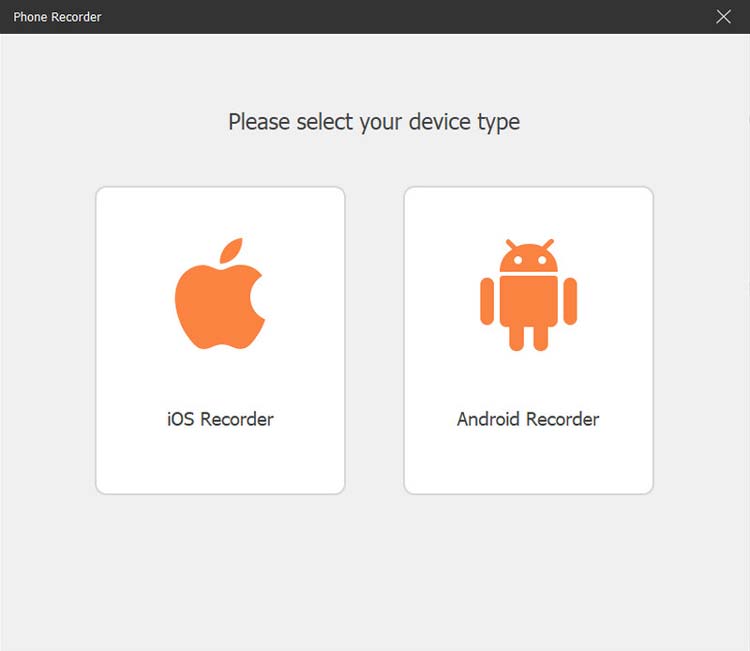
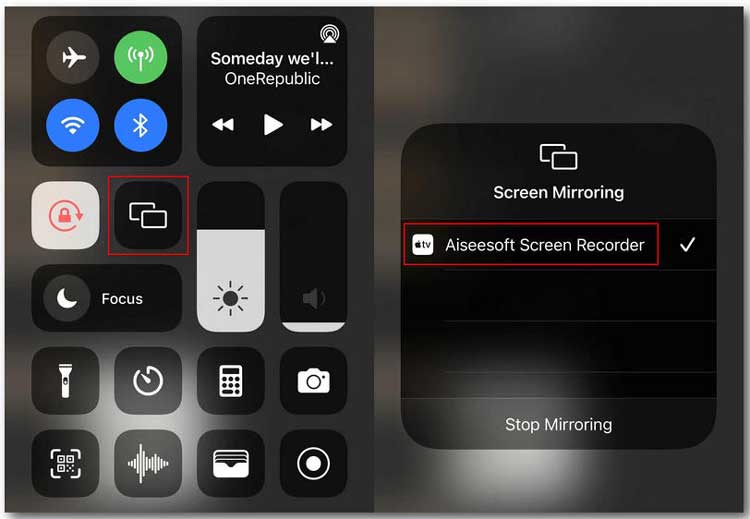
iPhone-Nutzer müssen zunächst ihren iPhone-Bildschirm auf den Computer spiegeln. Stellen Sie dazu sicher, dass Ihr iPhone und Ihr Computer mit demselben WLAN-Netzwerk verbunden sind. Öffnen Sie anschließend das Kontrollzentrum auf Ihrem iPhone, tippen Sie auf „Bildschirmspiegelung“ und wählen Sie „Bildschirmaufnahme“ als Zielgerät aus.
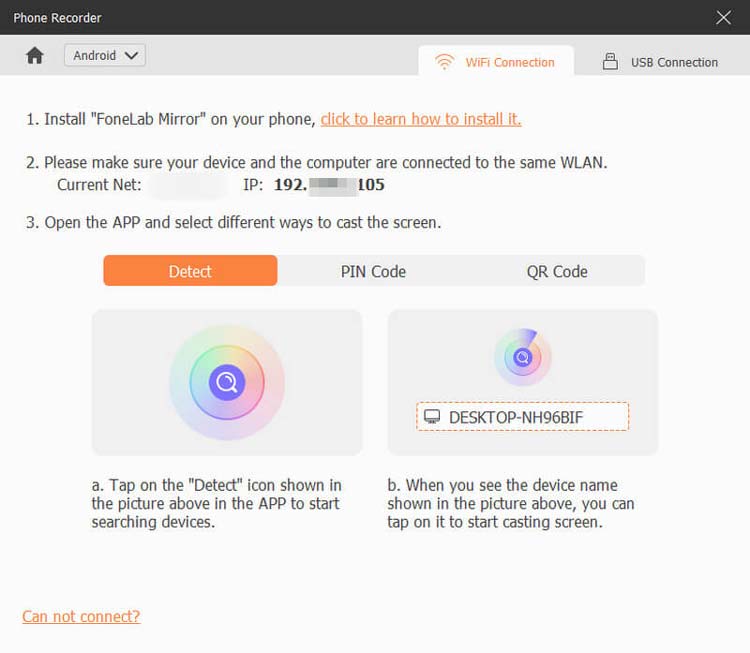
Android-Nutzer können ihre Geräte über Wi-Fi oder USB verbinden; zu den Wi-Fi-Verbindungsoptionen gehören PIN-Code und QR-Code.
-
Sobald die Verbindung hergestellt ist, wird Ihr Smartphone-Bildschirm auf Ihrem Computer angezeigt. Öffnen Sie Snapchat und spielen Sie den Snap, die Story oder andere Inhalte ab, die Sie aufnehmen möchten. Starten Sie anschließend die Bildschirmaufnahme mit dem Bildschirmrekorder.
-
Nach der Aufnahme können Sie das Video in der Vorschau ansehen und bei Bedarf mit den integrierten Bearbeitungswerkzeugen Anpassungen vornehmen. Wenn Sie mit dem Ergebnis zufrieden sind, klicken Sie auf „Exportieren“, um die Aufnahme zu speichern.
Teil 6. Häufig gestellte Fragen zur Aufnahme des Snapchat-Bildschirms
Frage 1: Ist es illegal, Bildschirmaufnahmen auf Snapchat zu machen?
Nein, das Aufzeichnen von Snapchat-Snaps ist grundsätzlich nicht illegal. Snapchat verfügt jedoch über integrierte Funktionen, die Nutzer benachrichtigen können, wenn jemand einen Screenshot erstellt oder bestimmte Fotos oder Videos aufnimmt. Daher ist es wichtig, die Privatsphäre anderer Nutzer zu respektieren und die Datenschutzrichtlinien von Snapchat zu beachten, da das Aufzeichnen oder Teilen privater Inhalte ohne Erlaubnis als unangemessen oder als Verletzung der Privatsphäre angesehen werden kann.
Frage 2: Kann eine ältere Snapchat-Version Benachrichtigungen zur Bildschirmaufnahme verhindern?
Das kann funktionieren, aber es gibt keine Garantie. Im August 2026 berichteten einige Android-Nutzer, dass Snapchat Version 14.12.0.46 keine Benachrichtigungen für Bildschirmaufnahmen von Snaps und Videos auf ihren Geräten auslöste. Dies ist jedoch ein von der Community gemeldeter Workaround und keine offizielle Snapchat-Funktion. Das Ergebnis kann je nach Android-Gerät, Snapchat-Konto und App-Version variieren, und Snapchat kann das Erkennungsverhalten in zukünftigen Updates ändern. Version 14.12.0.46 ist zudem eine ältere Version vom 25. Juni 2026.
Frage 3: Kann Snapchat Bildschirmaufnahmen auf Android erkennen?
Ja, Snapchat kann Bildschirmaufnahmen auf einigen Android-Geräten und in bestimmten App-Versionen erkennen. Neuere Snapchat-Versionen erkennen möglicherweise auch Aufnahmen, die mit den integrierten Bildschirmaufnahmefunktionen bestimmter Android-Smartphones erstellt wurden. Das Erkennungsverhalten kann jedoch je nach Gerätemodell, Android-Version, Snapchat-Version und Art der aufgenommenen Inhalte variieren.
Frage 4: Erkennt Snapchat Bildschirmaufnahmen auf dem iPhone?
Ja, Snapchat kann Bildschirmaufnahmen auf dem iPhone erkennen. Die integrierte iOS-Bildschirmaufnahmefunktion bietet daher keine Garantie, Benachrichtigungen zu vermeiden. Es gibt keine iOS-Einstellung, die zuverlässig verhindert, dass einzelne Apps Bildschirmaufnahmen erkennen, und auch der Flugmodus ist keine sichere Lösung.
Frage 5: Erlaubt Snapchat die Bildschirmaufnahme von selbstlöschenden Nachrichten?
Ja, du kannst selbstlöschende Nachrichten aufzeichnen, solange sie noch verfügbar sind. Snapchat benachrichtigt den Absender jedoch möglicherweise, sobald du die Nachricht aufzeichnest. Sobald die Nachricht verschwindet, kann sie nicht mehr direkt über Snapchat aufgerufen oder aufgezeichnet werden.
Frage 6: Kann ich Videoanrufe auf Snapchat aufzeichnen?
Ja, Snapchat-Videoanrufe lassen sich mit einem Bildschirmrekorder aufzeichnen, der Video und Audio vom Bildschirm aufnimmt. Snapchat kann die Aufnahme jedoch erkennen und den anderen Teilnehmer benachrichtigen. Respektieren Sie daher dessen Privatsphäre und holen Sie vor der Aufnahme dessen Erlaubnis ein.
Schlussbetrachtung
Die Bildschirmaufnahme mit Snapchat ist auf iPhones, Android-Geräten, Windows-PCs und Macs möglich. Derzeit gibt es jedoch keine Methode, die garantiert, dass die andere Person nicht benachrichtigt wird, wenn Sie private Snapchat-Inhalte aufzeichnen. Snapchats Erkennungsverhalten kann je nach Gerät, App-Version und Art der aufgezeichneten Inhalte variieren. Daher bieten Umgehungslösungen wie der Flugmodus oder die Verwendung einer älteren Snapchat-Version keinen absoluten Schutz.
Für einfache Aufnahmen reicht in der Regel die integrierte Bildschirmaufnahmefunktion Ihres iPhones oder Android-Smartphones aus. Wenn Sie mehr Kontrolle über Aufnahmequalität, Ton, Bildschirmausschnitt und Bearbeitung wünschen, können Sie Ihren Smartphone-Bildschirm auf einen Computer spiegeln und ein Desktop-Bildschirmaufnahmeprogramm wie beispielsweise Screen Recorder verwenden, um mehr Flexibilität zu gewährleisten.
Am wichtigsten ist, dass Sie stets die Privatsphäre respektieren, gegebenenfalls die Einwilligung einholen und die geltenden Gesetze beachten, bevor Sie Snapchat-Inhalte anderer Personen aufzeichnen oder weitergeben.
Download für Windows Download für Mac
Verwandte Artikel
So nehmen Sie Ihren iPhone-Bildschirm mit Ton auf: Eine vollständige Anleitung
Bildschirmaufnahmen auf Android: Ein praktischer Leitfaden mit 5 Ansätzen
Wie nehme ich ein TikTok-Video auf meinem iPhone/Android/Windows/Mac auf?
So nimmst du Instagram-Stories problemlos per Bildschirmaufnahme auf (Neuer Leitfaden)


