


TL;DR:
Möchtest du ein TikTok-Video mit Ton aufnehmen? Diese Anleitung zeigt dir, wie du TikTok-Videos auf iPhone, Android, Windows und Mac mit einfachen integrierten Tools und professioneller Bildschirmaufnahmesoftware aufnimmst. Lerne, wie du TikTok-Videos, Livestreams und hochwertige Aufnahmen ganz einfach und ohne Tonverlust erstellst.
TikTok hat sich zu einer beliebten Plattform für das Ansehen und Erstellen von Kurzvideos entwickelt. Viele Nutzer möchten jedoch wissen, wie man ein TikTok-Video für verschiedene Zwecke aufnimmt, beispielsweise um hilfreiche Anleitungen zu speichern, interessante Ausschnitte festzuhalten, Reaktionsvideos zu erstellen oder Erinnerungen zu bewahren. Obwohl TikTok das direkte Herunterladen einiger Videos ermöglicht, ist diese Option bei vielen Videos nicht verfügbar. In solchen Fällen ist die Bildschirmaufnahme eine einfache und effektive Lösung.
Egal ob iPhone, Android-Smartphone, Windows-PC oder Mac – es gibt verschiedene Möglichkeiten, TikTok-Videos aufzunehmen. Diese Anleitung erklärt Schritt für Schritt, wie das geht.
- Teil 1. Wichtiger Hinweis vor der Aufnahme von TikTok-Videos
- Teil 2. So nimmst du ein TikTok-Video mit dem iPhone auf
- Teil 3. So nimmst du ein TikTok-Video auf Android auf
- Teil 4. So nehmen Sie ein TikTok-Video auf dem Mac mit QuickTime Player auf.
- Teil 5. So nehmen Sie ein TikTok-Video auf Ihrem PC/Mac mithilfe des Bildschirmrekorders auf
- Teil 6. So beheben Sie Probleme mit der TikTok-Bildschirmaufnahme
- Teil 7. Häufig gestellte Fragen
Teil 1. Wichtiger Hinweis vor der Aufnahme von TikTok-Videos
Bevor du TikTok-Videos aufnimmst, stelle sicher, dass du die Rechte zum Speichern und Verwenden der Inhalte hast. Bildschirmaufnahmen sind für private Zwecke nützlich, zum Beispiel:
- Speichere deine eigenen TikTok-Videos.
- Aufzeichnung von Tutorials oder Lehrinhalten.
- Erstellung autorisierter Reaktionsvideos.
- Das Speichern persönlicher Kopien von Livestreams ist erlaubt.
Allerdings kann das Aufzeichnen und Weiterveröffentlichen von TikTok-Inhalten anderer Nutzer ohne deren Erlaubnis gegen Urheberrechtsgesetze oder die Community-Richtlinien von TikTok verstoßen.
Stets:
- Respektiere die Rechte des ursprünglichen Urhebers.
- Vor der kommerziellen Nutzung von aufgezeichneten Inhalten um Erlaubnis bitten.
- Vermeiden Sie es, private oder sensible Inhalte ohne Genehmigung aufzuzeichnen.
Methodenvergleichstabelle
| Besonderheit | iPhone/Android-Bildschirmaufnahme | QuickTime Player | Bildschirmaufnahme |
|---|---|---|---|
| Plattform | Mobilgeräte | Mac | Windows & Mac |
| Audioaufnahmesystem | Ja | Einrichtung erforderlich | Ja |
| Mikrofonaufnahme | Ja | Ja | Ja |
| Webcam-Aufnahme | NEIN | NEIN | Ja |
| Benutzerdefinierter Aufnahmebereich | Beschränkt | Ja | Ja |
| Echtzeit-Annotation | NEIN | NEIN | Ja |
| Geplante Aufzeichnung | NEIN | NEIN | Ja |
| Am besten geeignet für | Schnellaufnahmen | Grundlegende Mac-Aufnahme | Inhaltsersteller und fortgeschrittene Benutzer |
Teil 2. So nimmst du ein TikTok-Video mit dem iPhone auf
iPhone-Nutzer können TikTok-Videos direkt mit der integrierten Bildschirmaufnahmefunktion aufnehmen. Diese Methode erfordert keine Installation zusätzlicher Apps und ermöglicht die Aufnahme von Video und Audio vom Bildschirm.
So nimmst du ein TikTok-Video mit Ton auf dem iPhone auf:
Schritt 1. Öffnen Sie die App „Einstellungen“ auf Ihrem iPhone und gehen Sie zum „Kontrollzentrum“.
Schritt 2. Suchen Sie nach „Bildschirmaufnahme“ und tippen Sie auf die Schaltfläche „+“, um sie zum Kontrollzentrum hinzuzufügen.

Schritt 3. Öffne TikTok auf deinem iPhone und suche das Video, das du aufnehmen möchtest.
Schritt 4. Wischen Sie von der oberen rechten Ecke Ihres iPhone-Bildschirms nach unten, um das Kontrollzentrum zu öffnen.
Schritt 5. Tippen Sie auf die Schaltfläche „Bildschirmaufnahme“, um die Aufnahme zu starten. Wenn Sie Ihre eigene Stimme oder externes Audio aufnehmen möchten, halten Sie die Schaltfläche „Bildschirmaufnahme“ gedrückt und aktivieren Sie die Option „Mikrofon“, bevor Sie beginnen.
Schritt 6. Warten Sie den Drei-Sekunden-Countdown ab und spielen Sie das TikTok-Video ab.
Schritt 7. Tippe nach Beendigung der Aufnahme auf die rote Statusleiste oben auf dem Bildschirm und wähle „Stopp“. Das aufgenommene TikTok-Video wird automatisch in der „Fotos“-App gespeichert.

- Aktivieren Sie den „Nicht stören“-Modus, um zu verhindern, dass Benachrichtigungen angezeigt werden.
- Stellen Sie sicher, dass Ihr iPhone über ausreichend Speicherplatz verfügt.
- Verwenden Sie eine stabile WLAN-Verbindung, wenn Sie TikTok Live aufnehmen.
- Vermeiden Sie die Verwendung von Bluetooth-Kopfhörern, wenn kein Ton zu hören ist.
Teil 3. So nimmst du ein TikTok-Video auf Android auf
Die meisten Android-Smartphones verfügen über einen integrierten Bildschirmrekorder, mit dem Sie schnell TikTok-Videos aufnehmen können. Die genauen Schritte können je nach Smartphone-Marke (z. B. Samsung, Google Pixel, Xiaomi oder OnePlus) variieren.
So nimmst du einen TikTok-Livestream mit Ton auf Android auf:
Schritt 1. Öffne die TikTok-App und suche das Video, das du aufnehmen möchtest.
Schritt 2. Wischen Sie vom oberen Bildschirmrand nach unten, um auf das Bedienfeld „Schnelleinstellungen“ zuzugreifen.
Schritt 3. Suchen Sie die Option „Bildschirmaufnahme“ und tippen Sie darauf.

Schritt 4. Wählen Sie Ihre bevorzugte Tonquelle, z. B. Geräte-Audio, Mikrofon oder beides. Gegebenenfalls können Sie auch die Aufnahmequalität anpassen.
Schritt 5. Tippe auf „Aufnahme starten“ und spiele das TikTok-Video ab.
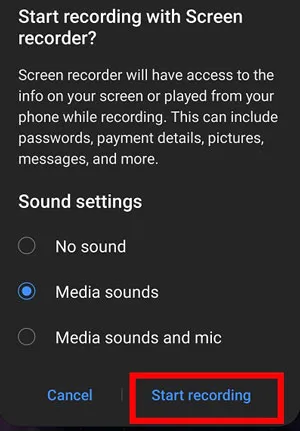
Schritt 6. Tippen Sie auf die Schaltfläche „Stopp“, wenn die Aufnahme abgeschlossen ist.
Schritt 7. Öffne deine Galerie- oder Fotos-App, um das aufgezeichnete TikTok-Video zu finden.
Hinweis: Falls Ihr Android-Smartphone keinen integrierten Rekorder besitzt, können Sie eine TikTok -Videoaufzeichnungs-App eines Drittanbieters aus dem Google Play Store herunterladen. Diese Apps bieten in der Regel zusätzliche Funktionen wie höhere Aufnahmequalität, Bearbeitungswerkzeuge und Audiosteuerung.
Teil 4. So nehmen Sie ein TikTok-Video auf dem Mac mit QuickTime Player auf.
Mac-Nutzer können TikTok-Videos mit dem integrierten QuickTime Player auf ihrem Mac aufnehmen, ohne zusätzliche Software unter macOS herunterladen oder installieren zu müssen. Der QuickTime Player ist jedoch primär auf Bildschirmaufnahmen ausgelegt und erfordert möglicherweise zusätzliche Audioeinstellungen, wenn Sie TikTok-Videos mit Ton aufnehmen möchten. ( Wie nehme ich Bildschirmvideos auf dem Mac auf ?)
Folgen Sie diesen Schritten, um eine TikTok-Videoaufnahme auf dem Mac zu erstellen:
Schritt 1. Öffnen Sie TikTok in einem Webbrowser, z. B. Safari oder Chrome.
Schritt 2. Starten Sie QuickTime Player auf Ihrem Mac.
Schritt 3. Klicken Sie im oberen Menü auf „Datei“ und wählen Sie „Neue Bildschirmaufnahme“.

Schritt 4. Wählen Sie, ob der gesamte Bildschirm aufgezeichnet oder nur ein bestimmter Bereich ausgewählt werden soll.
Schritt 5. Klicken Sie auf die Schaltfläche „Aufnahme“ und starten Sie die Wiedergabe des TikTok-Videos.
Schritt 6. Sobald das Video beendet ist, klicken Sie auf die Schaltfläche „Stopp“ in der Menüleiste.
Schritt 7. Hören Sie sich die Aufnahme in der Vorschau an und speichern Sie sie auf Ihrem Mac.
Teil 5. So nehmen Sie ein TikTok-Video auf Ihrem PC/Mac mithilfe des Bildschirmrekorders auf
Wenn Sie TikTok-Videos auf Ihrem Desktop aufnehmen möchten, ist Screen Recorder eine zuverlässige Wahl. Es bietet leistungsstarke Bildschirmaufnahmefunktionen, mit denen Sie alles, was auf Ihrem Bildschirm passiert, in hoher Video- und Audioqualität aufzeichnen können. Es unterstützt sowohl Windows- als auch Mac-Systeme. Im Vergleich zu integrierten Bildschirmaufnahmetools bietet es flexiblere Aufnahmeoptionen, sodass Sie TikTok-Videos in hoher Qualität aufnehmen und gleichzeitig System- und Mikrofon-Audio aufzeichnen können.
Die wichtigsten Funktionen von Screen Recorder:
* Nimm ganz einfach TikTok-Videos unter Windows/Mac auf.
* Android- und iPhone-Bildschirme lassen sich einfach auf einem Computer aufzeichnen .
* Unterstützt Vollbild-, benutzerdefinierte Bereichs-, Fenster- und Webcam-Aufnahmemodi.
* Fügen Sie Echtzeit-Anmerkungen wie Text, Formen und Hervorhebungen hinzu.
* Systemton und Mikrofon-Audio gleichzeitig aufnehmen.
* Planen Sie Aufnahmen mit automatischem Start und Stopp.
* Funktioniert reibungslos sowohl unter Windows als auch unter Mac.
Download für Windows Download für Mac
So nehmen Sie mit dem Bildschirmrekorder ein TikTok-Video mit Ton auf einem Laptop auf:
-
Starten Sie den Bildschirmrekorder und wählen Sie den Modus „Videorekorder“, um TikTok-Videos mit Ton aufzunehmen.

-
Öffne das TikTok-Video, das du aufnehmen möchtest, und passe den Aufnahmebereich an. Du kannst den gesamten Bildschirm aufnehmen, ein bestimmtes Fenster auswählen oder den Aufnahmerahmen manuell an das TikTok-Video anpassen.

-
Aktivieren Sie „Systemton“, um den Ton des TikTok-Videos aufzunehmen. Sie können auch das Mikrofon aktivieren, wenn Sie Ihre eigene Stimme oder einen Kommentar hinzufügen möchten. Spielen Sie anschließend das TikTok-Video ab, das Sie aufnehmen möchten, und klicken Sie auf die Schaltfläche „Aufnahme“, um die Aufnahme zu starten.

-
Wenn die Aufnahme abgeschlossen ist, klicken Sie auf die Schaltfläche „Stopp“, um eine Vorschau des aufgenommenen TikTok-Videos anzuzeigen, und klicken Sie dann auf „Exportieren“, um es auf Ihrem Computer zu speichern.

Nachteile bei der Aufnahme von TikTok-Videos mit dem Bildschirmrekorder
- Erfordert manuelle Bedienung: Sie müssen die Aufnahme selbst starten und stoppen, was bei längeren Videos umständlich sein kann.
- Kann unerwünschte Inhalte aufzeichnen: Benachrichtigungen, Pop-ups oder andere Bildschirmaktivitäten können in der Aufzeichnung erscheinen.
- Beansprucht Systemressourcen: Das Aufnehmen von qualitativ hochwertigen TikTok-Videos kann die Computerleistung beeinträchtigen.
- Große Ausgabedateien: Hochauflösende Aufnahmen können beträchtlichen Speicherplatz beanspruchen.
- Begrenzte Bearbeitungsfunktionen: Der Schwerpunkt liegt auf der Aufnahme, für fortgeschrittene Videobearbeitung sind möglicherweise zusätzliche Tools erforderlich.
Teil 6. So beheben Sie Probleme mit der TikTok-Bildschirmaufnahme
Manchmal schlägt die TikTok-Aufnahme aufgrund von Audioeinstellungen, Gerätebeschränkungen oder unzureichendem Speicherplatz fehl. Versuchen Sie diese Lösungen, falls Ihre TikTok-Aufnahme nicht ordnungsgemäß funktioniert.
Bei der TikTok-Bildschirmaufzeichnung ist kein Ton zu hören
Mögliche Ursachen:
- Systemaudio ist deaktiviert. Mikrofonberechtigung ist deaktiviert.
- Bluetooth-Kopfhörer beeinflussen die Audioaufnahme.
- Die falsche Audioquelle wurde ausgewählt.
Lösungen:
- Überprüfen Sie die Toneinstellungen Ihres Geräts.
- System-Audioaufnahme aktivieren.
- Trennen Sie die Bluetooth-Geräte und testen Sie erneut.
- Machen Sie eine kurze Testaufnahme, bevor Sie ein längeres Video aufnehmen.
TikTok-Aufnahme ist unscharf oder von geringer Qualität
Mögliche Gründe:
- Niedrige Aufnahmeauflösung. Unzureichende Geräteleistung.
- Die Videoqualität von TikTok ist an sich schon begrenzt.
Lösungen:
- Wählen Sie eine höhere Aufnahmeauflösung.
- Schließen Sie unnötige Hintergrund-Apps.
- Für längere Aufnahmen verwenden Sie ein computerbasiertes Aufnahmegerät.
- Stellen Sie sicher, dass Ihr Gerät über ausreichend Speicherplatz verfügt.
Die TikTok-Bildschirmaufnahme stoppt automatisch.
Mögliche Gründe:
- Der Batteriesparmodus unterbricht die Aufnahme.
- Der Lagerraum ist voll.
- Geräteüberhitzung.
- Lange Aufnahmedauer.
Lösungen:
- Laden Sie Ihr Gerät vor der Aufnahme auf.
- Schaffen Sie Speicherplatz.
- Deaktivieren Sie unnötige Energiesparfunktionen.
- Für längere TikTok Live-Aufnahmen benötigst du einen Computer.
Teil 7. Häufig gestellte Fragen
Frage 1: Benachrichtigt TikTok über Bildschirmaufnahmen?
Nein, TikTok benachrichtigt die Ersteller nicht, wenn du ihre Videos aufzeichnest oder Screenshots erstellst. Egal, ob du ein TikTok-Video einmal oder mehrmals aufzeichnest, der Ersteller erhält keine Benachrichtigungen.
Frage 2: Darf ich das TikTok-Video einer anderen Person bearbeiten und erneut veröffentlichen?
Das Bearbeiten und erneute Veröffentlichen fremder TikTok-Videos ohne Erlaubnis kann gegen Urheberrechte und die Community-Richtlinien von TikTok verstoßen. Respektiere stets die Urheberrechte des ursprünglichen Urhebers.
Wenn Sie ein TikTok-Video wiederverwenden möchten, fragen Sie am besten vorher den Urheber um Erlaubnis und geben Sie beim Teilen oder erneuten Veröffentlichen des Inhalts die entsprechende Quelle an.
Frage 3: Kann man die Bildschirmaufnahme bei TikTok verhindern?
Die Antwort lautet: Nein. TikTok bietet keine integrierte Funktion, um Bildschirmaufnahmen zu deaktivieren oder andere daran zu hindern, Ihre Videos aufzunehmen. Selbst wenn eine solche Funktion existierte, könnte sie möglicherweise durch andere Aufnahmemethoden umgangen werden. Um Ihre Inhalte besser zu schützen, sollten Sie Ihre Datenschutzeinstellungen anpassen, den Zugriff auf Ihre Videos einschränken oder vermeiden, sensible Inhalte öffentlich zu teilen.
Frage 4: Kann ich TikTok Live-Videos aufnehmen?
Ja. Sie können TikTok-Livestreams mit den integrierten Bildschirmaufnahmefunktionen Ihres Smartphones oder mit professionellen Bildschirmaufnahmeprogrammen auf Ihrem Computer aufzeichnen. Bei längeren Livestreams ist eine Desktop-Aufnahmesoftware in der Regel stabiler, da sie eine bessere Speicherverwaltung und Aufnahmesteuerung bietet.
Frage 5: Kann ich TikTok-Videos ohne Wasserzeichen aufnehmen?
Die Bildschirmaufnahme erfasst, was auf Ihrem Bildschirm angezeigt wird, entfernt aber keine vorhandenen Wasserzeichen aus TikTok-Videos. Wenn Sie Inhalte wiederverwenden möchten, stellen Sie sicher, dass Sie die Erlaubnis dazu haben und die Inhaltsrichtlinien von TikTok einhalten.
Fazit
Das sind alle Informationen, die du benötigst, um ganz einfach ein TikTok-Video aufzunehmen. Da TikTok keine integrierte Bildschirmaufnahmefunktion bietet, benötigst du einen TikTok-Videorecorder, um TikTok-Videos zu speichern oder einen TikTok-Livestream aufzunehmen.
Für ein reibungsloseres Aufnahmeerlebnis, bessere Videoqualität und klareren Ton ist Screen Recorder eine hervorragende Wahl. Mit ihm können Sie TikTok-Videos mit Ton unter Windows und Mac aufnehmen und so TikTok-Videos, Livestreams und andere Bildschirmaktivitäten ganz einfach festhalten.
Verwandte Artikel
So entfernen Sie das TikTok-Wasserzeichen aus Videos: 5 praktische Methoden
Wie man Live-TV auf verschiedenen Geräten mit zuverlässigen Methoden aufzeichnet
So nimmst du Instagram-Stories problemlos per Bildschirmaufnahme auf (Neuer Leitfaden)
So nimmst du Roblox-Gameplay flüssig auf: 5 effektive Methoden

