TL;DR:
Suchen Sie den besten MP4-Bildschirmrekorder für Windows, Mac oder die Online-Nutzung? Diese sieben Tools bieten verschiedene Möglichkeiten, Tutorials, Gameplay, Meetings und Desktop-Aktivitäten im MP4-Format aufzuzeichnen. Egal, ob Sie erweiterte Aufnahmeeinstellungen, eine komplett kostenlose Lösung oder einen browserbasierten Rekorder benötigen – es ist die passende Option für Ihren Workflow dabei.
- Bildschirmrekorder: Ideal für umfangreiche Bildschirmaufnahmen mit anpassbaren Einstellungen und mehreren Aufnahmemodi.
- OBS Studio: Ideal für kostenlose, professionelle Bildschirmaufnahmen und Live-Streaming.
- Bandicam: Ideal für Windows-Gameplay und Desktop-Aufnahmen.
- ScreenRec: Geeignet für einfache Aufnahmen und schnelles Teilen in der Cloud.
- AnyMP4 Bildschirmrekorder: Gut geeignet für flexible Aufnahmeeinstellungen und Anmerkungen.
- VEED MP4 Recorder: Ideal für Online-Bildschirmaufnahmen mit integrierter Videobearbeitung.
- Apowersoft Free Online Screen Recorder: Eine praktische Wahl für einfache browserbasierte Bildschirmaufnahmen.
Suchen Sie einen zuverlässigen MP4-Bildschirmrekorder, um Tutorials, Gameplay, Online-Meetings oder andere Bildschirmaktivitäten aufzuzeichnen? Die Wahl des richtigen Tools kann einen großen Unterschied in der Videoqualität, der Aufnahmestabilität und der Leichtigkeit, mit der Sie Ihre Aufnahmen teilen oder bearbeiten können, ausmachen.
In diesem Leitfaden vergleichen wir sieben der besten MP4-Bildschirmrekorder, darunter kostenlose Desktop-Anwendungen, professionelle Aufnahmesoftware und Online-Tools. Wir beleuchten ihre wichtigsten Funktionen, unterstützten Plattformen, Vorteile und Einschränkungen, damit Sie den passenden MP4-Bildschirmrekorder für Ihre Bedürfnisse finden. Ob Sie einen kostenlosen MP4-Bildschirmrekorder für Windows 10, einen MP4-Bildschirmrekorder für Mac oder einen Online-Bildschirmrekorder benötigen – es ist sicher eine Option dabei, die Sie in Betracht ziehen sollten.
- 1. Bildschirmrekorder – Der beste MP4-Bildschirmrekorder für Windows und Mac
- 2. OBS Studio – Der beste kostenlose MP4-Bildschirmrekorder für fortgeschrittene Benutzer
- 3. Bandicam – Der beste MP4-Bildschirmrekorder für Windows-Gameplay
- 4. ScreenRec – Der beste, leichtgewichtige MP4-Bildschirmrekorder für schnelles Teilen
- 5. AnyMP4 Screen Recorder – Der beste MP4-Bildschirmrekorder für benutzerdefinierte Aufnahmeeinstellungen
- 6. VEED MP4 Recorder – Der beste Online-MP4-Bildschirmrekorder für die Bearbeitung
- 7. Apowersoft Free Online Screen Recorder – Der beste kostenlose Online-MP4-Bildschirmrekorder für grundlegende Aufgaben
Die folgende Tabelle vergleicht die besten MP4-Bildschirmrekorder nach Plattform, Verfügbarkeit einer kostenlosen Version und primärem Anwendungsfall, um Ihnen zu helfen, schnell das richtige Tool für Ihre Aufnahmebedürfnisse zu finden.
| MP4-Bildschirmaufnahme | Plattform | Kostenlose Version | Am besten geeignet für |
|---|---|---|---|
| Bildschirmaufnahme | Windows, Mac | 3-minütige Testphase | Erweiterte Aufzeichnung |
| OBS Studio | Windows, Mac, Linux | Völlig kostenlos | Gameplay und Streaming |
| Bandicam | Windows | 5-Minuten-Limit | Spielaufzeichnung |
| ScreenRec | Windows, Mac, Linux | Kostenloser Plan | Schnell teilen |
| AnyMP4 Bildschirmrekorder | Windows, Mac | 3-minütige Testphase | Benutzerdefinierte Aufnahme |
| VEED MP4-Recorder | Online | Kostenloser Plan | Online-Bearbeitung |
| Apowersoft Kostenloser Online-Bildschirmrekorder | Online | Frei | Einfache Online-Aufnahme |
1. Bildschirmrekorder – Der beste MP4-Bildschirmrekorder für Windows und Mac
Ideal für: Nutzer, die einen funktionsreichen MP4-Bildschirmrekorder für PC und Mac benötigen, insbesondere für Tutorials, Online-Meetings, Präsentationen und Gameplay.
Screen Recorder ist ein vielseitiger MP4-Bildschirmrekorder für Windows und macOS. Er kann Vollbildaktivitäten, ausgewählte Bereiche, Anwendungsfenster, Webcam-Aufnahmen und Bildschirme von Mobilgeräten aufzeichnen und eignet sich daher ideal für die Aufzeichnung von Tutorials, Online-Kursen, Gameplay und Meetings. Benutzer können den Aufnahmebereich, die Auflösung, die Bildrate und die Audioquellen anpassen sowie Videos im MP4-Format und anderen Formaten speichern.
Es bietet außerdem Echtzeit-Anmerkungswerkzeuge, mit denen Sie während der Aufnahme Text, Pfeile, Formen und Markierungen hinzufügen können. Zu den weiteren Funktionen gehören geplante Aufnahmen, anpassbare Hotkeys, Webcam-Aufnahme und grundlegende Videobearbeitung. Unter geeigneten Hardwarebedingungen unterstützt es Auflösungen bis zu 8K und 120 FPS, wobei diese anspruchsvollen Einstellungen jedoch erhebliche Systemressourcen beanspruchen können.
Hauptmerkmale:
- Aktivitäten im Vollbildmodus, ausgewählte Bereiche und bestimmte Anwendungsfenster aufzeichnen.
- Exportieren Sie Bildschirmaufnahmen im MP4-Format und in anderen unterstützten Videoformaten.
- Gleichzeitige Aufnahme von Systemaudio und Mikrofoneingang.
- Webcam-Aufnahmen und Bildschirmaufnahmen von Mobilgeräten erstellen.
- Fügen Sie in Echtzeit Anmerkungen, Pfeile, Text, Formen und Hervorhebungen hinzu.
- Unterstützt hochauflösende Aufnahmen bis zu 8K und hohe Bildraten bis zu 120 FPS, abhängig von Hardware und Einstellungen.
- Aufnahmen planen und Tastenkombinationen anpassen.
- Vorschau, Zuschneiden, Zusammenfügen und Verwalten von aufgezeichneten Videos.
Download für Windows Download für Mac
So verwenden Sie den Bildschirmrekorder zum Aufzeichnen von MP4-Videos:
-
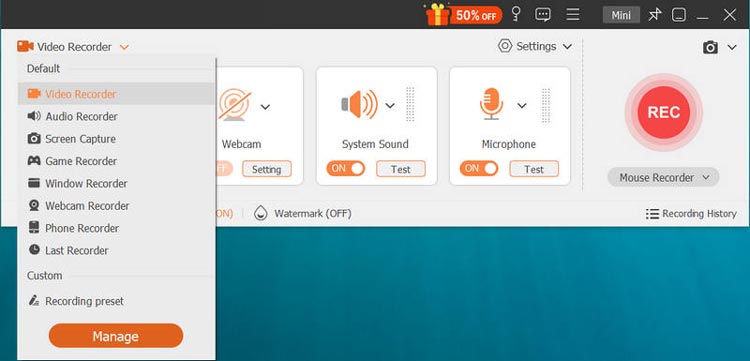
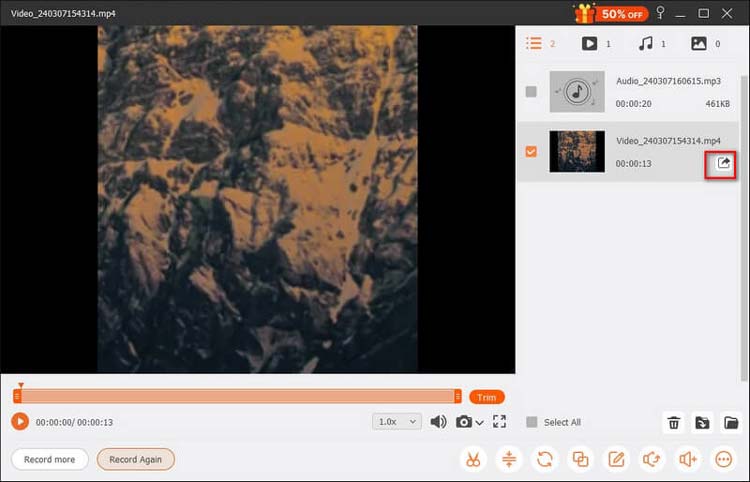
Laden Sie den Bildschirmrekorder herunter und installieren Sie ihn auf Ihrem Computer. Starten Sie die Software und wählen Sie in der Hauptoberfläche „Videoaufnahme“. Wählen Sie „Vollständig“ oder „Benutzerdefiniert“, um den gesamten Bildschirm oder einen bestimmten Bereich aufzunehmen. Wenn Sie sich selbst im Video zeigen möchten, aktivieren Sie die Option „Webcam“.
-
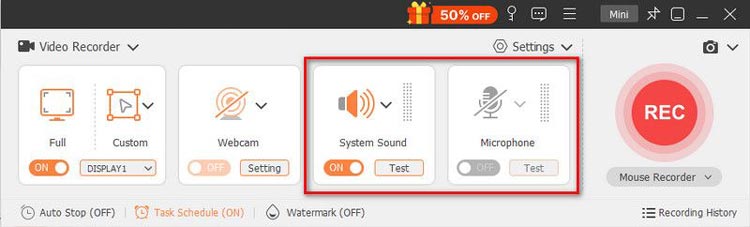
Aktivieren Sie „Systemton“, um den Computerton aufzunehmen, und „Mikrofon“, um Ihre Stimme aufzuzeichnen. Passen Sie die Lautstärke nach Bedarf an. Öffnen Sie anschließend das Einstellungsmenü, um Videoqualität, Bildrate und weitere Ausgabeeinstellungen anzupassen. Wählen Sie unbedingt „MP4“ als Ausgabeformat.
-
Klicken Sie auf „Aufnahme“, um die Bildschirmaufnahme zu starten. Während der Aufnahme können Sie mit den integrierten Anmerkungswerkzeugen Text, Pfeile und Linien hinzufügen. Klicken Sie anschließend auf „Stopp“, um die Aufnahme zu beenden. Sehen Sie sich die Videoaufnahme in der Vorschau an und schneiden Sie gegebenenfalls unerwünschte Teile heraus. Klicken Sie abschließend auf „Exportieren“, um das MP4-Video auf Ihrem Computer zu speichern. Sie können Ihre Aufnahmen auch im Bereich „Aufnahmeverlauf“ aufrufen.
- Unterstützt sowohl Windows als auch Mac und ist somit für verschiedene Desktop-Umgebungen geeignet.
- Bieten Sie flexible Aufnahmebereiche und eine große Auswahl an Audioquellen.
- Stellen Sie nützliche Annotationswerkzeuge für Tutorials und Präsentationen bereit.
- Unterstützt MP4-Ausgabe und zahlreiche weitere Formate.
- Funktionen wie Webcam, Telefon und geplante Aufnahmen sollten integriert sein.
- Bieten mehr Aufnahme- und Bearbeitungsmöglichkeiten als einfache, integrierte Bildschirmrekorder.
- Die kostenlose Testversion beschränkt jede Bildschirmaufnahme auf 3 Minuten, daher ist sie nicht geeignet, um ohne den Kauf einer Lizenz längere Videos aufzunehmen.
- Für einige erweiterte Aufnahme- und Bearbeitungsfunktionen ist eine kostenpflichtige Version erforderlich.
- Hochauflösende Aufnahmen mit hoher Bildrate können erhebliche CPU-, GPU- und Speicherressourcen beanspruchen.
- Die drahtlose Bildschirmspiegelung von Smartphones ist von der Netzwerkstabilität abhängig; eine schwache WLAN-Verbindung kann daher zu Verzögerungen oder Verbindungsabbrüchen führen.
- DRM-geschützte Streaming-Inhalte können eine erfolgreiche Aufnahme verhindern.
2. OBS Studio – Der beste kostenlose MP4-Bildschirmrekorder für fortgeschrittene Benutzer
Ideal für: Nutzer, die einen kostenlosen MP4-Bildschirmrekorder für Windows oder Mac mit erweiterten Aufnahmefunktionen suchen, insbesondere Gamer, Streamer und Content-Ersteller.
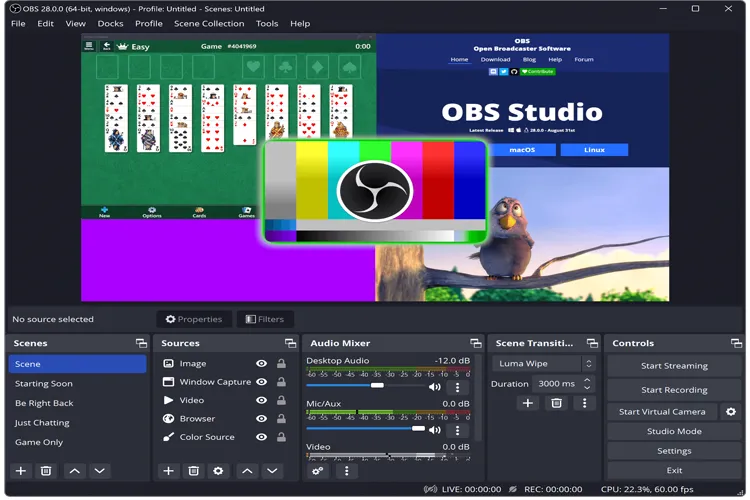
OBS Studio ist eine kostenlose Open-Source-Anwendung zur Bildschirmaufnahme und zum Live-Streaming, die für Windows, macOS und Linux verfügbar ist. Im Gegensatz zu einfachen Aufnahmeprogrammen bietet OBS Studio eine anpassbare Produktionsumgebung, in der Benutzer mehrere visuelle und Audioquellen zu einer einzigen Aufnahme kombinieren können.
Es ist eine hervorragende Wahl, wenn Sie einen kostenlosen MP4-Bildschirmrekorder ohne Aufnahmedauerbegrenzung oder Wasserzeichen suchen. Sie können Ihren gesamten Desktop, einzelne Anwendungsfenster, Spielszenen, Webcams, Mikrofone und andere unterstützte Eingabequellen aufnehmen. Dank des Szenen- und Quellensystems lassen sich zudem verschiedene Layouts für Tutorials, Gameplay-Videos und Präsentationen erstellen.
Hauptmerkmale:
- Kostenlose und quelloffene Bildschirmaufnahme ohne obligatorisches Wasserzeichen.
- Verfügbar für Windows, macOS und Linux.
- Erfassen Sie Aktivitäten im Vollbildmodus, Anwendungsfenster, Spiele und Webcam-Aufnahmen.
- Kombinieren Sie mehrere Audio- und Videoquellen.
- Erstellen Sie individuelle Szenen und Aufnahmelayouts.
- Unterstützt MP4, MKV und weitere Aufnahmeformate.
- Video-Encoder, Bitraten, Auflösungen und Bildraten individuell anpassen.
- Unterstützung von Live-Streaming neben lokalen Aufnahmen.
- Die Nutzung ist komplett kostenlos und erfordert kein kostenpflichtiges Abonnement.
- Keine integrierte Begrenzung der Aufnahmedauer.
- Leistungsstarke Aufnahme- und Audioanpassungsoptionen.
- Unterstützung mehrerer Quellen und komplexer Aufnahmelayouts.
- Geeignet für Gameplay, Tutorials, Live-Streaming und die Erstellung professioneller Inhalte.
- Aktive Open-Source-Entwicklung und eine große Benutzergemeinschaft.
- Die Benutzeroberfläche und die Konfigurationsmöglichkeiten können Anfänger überfordern.
- Um die gewünschte MP4-Ausgabe zu erzielen, sind einige Einstellungen erforderlich.
- Aufnahmen in hohen Auflösungen und Bildraten können erhebliche Systemressourcen beanspruchen.
- Bietet keinen besonders einsteigerfreundlichen, integrierten Videobearbeitungs-Workflow.
- Falsche Encoder- oder Aufnahmeeinstellungen können zu großen Dateien, Frame-Drops oder schlechter Audioqualität führen.
3. Bandicam – Der beste MP4-Bildschirmrekorder für Windows-Gameplay
Ideal für: Windows-Nutzer, die regelmäßig Gameplay, Software-Demonstrationen und Desktop-Aktivitäten aufzeichnen und einen dedizierten MP4-Bildschirmrekorder wünschen.
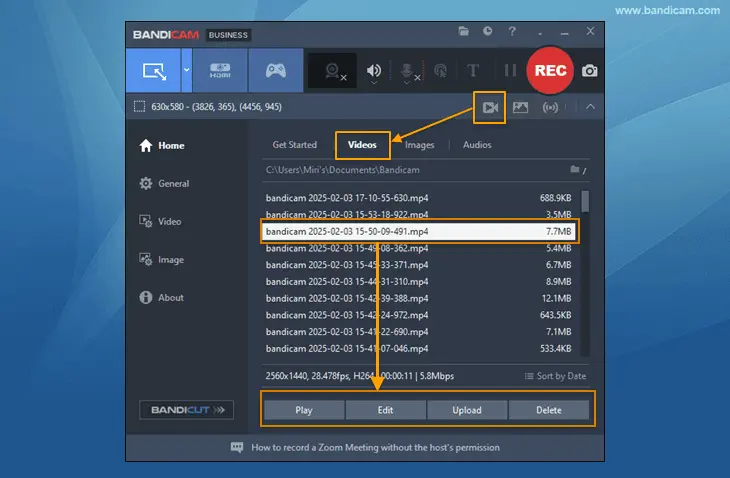
Bandicam ist ein speziell für Windows entwickeltes Bildschirmaufzeichnungsprogramm zum Aufzeichnen von Desktop-Aktivitäten, Gameplay und externen Videogeräten. Als Option für MP4-Nutzer bietet es Vollbild-, Bereichs-, Anwendungs- und Spielaufnahmen und verfügt über einen FPS-Zähler für Gameplay-Aufnahmen.
Es unterstützt MP4- und AVI-Ausgabe, anpassbare Auflösung, Bildrate und Aufnahmequalität sowie hardwarebeschleunigte Codierung auf kompatiblen Computern. Die kostenlose Version beschränkt jedoch jede Video- oder Audioaufnahme auf fünf Minuten. Während einfache Aufnahmen kein Wasserzeichen enthalten, gelten für bearbeitete Videoexporte separate Wasserzeichenbeschränkungen. Für längere Spielsessions, Tutorials oder Webinare ist die kostenpflichtige Version die praktischere Wahl.
Hauptmerkmale:
- Aktivitäten im Vollbildmodus, ausgewählte Bereiche und Anwendungsfenster aufzeichnen.
- Unterstützte Spiele können mithilfe eines speziellen Spielaufnahmemodus aufgenommen werden.
- Aufnahmen im MP4- oder AVI-Format speichern.
- Unterstützung für Webcam-Overlays und Aufnahmen mit externen Geräten.
- Während unterstützter Spielaufnahmen einen FPS-Zähler anzeigen.
- Auflösung, Bildrate und Videoqualität anpassen.
- Unterstützung für hardwarebeschleunigte Videocodierung.
- Erstellen Sie während der Aufnahme Screenshots.
- Unkomplizierte Benutzeroberfläche für alltägliche Bildschirmaufnahmen.
- Spezieller Spielaufzeichnungsmodus für Gameplay-Aufnahmen.
- Unterstützt MP4-Ausgabe für bequemes Teilen von Videos.
- Bieten Sie anpassbare Aufnahmequalität und Bildraten.
- Hardwarebeschleunigung kann die Aufnahmeeffizienz auf unterstützten Computern verbessern.
- Bieten Sie Modi für Bildschirm-, Spiel- und Geräteaufzeichnung an.
- Da es nur für Windows verfügbar ist, benötigen Mac-Benutzer eine andere Lösung.
- Die kostenlose Version beschränkt jede Aufnahme auf fünf Minuten.
- Die Bearbeitungs- und Exportfunktionen der kostenlosen Version unterliegen zusätzlichen Einschränkungen.
- Für einige erweiterte Funktionen ist eine kostenpflichtige Lizenz erforderlich.
- Bietet nicht die gleiche Szenenanpassung und Produktionsflexibilität wie OBS Studio.
- Hochwertige Aufnahmen können die Spielleistung auch auf weniger leistungsstarken Computern beeinträchtigen.
4. ScreenRec – Der beste, leichtgewichtige MP4-Bildschirmrekorder für schnelles Teilen
Ideal für: Nutzer, die einen leichten Bildschirmrekorder für schnelle Tutorials, Arbeitsdemonstrationen und das Teilen von Aufnahmen mit Kollegen benötigen.
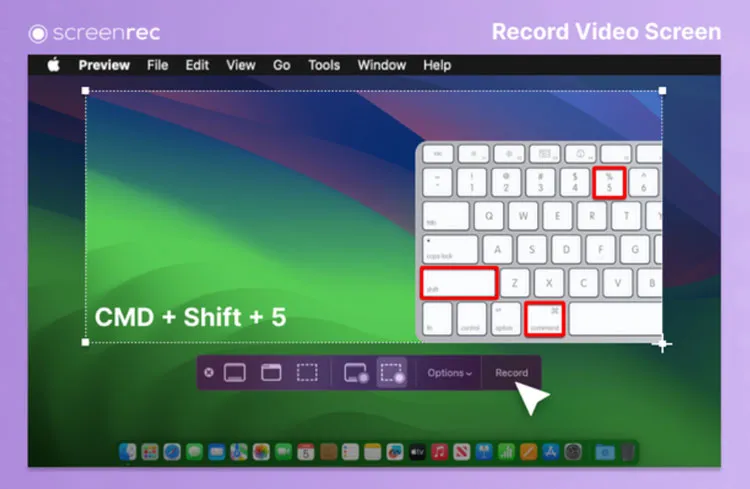
ScreenRec ist ein schlankes Bildschirmaufzeichnungsprogramm für Windows, macOS und Linux. Es ermöglicht die Aufnahme von Bildschirm, Webcam und Audio und eignet sich daher ideal für die Erstellung kurzer Tutorials, die Demonstration von Softwareproblemen und das Teilen von Arbeitsfortschritten.
Die Cloud-Sharing-Funktion ermöglicht die schnelle Verteilung von Aufnahmen, ohne dass Dateien manuell auf eine andere Plattform hochgeladen werden müssen. Zudem bietet sie Screenshot- und Anmerkungswerkzeuge zum Hervorheben wichtiger Details.
ScreenRec eignet sich gut für schnelle Aufnahmen und die Teamkommunikation. Es erfüllt jedoch möglicherweise nicht die Anforderungen von Nutzern, die erweiterte MP4-Codierungsfunktionen oder professionelle Videobearbeitungsfunktionen benötigen.
Hauptmerkmale:
- Desktop-Aktivitäten unter Windows, Mac und Linux aufzeichnen.
- Bildschirm, Webcam und Audio aufnehmen.
- Erstellen Sie Screenshots und fügen Sie Anmerkungen hinzu.
- Aufnahmen über cloudbasierte Workflows teilen.
- Bieten Sie nach der Registrierung einen kostenlosen Tarif mit unbegrenzter Aufnahmelänge an.
- Im kostenlosen Tarif wird eine Aufnahmequalität von bis zu 720p unterstützt.
- Wir stellen 2 GB kostenlosen Cloud-Speicher zur Verfügung.
- Bieten Sie durch kostenpflichtige Abonnements eine höhere Aufnahmequalität und zusätzliche Funktionen an.
- Einfache Benutzeroberfläche, die auch für Anfänger leicht verständlich ist.
- Unterstützung mehrerer Desktop-Betriebssysteme.
- Im kostenlosen Tarif ist die Aufnahmelänge nach der Kontoeröffnung unbegrenzt.
- Bei Aufnahmen im Rahmen des kostenlosen Abonnements wird kein Wasserzeichen angezeigt.
- Fügen Sie eine Screenshot- und Anmerkungsfunktion hinzu.
- Komfortabler Workflow für die Cloud-Freigabe.
- Die kostenlose Aufnahmequalität ist auf 720p beschränkt.
- Der kostenlose Cloud-Speicher ist auf 2 GB begrenzt.
- Nicht registrierte Nutzer unterliegen einer Aufnahmebeschränkung von fünf Minuten.
- Erweiterte Aufnahmefunktionen erfordern ein kostenpflichtiges Abonnement.
- Bietet weniger detaillierte Codierungssteuerung als OBS Studio.
- Cloudbasierte Arbeitsabläufe sind möglicherweise nicht für Benutzer geeignet, die es vorziehen, alle Aufnahmen lokal zu verwalten.
5. AnyMP4 Screen Recorder – Der beste MP4-Bildschirmrekorder für benutzerdefinierte Aufnahmeeinstellungen
Ideal für: Benutzer, die einen anpassbaren MP4-Bildschirmrekorder für PC oder Mac benötigen und zusätzliche Aufnahmesteuerungen für Tutorials, Präsentationen und Gameplay wünschen.
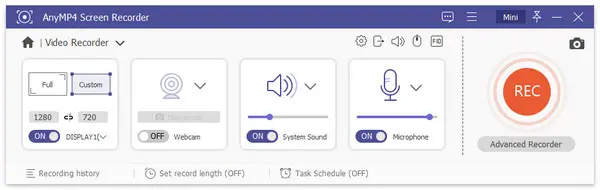
AnyMP4 Screen Recorder ist ein Desktop-Bildschirmrekorder im MP4-Format, mit dem Sie Bildschirmaktivitäten, Gameplay, Webcam-Aufnahmen und Audio aufzeichnen können. Er bietet Vollbild- und benutzerdefinierte Bereichsaufnahmen sowie Optionen zum Aktivieren einer Webcam, Auswählen von Audioquellen und Anpassen der Ausgabeeinstellungen. Neben MP4 unterstützt er je nach System und Softwareversion auch Formate wie WMV, MOV und AVI. Sie können außerdem die Bildrate und den Videocodec an Ihre Aufnahmebedürfnisse anpassen.
Für Tutorials und Präsentationen bietet es Mausklick-Effekte, anpassbare Hotkeys, Anmerkungen und Audioverbesserungswerkzeuge, um Aufnahmen klarer und leichter verständlich zu machen.
Hauptmerkmale:
- Aktivitäten im Vollbildmodus und individuell anpassbare Aufnahmebereiche erfassen.
- Desktop-Audio und Mikrofoneingang aufnehmen.
- Erfasst Webcam-Aufnahmen und unterstütztes Gameplay.
- Exportieren Sie Aufnahmen im MP4-Format und anderen Videoformaten.
- Passen Sie Bildrate, Videocodec und Ausgabeeinstellungen an.
- Füge Mausklick-Effekte und Anmerkungen hinzu.
- Verwenden Sie anpassbare Hotkeys zur Steuerung der Aufnahme.
- Bietet Rauschunterdrückung und Klangverbesserung für das Mikrofon.
- Unterstützt flexible Aufnahmebereiche und mehrere Aufnahmemodi.
- Bitte bieten Sie MP4 und mehrere alternative Ausgabeformate an.
- Bieten Sie nützliche Mauseffekte und Anmerkungswerkzeuge an.
- Ermöglichen Sie es den Benutzern, Bildrate und Codierungseinstellungen anzupassen.
- Unterstützung für Webcam-, Mikrofon- und Systemaudioaufzeichnung.
- Bieten Sie einen relativ unkomplizierten Workflow für Desktop-Aufnahmen.
- Die kostenlose Version beschränkt jede Aufnahme auf drei Minuten.
- Für längere Aufnahmesitzungen ist eine kostenpflichtige Lizenz erforderlich.
- In der nicht registrierten Version stehen einige erweiterte Bearbeitungs- und Ausgabefunktionen nicht zur Verfügung.
- Hochauflösende Aufnahmen erfordern unter Umständen einen relativ leistungsstarken Computer.
- Der Funktionsumfang überschneidet sich mit dem anderer kostenpflichtiger Bildschirmaufzeichnungsanwendungen.
- Für Nutzer, die nur grundlegende Aufnahmefunktionen benötigen, sind die kostenpflichtigen Funktionen möglicherweise überflüssig.
6. VEED MP4 Recorder – Der beste Online-MP4-Bildschirmrekorder für die Bearbeitung
Ideal für: Content-Ersteller, Pädagogen und Fachleute, die einen Online-Bildschirmrekorder im MP4-Format mit integrierten Videobearbeitungs- und Freigabefunktionen suchen.
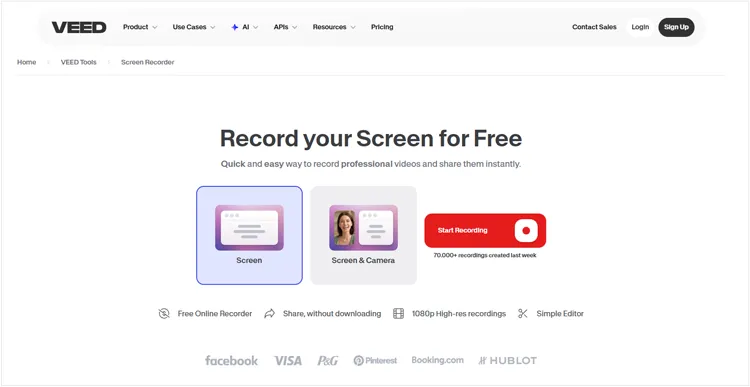
VEED ist eine browserbasierte Plattform zur Videoaufnahme und -bearbeitung, mit der Sie Bildschirm, Webcam und Audio aufnehmen können, ohne Software installieren zu müssen. Als Online-Bildschirmrekorder im MP4-Format unterstützt VEED die Aufnahme von Bildschirm, Webcam oder beidem. Nach der Aufnahme können Sie Clips schneiden, Untertitel hinzufügen, den Ton verbessern und KI-Tools wie die automatische Untertitelgenerierung und die Hintergrundentfernung nutzen.
Hauptmerkmale:
- Bildschirm, Webcam und Mikrofon-Audio online aufzeichnen.
- Wählen Sie zwischen Bildschirm-, Kamera- und kombinierten Aufnahmemodi.
- Abgeschlossene Aufnahmen im MP4-Format exportieren.
- Aufnahmen können direkt im Browser bearbeitet werden.
- Videos kürzen und Untertitel hinzufügen.
- Nutzen Sie KI-gestützte Audioverbesserung und Hintergrundentfernung.
- Teilen Sie abgeschlossene Projekte über Online-Links.
- Je nach Abonnementplan werden unterschiedliche Exportauflösungen unterstützt.
- Keine herkömmliche Desktop-Installation erforderlich.
- Aufnahme und Bearbeitung erfolgen über eine einzige Online-Plattform.
- Unterstützt gleichzeitige Bildschirm- und Webcam-Aufnahme.
- Bieten Sie einen bequemen MP4-Export an.
- Untertitelung und KI-gestützte Bearbeitungswerkzeuge einbeziehen.
- Nützlich für die Erstellung von Tutorials und Social-Media-Inhalten.
- Kostenlose Exporte enthalten ein VEED-Wasserzeichen.
- Im kostenlosen Tarif sind Exporte auf 720p beschränkt.
- Für Exporte ohne Wasserzeichen ist ein kostenpflichtiges Abonnement erforderlich.
- Einige fortgeschrittene KI- und Bearbeitungsfunktionen sind kostenpflichtig.
- Die browserbasierte Aufnahme und Bearbeitung hängen von den verfügbaren Systemressourcen und der Stabilität der Internetverbindung ab.
- Die Bearbeitung und der Export großer Videoprojekte können einige Zeit in Anspruch nehmen.
7. Apowersoft Free Online Screen Recorder – Der beste kostenlose Online-MP4-Bildschirmrekorder für grundlegende Aufgaben
Ideal für: Nutzer, die einen kostenlosen MP4-Bildschirmrekorder online für einfache Bildschirmaufnahmen, Präsentationen und kurze Tutorials suchen, ohne eine vollständige Desktop-Anwendung installieren zu müssen.
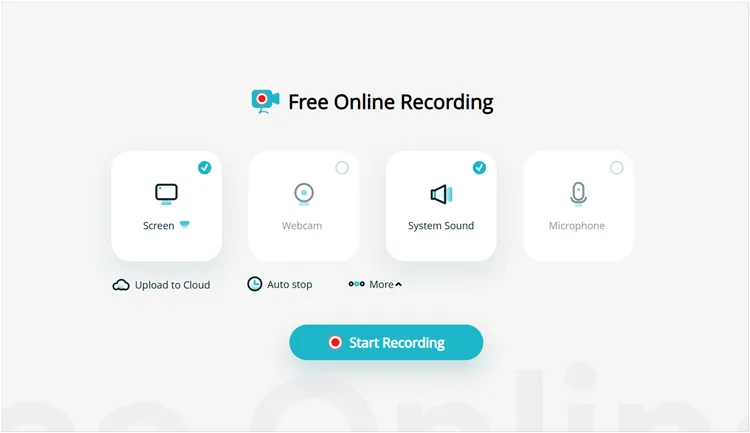
Apowersoft Free Online Screen Recorder ist ein browserbasiertes Tool, mit dem Sie Bildschirmaktivitäten, Webcam-Aufnahmen und Audio aufzeichnen können, ohne eine vollständige Desktop-Aufnahmesoftware installieren zu müssen.
Als Online-Bildschirmrekorder im MP4-Format unterstützt er Vollbild- und benutzerdefinierte Bereichsaufnahmen und eignet sich daher ideal für Präsentationen, Online-Unterricht, Browseraktivitäten und Software-Demonstrationen. Unter bestimmten Bedingungen können Sie auch Mikrofon- und Systemaudio aufnehmen und die Videos anschließend lokal speichern oder in der Cloud speichern. Dank der einfachen Benutzeroberfläche ist die Aufnahme auch für Anfänger unkompliziert, und die Aufnahme ist kostenlos und zeitlich unbegrenzt.
Hauptmerkmale:
- Nehmen Sie den gesamten Bildschirm oder einen ausgewählten Bildschirmbereich auf.
- Aufnehmen von Webcam-Bildern und unterstützten Audioeingaben.
- Browseraktivitäten und Desktop-Präsentationen aufzeichnen.
- Aufnahmen können lokal gespeichert oder in die Cloud hochgeladen werden.
- Bieten Sie einen Online-Aufnahmeworkflow an.
- Bieten Sie grundlegende Aufnahmefunktionen ohne komplizierte Konfiguration.
- Unterstützt MP4-Konvertierung und weitere Videoexportoptionen.
- Zusätzliche Aufnahme- und Bearbeitungsfunktionen werden über die Desktop-Anwendung bereitgestellt.
- Bieten Sie eine bequeme Online-Aufnahmemöglichkeit an.
- Es ist keine Installation einer kompletten Desktop-Aufnahmesoftware erforderlich.
- Unterstützung für Vollbild- und benutzerdefinierte Bereichsaufnahmen.
- Kann unter den unterstützten Bedingungen Webcam und Audio aufzeichnen.
- Bieten Sie lokale Speicher- und Cloud-Sharing-Optionen an.
- Geeignet für grundlegende Tutorials und kurze Demonstrationen.
- Möglicherweise muss vor der ersten Aufnahme ein Launcher installiert werden.
- Browserbasierte Aufzeichnung bietet weniger Anpassungsmöglichkeiten als Desktop-Software.
- Die Online-Version unterstützt keine Windows-Audioaufnahmen.
- macOS-Benutzer stoßen möglicherweise auf systembedingte Einschränkungen bei der Audioaufnahme.
- Längere Aufnahmen können aufgrund von Speicherbeschränkungen des Browsers möglicherweise nicht gespeichert werden.
- Einige heruntergeladene Aufnahmen erfordern möglicherweise eine zusätzliche MP4-Konvertierung oder -Verarbeitung.
- Der Online-Workflow ist für fortgeschrittenes Gameplay und professionelle Aufnahmen weniger geeignet.
Abschluss
Welcher MP4-Bildschirmrekorder der beste ist, hängt von Ihrem Betriebssystem, Ihren Aufnahmeanforderungen und Ihrem Budget ab. Screen Recorder und AnyMP4 Screen Recorder sind empfehlenswert, wenn Sie spezialisierte Aufnahmetools mit anpassbaren Einstellungen suchen. OBS Studio bietet eine kostenlose Option für fortgeschrittene Aufnahmen und Streaming. Bandicam eignet sich besser für Windows-Nutzer, die sich auf Spiele konzentrieren, und ScreenRec ermöglicht das einfache Aufnehmen und Teilen von Bildschirmaufnahmen. Wenn Sie lieber direkt im Browser aufnehmen, sind VEED und Apowersoft praktische Alternativen, auch wenn deren kostenlose Versionen Einschränkungen aufweisen können. Vergleichen Sie die Funktionen und Einschränkungen, bevor Sie sich für das Tool entscheiden, das am besten zu Ihrem Workflow passt.
Verwandte Artikel
Camtasia Bildschirmaufzeichnungssoftware: Aktueller Testbericht und die 12 besten Alternativen
Die besten Bildschirmrekorder für Android: 11 Optionen (mit oder ohne Computer)
8 beliebte Loom-Alternativen für Bildschirmaufnahmen im Jahr 2026
Spielaufzeichnungssoftware: Wählen Sie die beste Software zum Aufzeichnen Ihres Gameplays aus