


TL;DR:
iOS 更新后,iPhone 在执行更新后任务时可能会发热,因此短暂发热并不总是需要担心。但是,如果您的 iPhone 在轻度使用或待机状态下持续异常发热,则值得进行故障排除。
- 更新后略微发热:通常是暂时的,随着更新后活动的减少,情况可能会有所改善。
- 正常使用过程中仍然过热:检查 iPhone 的电池和应用程序活动,找出导致过热的原因。
- 手机过热或显示温度警告:停止使用或充电 iPhone,并将其放在阴凉通风处冷却。
- 问题依然存在:可能需要进一步排查 iOS、电池、设置或系统问题。如果过热是由 iOS 系统问题引起的,Fixppo 可以在不清除您 iPhone 现有数据的情况下修复该问题。
“iOS 26 更新发布后,我以为会是一次很棒的更新,但安装到我的 iPhone 14 Pro 后,即使只是进行一些简单的操作,比如发信息和浏览网页,手机也会严重发热。更新前并没有这个问题,希望苹果能在下次更新中修复它。谢谢!”
来自 Apple 社区
iPhone 在进行重大软件更新后可能会明显发热,这可能会让您怀疑安装过程中是否出了问题。虽然偶尔发热并不一定意味着有问题,但如果设备在日常使用中持续发热,那就确实令人烦恼了。
如果您在更新后遇到 iPhone 过热问题,本指南将帮助您了解可能的原因,判断温度是否正常以及何时需要进一步排查故障。我们还将为您提供一些实用的方法,帮助您的 iPhone 恢复正常。
第一部分:为什么我的 iPhone 在 iOS 27 更新后会发热?
安装 iOS 27 后,您的 iPhone 可能会发热,原因有很多,其中大部分与系统活动或设备工作负载增加有关。
1. 更新后后台活动
iOS 系统重大更新后,您的 iPhone 可能会继续在后台处理和整理数据。这可能会暂时增加处理器和电池的使用率,导致设备发热。
2. 应用兼容性问题
某些第三方应用可能未针对新版 iOS 系统进行全面优化。过时或存在问题的应用可能会占用比平时更多的系统资源,并导致系统过热。
3. 设备工作负载增加
游戏、视频录制、GPS导航、流媒体播放和充电都会产生热量。如果在更新后立即进行这些活动,温度可能会明显升高。
第二部分:iPhone 更新后发热是正常现象吗?
是的,iOS 更新后手机略微发热是正常现象。您的 iPhone 在完成更新后的任务或处理高负载任务时可能会暂时发热。通常情况下,这些任务完成后,手机温度会恢复正常。
但是,如果你的 iPhone 出现以下情况,过热问题就更令人担忧了:
- 轻度使用或闲置时也会保持很高的温度。
- 电池电量异常快速耗尽。
- 显示温度警告或暂停充电。
- 存在明显的性能问题。
第三部分:如何解决iPhone更新后过热问题
如何快速给我的 iPhone 降温?先尝试以下最简单的解决方法,如果过热问题仍然存在,再逐一尝试。
方法一:让你的 iPhone 冷却下来
如果您的 iPhone 已经发热,请不要在使用设备的同时立即继续进行故障排除。首先,请减少热源,并让 iPhone 恢复到正常温度。
你可以:
- 停止玩游戏或使用其他高负载应用。
- 充电过程中如果设备发热,请暂停充电。
- 暂时取下手机壳。
- 将 iPhone 移至阴凉、干燥、通风良好的地方。
- 请避免阳光直射或其他热源。
- 使用风扇改善设备周围的空气流通。
注意:请勿将 iPhone 放入冰箱或冷冻室。温度的快速变化会导致设备内部出现冷凝水。
解决方法二:重启你的 iPhone
等 iPhone 冷却后,重启手机。重启可以清除更新后可能出现的临时进程和一些小的软件故障。
适用于大多数 iPhone 机型:
- 按住任一音量按钮和“侧边”按钮,直到出现关机滑块。
- 拖动滑块即可关闭你的iPhone。
- 请稍等约30秒。
- 按住“侧边”按钮,直到出现苹果标志。

如果您的 iPhone 死机或无响应,您可以尝试强制重启:
- 快速按下并松开“音量增大”按钮。
- 快速按下并松开“音量减小”按钮。
- 按住“侧边”按钮。
- 当苹果标志出现时松手。

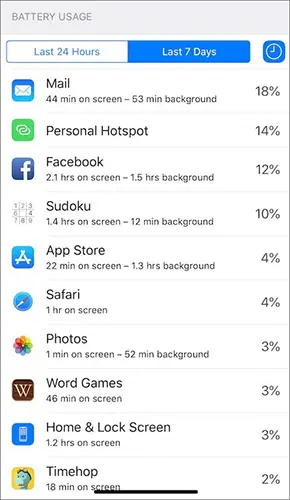
解决方法 3:检查问题应用的电池使用情况
如果 iPhone 持续发热,请检查是否有应用消耗异常电量。前往“设置”>“电池”。
查看最近一段时间的电池使用情况,找出耗电量较大或后台活动频繁的应用。
如果某个应用特别突出,请尝试暂时减少使用该应用,看看 iPhone 是否能保持较低的温度。然后,您可以按照下一个修复方法更新或重新安装该应用。
解决方法 4:更新或重新安装应用程序
过时的应用可能无法与最新的 iOS 版本兼容。更新应用可以解决系统更新后出现的兼容性问题。
更新应用
- 打开应用商店。
- 点击右上角的个人头像。
- 滚动至“应用更新”。
- 点击“全部更新”,或单独更新可疑应用。
更新完成后,重新打开应用程序并监控 iPhone 的温度。
重新安装有问题的应用程序
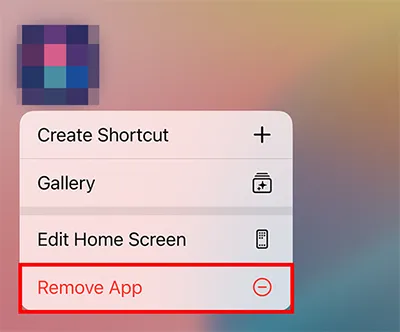
如果某个应用持续导致电池过度消耗或发热:
- 触摸并按住应用图标。
- 点击“移除应用”。
- 选择“删除应用”并确认。
- 打开应用商店并搜索该应用。
- 重新下载并安装。
注意:删除应用前,请确保所有重要的应用数据已备份或同步到关联的帐户。您可以将 iPhone 备份到电脑。
修复方案 5:降低后台活动和功耗
如果找不到导致问题的特定应用程序,请减少不必要的后台活动和功耗。
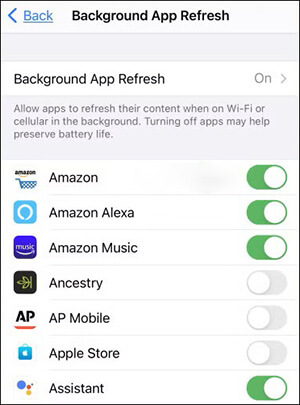
关闭后台应用刷新
前往“设置”>“通用”>“后台应用刷新”。
您可以将其完全关闭,或者仅对不需要在后台刷新内容的应用程序禁用它。
评论位置服务
前往“设置”>“隐私和安全”>“定位服务”。
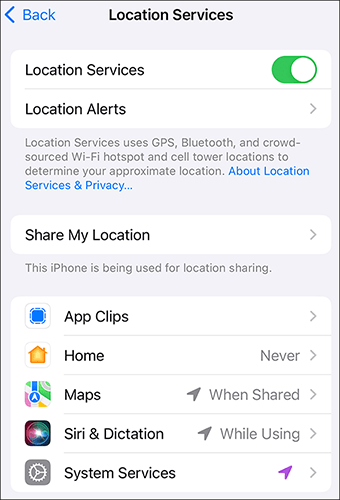
检查哪些应用可以访问您的位置信息。对于不需要持续访问位置信息的应用,请考虑将权限更改为“使用应用期间”或其他合适的选项。
您还可以通过降低屏幕亮度或暂时启用低功耗模式来减少不必要的功耗:“设置”>“电池”>“低功耗模式”。
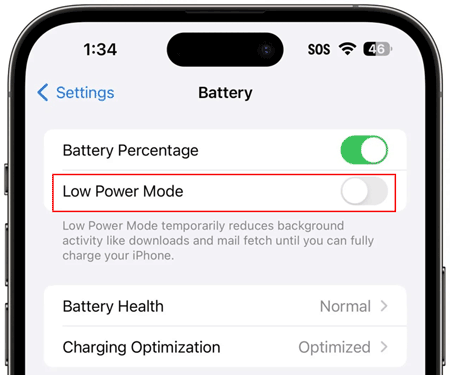
您无需禁用所有后台功能。重点关注那些您不需要持续运行的服务和应用。
解决方法 6:等待新的 iOS 更新
如果过热问题是在安装 iOS 27 之后出现的,那么如果问题与当前版本的软件漏洞有关,等待更新的 iOS 版本或许可以解决问题。但是,此方法仅适用于苹果发布新版本的情况。如果您的 iPhone 已经运行最新的 iOS 版本,或者您想立即解决过热问题,请尝试以下其他解决方法。
您可以在“设置”>“常规”>“软件更新”中检查更新。

如果有新版本可用,请查看更新信息并酌情安装。
解决方法 7. 检查电池健康状况
如果手机过热并伴有电池电量异常快速消耗,电池状况是另一个值得检查的因素。在支持的 iPhone 机型上,前往“设置”>“电池”>“电池健康”。检查最大容量以及任何提示电池状况需要注意的信息。
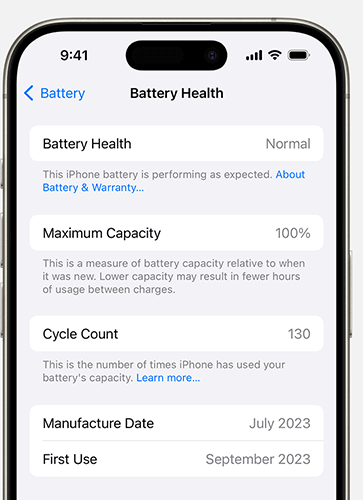
如果您看到服务建议或电池状况明显下降,请考虑让 Apple 或授权服务提供商检查电池。请注意,电池健康状况本身并不能证明电池是过热的原因,它只是整体诊断的一部分。
修复方法 8. 重置所有设置
如果过热问题出现在更新之后,并且之前的修复方法无效,重置所有设置可以帮助排除配置相关的问题。此选项会重置系统设置,但不会删除您的个人内容,例如照片、视频和已安装的应用。
重置设置:
- 打开“设置”。
- 点击“常规”。
- 向下滚动并选择“传输或重置 iPhone”。
- 点击“重置”。
- 选择“重置所有设置”。
- 如果系统提示,请输入您的 iPhone 密码并确认重置。

之后,您可能需要重新配置一些设置,例如网络、隐私和 Apple Pay 设置。
方法九:使用 iOS 系统修复工具
如果尝试了基本解决方法后,您的 iPhone 仍然过热,则问题可能出在 iOS 系统故障上,而非简单的设置或应用程序问题。在这种情况下,您可以考虑使用Fixppo等 iOS 系统修复工具作为额外的故障排除选项。该工具旨在修复各种 iOS 系统问题,尤其适用于 iPhone 在系统更新后出现异常行为的情况。
Fixppo 的主要功能:
- 修复 iOS 更新后可能导致过热的问题,包括死机、无限重启和更新错误。
- 使用标准模式时,无需擦除现有 iPhone 数据即可修复软件问题。
- 自动识别您的 iPhone 并提供相应的固件包进行维修。
- 专注于解决 iOS 系统问题,而不会对电池的物理性能或健康状况造成任何影响。
- 支持解决 150 多个 iOS 系统问题,包括卡在 Apple 标志、恢复模式、黑屏和更新失败。
更新后iPhone过热问题如何解决且不丢失数据?
-
启动 Fixppo,然后从主界面选择“Apple 系统修复”。

-
选择“标准模式”,然后用 USB 数据线将 iPhone 连接到电脑。

-
请按照屏幕上的指示下载适用于您设备的固件包。

-
点击“开始标准修复”按钮启动修复过程。等待 Fixppo 完成修复,然后重启您的 iPhone 并检查过热问题是否已解决。

结论
iPhone 在 iOS 系统大版本更新后可能会发热,这种短暂发热并不一定意味着设备出现故障。但是,如果设备持续异常发热,或者在正常使用过程中问题依然存在,则应该进行故障排除,而不是仅仅等待问题自行消失。
首先,请先冷却设备,然后重启并检查电池使用情况,找出问题应用。接下来,更新应用、减少不必要的后台活动、检查是否有更新的 iOS 版本,并查看电池健康状况。如果这些措施无效,您可以尝试重置所有设置或使用 iOS 系统修复工具(例如Fixppo)来解决软件相关问题。
相关文章
iPhone 卡在“正在准备更新”界面?9 个经证实有效的 iOS 27 更新修复方法
为什么 iPhone 一直卡在“已请求更新”界面?轻松几步即可解决。
如何解决 iPhone 在 iOS 27 系统中卡在“正在验证更新”的问题
如何轻松修复 iPhone 卡在 SOS 模式的问题 [7 种方法]


