TL;DR:
iPhone卡在锁屏界面通常可以通过正确的故障排除方法解决。根据具体原因,您可以尝试以下解决方案使iPhone恢复正常:
- 强制重启 iPhone 以清除临时系统故障。
- 给你的 iPhone 充电,并检查屏幕是否存在触摸问题。
- 使用 Fixppo 修复潜在的 iOS 系统问题。
- 如果系统仍然无响应,请通过恢复模式更新或恢复 iOS。
- 如果问题与硬件损坏有关,请联系苹果支持。
iPhone 卡在锁屏界面会让人非常沮丧,尤其是在无法向上滑动、输入密码或访问重要信息的情况下。即使屏幕仍然显示时间和通知,触摸屏也可能完全停止响应,导致您无法使用设备。
这个问题可能会在意外情况下发生,也可能在 iOS 更新、系统崩溃或物理损坏后出现。幸运的是,您并非总是需要专业维修才能解决此问题。在本文中,我们将解释此问题的常见原因,并为您提供几种实用的解决方案,帮助您的 iPhone 恢复正常运行。
第一部分:为什么我的 iPhone 卡在锁屏界面?
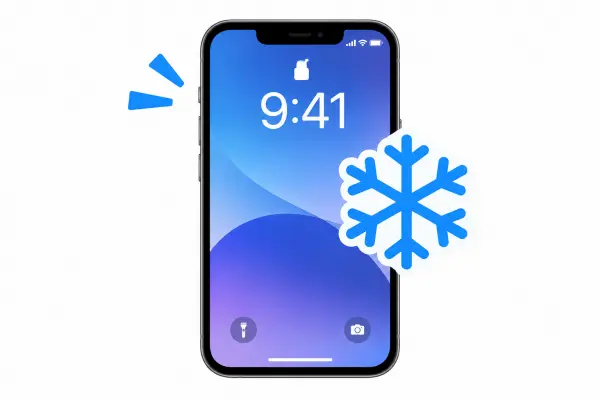
iPhone卡在锁屏界面且触摸无响应可能有多种原因。找出根本原因有助于您选择合适的解决方案。
iOS 系统暂时性故障:轻微的软件错误或系统进程错误可能会导致锁屏无响应。
存储空间不足:当您的 iPhone 可用存储空间非常少时,系统性能可能会变得不稳定,并可能导致卡顿问题。
iOS 更新失败:中断或不完整的 iOS 更新可能会导致某些系统文件损坏或阻止操作系统正常运行。
软件冲突:某些应用程序或后台进程可能会干扰正常的系统操作,导致您的 iPhone 死机。
硬件损坏:触摸屏、内部组件或其他硬件问题损坏可能会导致您的 iPhone 无法响应触摸命令。
第二部分:如何修复 iPhone 屏幕上的粉色线条?
了解可能的原因后,就可以开始排查问题了。请按顺序尝试以下五种解决方案,先从最简单的选项开始,然后再尝试更高级的系统修复方法。
解决方案 1:强制重启 iPhone
当iPhone卡在锁屏界面时,通常首先尝试的方法是强制重启。与普通重启不同,即使触摸屏完全无响应,此操作也会强制设备关机并重新启动。
它可以帮助清除临时系统故障,而不会删除您的个人数据。按键组合因 iPhone 型号而异。
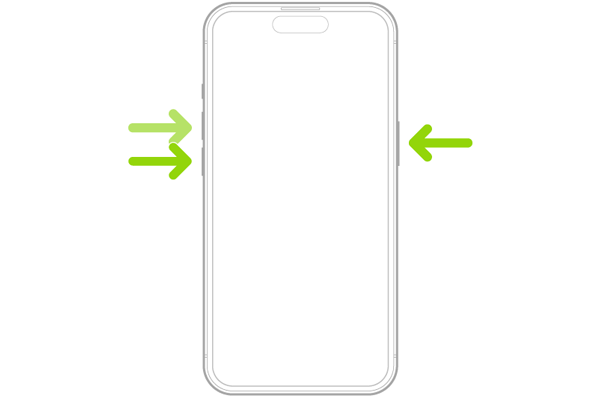
适用于 iPhone 8 及更新机型(包括 iPhone SE 第二代及更新机型):
步骤 1. 快速按下并松开“音量增大”按钮。
步骤 2. 快速按下并松开“音量减小”按钮。
步骤 3. 按住“侧边”按钮,直到出现 Apple 标志。
步骤 4. 松开“侧边”按钮,等待 iPhone 重新启动。
适用于 iPhone 7 和 iPhone 7 Plus:
步骤 1. 同时按住“音量减小”按钮和“侧边”按钮。
步骤 2. 按住两个按钮,直到出现 Apple 标志。
步骤 3. 松开按钮,让你的 iPhone 重新启动。
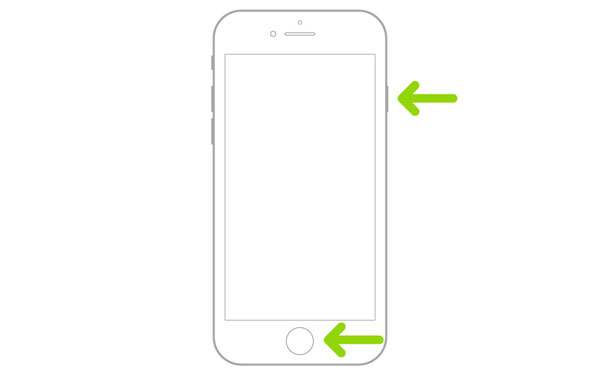
适用于 iPhone 6s 及更早机型(包括第一代 iPhone SE):
步骤 1. 同时按住“主页”和“侧边”(或顶部)按钮。
步骤 2. 继续按住两个按钮,直到出现 Apple 标志。
步骤 3. 松开按钮,等待设备重新启动。
解决方案 2:给 iPhone 充电并检查屏幕
电池电量低或触摸屏故障也可能导致 iPhone 无响应。在尝试更复杂的维修之前,请检查充电连接,并确保没有任何东西干扰屏幕。
请按照以下步骤操作:
步骤 1. 将你的 iPhone 连接到可正常工作的充电器和充电线。
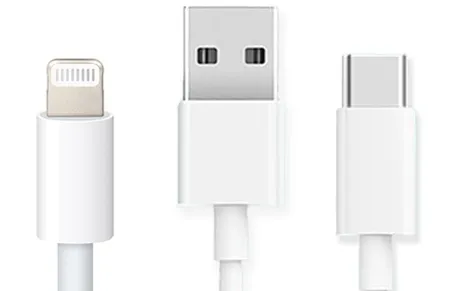
步骤二:充电至少 30 分钟。
步骤 3. 检查屏幕是否显示充电指示或对触摸有反应。
步骤 4. 断开不必要的配件,例如耳机和 USB 设备。
步骤 5. 暂时取下手机壳和屏幕保护膜,然后用柔软的无绒布清洁屏幕。
如果重启后屏幕仍然没有反应,尤其是当屏幕出现可见裂纹或最近接触过水时,问题可能出在显示屏或触摸屏硬件上,而不是 iOS 软件上。
方案三:使用 iOS 系统修复工具
如果强制重启后 iPhone 仍然卡在锁屏界面,则问题可能与 iOS 系统故障有关。在这种情况下,您可以尝试使用像Fixppo这样的专业 iOS 系统修复工具来解决问题。
Fixppo旨在通过简便的操作流程修复各种iOS系统问题。它提供两种修复模式以解决不同的系统问题,并具备以下功能:
Fixppo 的主要功能:
- 通过简单的步骤修复各种iOS系统问题。
- 提供标准模式和高级模式,以满足不同的系统维修需求。
- 修复常见问题,例如屏幕冻结、启动失败、设备卡在 Apple 标志界面以及iOS 更新错误。
- 支持iOS系统升级和降级,以安装不同的兼容系统版本。
要解决 iPhone 卡在锁屏界面的问题,请按照以下步骤操作:
-
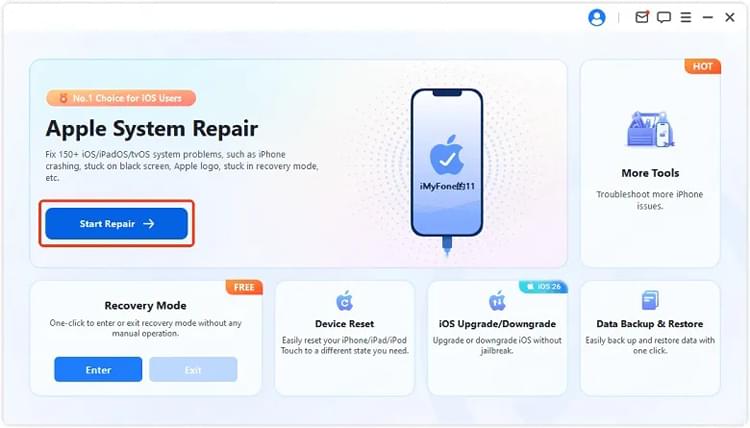
在电脑上安装并打开 Fixppo,然后使用 USB 数据线连接死机的 iPhone。软件识别到设备后,点击“Apple 系统修复”。
-
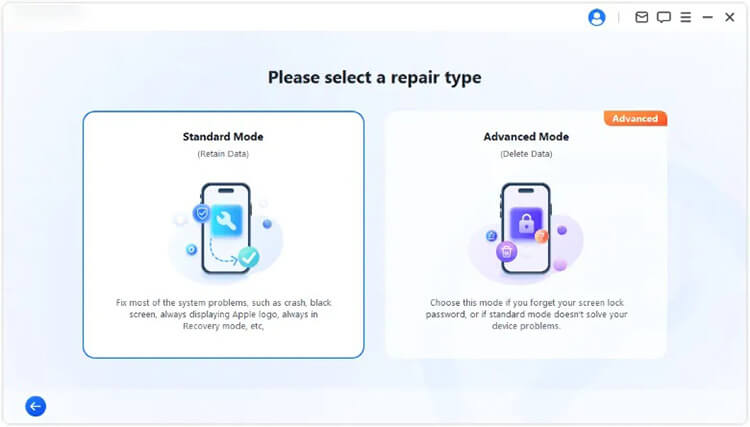
选择“标准模式”以修复潜在的 iOS 系统问题,同时尝试保留您现有的数据。
-
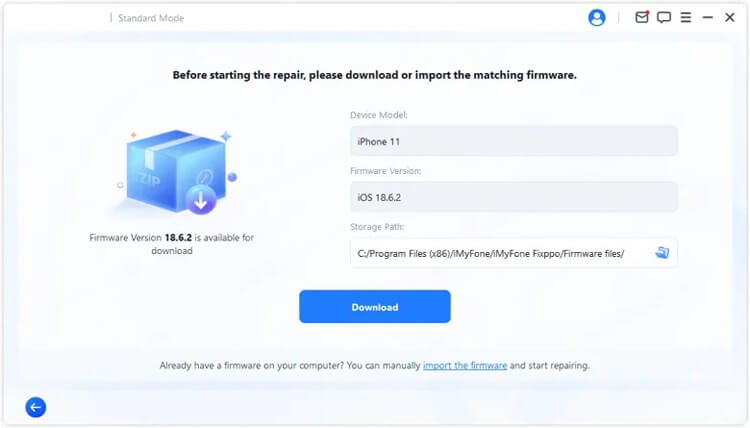
按照提示查看您的 iPhone 设备信息。然后,下载匹配的固件包,并让 Fixppo 验证下载的文件。
-
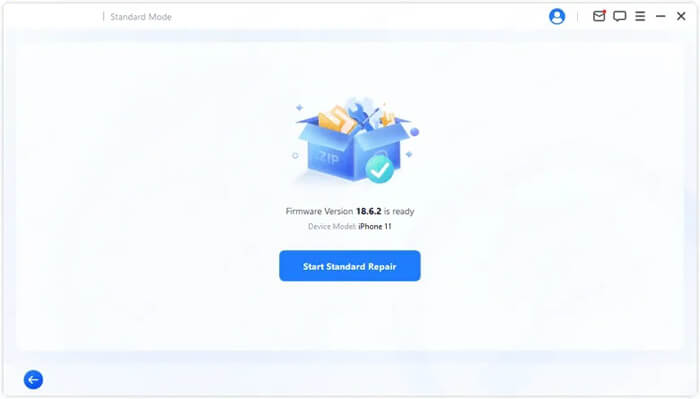
固件准备就绪后,点击“开始标准修复”即可开始修复您的 iPhone。请保持设备连接直至修复完成。
方案四:使用恢复模式更新/恢复 iOS
如果您的 iPhone 仍然卡在锁定屏幕,您可以使用 Apple 内置的恢复模式通过电脑重新安装或恢复 iOS 系统。
当问题是由系统文件损坏或软件更新失败引起时,这种方法尤其有效。您应该首先尝试“更新”选项,因为它会在不清除您的个人数据的情况下尝试重新安装 iOS。
步骤 1. 将 iPhone 连接到电脑。
使用 USB 数据线将 iPhone 连接到 Mac 或 Windows 电脑。在 Mac 上打开 Finder,或在 Windows 上打开 Apple 设备应用。您也可以在支持的系统上使用 iTunes。
步骤 2. 进入恢复模式。
请使用与您的 iPhone 型号相对应的按键组合:
- iPhone 8 及更新机型:快速按下并松开“音量+”键,然后再按下“音量-”键。按住“侧边”按钮,直到出现恢复模式屏幕。
- iPhone 7 和 7 Plus:同时按住“音量减小”和“侧边”按钮,直到出现恢复模式屏幕。
- iPhone 6s 及更早机型:同时按住“主屏幕”和“侧边”(或“顶部”)按钮,直到出现恢复模式屏幕。
步骤 3. 更新 iOS。
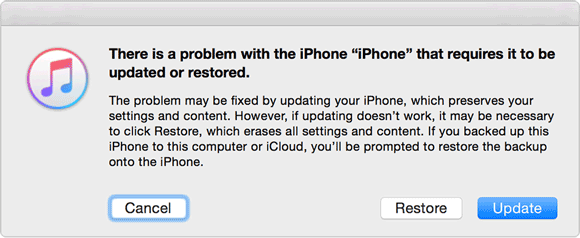
当您的电脑检测到处于恢复模式的 iPhone 时,会弹出一个窗口,其中包含“更新”和“恢复”选项。选择“更新”即可重新安装 iOS 系统,而不会误删您的个人数据。请保持 iPhone 与电脑连接,直至更新过程完成。
步骤 4. 如果更新失败,请恢复 iOS。
如果“更新”选项无法解决问题,您可以尝试“恢复”操作。此操作会重新安装 iOS 并将您的 iPhone 恢复到出厂设置,但同时也会清除所有现有数据。如果您之后想要恢复数据,请务必在操作前备份您的数据。
解决方案 5:联系 Apple 支持
如果以上方法均无效,您的 iPhone 可能存在硬件故障,需要专业诊断。如果设备遭受过物理损坏、进水或触摸屏故障,则尤其容易出现这种情况。在这种情况下,请联系 Apple 支持或前往 Apple Store 零售店或 Apple 授权服务提供商。
技术人员可以检查显示屏、触摸屏组件和其他内部硬件,以确定死机问题的原因。如果某个组件损坏,可能需要专业维修或更换。您可以访问 Apple 支持网站查看可用的服务选项并预约维修。

结论
iPhone 卡在锁屏界面可能是由于 iOS 系统暂时性故障、软件问题或硬件损坏造成的。您可以先尝试强制重启,并检查充电连接和触摸屏,然后再尝试更高级的解决方案。
如果问题出在软件上, Fixppo或苹果的恢复模式或许能帮您恢复正常运行。但是,如果故障排除后屏幕仍然没有反应,则可能需要专业的硬件检测。请先尝试非破坏性解决方案,以降低丢失个人数据的风险。
相关文章
如何解决 iPhone 在 iOS 27 系统中卡在“正在验证更新”的问题