TL;DR:
iPhone 屏幕上出现粉色线条可能表示 iOS 软件故障、显示屏连接不良或屏幕物理损坏。您可以尝试重启 iPhone、更新 iOS 系统、重置系统设置,或使用 Fixppo 等 iOS 修复工具来排查潜在的软件问题。如果这些方法无效,恢复模式和 DFU 模式可以提供额外的系统恢复选项。但是,如果粉色线条持续存在,通常需要专业的屏幕检测和维修。
iPhone屏幕上出现粉色线条会让人很烦恼,尤其是在阅读信息、观看视频或使用应用程序时。这条线可能垂直或水平出现,而且随着时间的推移,有时会变得更加明显。虽然这个问题通常与显示硬件有关,但软件故障和系统错误也可能导致屏幕异常。
在付费更换屏幕之前,不妨先尝试通过软件故障排除来解决问题。本文将解释iPhone屏幕上出现粉色线条的原因,并介绍几种实用的解决方法。
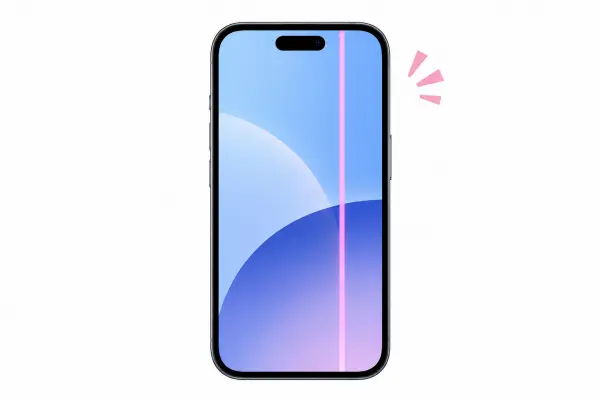
第一部分:为什么我的 iPhone 屏幕上会出现一条粉红色的线?
iPhone屏幕上出现粉色线条通常表示显示系统存在异常,但具体原因可能多种多样。有时与iOS软件有关,有时则表明屏幕或其内部连接存在物理问题。
以下是一些常见原因:
iOS 软件故障:临时系统错误或显示渲染问题可能会导致屏幕上出现异常颜色或线条。
iOS 更新问题:更新中断或意外的软件错误可能会影响显示屏的运行。
屏幕损坏: iPhone 跌落、受到过大压力或接触到潮湿环境都可能损坏显示面板。
显示器连接问题:损坏或松动的显示器连接线可能会干扰发送到屏幕的信号。
显示组件老化:随着时间的推移,内部显示组件可能会老化,出现可见的线条或其他异常情况。
第二部分:如何修复 iPhone 屏幕上的粉色线条?
以下方法主要针对可能与软件相关的故障原因。请先尝试最简单的方法,如果粉色线条仍然存在,再尝试更高级的恢复方法。
方法一:重启你的iPhone
重启 iPhone 是解决临时软件故障最简单的方法之一。如果粉色线条是由轻微的系统错误引起的,重启设备可能有助于恢复正常的显示效果。
重启 iPhone:
步骤 1. 按住“侧边”按钮和任一“音量”按钮,直到出现关机滑块。
步骤 2. 拖动滑块关闭 iPhone。
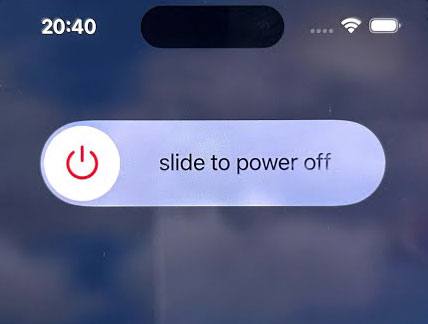
步骤 3. 等待约 30 秒。
第四步:按住“侧边”按钮,直到出现苹果标志。检查粉色线条是否消失。
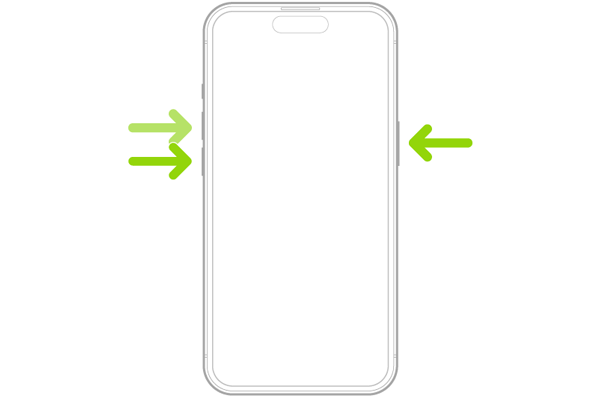
如果您的 iPhone 没有响应,您可以尝试强制重启。在 iPhone 8 或更新机型上,快速按下并松开“音量增大”按钮,快速按下并松开“音量减小”按钮,然后按住“侧边”按钮,直到出现 Apple 标志。
方案二:更新 iOS
过时的 iOS 版本或软件漏洞可能会导致显示异常。安装可用的更新可以帮助解决已知的系统问题并提高整体稳定性。
更新前,请备份您的 iPhone并将其连接到稳定的 Wi-Fi 网络。然后按照以下步骤操作:
步骤 1. 打开 iPhone 上的“设置”。
步骤 2. 转到“常规”>“软件更新”。
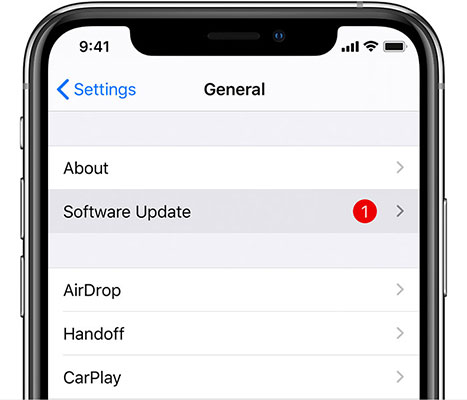
步骤 3. 等待您的 iPhone 检查是否有可用更新。
步骤 4. 如果有可用更新,请点击“立即更新”或“下载并安装”。
步骤 5. 按照屏幕上的说明完成安装。
步骤 6. 更新后,检查粉色线条是否仍然可见。
更新iOS系统并不能修复损坏的显示面板或故障的屏幕连接。
解决方案 3:重置所有设置
不正确的系统设置有时会导致 iPhone 出现异常行为。重置所有设置可以帮助解决配置相关的问题,而不会删除您的个人文件。
重置 iPhone 设置:
步骤 1. 打开“设置”。
步骤 2. 转到“通用”>“传输或重置 iPhone”。
步骤 3. 点击“重置”。
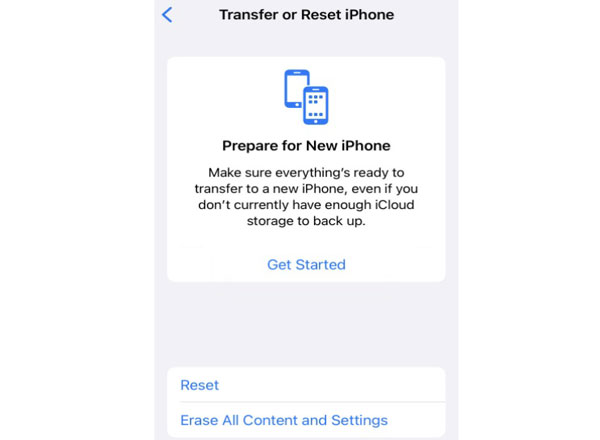
步骤 4. 选择“重置所有设置”。
第五步:如果出现提示,请输入您的密码并确认操作。
重置后,您的 iPhone 将重新启动。照片、视频、应用和其他个人数据将保留在设备上,但网络配置、隐私偏好设置和位置设置等设置将被重置。
解决方案 4:使用 iOS 系统修复工具
如果iPhone屏幕上的粉色线条是由iOS系统故障而非屏幕物理损坏引起的,那么使用专业的iOS系统修复工具或许可以解决问题。Fixppo就是一个值得考虑的选择。它旨在修复各种iOS系统问题,无需复杂的专业技术知识。
Fixppo 提供两种修复模式,您可以根据系统问题的类型和严重程度选择合适的选项。它可以解决屏幕出现粉色线条、黑屏或死机以及其他系统错误等问题。
Fixppo 的主要功能:
- 通过简单的步骤修复各种iOS系统问题。
- 提供标准模式和高级模式,以满足不同的系统维修需求。
- 修复常见问题,例如屏幕上出现粉色线条、屏幕冻结、启动失败、苹果标志冻结以及 iOS 更新错误。
- 支持iOS系统升级和降级,以安装不同的兼容系统版本。
如果您想尝试修复由软件问题引起的粉色线条,请按照以下步骤操作:
-
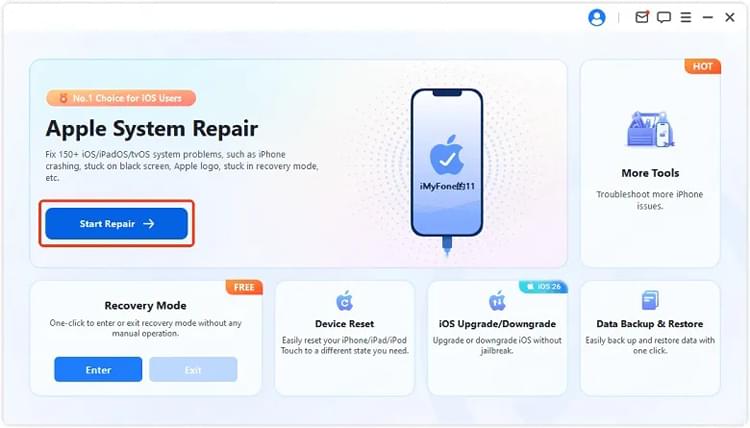
在您的电脑上下载、安装并启动 Fixppo。使用 USB 数据线连接您的 iPhone。程序检测到您的设备后,选择“Apple 系统修复”。
-
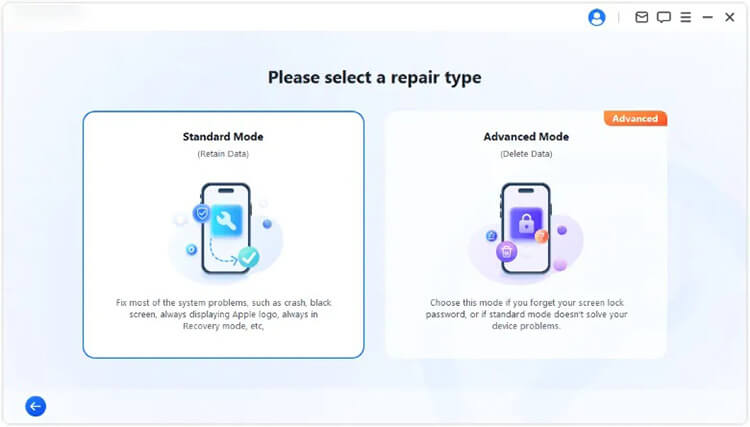
选择“标准模式”以尝试修复 iOS 系统,同时保留您现有的 iPhone 数据。
-
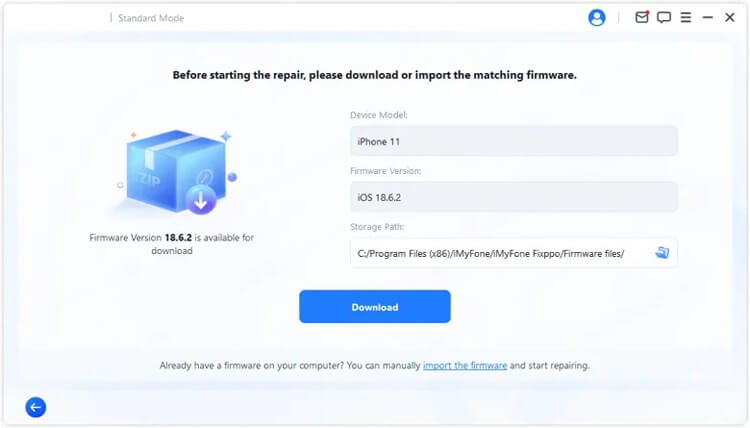
请按照屏幕上的指示确认您的设备信息。然后下载相应的固件包,并等待 Fixppo 完成下载和验证。
-
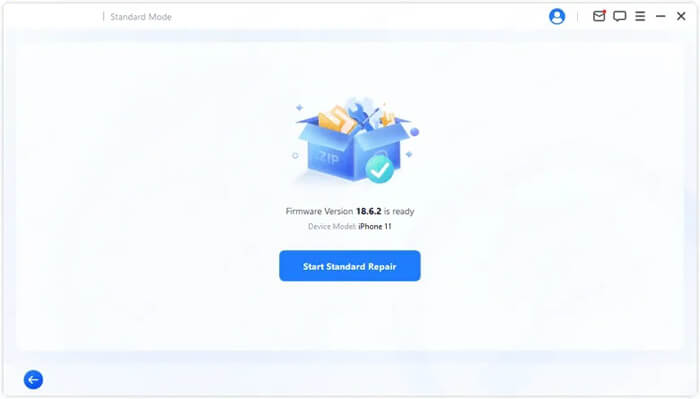
固件准备就绪后,点击“开始标准修复”即可开始。请保持 iPhone 与电脑连接,直至修复过程完成。
解决方案 5:在恢复模式下恢复 iPhone
如果 iPhone 屏幕上的粉色线条是由 iOS 文件损坏或持续存在的系统错误引起的,您可以尝试使用恢复模式来更新或还原操作系统。此方法允许您通过电脑重新安装 iOS,并可能有助于解决某些与软件相关的显示问题。
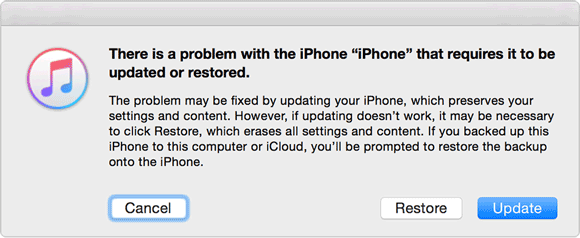
恢复模式提供两个选项:更新和恢复。更新会尝试重新安装 iOS 系统,同时保留您的个人数据;而恢复则会抹掉 iPhone 上的所有数据,并安装一个全新的 iOS 系统。您可以先尝试更新,以避免数据丢失。
要将 iPhone 恢复到恢复模式,请按照以下步骤操作:
步骤 1. 使用 USB 数据线将 iPhone 连接到电脑。
步骤 2. 在您的 Mac 或 Apple 设备上打开 Finder(或在支持的 Windows 系统上打开 iTunes)。
步骤 3:将 iPhone 置于恢复模式。对于 iPhone 8 或更新机型,快速按下并松开“音量加”按钮,然后再按下并松开“音量减”按钮。之后,按住“侧边”按钮,直到出现“连接电脑”屏幕。
步骤 4. 在 Finder、Apple 设备或 iTunes 中选择您的 iPhone。出现提示时,请先选择“更新”。如果更新后软件问题仍然存在,您可以尝试“恢复”。
第五步:按照屏幕上的指示完成操作。在 iOS 系统重新安装完成之前,请保持 iPhone 与电脑的连接。
iPhone重启后,检查粉色线条是否消失。
“更新”选项旨在保留您的个人数据,但“恢复”选项会清除所有内容和设置。请尽可能在选择“恢复”前备份您的 iPhone。此外,恢复模式无法修复显示屏面板或其内部连接的物理损坏。
方法六:将 iPhone 置于 DFU 模式
如果恢复模式无法解决粉色线条问题,并且您怀疑是更深层次的 iOS 软件或固件问题,您可以尝试设备固件更新 (DFU) 模式。与恢复模式不同,DFU 模式允许您的计算机通过更底层的恢复过程来恢复 iPhone 的固件和 iOS 系统。当标准恢复方法无效时,DFU 模式可能会有所帮助。
但是,DFU 恢复模式会清除 iPhone 上的所有数据。如果可以,请务必在操作前备份数据。
要将 iPhone 置于 DFU 模式,请按照以下步骤操作:
步骤 1. 使用 USB 数据线将 iPhone 连接到电脑。
步骤 2. 在您的 Mac 或 Apple 设备上打开 Finder(或在支持的 Windows 系统上打开 iTunes)。
步骤 3:将 iPhone 置于 DFU 模式。快速按下并松开“音量+”按钮,然后按下并松开“音量-”按钮。接着,按住“侧边”按钮,直到屏幕变黑。继续按住“侧边”按钮,同时按住“音量-”按钮约 5 秒钟。松开“侧边”按钮,但继续按住“音量-”按钮,直到电脑检测到 iPhone。
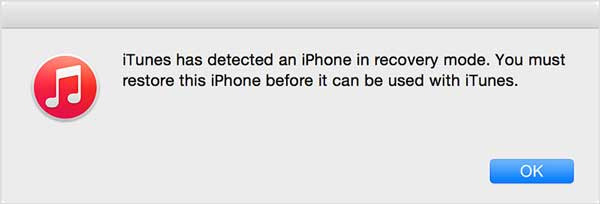
步骤 4. 当您的计算机检测到设备并提示您恢复设备时,选择恢复选项,然后按照屏幕上的说明重新安装 iOS。
恢复完成后,设置您的 iPhone 并检查粉色线条是否消失。
在 DFU 模式下,您的 iPhone 屏幕应保持全黑状态。如果出现 Apple 标志或“连接电脑”屏幕,则表示设备未成功进入 DFU 模式。按键顺序可能因 iPhone 型号而异。最重要的是,DFU 模式只能解决某些软件或固件问题;它无法修复物理损坏的 OLED/LCD 面板或显示线缆。
解决方案 7:联系 Apple 支持
如果重启、更新、重置和恢复 iPhone 后粉色线条仍然存在,则问题可能与显示屏硬件有关。
如果出现以下情况,这种情况尤其可能发生:
- iPhone 摔落后或受到挤压后会出现粉色线条。
- 该线条在不同的应用程序和屏幕上始终可见。
- iPhone 开机后立即出现粉色线条。
- 屏幕还会出现闪烁、变色或触摸反应失灵等问题。
在这种情况下,请联系 Apple 支持或前往 Apple Store 或 Apple 授权服务提供商进行专业诊断。

根据故障原因,技术人员可能会建议维修或更换显示屏。维修是否在保修或 AppleCare+ 服务范围内,取决于您的设备保修范围和检测结果。
请勿按压屏幕、加热设备或尝试自行打开 iPhone,因为这些操作可能会造成进一步的损坏。
结论
iPhone 屏幕上出现粉色线条并不总是意味着你需要更换屏幕。如果问题与软件有关,重启设备、更新 iOS 系统、重置设置或使用Fixppo 工具或许可以解决问题。如果问题仍然存在,你也可以尝试进入恢复模式或 DFU 模式。
但是,如果尝试这些方法后粉色线条仍然存在,则可能是显示屏或其内部连接损坏。在这种情况下,请联系 Apple 支持或前往授权维修中心检查您的 iPhone。找出真正的原因将有助于您选择正确的解决方案,避免不必要的维修。
相关文章