Resumindo:
Quer gravar a tela com o VLC? Este guia mostra como usar o VLC no Windows e no Mac para capturar a atividade da tela. Se as configurações de gravação do VLC parecerem muito complicadas ou se você precisar de uma maneira mais fácil de capturar áudio do sistema, microfone e webcam, descubra uma alternativa poderosa ao VLC: o Screen Recorder, para gravações mais fluidas.
Tentando gravar a tela com o VLC? Você pode se surpreender ao saber que este reprodutor de mídia gratuito pode fazer muito mais do que reproduzir seus vídeos favoritos. Com as configurações certas, você pode usar o VLC para capturar a atividade da área de trabalho, salvar fluxos de vídeo e até mesmo gravar áudio. O porém? Seus recursos de gravação não são exatamente fáceis de encontrar.
Neste guia, mostraremos como gravar a tela com o VLC no Windows e no Mac, compartilharemos soluções práticas para problemas comuns de gravação e exploraremos uma alternativa mais fácil caso o VLC não atenda às suas necessidades.
Parte 1. O VLC consegue gravar a tela?
Sim. O VLC Media Player oferece diferentes recursos de captura de mídia em plataformas como Windows e macOS. No Windows, você geralmente pode gravar a tela usando o modo Área de Trabalho em Abrir Dispositivo de Captura e, em seguida, converter a gravação em um arquivo de vídeo.
A gravação de tela do VLC é adequada para os seguintes cenários:
- Gravação de atividades básicas na área de trabalho e fluxos de trabalho de software.
- Captura de apresentações exibidas na tela do seu computador.
- Criar tutoriais simples que não exijam pós-produção complexa.
- Utilizando uma ferramenta gratuita para tarefas básicas de captura de tela.
Lembre-se de que os nomes dos menus e as opções de captura podem variar dependendo do seu sistema operacional e da versão do VLC. O VLC não foi projetado especificamente como um software de gravação de tela , portanto, pode não oferecer a mesma praticidade que ferramentas dedicadas para gravar áudio do sistema, imagens da webcam, jogos ou várias fontes de áudio.
VLC Screen Recorder: Prós e Contras
- Uso gratuito, sem necessidade de assinatura paga.
- Compatível com Windows e macOS.
- É possível capturar a atividade da área de trabalho e salvá-la como um arquivo de vídeo.
- Funciona bem para usuários que já têm o VLC instalado.
- As opções de gravação de tela não são muito intuitivas para iniciantes.
- Configurar o áudio do sistema e a captura de microfone pode ser complicado.
- Ausência de recursos avançados, como imagem sobreposta da webcam, troca de cenas e ferramentas práticas de anotação.
- O desempenho de gravação em alta resolução e alta taxa de quadros depende do hardware e das configurações.
Parte 2. Como gravar a tela com o VLC
O processo exato depende do seu sistema operacional e da versão do VLC.
2.1 Como gravar a tela com o VLC no Windows
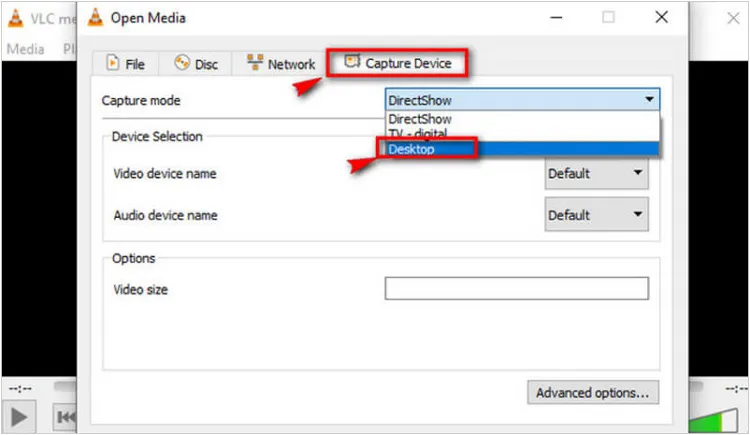
Passo 1. Inicie o VLC Media Player e selecione "Mídia" > "Abrir dispositivo de captura".
Passo 2. Na aba "Dispositivo de Captura", encontre o menu suspenso "Modo de Captura" e selecione "Desktop". Defina a taxa de quadros desejada nas opções disponíveis.
Passo 3. Clique na seta ao lado de "Reproduzir" e selecione "Converter". Escolha um perfil de saída, como H.264, e clique em "Procurar" para selecionar um local para salvar e um nome para o arquivo.
Passo 4. Clique em "Iniciar" para começar a gravar a sua área de trabalho. Selecione o conteúdo que deseja capturar e execute as ações necessárias.
Passo 5. Volte ao VLC e clique em "Parar". Abra o arquivo salvo para verificar o vídeo e o áudio. Se o arquivo estiver vazio, sem som ou não reproduzir, verifique as configurações de captura, o perfil de saída e o local de salvamento.
2.2 Como gravar a tela com o VLC no Mac
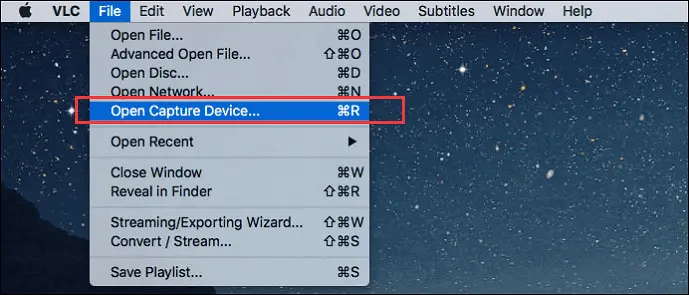
Passo 1. Abra o VLC Media Player no seu Mac e acesse "Arquivo". Se disponível, selecione "Abrir dispositivo de captura" para acessar as configurações de captura de tela.
Passo 2. Na janela "Abrir código-fonte", clique na guia "Capturar" e selecione "Tela" como fonte de vídeo, se essa opção estiver disponível.
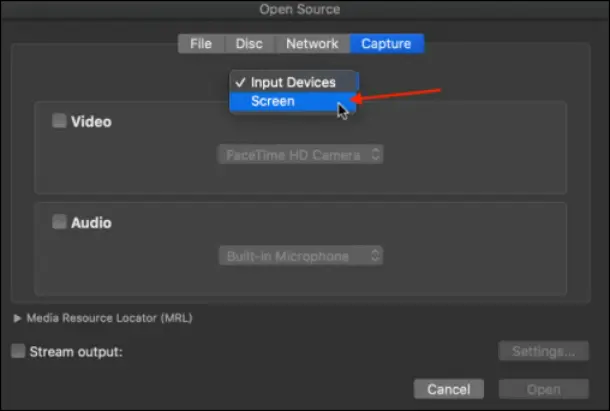
Passo 3. Expanda a seção "Configurações" no canto inferior direito da janela e ajuste a taxa de quadros de acordo com suas necessidades de gravação. Uma taxa de quadros de 10 a 15 fps pode ser suficiente para tutoriais básicos, enquanto conteúdos com movimentos rápidos geralmente exigem uma taxa de quadros mais alta.
Passo 4. Confirme suas configurações e clique em "Abrir" para fechar a janela "Abrir código-fonte".
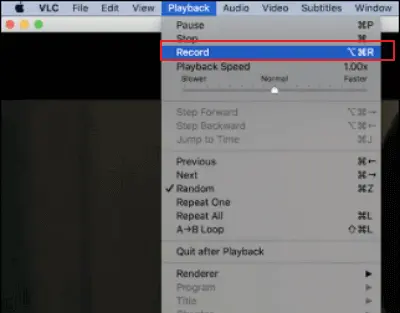
Passo 5. Navegue até "Reprodução" e selecione "Gravar" para começar a capturar a tela. Quando terminar, clique no botão "Parar" para encerrar a gravação e verifique o local onde o vídeo foi salvo.
Parte 3. Melhor alternativa ao VLC Screen Recorder - Screen Recorder
O VLC é uma opção gratuita útil para tarefas básicas de mídia, mas seu fluxo de trabalho de gravação de tela pode ser frustrante se você cria tutoriais com frequência, grava reuniões online ou precisa capturar o áudio do sistema e a narração do microfone simultaneamente. Nessas situações, vale a pena considerar o Screen Recorder .
É uma ferramenta profissional de gravação de tela para Windows e Mac que oferece modos de gravação dedicados para capturar sua tela, jogos, webcam, áudio do sistema e microfone. Também suporta áreas de gravação personalizadas, anotações em tempo real, gravações agendadas e espelhamento da tela do celular, tornando-a ideal para criar tutoriais, apresentações e gravar reuniões online.
Principais funcionalidades do Gravador de Tela:
- Grave a tela inteira, áreas selecionadas, janelas, jogabilidade, webcam ou tela do celular.
- Grave vídeos em até 8K e 120 FPS, dependendo do hardware e do modo de gravação.
- Grave simultaneamente o áudio do sistema e a entrada do microfone.
- Adicione texto, setas, formas e destaques durante a gravação.
- Espelhe e grave a tela do iPhone ou Android no computador.
- Programe gravações para iniciarem e pararem automaticamente.
- Remova ou substitua o fundo da webcam com IA em hardware compatível.
- Personalize a qualidade do vídeo, a taxa de quadros e as configurações de áudio.
- Corte, combine e comprima gravações com as ferramentas de edição integradas.
- Capture capturas de tela inteira, de área selecionada e com rolagem.
Baixar para Windows Baixar para Mac
Como usar o gravador de tela para gravar a tela:
-
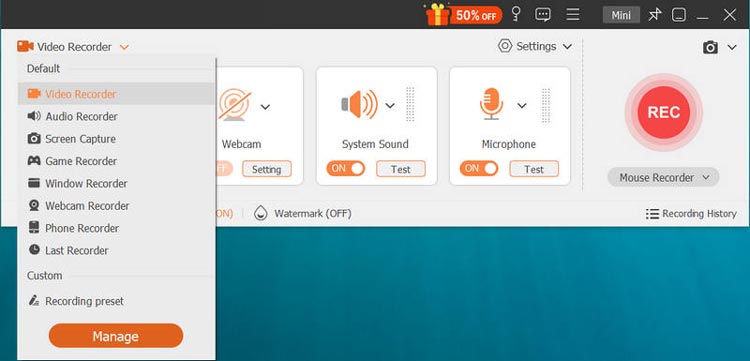
Baixe e instale o software no seu computador, abra-o e selecione "Gravador de Vídeo". Escolha "Completo" ou "Personalizado" para definir a área de gravação.
-
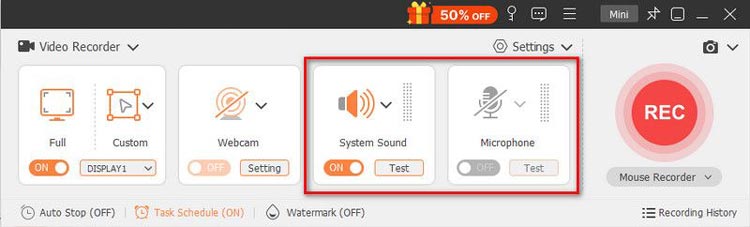
Ative o "Som do Sistema" e o "Microfone" conforme necessário e clique em "REC" para iniciar a gravação. Use as ferramentas de anotação para destacar detalhes importantes na tela.
-
Ao terminar, clique em "Parar", visualize a gravação, corte as partes indesejadas, se necessário, e salve o vídeo.
Limitações a considerar antes de escolher um gravador de tela
Um gravador dedicado pode facilitar o fluxo de trabalho, mas não é automaticamente a escolha certa para todos.
- O período de teste gratuito possui restrições: as informações de compra publicadas indicam um limite de três minutos para gravação de tela durante o teste, portanto, verifique os termos de licenciamento vigentes antes de gravar uma sessão longa.
- Requer instalação: Ao contrário de usar um reprodutor VLC já instalado, você precisa baixar e configurar outro aplicativo.
- A qualidade da gravação depende do seu computador: resoluções e taxas de quadros altas podem usar muitos recursos da CPU, GPU e armazenamento.
- Alguns conteúdos podem estar protegidos: conteúdo de streaming protegido por DRM pode impedir a captura ou reprodução, independentemente do gravador escolhido.
Ideal para: Usuários que precisam de uma maneira mais prática de gravar a atividade da tela com áudio, demonstrar softwares, criar tutoriais ou gravar imagens da webcam.
Parte 4. VLC vs. Gravador de Tela: Qual você deve escolher?
| Recurso | VLC Media Player | Gravador de tela Aiseesoft |
|---|---|---|
| Preço | Livre | Teste gratuito e opções pagas |
| Configuração de gravação de tela | Mais técnico | Mais simples |
| Área de gravação personalizada | Depende do método de captura e da versão. | Apoiado |
| Sistema de áudio e microfone | Requer configuração específica da fonte. | Controles de áudio dedicados |
| Gravação por webcam | Disponível através de dispositivos de captura compatíveis. | Modo de webcam dedicado |
| Anotações em tempo real | Limitado à gravação de tela | Apoiado |
| Ideal para | Gravação básica sem custo adicional | Tutoriais, apresentações e gravações regulares. |
Qual você deve escolher?
Escolha o VLC se você deseja uma solução gratuita para gravações de tela básicas e ocasionais e não se importa de configurar as opções manualmente. Escolha o Screen Recorder se você cria tutoriais regularmente, grava reuniões, precisa capturar o áudio do sistema e a entrada do microfone simultaneamente ou deseja ferramentas como gravação da webcam e anotações em tempo real.
Parte 5. Perguntas frequentes sobre a gravação de tela no VLC
P1. Onde fica o botão de gravação no VLC?
O botão Gravar está localizado na barra de ferramentas Controles Avançados, acima da barra de reprodução padrão. Acesse "Exibir" > "Controles Avançados" para exibir a barra de ferramentas. Um botão Gravar vermelho aparecerá no lado esquerdo.
Observe que este botão grava a mídia que está sendo reproduzida no VLC, como um vídeo ou transmissão, e não a tela do seu computador.
P2. Por que o VLC não está gravando a sua tela?
O VLC pode não conseguir gravar a sua tela devido a um software desatualizado, um formato de saída ou codec incompatível, ou problemas com as configurações de captura. Tente reiniciar o VLC, atualizá-lo para a versão mais recente e verificar a configuração de gravação. Se o problema persistir, reinstalar o VLC pode resolver o problema.
P3. O VLC consegue gravar a partir de uma webcam?
Sim, o VLC pode gravar vídeos da webcam. Abra "Mídia" > "Abrir dispositivo de captura", selecione sua webcam como dispositivo de vídeo e configure as opções disponíveis antes de gravar. No entanto, o VLC oferece menos recursos de gravação de webcam do que softwares de gravação dedicados.
Q4. O VLC consegue gravar vídeos em streaming?
Sim, o VLC pode reproduzir e gravar alguns fluxos de rede. Vá em "Mídia" > "Abrir fluxo de rede", insira o URL do fluxo e clique em "Reproduzir" para iniciar a reprodução. No entanto, clicar em "Reproduzir" não inicia a gravação. Use as opções de gravação ou conversão disponíveis no VLC para salvar o fluxo e observe que conteúdo protegido pode não ser gravável.
Q5. O VLC consegue gravar a tela e o áudio simultaneamente?
Por padrão, o recurso de gravação de tela do VLC não captura vídeo e áudio da tela simultaneamente. Pode ser necessário configurar o áudio separadamente ou usar um software de gravação de tela dedicado para capturar ambos ao mesmo tempo.
Q6. O VLC consegue gravar em formato MP4?
Sim, o VLC pode salvar gravações em formato MP4 se você selecionar um perfil de saída e uma extensão de arquivo compatíveis nas configurações de Converter/Salvar. Você não precisa gravar primeiro em formato RAW e converter o arquivo depois.
Q7. Por quanto tempo o VLC consegue gravar?
O VLC não tem limite de tempo de gravação fixo, então você pode gravar enquanto seu dispositivo tiver espaço de armazenamento suficiente e permanecer operacional. No entanto, gravações mais longas exigem mais espaço em disco e podem ser afetadas pelo desempenho do sistema ou pelas configurações de gravação. Se você planeja capturar horas de vídeo, verifique o armazenamento disponível com antecedência e considere usar um gravador de tela dedicado para ter melhor controle da gravação.
Q8. Onde as gravações de tela do VLC são salvas?
As gravações de tela do VLC geralmente são salvas na pasta de vídeos padrão do sistema, mas o local exato depende do seu sistema operacional e das configurações de gravação. No Windows 10, verifique C:\Users\[nome de usuário]\Videos. No Mac, use a Busca do Spotlight para procurar o vídeo gravado ou verifique o destino configurado no VLC. Se você quiser salvar as gravações em outro local, escolha a pasta de saída desejada antes de gravar, caso seu método de captura ofereça essa opção.
Últimas Palavras
Em geral, o VLC é uma opção gratuita e prática para gravação básica de tela, especialmente se você já o utiliza como reprodutor de mídia. No entanto, suas configurações de gravação podem ser confusas. Se você busca uma maneira mais simples de gravar tutoriais, jogos, reuniões online ou outras atividades na área de trabalho, o Screen Recorder é uma opção a ser considerada. Ele oferece uma experiência de gravação mais intuitiva, com opções para capturar a atividade da tela, áudio e imagens da webcam, tornando-se uma alternativa prática quando o VLC parece muito limitado.
Baixar para Windows Baixar para Mac
Artigos relacionados
Como gravar TV ao vivo em diferentes dispositivos usando métodos confiáveis
Como gravar gameplays do Roblox sem problemas: 5 métodos eficazes
Análise do ScreenRec: Recursos, Preços, Prós, Contras e Melhor Alternativa
Análise do Bandicam Screen Recorder: Recursos, Preços e Guia