


Resumindo:
Quer saber como gravar a tela de um notebook Dell? O Windows 11 e o 10 oferecem opções de gravação integradas, enquanto o PowerPoint, o OBS Studio e o VLC fornecem alternativas para diferentes necessidades. Se você precisa de uma gravação flexível com áudio do sistema, captura de microfone, sobreposição da webcam e configurações personalizáveis, o Gravador de Tela é outra opção que vale a pena considerar.

Gravador de tela: Grave a tela do seu PC/Mac com facilidade.


Saber como gravar a tela em um notebook Dell é útil para capturar aulas online, reuniões de trabalho, jogos, tutoriais de software e etapas de solução de problemas. Felizmente, nem sempre é necessário instalar softwares adicionais. O Windows inclui ferramentas de gravação integradas e diversos programas gratuitos de terceiros podem lidar com tarefas de gravação mais avançadas.
Este guia aborda sete métodos práticos, explica como gravar a tela com áudio em um notebook Dell e ajuda você a escolher a solução certa para o seu notebook Dell.
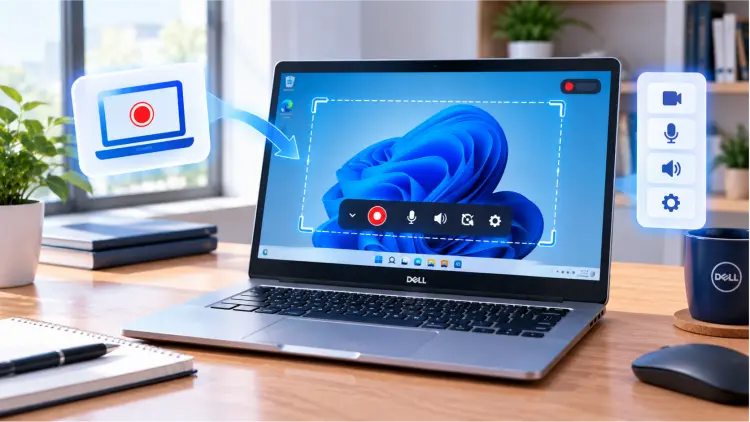
Aqui está uma comparação rápida antes de escolher um método.
| Gravador de tela | Compatibilidade | Gravar áudio | Uso gratuito | Ideal para |
|---|---|---|---|---|
| Barra de jogos Xbox | Windows 10/11 | Sistema de áudio e microfone | Sim | Aplicativos e jogos compatíveis com gravação |
| Ferramenta de corte | Versões do Windows 11 compatíveis | As opções de áudio dependem da versão e das configurações. | Sim | Gravação de uma área selecionada da tela |
| Power Point | Versões que suportam gravação de tela | Opções de áudio e microfone | Depende da licença do Office. | Tutoriais, apresentações e vídeos de treinamento |
| OBS Studio | Windows, macOS, Linux | Sistema de áudio e microfone | Sim | Gravação avançada, reprodução e múltiplas fontes. |
| VLC Media Player | Windows, macOS, Linux | A captura de áudio pode exigir configuração. | Sim | Gravação de tela básica e tarefas de mídia |
| Gravador de tela | Versões do Windows e macOS compatíveis | Sistema de áudio e microfone | Algumas funcionalidades requerem pagamento. | Tutoriais, reuniões, gravação de webcam e tarefas agendadas. |
Parte 1. Como gravar a tela em um notebook Dell com a Barra de Jogos do Xbox
A Barra de Jogos do Xbox é um utilitário integrado do Windows que permite gravar aplicativos compatíveis sem a necessidade de instalar software adicional. É um bom ponto de partida se você estiver usando um notebook Dell com Windows 10 ou Windows 11.
Você pode usá-lo para capturar jogos, atividades do navegador em aplicativos compatíveis, apresentações e outras janelas de aplicativos. Ele também pode gravar áudio do seu computador e do seu microfone quando as configurações relevantes estiverem ativadas.
Veja como gravar a tela em um notebook Dell com Windows 10/11 usando a Barra de Jogos do Xbox:
Passo 1. Pressione "Windows" + "I" para abrir as "Configurações". No Windows 10, acesse "Jogos" > "Barra de Jogos do Xbox". No Windows 11, procure por "Barra de Jogos do Xbox" nas Configurações e verifique se a opção está ativada, caso esteja disponível.
Passo 2. Abra o aplicativo ou a janela que deseja gravar, como um navegador, um reprodutor de vídeo ou um jogo.
Passo 3. Pressione "Windows" + "G" para abrir a Barra de Jogos do Xbox. Se o widget de Captura não estiver visível, clique no ícone "Capturar" na barra de ferramentas.
Passo 4. Clique no botão "Iniciar gravação" (o ícone circular) ou pressione "Windows" + "Alt" + "R" para começar a gravar.
Passo 5. Se você quiser gravar sua voz, ative o ícone do "microfone" no widget de Captura ou na barra de ferramentas de gravação.
Passo 6. Ao terminar a gravação, pressione "Windows" + "Alt" + "R" novamente ou clique no botão "Parar" na barra de status da gravação.
Passo 7. Pressione "Windows" + "E" para abrir o Explorador de Arquivos e, em seguida, navegue até "Vídeos" > "Capturas" para encontrar o vídeo gravado, geralmente salvo no formato MP4.

- Completamente gratuito e geralmente não requer a instalação de software adicional.
- Compatível com atalhos de teclado, facilitando a gravação de jogos e aplicativos.
- Pode gravar áudio do sistema e entrada de microfone.
- Projetado principalmente para gravar jogos e janelas de aplicativos. Não consegue gravar diretamente todas as interfaces, incluindo a área de trabalho do Windows e o Explorador de Arquivos.
- Falta de ferramentas avançadas de edição de vídeo e controles detalhados dos parâmetros de gravação.
- Algumas aplicações podem não ser capturadas corretamente.
Parte 2. Como gravar a tela em um notebook Dell sem a barra de jogos
Se a Barra de Jogos do Xbox estiver indisponível, desativada ou incapaz de capturar o conteúdo necessário, diversas alternativas podem ajudar.
2.1 Usando a Ferramenta de Recorte
Se o seu notebook Dell roda o Windows 11, você pode experimentar a Ferramenta de Recorte integrada. Ela não só captura imagens da tela, como também grava uma área selecionada da tela, sendo ideal para criar tutoriais simples, apresentações e gravações de tela.
Veja como gravar a tela em um notebook Dell com Windows 11 usando a Ferramenta de Recorte:
Passo 1. Clique no menu Iniciar do Windows, pesquise por "Ferramenta de Recorte" e abra o aplicativo.
Passo 2. Selecione o ícone "Gravar" na barra de ferramentas em vez do modo de captura de tela e clique em "Novo".
Passo 3. Arraste o mouse para selecionar a área da tela que deseja gravar. Dependendo da sua versão e configurações, você também poderá escolher as opções de entrada de áudio disponíveis.
Passo 4. Clique em "Iniciar" para começar a gravar. Quando terminar, clique no botão "Parar", visualize o vídeo e salve-o em seu computador.

- Já está integrado ao Windows 11, portanto não é necessária a instalação de nenhum software adicional.
- Permite selecionar a área específica da tela que você deseja gravar.
- Fácil de usar e ideal para criar vídeos tutoriais rapidamente.
- Os recursos de gravação dependem da sua versão do Windows e das atualizações da Ferramenta de Recorte.
- Não possuem os controles avançados e recursos de edição encontrados em softwares profissionais de gravação de tela.
- Não é adequado para projetos que exigem transições de cena complexas ou processamento de áudio multitrack.
2.2 Utilizando o PowerPoint
Se o Microsoft PowerPoint já estiver instalado no seu computador, você também pode usar o recurso de gravação de tela integrado. Esse método é particularmente adequado para criar apresentações de cursos, tutoriais de escritório e vídeos de apresentação de produtos. Após a gravação, você também pode inserir o vídeo diretamente em um slide.
Veja como gravar a tela em um notebook Dell sem usar a tecla Windows no PowerPoint:
Passo 1. Abra o PowerPoint e crie uma apresentação em branco.
Passo 2. Vá para a guia "Inserir" e localize "Gravação de tela".
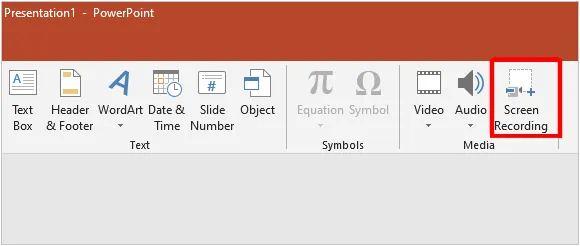
Passo 3. Clique em "Selecionar área" e arraste para selecionar a parte da tela que deseja gravar.
Passo 4. Ative as opções de gravação de áudio e do ponteiro do mouse conforme necessário.
Passo 5. Clique em "Gravar" para começar a capturar suas atividades na tela.
Passo 6. Pare a gravação quando terminar. O vídeo será inserido no slide atual.
Passo 7. Clique com o botão direito do mouse no vídeo, selecione "Salvar mídia como" e salve-o como um arquivo de vídeo.
- Ideal para criar cursos, apresentações e materiais de treinamento para escritórios.
- Permite inserir vídeos gravados diretamente nos slides.
- Conveniente para usuários que já utilizam o Microsoft 365.
- É possível capturar atividades na tela, áudio e movimentos do ponteiro do mouse.
- É necessária uma versão do PowerPoint que suporte gravação de tela.
- Menos adequado do que softwares dedicados à gravação de tela para gravação de jogos e controles de áudio avançados.
- Oferecem recursos de edição de vídeo relativamente limitados.
- Não é ideal para longas sessões de jogos ou gravações complexas envolvendo múltiplas fontes.
2.3 Usando o OBS Studio
O OBS Studio é um software gratuito e de código aberto para gravação de tela e transmissão ao vivo, projetado para usuários que desejam ter controle sobre os recursos visuais, as fontes de áudio e a qualidade da saída de suas gravações. Ele oferece suporte à captura de tela, captura de janelas, captura de jogos e combinação de múltiplas fontes, disponibilizando recursos mais avançados do que as ferramentas integradas do Windows.
Veja como gravar a tela de um notebook Dell com áudio usando o OBS:
Passo 1. Baixe e instale o OBS Studio a partir do site oficial.
Passo 2. Inicie o OBS Studio e crie uma nova cena no painel "Cenas".
Passo 3. Em "Fontes", clique no ícone de "mais (+)" e selecione "Captura de tela" ou "Captura de janela".
Passo 4. Verifique o "Mixer de Áudio" para garantir que as entradas de áudio do computador e do microfone estejam configuradas conforme necessário.
Passo 5. Abra as "Configurações" para ajustar a resolução do vídeo, a taxa de quadros, o formato de saída e o caminho de gravação.
Passo 6. Clique em "Iniciar gravação" para começar.
Passo 7. Ao terminar, clique em "Parar gravação" e localize o arquivo no diretório de salvamento escolhido.

- Gratuito e de código aberto, sem necessidade de atualização paga para acessar as funcionalidades principais de gravação.
- Suporta captura de tela inteira, janela, jogo e múltiplas fontes.
- Oferece controle detalhado sobre áudio, resolução, taxa de quadros e configurações de saída.
- Ideal para jogos, tutoriais, apresentações e longas sessões de gravação.
- Os iniciantes podem precisar de tempo para aprender a configurar cenas, fontes e configurações de saída.
- A gravação em alta resolução ou com alta taxa de quadros pode consumir recursos significativos de CPU, GPU e armazenamento.
- Usuários não familiarizados com as configurações de codificação podem precisar de várias tentativas para obter a qualidade de vídeo desejada.
2.4 Usando o VLC Media Player
Se o VLC Media Player já estiver instalado no seu notebook Dell, você pode usá-lo para gravar a tela com áudio. Além de reproduzir arquivos de mídia, o VLC oferece um recurso de captura de tela que permite gravar a atividade na tela sem precisar instalar outro programa.
Veja como gravar a tela de um notebook Dell gratuitamente usando o VLC:
Passo 1. Abra o VLC Media Player no seu notebook Dell.
Passo 2. Clique em "Mídia" > "Converter/Salvar" e, em seguida, selecione a guia "Dispositivo de captura" na janela "Abrir mídia". Como alternativa, escolha "Mídia" > "Abrir dispositivo de captura".
Passo 3. Selecione "Área de trabalho" no menu suspenso Modo de captura.
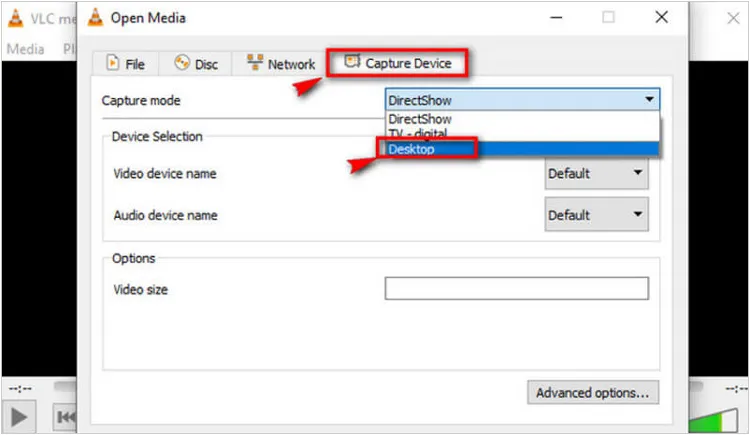
Passo 4. Em "Destino", clique em "Procurar" para escolher um local para salvar e insira um nome para o arquivo de vídeo de saída.
Passo 5. Clique em "Iniciar" para começar a gravar a tela. Quando terminar, use os controles disponíveis para interromper a gravação. O vídeo será salvo no local selecionado.
- Uso gratuito.
- Útil se o VLC já estiver instalado.
- Oferecer formatos de saída e opções de conversão configuráveis.
- Pode ser uma alternativa prática para captura básica da área de trabalho.
- O fluxo de trabalho de gravação é menos intuitivo do que o de gravadores de tela dedicados.
- A captura de áudio pode exigir configuração adicional ou pode não funcionar como esperado em uma determinada configuração.
- Ferramentas limitadas para sobreposição de webcam, anotações e gerenciamento de múltiplas fontes de gravação.
- A resolução de problemas nas configurações de captura pode levar tempo.
2.5 Usando o Gravador de Tela
Se as ferramentas integradas do Windows forem muito limitadas e você não quiser configurar o OBS manualmente, o Screen Recorder é outra opção a considerar. É um programa de gravação de tela para Windows e Mac que ajuda os usuários de laptops Dell a capturar atividades na tela, janelas de aplicativos, jogos e imagens da webcam.
Ao contrário da Barra de Jogos e da Ferramenta de Recorte integradas do Xbox, oferece múltiplos modos de gravação, áreas de captura personalizáveis, gravação de áudio do sistema e do microfone, além de ferramentas básicas de edição. É ideal para criar tutoriais, gravar reuniões online, capturar partidas e fazer demonstrações de software.
Principais funcionalidades do Gravador de Tela:
- Grave a tela inteira, uma área selecionada, uma janela específica, a jogabilidade ou imagens da webcam.
- Capturar áudio do sistema, entrada de microfone ou ambos simultaneamente.
- Ajuste a área de gravação, a qualidade do vídeo, a taxa de quadros, o formato de saída e o local de salvamento.
- Adicione texto, setas, linhas e outras marcações para destacar detalhes importantes durante a gravação.
- Visualize as gravações e corte as partes indesejadas antes de exportar.
- Configure tarefas de gravação para registrar atividades em horários específicos.
- Compatível com Windows 11 e Windows 10, bem como com versões suportadas do macOS.
Baixar para Windows Baixar para Mac
Como gravar a tela em um Dell usando o Gravador de Tela?
-
Baixe e instale o Gravador de Tela no seu notebook Dell. Inicie o programa, selecione "Gravador de Vídeo" e escolha a tela inteira ou uma área específica que deseja capturar.

-
Ative ou desative o "Som do Sistema" e o "Microfone" de acordo com suas necessidades de gravação. Se quiser incluir seu rosto no vídeo, ative a "Webcam".

-
Clique em "REC" para iniciar a gravação da tela do seu notebook Dell. Durante a gravação, você pode adicionar texto, desenhar formas e destacar os movimentos do cursor. Clique em "Parar" quando terminar, visualize a gravação e salve o vídeo no seu computador.

- Oferece mais modos de gravação e opções de personalização do que as ferramentas básicas integradas do Windows.
- Permite gravar simultaneamente o áudio do sistema e a entrada do microfone, sendo útil para tutoriais e apresentações.
- Inclui funcionalidades de anotação e corte para a criação de vídeos instrucionais.
- Suporta gravação agendada, o que é útil para capturar conteúdo sensível ao tempo.
- Diferentemente da Barra de Jogos do Xbox e da Ferramenta de Recorte, ela exige o download e a instalação de software de terceiros.
- Algumas funcionalidades avançadas exigem uma licença paga, portanto não é uma solução totalmente gratuita.
- Suas configurações adicionais podem ser desnecessárias para usuários que precisam apenas de gravações de tela simples e ocasionais.
- O desempenho de gravação e a qualidade de saída dependem do hardware e da configuração do seu notebook Dell.
Parte 3. Perguntas frequentes sobre como gravar a tela em um notebook Dell
P1. Os laptops Dell possuem um recurso integrado de gravação de tela?
Sim, você pode gravar a tela em um notebook Dell usando as ferramentas integradas do Windows sem instalar nenhum software adicional.
- Barra de Jogos do Xbox: Disponível no Windows 10 e Windows 11, esta ferramenta permite gravar aplicativos e jogos compatíveis. Pressione Windows + G para abri-la ou use Windows + Alt + R para iniciar ou parar a gravação.
- Ferramenta de Recorte: Disponível em versões compatíveis do Windows 11, esta ferramenta permite selecionar uma área específica da tela, gravá-la e salvar o resultado como um arquivo de vídeo.
Q2. O que devo fazer se minha gravação de tela não tiver som?
Verifique se o software de gravação de tela está configurado para capturar áudio da fonte correta, como o som do sistema ou o microfone. Confirme se as configurações de áudio do seu notebook Dell estão corretas e se o microfone está funcionando adequadamente. Além disso, certifique-se de que as entradas de áudio do gravador estejam habilitadas e que o volume esteja alto o suficiente.
P3. De quanto espaço de armazenamento preciso para gravar a tela em um notebook Dell?
O espaço de armazenamento necessário depende da duração da gravação, da resolução, da taxa de quadros e da taxa de bits. Por exemplo, uma gravação de tela em 1080p pode usar vários gigabytes por hora, dependendo das configurações de gravação e do formato de compressão.
Q4. Como ampliar a imagem em um laptop Dell?
Para ampliar a imagem em um notebook Dell, pressione Ctrl + + (sinal de mais) simultaneamente. Para reduzir o zoom, pressione Ctrl + - (sinal de menos). Esses atalhos funcionam na maioria dos navegadores da web e em muitos aplicativos.
Resumo
Em resumo, existem várias maneiras de gravar a tela de um notebook Dell, incluindo a Barra de Jogos do Xbox, a Ferramenta de Recorte, o PowerPoint, o OBS Studio e o VLC. Embora as ferramentas gratuitas sejam adequadas para capturas de tela básicas, elas podem apresentar limitações na configuração de áudio, nos controles de gravação ou na compatibilidade com versões mais antigas do Windows.
Se você costuma gravar tutoriais, reuniões online ou demonstrações de software, o Screen Recorder é a nossa recomendação. Ele oferece uma interface amigável, opções flexíveis de captura de tela e controles separados para som do sistema e microfone, facilitando a criação de gravações nítidas com áudio.
Gravador de tela: Grave a tela do seu PC/Mac com facilidade.
Artigos relacionados
Como gravar a tela do Snapchat no iPhone/Android/Computador?
Como gravar reuniões do Teams no PC, Mac, iPhone e Android
Como gravar a tela de um notebook Lenovo com som em 4 maneiras fáceis
Como gravar a tela em um notebook Acer (Guia para Windows 11/10)


