


Resumindo:
Quer saber como gravar uma reunião do Teams com áudio? Este guia aborda todas as maneiras de gravar reuniões do Microsoft Teams no Windows, Mac, iPhone e Android. Aprenda a usar o recurso de gravação integrado do Microsoft Teams quando você tiver permissão para gravar e como gravar reuniões sem permissão e sem o conhecimento do usuário.
O Microsoft Teams tornou-se uma ferramenta essencial para trabalho remoto, aulas online, reuniões de negócios e colaboração em equipe. Muitos usuários desejam gravar reuniões do Teams para salvar discussões importantes, revisar sessões de treinamento ou compartilhar o conteúdo da reunião. No entanto, muitas pessoas ainda não sabem como gravar reuniões do Teams. Este artigo fornecerá um guia detalhado sobre como gravar reuniões do Teams, incluindo métodos para dispositivos Windows, Mac, iPhone e Android, ajudando você a capturar e salvar reuniões do Teams com facilidade.
- Parte 1. É possível gravar uma reunião do Teams?
- Parte 2. Como gravar uma reunião do Teams usando o recurso de gravação integrado.
- Parte 3. Como gravar uma reunião do Teams sem permissão no Windows/Mac usando o gravador de tela
- Parte 4. Como gravar uma reunião no Microsoft Teams no Windows com a Barra de Jogos do Xbox
- Parte 5. Como gravar a tela de uma reunião do Teams no Mac com o QuickTime Player
- Parte 6. Como gravar uma reunião do Teams em um celular
- Parte 7. Perguntas frequentes sobre a gravação de reuniões do Teams
Parte 1. É possível gravar uma reunião do Teams?
Sim, você pode gravar uma reunião do Microsoft Teams, mas a possibilidade de usar o recurso de gravação integrado do Teams depende das permissões da sua conta e das configurações da reunião.
Se você for o organizador da reunião ou um participante com permissão para gravar, poderá usar diretamente a função de gravação integrada do Teams. No entanto, se você for apenas um participante comum e não tiver recebido permissão do organizador, geralmente não terá acesso ao botão de gravação do Teams. Nesse caso, você pode usar um software de gravação de tela de terceiros para capturar o vídeo e o áudio da reunião do Teams.
Aviso importante sobre privacidade antes de gravar reuniões do Teams
Independentemente do método de gravação que você usar, você sempre deve:
- Informe os participantes que a reunião está sendo gravada, quando necessário.
- Siga as políticas de privacidade e segurança da sua empresa.
- Evite gravar informações confidenciais sem autorização.
- Cumprir as leis e regulamentos locais aplicáveis.
Tabela de comparação de métodos
| Método | Ideal para | Vantagens | Limitações |
|---|---|---|---|
| Gravador integrado do Microsoft Teams | Anfitriões e usuários autorizados | Solução oficial de gravação; salva automaticamente o vídeo e o áudio da reunião. | Requer permissão de gravação; controlado pelas políticas do Teams. |
| Gravador de tela | Usuários que precisam de opções flexíveis de gravação | Captura a tela, o áudio do sistema, o microfone, a webcam, anotações e áreas personalizadas. | Requer instalação; pode utilizar mais recursos do sistema. |
| Barra de jogos Xbox | Usuários do Windows que precisam de gravações rápidas | Gratuito e integrado ao Windows 10/11; gravação fácil por atalhos. | Recursos de edição limitados; não é possível gravar tudo o que aparece na tela. |
| QuickTime Player | Usuários de Mac que precisam de captura de tela básica | Gratuito e pré-instalado no macOS | Não é possível capturar o áudio do sistema Mac diretamente. |
Parte 2. Como gravar uma reunião do Teams usando o recurso de gravação integrado.
A maneira mais fácil de gravar uma reunião do Teams é usando o recurso de gravação integrado do Microsoft Teams. Esse método é recomendado se você for o organizador da reunião ou tiver permissão para gravar, pois ele captura automaticamente o vídeo da reunião, o áudio dos participantes e, às vezes, as transcrições.
O recurso de gravação do Teams permite gravar uma reunião do Microsoft Teams sem instalar nenhum software adicional. Após a gravação, o vídeo ficará disponível no chat do Teams, no OneDrive ou no SharePoint.
Veja como gravar uma reunião do Teams como organizador ou apresentador:
Passo 1. Abra o Microsoft Teams e participe da reunião que deseja gravar.
Passo 2. Clique no botão "Mais ações" nos controles da reunião.
Passo 3. Escolha "Gravar e transcrever" e selecione "Iniciar gravação" para começar a gravar a reunião do Teams.
Passo 4. Assim que a gravação começar, o Teams notificará todos os participantes da reunião de que a sessão está sendo gravada.
Passo 5. Após o término da reunião, acesse "Mais ações" → "Gravar e transcrever" → "Parar gravação" para finalizar a gravação.
Etapa 6. A reunião do Teams gravada será processada e salva automaticamente no OneDrive ou SharePoint, onde você poderá acessá-la, compartilhá-la ou revisá-la posteriormente.
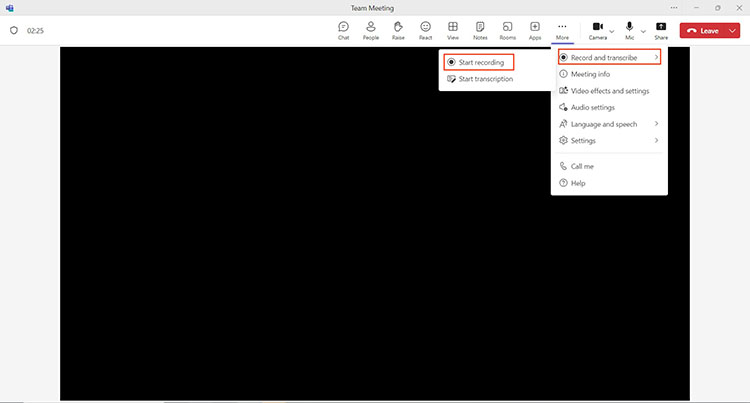
Como gravar uma reunião do Teams como participante usando o recurso integrado? Em algumas organizações, os participantes também podem gravar reuniões do Teams se o administrador tiver habilitado essa permissão. Participe da reunião e verifique "Mais ações" para ver se a opção "Iniciar gravação" está disponível. Se ela não estiver disponível ou não estiver presente, você precisará pedir ao organizador para iniciar a gravação ou conceder a você permissões de apresentador antes de gravar.
Parte 3. Como gravar uma reunião do Teams sem permissão no Windows/Mac usando o gravador de tela
Se você não tem permissão para gravar uma reunião do Teams ou deseja gravá-la sem ser identificado, pode usar uma ferramenta profissional de gravação de tela, como o Screen Recorder . Ele funciona tanto no Windows quanto no Mac, permitindo que os usuários gravem a tela inteira, uma janela específica da reunião do Teams ou uma área de gravação personalizada com vídeo e áudio de alta qualidade. Ele também suporta a gravação simultânea do som do sistema e do microfone, sendo ideal para gravar reuniões do Teams com áudio.
O que o Gravador de Tela pode fazer por você?
* Grave reuniões do Microsoft Teams em alta qualidade no Windows e no Mac.
* Capturar o áudio da reunião do Teams a partir do som do sistema e do microfone.
* Grave a tela inteira, janelas selecionadas ou áreas de gravação personalizadas.
* Adicione anotações, texto, setas e destaques durante a gravação.
* Crie gravações agendadas para captura automática de reuniões.
* Pré-visualize, corte e edite vídeos gravados após a gravação.
Baixar para Windows Baixar para Mac
Como gravar uma reunião do Teams sem notificar todos os participantes?
-
Abra o Gravador de Tela no seu computador e selecione "Gravador de Vídeo" na interface principal. Escolha a área de gravação, como "Tela Inteira" ou uma região "Personalizada".

-
Ative o "Som do Sistema" para capturar o áudio da reunião do Teams. Se quiser gravar sua webcam e sua voz, ative "Webcam" e "Microfone". Você também pode ajustar mais configurações de gravação em "Preferências".

-
Participe da reunião do Microsoft Teams que deseja gravar. Clique no botão "REC" para iniciar a gravação manualmente ou use o recurso "Agendador de Tarefas" para definir um horário de gravação com antecedência e deixar o programa iniciar automaticamente.
-
Ao término da reunião, clique no botão "Parar" para finalizar a gravação. Visualize o vídeo gravado, corte as partes indesejadas com a ferramenta de recorte integrada, se necessário, e clique em "Salvar" para exportar a gravação da reunião do Teams.

Desvantagens ao gravar reuniões do Teams usando o gravador de tela
Embora o Gravador de Tela ofereça opções de gravação mais flexíveis, ele também apresenta algumas limitações:
- Maior utilização da CPU: Gravações longas ou de alta qualidade podem consumir mais recursos do sistema, especialmente com a webcam e o áudio ativados.
- Tamanho de arquivo grande: Reuniões longas do Teams podem gerar arquivos de vídeo grandes, exigindo bastante espaço de armazenamento.
- Possíveis problemas de sincronização de áudio e vídeo: Desempenho instável ou problemas de rede podem causar atrasos entre o áudio e o vídeo.
- Limitações da versão gratuita: A versão de avaliação pode incluir restrições como marcas d'água ou recursos limitados.
- Restrições de gravação por DRM: Alguns conteúdos protegidos podem resultar em telas pretas, ausência de áudio ou falhas na gravação.
Parte 4. Como gravar uma reunião no Microsoft Teams no Windows com a Barra de Jogos do Xbox
Se você usa o Windows 10 ou o Windows 11, também pode usar a Barra de Jogos do Xbox integrada para gravar uma reunião do Teams como participante. Embora tenha sido projetada principalmente para gravar jogos , ela também pode capturar janelas de reuniões do Teams, tornando-se uma solução simples para usuários que desejam gravar uma reunião do Microsoft Teams sem instalar software adicional.
A Barra de Jogos do Xbox permite gravar a tela e o áudio do microfone da sua reunião do Teams. No entanto, em comparação com softwares de gravação profissionais, ela apresenta algumas limitações. Por exemplo, em certas situações, não consegue gravar a área de trabalho inteira e não oferece recursos avançados de edição. Este método é adequado para usuários que desejam uma maneira rápida de gravar uma reunião do Teams por conta própria em um computador Windows.
Veja como gravar uma reunião do Teams como participante usando a Barra de Jogos do Xbox:
Passo 1. Abra o Microsoft Teams e participe da reunião que deseja gravar.
Passo 2. Pressione "Windows" + "G" para abrir a Barra de Jogos do Xbox e, em seguida, abra o widget "Capturar" na barra de ferramentas.
Passo 3. Ative a opção "microfone" se desejar gravar sua voz e clique no botão "Gravar" para iniciar a gravação da reunião do Teams.
Passo 4. Continue a reunião enquanto a Barra de Jogos do Xbox grava a tela e o áudio. Quando a reunião terminar, clique no botão "Parar" para finalizar a gravação.
Passo 5. No seu computador Windows, acesse a pasta "Vídeos" > "Capturas" para encontrar e visualizar a reunião do Teams gravada.

Parte 5. Como gravar a tela de uma reunião do Teams no Mac com o QuickTime Player
Usuários de Mac podem usar o QuickTime Player integrado para gravar a tela. Ele captura o vídeo da reunião do Teams, mas não grava o áudio interno do sistema por padrão. Configurações de áudio adicionais ou um dispositivo de áudio externo podem ser necessários para capturar o som da reunião.
Veja como gravar a tela de uma reunião do Teams em um Mac sem precisar saber como:
Passo 1. Abra o QuickTime Player no seu Mac e selecione "Arquivo" → "Nova Gravação de Tela" no menu superior.

Passo 2. Escolha gravar a tela inteira ou uma área selecionada e clique no botão "Gravar" para iniciar a captura.
Passo 3. Abra o Microsoft Teams e participe da reunião que deseja gravar enquanto o QuickTime continua gravando sua tela.
Passo 4. Quando a reunião terminar, clique no botão "Parar" na barra de menu para finalizar a gravação.
Passo 5. Visualize o vídeo gravado no QuickTime Player e salve o arquivo no local desejado.
Parte 6. Como gravar uma reunião do Teams em um celular
Além de usar um computador, os usuários também podem gravar reuniões do Teams em seus celulares. Tanto os dispositivos iPhone quanto os Android oferecem recursos integrados de gravação de tela, permitindo que os usuários capturem e salvem o conteúdo da reunião rapidamente.
6.1 Como gravar uma reunião do Teams no iPhone com áudio
Passo 1. Abra o aplicativo "Ajustes" no seu iPhone, vá para "Central de Controle" e adicione "Gravação de Tela", caso ainda não esteja disponível.
Passo 2. Abra o Microsoft Teams e participe da reunião que deseja gravar.
Passo 3. Deslize o dedo de cima para baixo a partir do canto superior direito para abrir a "Central de Controle", pressione e segure o botão "Gravação de Tela", ative a opção "microfone" e toque em "Iniciar Gravação".
Passo 4. Volte para a reunião do Teams e deixe seu iPhone capturar a tela e o áudio da reunião. Quando a reunião terminar, toque no indicador de gravação para interromper a gravação.
Passo 5. Abra o aplicativo "Fotos" para encontrar, visualizar e gerenciar os vídeos gravados da sua reunião do Teams.

6.2 Como gravar uma reunião do Teams em um telefone Android com áudio
Passo 1. Abra o Microsoft Teams e participe da reunião que deseja gravar.
Passo 2. Deslize o dedo de cima para baixo na tela do seu Android para abrir as "Configurações rápidas" e selecione "Gravador de tela".

Passo 3. Escolha a fonte de áudio desejada e toque em "Iniciar gravação" para começar a capturar a reunião do Teams.
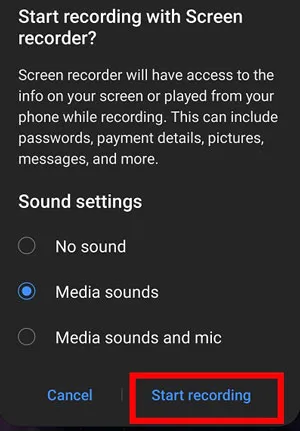
Passo 4. Continue a reunião enquanto seu telefone grava a tela e o áudio. Ao terminar, toque em "Parar" para encerrar a gravação.
Passo 5. Abra o aplicativo "Galeria" no seu telefone Android para visualizar e gerenciar o vídeo gravado da reunião do Teams.
Observação: Se o seu dispositivo Android não tiver um gravador de tela integrado, você pode usar um gravador de tela de terceiros para Android .
Parte 7. Perguntas frequentes sobre a gravação de reuniões do Teams
P1. Outras pessoas podem ver que estou gravando uma reunião do Teams?
Se você usar o recurso de gravação integrado do Teams, todos os participantes receberão uma notificação de que a reunião está sendo gravada. No entanto, se você usar um software de gravação de tela de terceiros para capturar a reunião localmente, o Teams geralmente não exibirá uma notificação de gravação.
P2. Por quanto tempo as gravações do Teams são armazenadas?
As gravações do Teams são normalmente armazenadas de acordo com as configurações de retenção da sua organização. Por padrão, as gravações podem ser excluídas automaticamente após 120 dias. Os administradores podem alterar o período de retenção por meio das políticas do OneDrive e do SharePoint, com opções que variam de 30 a 99.999 dias. As gravações também utilizam o seu espaço de armazenamento do OneDrive ou do SharePoint.
P3. Posso gravar uma reunião do Teams se eu não for o anfitrião?
Sem a permissão do organizador da reunião, geralmente não é possível usar o recurso de gravação integrado do Teams. No entanto, você pode usar uma ferramenta de gravação de tela para capturar o conteúdo da reunião.
P4. Por que não consigo gravar minha reunião do Teams?
Você pode não conseguir gravar uma reunião do Teams pelos seguintes motivos:
- Você não tem permissão para gravar.
- O administrador desativou a função de gravação.
- Sua versão do Teams não suporta gravação.
- Não há espaço de armazenamento suficiente disponível no OneDrive ou no SharePoint.
- Sua conexão de rede está instável.
Q5. Como configurar uma reunião do Teams para gravar automaticamente?
Você pode configurar a gravação automática de uma reunião agendada do Teams seguindo estes passos:
- Abra o seu "Calendário do Teams" e selecione a reunião agendada.
- Clique em "Editar" para modificar as configurações da reunião.
- Selecione "Opções de reunião".
- Ative a gravação automática alterando a opção para "Sim".
Q6. Onde as gravações do Microsoft Teams são armazenadas?
As gravações de reuniões do Microsoft Teams não são mais salvas no Microsoft Stream por padrão. Em vez disso, elas são armazenadas automaticamente no OneDrive for Business para reuniões privadas e no SharePoint para reuniões de canal. Mesmo que suas políticas de reunião do Teams tenham sido configuradas anteriormente para usar o Stream, as novas gravações serão salvas no OneDrive ou no SharePoint.
Conclusão
Depois de aprender como gravar reuniões do Teams, você pode escolher o método mais adequado às suas necessidades. Se você tiver permissão para gravar, pode usar o recurso de gravação integrado do Microsoft Teams. Caso precise gravar reuniões do Teams sem permissão, sem ser detectado ou deseje vídeo e áudio de maior qualidade, o Gravador de Tela é uma opção mais flexível.
É compatível com Windows e Mac e captura facilmente vídeo, áudio do sistema e som do microfone de reuniões do Teams. Com saída em alta definição e recursos de edição simples, é uma ferramenta confiável para salvar conteúdo de reuniões online.
Artigos relacionados
Como gravar uma reunião do Zoom com áudio: Guia completo para 2026
Como gravar Stories do Instagram sem problemas (Novo guia)
Como gravar reuniões do Google Meet: 3 métodos fáceis para 2026
Como gravar uma reunião do Webex no Windows/Mac/iPhone/iPad/Android?

