


Resumindo:
A gravação de uma sessão do Google Meet depende do tipo de conta e do dispositivo utilizado, mas existem opções para todos os usuários.
- Gravação nativa na nuvem: Disponível exclusivamente para assinantes pagos do Google Workspace com permissão do anfitrião. O vídeo final é salvo automaticamente no Google Drive do anfitrião.
- Soluções alternativas de terceiros: contas gratuitas do Gmail podem contornar as restrições nativas usando softwares para desktop (como o iReaShare Screen Recorder), extensões leves para navegadores ou gravadores de tela integrados em dispositivos iOS e Android.
- Compartilhamento e privacidade: enquanto as gravações locais são salvas diretamente no armazenamento do seu dispositivo, as gravações na nuvem são facilmente compartilhadas por meio de links. Independentemente do método escolhido, sempre solicite o consentimento do participante antes de gravar.
O Google Meet tornou-se essencial para o trabalho remoto, o ensino online e para manter contato com amigos e familiares. Reuniões virtuais dinâmicas podem dificultar o acompanhamento de todos os detalhes discutidos, e é por isso que tantas pessoas buscam informações sobre como gravar sessões do Google Meet. Uma gravação garante que você nunca perca informações importantes e permite compartilhar as discussões com membros da equipe que não puderam participar.
Independentemente de você usar um computador, iPhone, iPad ou dispositivo Android, este guia completo irá orientá-lo passo a passo na gravação das suas sessões do Google Meet sem problemas.
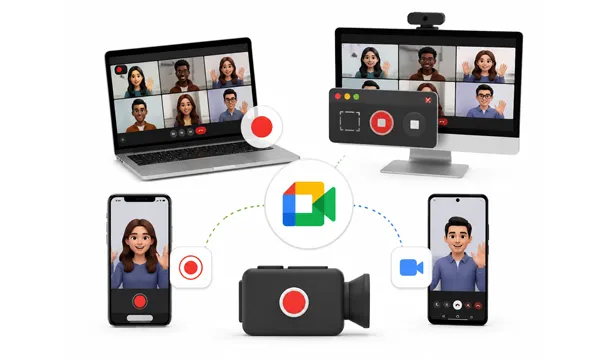
Parte 1: Como gravar uma reunião do Google Meet no computador
Gravar em um laptop ou computador oferece maior flexibilidade, permitindo que você use ferramentas integradas, softwares de desktop ou extensões práticas para navegadores.
1.1 Usando o Google Meet diretamente
O Google Meet possui um recurso de gravação nativo, mas ele está vinculado a assinaturas específicas do Google Workspace (como contas Business Plus, Enterprise ou Education) e geralmente requer permissão do anfitrião.
Eis como:
-
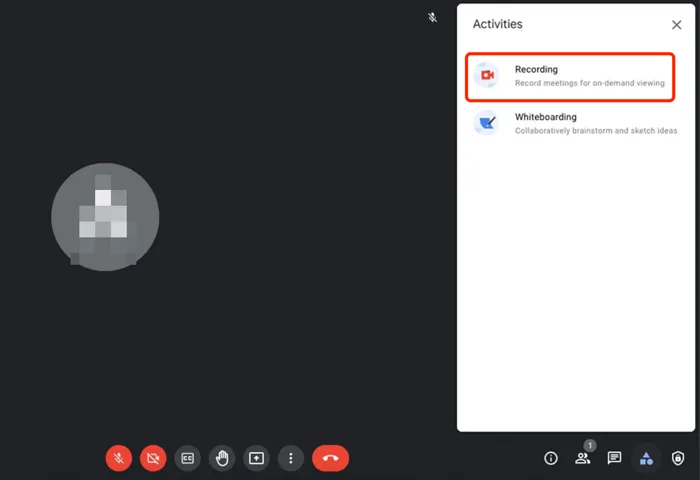
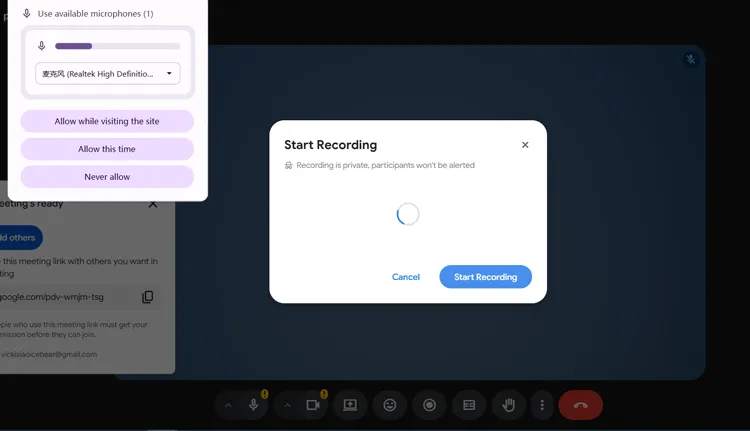
Use uma conta do Workspace compatível. Clique no ícone " Atividades " (representado por um ícone de formas: um quadrado, um triângulo e um círculo) na barra de ferramentas inferior direita.
-
Clique em " Gravação " na lista e, em seguida, clique em " Iniciar gravação ". Uma janela pop-up aparecerá solicitando a confirmação.
-
Toque em " Iniciar " na janela de confirmação. Todos os participantes receberão uma notificação de que a reunião está sendo gravada e um ícone vermelho " REC " aparecerá no canto superior esquerdo.
-
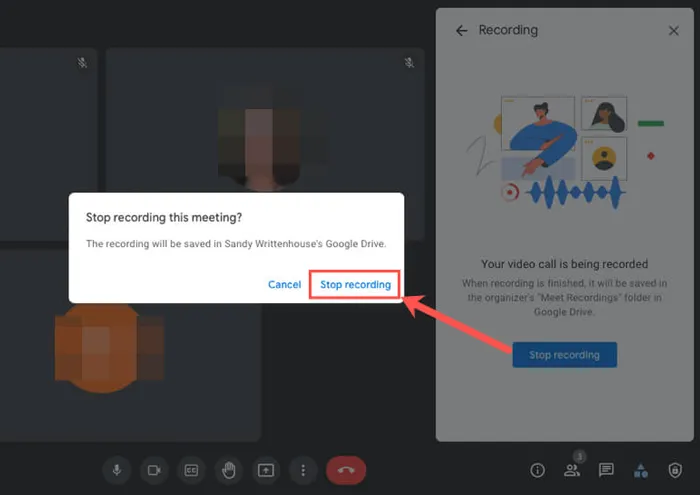
Ao terminar, clique novamente no ícone " Atividades ", selecione " Gravação " e clique em " Parar gravação ". O vídeo será salvo automaticamente no Google Drive do anfitrião, em uma pasta chamada " Gravações da Reunião ".
1.2 Usando o gravador de tela iReaShare
Se você usa o Gmail gratuitamente ou não tem permissão de gravação do seu servidor, usar um programa dedicado para desktop, como o iReaShare Screen Recorder, é uma excelente alternativa. Ele captura vídeo e áudio do sistema ou do microfone em alta qualidade, sem limitações. Aliás, a versão gratuita tem uma marca d'água. Se isso não for um problema para você, será uma opção ideal.
Principais funcionalidades do iReaShare Screen Recorder:
* Grave vídeos em tela cheia , de uma janela selecionada ou de uma região personalizada durante chamadas do Google Meet, sem limite de tempo.
* Capture o áudio do sistema ou a entrada do microfone para um som de reunião nítido e completo.
* Exporte gravações em formatos MP4 populares para facilitar o compartilhamento e a reprodução em qualquer dispositivo.
* Todo o processo de gravação é local, privado e seguro.
* Permite tirar capturas de tela da sua reunião e editar a imagem diretamente.
Baixe o gravador de tela no seu PC.
Para gravar uma reunião do Google Meet com o iReaShare Screen Recorder:
-
Baixe o aplicativo de gravação de tela no seu computador Windows e execute-o. Em seguida, você poderá selecionar a área de gravação: " Personalizada " ou " Tela Inteira ".

-
Ative a opção " Som do sistema " se desejar gravar as fontes de áudio de seus colegas. Em seguida, clique em " REC ".
-
Selecione a região de gravação se tiver escolhido o modo Personalizado na Etapa 1. Em seguida, clique em " Iniciar Gravação ". Após a gravação, clique em " Parar Gravação " e salve o vídeo diretamente no seu computador.

1.3 Utilizando IA para Gravação de Reuniões
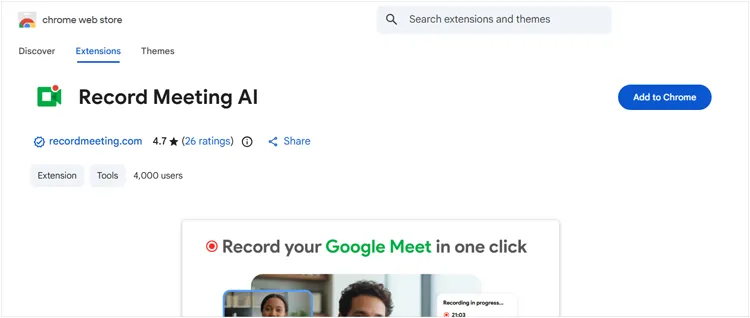
Se preferir não instalar nenhum software, uma extensão para o navegador Chrome como "Record Meeting AI" é uma alternativa leve e prática. No entanto, a versão gratuita tem um limite de tempo.
Para gravar a reunião com esta extensão:
-
Procure por " Record Meeting AI " na Chrome Web Store e clique em " Adicionar ao Chrome ".
-
Abra o link do Google Meet no navegador Chrome. Em seguida, clique no ícone da extensão na barra de ferramentas superior direita do navegador. Selecione o layout de gravação desejado.
-
Clique em " Iniciar Gravação ". Quando a reunião terminar, clique em " Parar ". A extensão irá compilar o vídeo, permitindo que você baixe o arquivo diretamente para o seu armazenamento local ou o salve na nuvem.
Parte 2: Como gravar reuniões do Google Meet no iPhone ou iPad
O iOS e o iPadOS não suportam gravação nativa diretamente no aplicativo Google Meet devido às restrições de privacidade da Apple quanto ao uso simultâneo de microfones. No entanto, você pode usar facilmente a ferramenta de gravação de tela integrada do iOS.
Para gravar uma reunião do Google Meet em um dispositivo iOS:
-
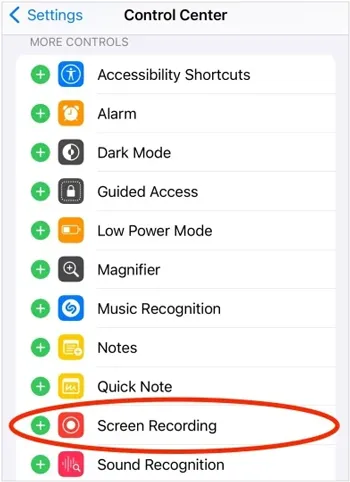
Acesse Configurações > " Central de Controle " e toque no ícone verde " + " ao lado de " Gravação de Tela " para adicioná-lo aos seus controles ativos.
-
Abra o aplicativo Google Meet no seu iPhone ou iPad e participe da sessão agendada. Em seguida, deslize o dedo de cima para baixo a partir do canto superior direito da tela (ou de baixo para cima em dispositivos mais antigos) para abrir a Central de Controle.
-
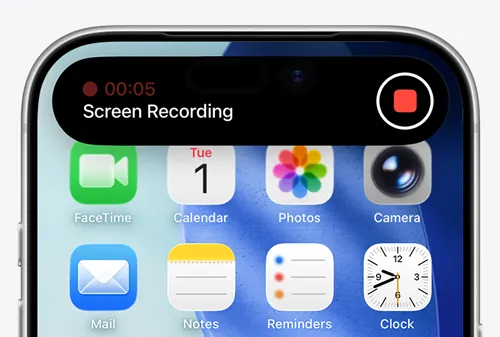
Pressione e segure o ícone " Gravação de tela " (um círculo sólido dentro de um anel). Toque no ícone " Microfone " para ativá -lo e, em seguida, toque em " Iniciar gravação ".
-
Para finalizar a gravação, toque na barra de status vermelha ou no balão flutuante na parte superior da tela e selecione " Parar ". Sua reunião gravada será salva diretamente no aplicativo Fotos.
Parte 3: Como gravar reuniões do Google Meet no Android
A maioria dos dispositivos Android modernos vem equipada com um gravador de tela integrado, acessível diretamente pelo painel de Configurações Rápidas. Se você quiser gravar a tela do seu celular Android , será muito fácil.
Aqui está o guia:
-
Abra o aplicativo Google Meet no seu dispositivo Android e entre na sala de reunião. Em seguida, deslize o dedo de cima para baixo duas vezes na tela para expandir completamente o painel de Configurações rápidas . Procure o ícone "Gravador de tela" ou " Gravar tela ".
-
Toque no ícone. Uma janela pop-up perguntará sobre as preferências de áudio. Selecione "Som da mídia" e "Microfone" (ou equivalente local) para que você possa capturar o áudio da reunião e sua própria voz.
-
Toque em " Iniciar gravação ". Uma breve contagem regressiva será exibida e uma barra de ferramentas flutuante aparecerá indicando que a gravação está ativa. Quando a reunião terminar, toque no botão " Parar " na barra de ferramentas flutuante. O vídeo será salvo diretamente na Galeria do seu telefone ou no Google Fotos.

Parte 4: Perguntas e Respostas sobre a Gravação do Google Meet
P1: Posso gravar uma reunião do Google Meet se eu não for o anfitrião?
Sim, mas depende do método. Se você estiver usando a ferramenta de gravação nativa do Google Meet, não poderá gravar a menos que o anfitrião lhe conceda privilégios de coanfitrião ou permita explicitamente. No entanto, se você usar ferramentas de terceiros como o iReaShare Screen Record, extensões de navegador ou os gravadores de tela integrados do iOS/Android, poderá gravar a reunião mesmo sendo um participante comum.
Nota: Sempre solicite permissão verbal ou por escrito dos participantes antes de gravar por meio de ferramentas de terceiros para respeitar as leis de privacidade e as normas corporativas.
P2: Usuários da versão gratuita do Gmail podem gravar reuniões do Google Meet?
Nativamente, não. O Google restringe o recurso de gravação integrado aos planos pagos do Google Workspace. Contas gratuitas e pessoais do Gmail não possuem a opção "Gravar" no menu Atividades. Se você tiver uma conta gratuita, a melhor opção é utilizar um software local para computador (como o iReaShare Screen Recorder), extensões ou gravadores de tela do sistema do seu dispositivo móvel.
P3: As gravações podem ser baixadas ou compartilhadas?
Com certeza. Gravações nativas do Google Meet: o arquivo é gerado automaticamente em formato MP4 e salvo no Google Drive do anfitrião. A partir daí, o anfitrião pode baixar o arquivo localmente ou compartilhá-lo com outras pessoas por meio de um link ou e-mail.
Software de terceiros e ferramentas móveis: O arquivo é salvo diretamente no disco rígido ou no rolo da câmera do seu dispositivo. Você pode enviá-lo para qualquer serviço de armazenamento em nuvem (Dropbox, OneDrive, Google Drive), publicá-lo no YouTube como um vídeo não listado ou enviá-lo diretamente por meio de plataformas de mensagens.
Conclusão
Gravar uma sessão do Google Meet é perfeitamente possível, independentemente do seu plano de assinatura ou tipo de dispositivo. Enquanto os usuários pagos do Google Workspace podem aproveitar o recurso de gravação nativo baseado na nuvem, os usuários gratuitos e os participantes que utilizam dispositivos móveis podem facilmente recorrer a excelentes alternativas, como o iReaShare Screen Recorder para desktop, extensões de navegador ou aplicativos integrados ao telefone.
Ao escolher a ferramenta certa para sua configuração específica, você pode arquivar suas colaborações digitais sem esforço e garantir que informações cruciais sejam preservadas para referência futura.
Artigos relacionados
Como gravar Stories do Instagram sem problemas (Novo guia)
Análise do ScreenFlow e Melhores Alternativas (Tutorial Confiável)
Corrigir problema de gravação de tela no PowerPoint (13 soluções e uma alternativa)
Software de gravação de tela Camtasia: Análise atualizada e 12 principais alternativas

