


Resumindo:
Precisa saber como gravar uma reunião do Webex com áudio e vídeo? Seja você o anfitrião ou um participante, este guia apresenta 5 maneiras fáceis de gravar reuniões do Webex no Windows, Mac, iPhone, iPad e Android. Use o gravador integrado do Webex, se tiver permissão, ou experimente o Screen Recorder para capturar vídeo, áudio do sistema, microfone e imagens da webcam em alta qualidade — mesmo como participante.
Se você usa frequentemente o Cisco Webex para reuniões online, treinamentos, aulas ou colaboração em equipe, gravar as reuniões pode ajudar a salvar conteúdo importante para revisão e compartilhamento posteriores. No entanto, muitos usuários ainda não sabem como gravar uma reunião do Webex. Este artigo apresentará detalhadamente várias maneiras de gravar reuniões do Webex. Seja você o anfitrião da reunião ou um participante comum, poderá escolher o método que melhor atenda às suas necessidades.

Parte 1. Posso gravar uma reunião do Webex como participante?
Posso gravar uma reunião do Webex se eu não for o anfitrião? Sim, você pode gravar uma reunião do Webex como participante, mas o recurso de gravação integrado do Webex geralmente é limitado ao anfitrião ou coanfitrião. Se você for um participante comum, talvez não veja a opção "Gravar", a menos que o anfitrião lhe conceda privilégios de gravação, como torná-lo coanfitrião. Se não conseguir obter permissão ou preferir não solicitá-la, você pode usar um gravador de tela de terceiros para capturar o vídeo e o áudio da reunião em seu computador. No entanto, sempre informe o anfitrião e os outros participantes e respeite as leis de privacidade e as políticas da reunião aplicáveis antes de gravar.
Quem pode gravar uma reunião do Webex?
| Função do usuário | É possível usar o gravador integrado do Webex? |
|---|---|
| Hospedar | Sim |
| Co-apresentador | Geralmente sim, se estiver habilitado. |
| Participante | Requer permissão |
| Convidado externo | Geralmente indisponível |
Aviso importante sobre privacidade antes de gravar reuniões do Webex
Antes de gravar uma reunião do Webex, certifique-se sempre de ter a permissão necessária do anfitrião e dos outros participantes, quando aplicável. As leis de gravação e as normas de privacidade variam de acordo com o país, a região e a organização. Independentemente de usar o gravador integrado do Webex, o Gravador de Tela ou qualquer outra ferramenta de gravação de tela, você deve respeitar a privacidade dos participantes e seguir as políticas de gravação aplicáveis.
O recurso oficial de gravação do Webex geralmente notifica os participantes quando uma reunião está sendo gravada. No entanto, softwares de gravação de tela de terceiros capturam sua tela localmente e podem não acionar a notificação de gravação integrada do Webex. Portanto, é sua responsabilidade informar os participantes e obter o consentimento deles antes de gravar uma reunião.
Parte 2. Como gravar reuniões do Webex em um computador?
Se você deseja gravar uma reunião do Webex com áudio e vídeo em um computador, aqui estão quatro maneiras que você pode tentar.
2.1 Grave reuniões do Webex usando o recurso de gravação integrado do Webex
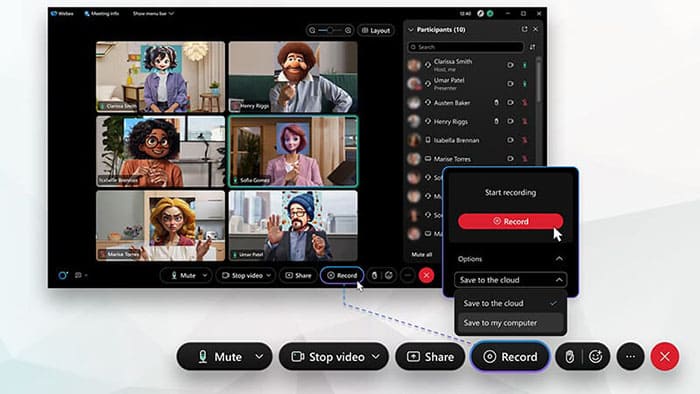
Se você for o anfitrião ou coanfitrião, poderá gravar facilmente uma reunião do Webex usando o recurso de gravação integrado. A maior vantagem desse método é que ele não exige a instalação de nenhum software adicional.
Veja como gravar uma reunião do Webex como anfitrião usando o recurso de gravação integrado:
Passo 1. Abra sua reunião do Webex e clique no botão "Gravar" no canto inferior direito dos controles da reunião.
Passo 2. Se sua conta for compatível com gravação local ou gravação na nuvem, o Webex perguntará onde você deseja salvar a gravação. Escolha "Nuvem" ou "Computador" de acordo com sua preferência e clique em "Salvar".
Passo 3. Assim que a gravação começar, uma pequena janela pop-up aparecerá no canto inferior direito da tela. Você pode usá-la para pausar ou interromper a gravação rapidamente sempre que necessário.
2.2 Gravar reuniões do Webex no Windows/Mac através do gravador de tela
Para participantes que desejam gravações de alta qualidade do Webex sem depender das permissões de gravação do anfitrião, o Screen Recorder é uma opção prática. Ele captura tudo o que é exibido na tela do seu computador ou celular, gravando também o áudio do sistema e a entrada do microfone. Isso permite gravar uma reunião do Webex com vídeo e áudio nítidos em uma única gravação.
Principais funcionalidades do Gravador de Tela:
- Grave uma reunião do Cisco Webex como participante em um laptop.
- Suporta gravação em tela cheia, área personalizada, janela e webcam.
- Suporta gravação de tela tanto no Windows quanto no Mac.
- Anotações, destaques, formas e texto em tempo real.
- Grave as telas de dispositivos Android e iPhone.
- Captura simultaneamente o áudio do sistema e do microfone.
- Suporta gravação agendada com início e parada automáticos.
Baixar para Windows Baixar para Mac
Veja como gravar uma reunião do Webex com áudio e vídeo como participante usando o Gravador de Tela:
-
Inicie o Gravador de Tela antes de entrar na sua reunião do Webex. Selecione "Gravador de Vídeo" e escolha gravar a janela específica do Webex ou a tela inteira.

-
Ligue a "Webcam" e o "Microfone" se quiser gravar seu rosto e sua voz. Teste ambos antes de gravar para garantir que funcionem corretamente.

-
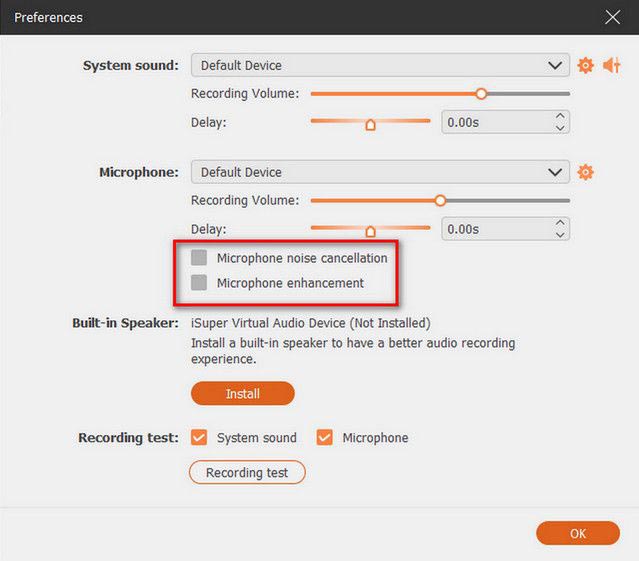
Clique no ícone de engrenagem "Configurações" para ajustar as opções de gravação. Você pode ativar recursos como "Cancelamento de Ruído do Microfone" e "Aprimoramento do Microfone", além de personalizar o formato de saída e a qualidade do vídeo.
-
Clique em "REC" para iniciar a gravação da sua reunião do Webex. Ao terminar, clique em "Parar" para visualizar e editar a gravação e, em seguida, salvá-la ou compartilhá-la. O programa também oferece suporte a gravações em alta qualidade 4K/8K sem marcas d'água ou limites de tempo.

Desvantagens ao gravar reuniões do Webex usando o gravador de tela
Embora o Screen Recorder ofereça uma maneira prática de capturar reuniões do Webex com vídeo e áudio, ainda existem algumas limitações a serem consideradas:
- Requer configuração manual: Você precisa configurar a área de gravação, a fonte de áudio e as configurações antes de gravar.
- Utiliza recursos do sistema: Gravações longas ou de alta qualidade podem deixar seu computador mais lento.
- Gera arquivos grandes: gravações do Webex em alta resolução podem ocupar um espaço de armazenamento significativo.
- Sem integração com o Webex: Não é possível salvar gravações diretamente na nuvem do Webex nem gerenciar dados de reuniões.
- Pode capturar conteúdo indesejado: notificações, pop-ups ou outras atividades na tela podem aparecer na gravação.
- Captura limitada de dados da reunião: Registra apenas o conteúdo da tela e pode não incluir chats, transcrições ou detalhes dos participantes.
2.3 Gravar reuniões do Webex no Windows 10/11 através da Barra de Jogos do Xbox
Se o seu computador utiliza o Windows 10 ou o Windows 11 e você não deseja instalar software adicional, pode experimentar a Barra de Jogos do Xbox. Trata-se de uma ferramenta integrada do Windows para gravação de tela , capaz de capturar rapidamente janelas de aplicativos ou atividades na tela, sendo ideal para gravar reuniões do Webex. No entanto, ela oferece menos opções de controle de gravação do que softwares dedicados, sendo mais adequada para gravações rápidas do Webex do que para situações que exigem configurações avançadas.
Veja como gravar a tela de uma reunião do Webex com áudio usando a Barra de Jogos do Xbox no Windows:
Passo 1. Participe da reunião do Webex em seu computador Windows.
Passo 2. Pressione "Windows" + "G" no seu teclado para abrir a Barra de Jogos do Xbox.
Passo 3. Encontre o widget "Capturar" e clique no botão "Gravar" para iniciar a gravação.
Passo 4. Retorne à reunião do Webex e continue a reunião.
Passo 5. Pressione "Windows" + "Alt" + "R" para interromper a gravação quando a reunião terminar.
Passo 7. Abra a pasta padrão "Capturas" > "Vídeos" para encontrar o vídeo gravado.

2.4 Grave reuniões do Webex no Mac usando o QuickTime Player
Usuários de Mac também podem usar o QuickTime Player integrado para gravar uma reunião do Webex. Veja como gravar uma reunião do Webex no Mac usando o QuickTime Player:
Passo 1. Entre na sua reunião do Webex e abra o QuickTime Player no seu Mac.
Passo 2. Clique em "Arquivo" > "Nova gravação de tela" e selecione a janela do Webex como área de gravação.

Passo 3. Ative o microfone se precisar gravar sua voz ou o áudio do microfone.
Passo 4. Clique em "Gravar", retorne à reunião do Webex e continue a reunião.
Passo 5. Clique no botão "Parar" na barra de menu quando quiser finalizar a gravação.
Passo 6. Salve a gravação no local de sua preferência.
Webex Recorder vs Screen Recorder vs Xbox Game Bar vs QuickTime: Tabela de comparação rápida
| Ferramenta | Ideal para | Vantagens | Limitações |
|---|---|---|---|
| Gravador integrado do Webex | Anfitriões e participantes autorizados | Solução oficial; grava vídeo, áudio e chat da reunião; nenhum software adicional é necessário. | É necessário autorizar a gravação; os participantes recebem notificações de gravação. |
| Gravador de tela | Usuários que precisam de gravação flexível e profissional | Grava a tela, o áudio do sistema, o microfone e a webcam; suporta áreas de gravação personalizadas, anotações e gravação agendada. | Requer instalação; gravações longas podem consumir mais recursos do sistema; a versão gratuita possui limitações. |
| Barra de jogos Xbox | Usuários do Windows que precisam de uma solução rápida e gratuita | Integrado ao Windows 10/11; atalhos fáceis; sem necessidade de instalação adicional. | Recursos de edição limitados; projetado principalmente para gravação de aplicativos/jogos. |
| QuickTime Player | Usuários de Mac que precisam de gravação de tela básica | Gratuito e pré-instalado no macOS; operação simples. | Não é possível gravar diretamente o áudio do sistema Mac sem configuração adicional. |
Parte 3. Como gravar uma reunião do Webex em um telefone
Nem todos participam de reuniões do Webex pelo computador. Para quem usa frequentemente um celular ou tablet para reuniões online, saber como gravar uma reunião do Webex com áudio e vídeo no celular é igualmente importante.
3.1 Como gravar uma reunião do Webex no iPhone/iPad
Tanto o iPhone quanto o iPad possuem um recurso integrado de gravação de tela que pode ser usado para gravar reuniões do Webex. Veja como gravar uma reunião do Webex no iPad/iPhone:
Passo 1. Abra as Configurações e toque em Central de Controle.
Passo 2. Toque no ícone "+" ao lado de "Gravação de tela" para adicioná-lo à sua "Central de Controle".

Passo 3. Volte para a tela inicial e abra a Central de Controle. Pressione e segure o botão "Gravação de tela" e, em seguida, toque no ícone do microfone para ativar a gravação do microfone.
Passo 4. Toque em "Gravação de tela" para iniciar a gravação. Após uma contagem regressiva de três segundos, seu iPhone ou iPad começará a capturar a tela.

3.2 Como gravar uma reunião do Webex no Android
A maioria dos celulares Android mais recentes vem com um recurso integrado de gravação de tela. No entanto, a interface pode variar dependendo da marca do dispositivo e da versão do Android.
Veja como gravar uma reunião do Webex em um celular Android:
Passo 1. Abra o aplicativo Webex no seu dispositivo Android e participe da reunião.
Passo 2. Deslize o dedo de cima para baixo na tela para abrir o painel "Configurações rápidas" e toque em "Gravador de tela". Se você não vir essa opção, toque no menu de três pontos e adicione o Gravador de tela ao painel.
Passo 1. Toque em "Iniciar gravação" para começar a gravar a reunião do Webex.

Perguntas frequentes sobre a gravação de reuniões do Webex
P1. Posso gravar uma reunião do Webex se eu não for o anfitrião?
Sim, mas as opções disponíveis dependem das suas permissões. O recurso de gravação integrado do Webex geralmente requer permissão do anfitrião ou coanfitrião. Se você não tiver permissão, pode usar um gravador de tela para gravar a reunião localmente. No entanto, sempre informe os participantes e siga as normas de privacidade antes de gravar.
P2. O Webex notifica os participantes quando alguém grava uma reunião?
Se você usar o recurso de gravação integrado do Webex, os participantes geralmente receberão uma notificação de gravação. No entanto, ferramentas de gravação de tela de terceiros capturam sua tela diretamente e podem não acionar a notificação de gravação oficial do Webex.
Independentemente da ferramenta utilizada, você deve obter a permissão necessária antes de gravar.
P3. O Gravador de Tela consegue gravar vídeos do Webex protegidos por DRM?
O Gravador de Tela não garante a gravação de conteúdo protegido por DRM ou com restrições de direitos autorais. Alguns vídeos protegidos podem aparecer com a tela preta, perder o áudio ou não serem gravados devido à tecnologia de proteção de conteúdo.
É ideal para gravar reuniões, apresentações, aulas online e outros conteúdos para os quais você tenha permissão de gravação.
Últimas Palavras
Agora você deve ter uma compreensão clara das diferentes maneiras de gravar uma reunião do Webex. Seja você o anfitrião ou um participante, existem maneiras de salvar conteúdo importante de uma reunião do Webex.
Se você deseja gravar uma reunião do Webex quando não é o anfitrião, o Screen Recorder é uma opção interessante. Ele suporta não apenas a gravação da tela, mas também a gravação de áudio e da webcam, sendo ideal para reuniões online, treinamentos, aulas, apresentações e muito mais.
Artigos relacionados
Como gravar reuniões do Google Meet: 3 métodos fáceis para 2026
Como gravar a tela em um laptop HP com passos rápidos e simples
Como gravar a tela em um notebook Acer (Guia para Windows 11/10)
Como gravar TV ao vivo em diferentes dispositivos usando métodos confiáveis

