


Resumindo:
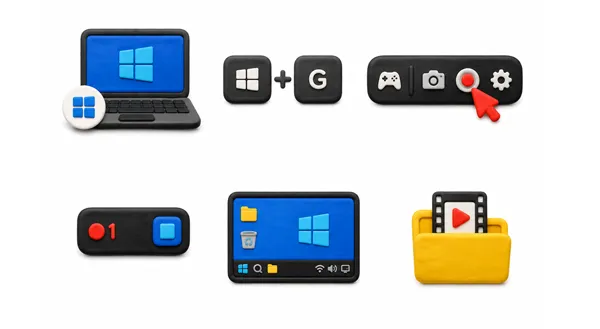
Resposta rápida: Para gravar um único aplicativo ou jogo ativo em um notebook Acer com Windows 10 ou 11, pressione `Tecla Windows + Alt + R` para iniciar a gravação imediatamente usando a Barra de Jogos do Xbox integrada. Para parar, pressione `Tecla Windows + Alt + R` novamente.
Observação: a Barra de Jogos do Xbox não consegue gravar a área de trabalho completa do Windows ou o Explorador de Arquivos. Para gravar em tela cheia, com áudio duplo (sistema + microfone) e sem marca d'água e sem atrasos, use um programa dedicado para desktop, como o iReaShare Screen Recorder .
Seja para gravar um tutorial em vídeo, palestras online, transmitir jogos em um Acer Nitro ou salvar uma reunião virtual importante em um Acer Aspire, gravar a tela em um notebook Acer é rápido e fácil.
Os notebooks Acer funcionam com Windows 11, Windows 10 ou ChromeOS. Este guia detalha os 5 métodos mais eficazes para gravar a tela em um notebook Acer , incluindo teclas de atalho, instruções passo a passo e soluções para problemas comuns de gravação.
- Método 1: Melhor gravador de tela para laptops Acer com áudio interno (iReaShare)
- Método 2: Gravação de tela em laptop Acer usando a tecla de atalho da barra de jogos do Xbox
- Método 3: Gravar a tela no Acer com Windows 11 usando a Ferramenta de Captura de Tela gratuita
- Método 4: Gravação de tela em notebooks gamers Acer (Nitro e Predator) via NVIDIA Overlay
- Método 5: Grave a tela do laptop Acer usando o OBS Studio gratuito.
- Configurações personalizadas de captura de tela para as séries Acer Aspire, Swift e Chromebook.
- Como corrigir problemas comuns de gravação de tela em dispositivos Acer (áudio, atraso e tela preta)
- Perguntas frequentes sobre gravação de tela em notebooks Acer
Tabela de comparação de métodos
| Método | Ideal para | Tecla de atalho / Atalho | Captura completa da área de trabalho? | Sistema de áudio + microfone? |
|---|---|---|---|---|
| Gravador de tela iReaShare | Tela cheia, região personalizada, sem marca d'água | Personalizável | Sim | Sim |
| Barra de jogos Xbox | Janela única de jogo/aplicativo | `Win + Alt + R` | Não | Parcial |
| Ferramenta de Recorte do Windows 11 | Clipes de mesa curtos e silenciosos | `Win + Shift + R` | Sim | Limitado |
| NVIDIA GeForce Experience | Jogos com alta taxa de quadros (Nitro/Predator) | `Alt + Z` / `Alt + F9` | Sim | Sim |
| OBS Studio | Transmissão ao vivo avançada | Definido pelo usuário | Sim | Sim |
Método 1: Melhor gravador de tela para laptops Acer com áudio interno (iReaShare)
Embora as ferramentas integradas do Windows funcionem para tarefas básicas, elas apresentam limitações notáveis: a Barra de Jogos do Xbox não consegue capturar toda a sua área de trabalho ou o Explorador de Arquivos, e a Ferramenta de Recorte do Windows não possui roteamento de áudio avançado.
Para uma experiência de gravação perfeita em todos os modelos Acer (incluindo os modelos econômicos Acer Aspire, Swift e a série Nitro de alto desempenho), o iReaShare Screen Recorder é a solução mais versátil.
Principais vantagens do gravador de tela iReaShare:
- Modos de captura flexíveis: grave a tela inteira, regiões selecionadas personalizadas ou janelas específicas.
- Captura de áudio dupla: Grave o som do sistema e o áudio do microfone simultaneamente com cancelamento de ruído e redução de eco.
- Alto desempenho em FPS: A aceleração por hardware garante gravações suaves a 60 FPS com utilização mínima da CPU — ideal para notebooks Acer com placa de vídeo integrada.
- Sem limites de tempo ou marcas d'água: grave webinars longos, cursos online ou sessões de jogos sem restrições artificiais.
- Anotações e edição em tempo real: Desenhe, destaque, adicione texto e corte gravações diretamente no software.
Como gravar a tela em um notebook Acer usando o iReaShare:
Passo 1: Instalar e executar o software
Baixe e instale o iReaShare Screen Recorder no seu notebook Acer com Windows 11/10/7 e, em seguida, abra-o.
Etapa 2: Configurar a tela e as entradas de áudio
* Área de exibição: escolha Tela Cheia para capturar toda a tela ou Personalizada para desenhar uma caixa específica.
* Áudio: Ative o Som do Sistema (para capturar o áudio do laptop) e o Microfone (para gravar sua voz).
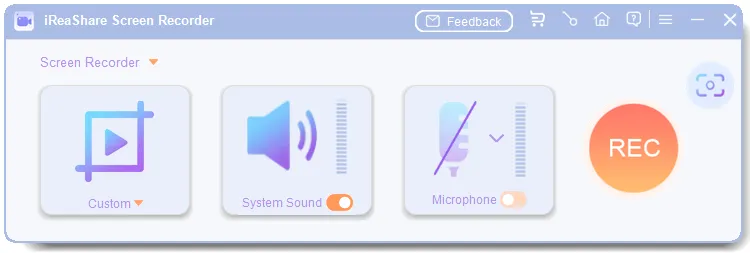
Passo 3: Iniciar a gravação
Clique no botão vermelho REC (ou pressione sua tecla de atalho personalizada), selecione a região de gravação se você escolheu o modo Personalizado na etapa anterior e clique em Iniciar Gravação .
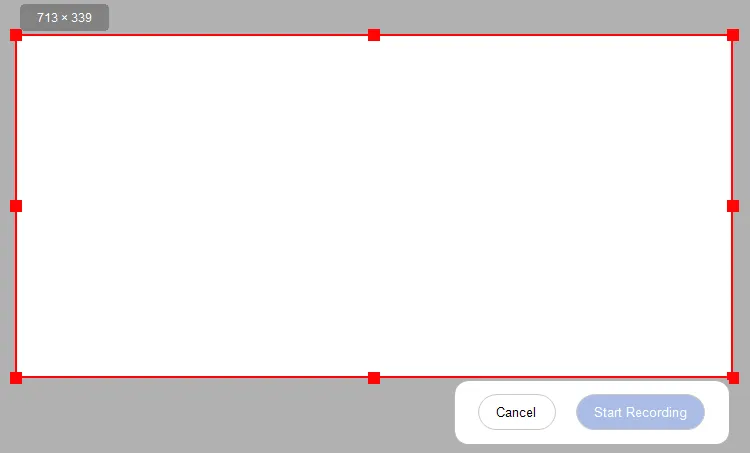
Passo 4: Visualizar e Salvar
Ao terminar, clique no botão Parar Gravação . Use o editor de mídia integrado para cortar as partes indesejadas e, em seguida, salve e exporte seu vídeo no formato MP4.
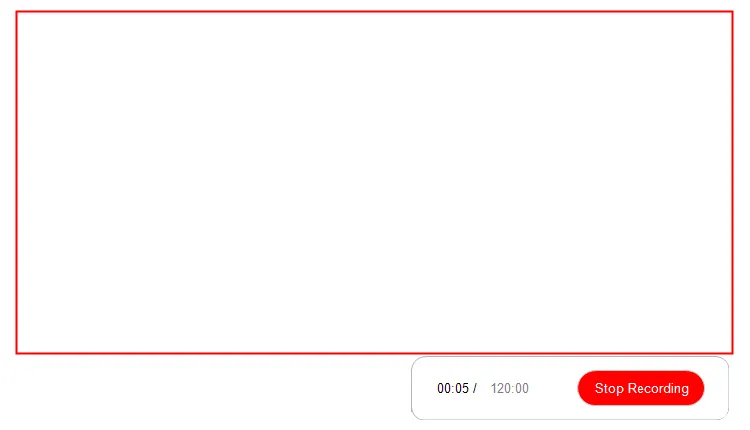
Guia em vídeo: Veja como gravar a tela de um notebook Acer usando o iReaShare Screen Recorder.
Método 2: Gravação de tela em laptop Acer usando a tecla de atalho da barra de jogos do Xbox
Todos os notebooks Acer com Windows 10 ou Windows 11 vêm com o aplicativo nativo Xbox Game Bar pré-instalado. Ele foi projetado principalmente para capturas rápidas de jogos, mas funciona na maioria dos aplicativos de desktop.
Como gravar usando a Barra de Jogos do Xbox:
Passo 1: Abra o aplicativo ou jogo que deseja capturar no seu notebook Acer.
Passo 2: Pressione `Tecla Windows + G` para abrir a sobreposição da Barra de Jogos.
Passo 3: Clique no ícone do widget Capturar (ícone da câmera) e, em seguida, clique no botão Gravar (ou pressione `Tecla Windows + Alt + R` ).
Passo 4: Um pequeno cronômetro flutuante aparecerá no canto superior direito da sua tela, indicando que a gravação está ativa.
Passo 5: Para parar, clique no botão de parar na barra do cronômetro ou pressione `Tecla Windows + Alt + R` novamente. Os arquivos MP4 gravados são salvos automaticamente em `C:\Users\SeuNome\Videos\Captures`.

Limitações dos bares de jogos a ter em conta:
- Não é possível gravar a área de trabalho do Windows ou a interface do Explorador de Arquivos.
- O aplicativo é encerrado automaticamente se você minimizar ou alternar entre as janelas do aplicativo de destino.
- A duração máxima da gravação é de 4 horas por sessão.
Método 3: Gravar a tela no Acer com Windows 11 usando a Ferramenta de Captura de Tela gratuita
Se o seu notebook Acer estiver executando o Windows 11 (Build 22621 ou posterior), a Ferramenta de Recorte padrão inclui um recurso integrado de gravação de tela.
Instruções passo a passo:
Passo 1: Pressione `Tecla Windows + Shift + S` ou abra a Ferramenta de Recorte no menu Iniciar.
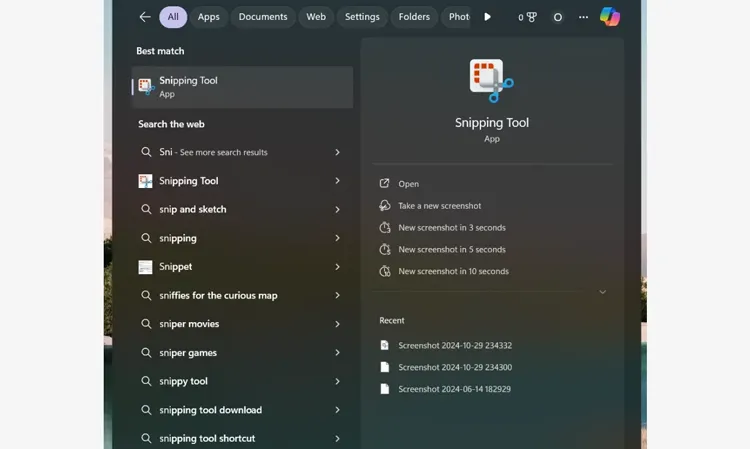
Passo 2: Alterne do ícone Recortar (câmera) para o ícone Gravar (câmera de vídeo) na barra de ferramentas superior.
Passo 3: Clique em Novo e, em seguida, clique e arraste o cursor sobre a área da tela Acer que você deseja gravar.
Passo 4: Clique em Iniciar para começar uma contagem regressiva de 3 segundos.
Passo 5: Clique em Parar quando terminar. Você pode visualizar, cortar e salvar o vídeo MP4 diretamente.

Método 4: Gravação de tela em notebooks gamers Acer (Nitro e Predator) via NVIDIA Overlay
Se você possui um notebook gamer Acer equipado com uma placa de vídeo dedicada NVIDIA (como o Acer Nitro 5/16/V 15 ou o Acer Predator Helios 300/16), você pode usar o NVIDIA ShadowPlay (através do GeForce Experience ou do aplicativo NVIDIA mais recente).
Como gravar usando o NVIDIA Overlay:
Passo 1: Certifique-se de que o NVIDIA GeForce Experience ou o aplicativo NVIDIA esteja instalado e que a sobreposição no jogo esteja ativada.
Passo 2: Pressione `Alt + Z` no seu teclado para abrir a sobreposição da NVIDIA.
Passo 3: Clique em Gravar > Iniciar (ou pressione o atalho `Alt + F9` ).
Passo 4: Pressione `Alt + F9` novamente para finalizar a gravação.
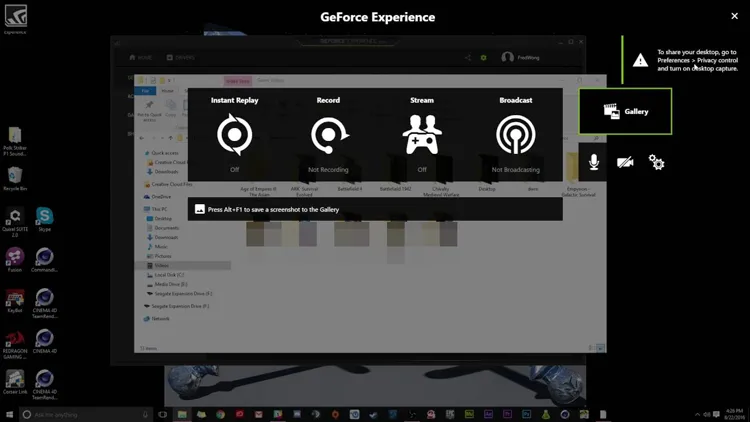
Vantagem: A codificação por hardware da NVIDIA (NVENC) transfere o processamento da CPU para a GPU dedicada, proporcionando taxas de quadros máximas durante jogos intensos.
Método 5: Grave a tela do laptop Acer usando o OBS Studio gratuito.
Para usuários que necessitam de software de código aberto com recursos avançados de troca de cenas, o OBS (Open Broadcaster Software) Studio é uma opção robusta.
Passo 1: Baixe o OBS Studio e conclua o Assistente de Configuração Automática.
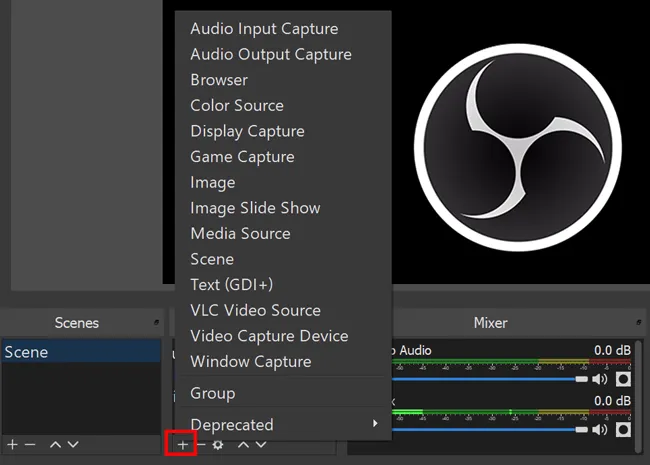
Passo 2: Em Fontes , clique em `+` e adicione Captura de Tela (para tela inteira) ou Captura de Janela .
Passo 3: Em Mixer de Áudio , defina os níveis de áudio do seu computador e do microfone.
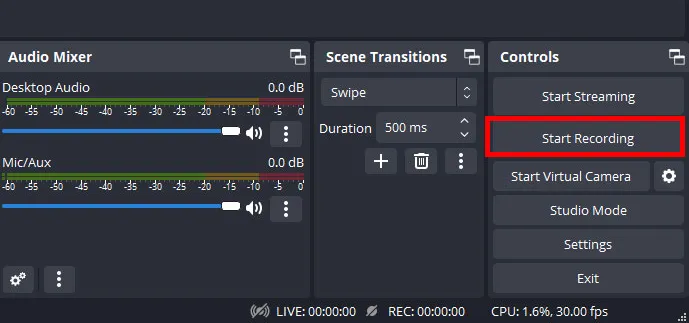
Passo 4: Clique em Iniciar Gravação no painel inferior direito.
Observação: o OBS possui uma curva de aprendizado mais acentuada e requer configuração manual da fonte, o que pode resultar em telas pretas em laptops com placas gráficas híbridas (GPU integrada Intel + GPU dedicada NVIDIA).
Configurações personalizadas de captura de tela para as séries Acer Aspire, Swift e Chromebook.
As diferentes linhas de notebooks Acer apresentam configurações de hardware distintas. Personalize sua configuração de acordo com o seu modelo específico:
Série Acer Aspire e Swift (Placa Gráfica Integrada):
Notebooks com placas gráficas integradas Intel Iris Xe ou AMD Radeon têm sobrecarga de codificação limitada. Use ferramentas leves como o iReaShare Screen Recorder ou a Ferramenta de Recorte para evitar travamentos do sistema e sobrecarga da CPU.
Séries Acer Nitro e Predator (Notebooks com GPU dupla):
Esses notebooks para jogos possuem tecnologia híbrida de troca de placas gráficas (NVIDIA Optimus). Se você se deparar com uma tela preta durante a captura da área de trabalho, force o aplicativo de gravação a usar a GPU integrada através das Configurações de Exibição do Windows > Configurações Gráficas.
Série Acer Chromebook (ChromeOS):
Pressione `Ctrl + Mostrar Janelas` (a tecla com um retângulo e duas linhas) e escolha a aba da câmera de vídeo para gravar nativamente no ChromeOS.
Como corrigir problemas comuns de gravação de tela em dispositivos Acer (áudio, atraso e tela preta)
Problema 1: Tela preta ao gravar jogos em notebooks Acer
Causa: O Windows está executando o gravador em uma unidade de processamento gráfico (GPU) diferente da do jogo.
Consertar:
- Abra Configurações > Sistema > Tela > Gráficos .
- Selecione seu aplicativo de gravação de tela (por exemplo, OBS ou iReaShare).
- Clique em Opções e defina a preferência gráfica para Economia de energia (GPU integrada) para captura da área de trabalho ou Alto desempenho (GPU NVIDIA/AMD) para captura de jogos.
Problema 2: Atalho `Win + G` / Barra de Jogos não funciona
Causa: Barra de jogos desativada nas configurações do Windows.
Solução: Acesse Configurações > Jogos > Barra de Jogos do Xbox e ative a opção . Verifique também se suas configurações de teclas de atalho não foram alteradas.
Problema 3: Sem áudio interno do sistema ou som do microfone
Causa: Dispositivo de reprodução/entrada padrão selecionado incorretamente ou permissões de privacidade bloqueadas.
Consertar:
- Acesse Configurações > Privacidade e segurança > Microfone e verifique se a opção "Permitir que os apps acessem seu microfone" está ativada .
- Abra as Configurações de Som (`Win + R` > digite `mmsys.cpl`) e verifique se os alto-falantes/fones de ouvido do seu laptop estão definidos como Dispositivo Padrão .
Perguntas frequentes sobre gravação de tela em notebooks Acer
Qual é o atalho de teclado para gravar a tela em um notebook Acer?
O atalho principal integrado para gravação de tela em um notebook Acer (Windows 10/11) é `Tecla Windows + Alt + R` . Você também pode pressionar `Tecla Windows + G` para abrir o menu completo da Barra de Jogos do Xbox ou `Tecla Windows + Shift + S` para abrir o menu de captura de vídeo da Ferramenta de Recorte do Windows 11.
Como faço para gravar a tela de um notebook Acer sem a Barra de Jogos do Xbox?
Você pode gravar a tela sem a Barra de Jogos do Xbox usando utilitários de terceiros para desktop, como o iReaShare Screen Recorder para gravação em tela cheia e captura de tela, a Ferramenta de Recorte nativa do Windows 11, o NVIDIA GeForce Experience (Alt + F9) ou o OBS Studio.
Posso gravar a tela de um notebook Acer com áudio interno?
Sim. Ferramentas integradas como a Barra de Jogos capturam o áudio básico dos aplicativos, mas softwares dedicados como o iReaShare Screen Recorder permitem capturar simultaneamente o som do sistema, o áudio do navegador e a voz de um microfone externo, com balanceamento de volume preciso.
Conclusão
Gravar a tela de um notebook Acer é simples, basta escolher a ferramenta certa para suas necessidades específicas:
- Use `Win + Alt + R` (Barra de Jogos do Xbox) ou a Ferramenta de Recorte para capturar rapidamente aplicativos básicos.
- Use o NVIDIA GeForce Experience (`Alt + F9`) para jogar em notebooks Acer Nitro ou Predator.
- Use o iReaShare Screen Recorder para gravações profissionais de alta qualidade da área de trabalho completa, com áudio interno, sobreposição de webcam e sem atrasos.
Artigos relacionados:
Os melhores softwares de gravação de tela em 2026: os 16 melhores gravadores de tela
Como gravar TV ao vivo em diferentes dispositivos usando métodos confiáveis
Como gravar a tela no Mac passo a passo | Guia avançado
Como gravar reuniões do Google Meet: 3 métodos fáceis para 2026

