


Resumindo:
Precisa saber como gravar uma reunião do Zoom rapidamente? Este guia mostra as maneiras mais fáceis de gravar reuniões do Zoom com áudio e vídeo em diferentes dispositivos.
- Utilize o gravador integrado do Zoom como anfitrião ou participante autorizado.
- Grave reuniões do Zoom sem a permissão do anfitrião com o Gravador de Tela.
- Capture reuniões do Zoom usando as ferramentas integradas do Windows, Mac, iPhone, iPad e Android.
Encontre soluções fáceis para gravar reuniões do Zoom com áudio a qualquer momento.
O Zoom se tornou uma das ferramentas de videoconferência mais utilizadas para trabalho remoto, aulas online, reuniões de negócios e colaboração em equipe. Muitos usuários desejam salvar o conteúdo importante das reuniões para revisão posterior, compartilhamento ou anotações, mas ainda não sabem como gravar uma reunião do Zoom. Existe alguma maneira de gravar uma reunião do Zoom? Claro que sim. Este guia completo mostrará como gravar uma reunião do Zoom em um computador e em um celular.
- Parte 1. É possível gravar reuniões do Zoom como participante?
- Parte 2. Como gravar uma reunião do Zoom no computador
- 2.1 Como gravar uma reunião do Zoom usando o gravador integrado do Zoom
- 2.2 Como gravar uma reunião do Zoom com áudio e vídeo sem a permissão do anfitrião usando o gravador de tela
- 2.3 Como gravar uma reunião do Zoom com som no Windows usando a Barra de Jogos do Xbox
- 2.4 Como gravar uma reunião do Zoom com som no Mac usando o QuickTime Player
- Parte 3. Como gravar uma reunião do Zoom em um celular
- Parte 4. Perguntas frequentes sobre como gravar uma reunião do Zoom
Parte 1. É possível gravar reuniões do Zoom como participante?
Onde fica o botão de gravação do Zoom? Muitos usuários presumem que podem simplesmente clicar no botão "Gravar" após entrar em uma reunião, mas o Zoom, na verdade, aplica controles de permissão ao seu recurso de gravação. Por padrão, somente o anfitrião da reunião tem permissão para gravar. Se os participantes comuns quiserem usar o recurso de gravação integrado do Zoom, eles precisam obter autorização do anfitrião. Assim que o anfitrião habilitar a permissão de gravação, os participantes poderão ver o botão "Gravar" e salvar a reunião em seus dispositivos.
Lembrete importante sobre privacidade antes de gravar reuniões do Zoom
Antes de gravar qualquer reunião do Zoom, certifique-se de ter a permissão do anfitrião e dos outros participantes, quando necessário. As leis de gravação variam de acordo com o país e a região, e alguns locais exigem que todos os participantes deem seu consentimento antes que uma reunião possa ser gravada. Independentemente da ferramenta de gravação que você usar, sempre respeite a privacidade dos outros e siga as regulamentações locais aplicáveis.
Usar o recurso de gravação oficial do Zoom notificará os participantes automaticamente. Se você usar um gravador de tela de terceiros, a notificação de gravação integrada do Zoom pode não ser exibida na reunião; portanto, é sua responsabilidade informar os participantes e obter a devida autorização antes de gravar.
Parte 2. Como gravar uma reunião do Zoom no computador
Gravar reuniões do Zoom no computador é um dos métodos mais comuns. Seja no Windows ou no Mac, existem diversas maneiras de gravar reuniões do Zoom com áudio e vídeo.
2.1 Como gravar uma reunião do Zoom usando o gravador integrado do Zoom
O recurso de gravação integrado do Zoom é o método oficial de gravação recomendado pelo Zoom. O anfitrião ou os participantes autorizados podem iniciar a gravação diretamente no aplicativo Zoom, e o vídeo, o áudio e as mensagens do chat da reunião serão salvos automaticamente.
Veja como gravar uma reunião do Zoom usando o recurso de gravação integrado:
Passo 1. Inicie uma reunião no Zoom como anfitrião.
Passo 2. Na barra de ferramentas da reunião, clique no botão "Gravar" para iniciar a gravação.
Passo 3. Você pode pausar ou interromper a gravação a qualquer momento usando os controles de gravação na barra de ferramentas.
Passo 4. Assim que a reunião terminar, o Zoom processará automaticamente a gravação e salvará os arquivos no seu computador.
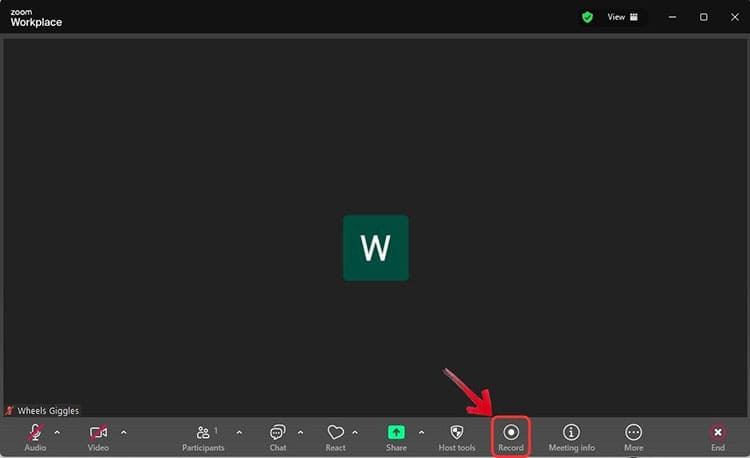
Observação: Se você usar o recurso de gravação integrado do Zoom para gravar uma reunião (seja você o anfitrião ou um participante autorizado), o Zoom exibirá imediatamente uma notificação clara e reproduzirá um alerta de áudio.
2.2 Como gravar uma reunião do Zoom com áudio e vídeo sem a permissão do anfitrião usando o gravador de tela
Se você não tem permissão para gravar ou deseja gravar uma reunião do Zoom sem que os outros percebam, pode usar uma ferramenta profissional de terceiros, como o Screen Recorder . Ele permite gravar a tela do computador, o áudio do sistema, o som do microfone e a imagem da webcam, possibilitando salvar o conteúdo da reunião mesmo sem a permissão de gravação do Zoom. Ao gravar uma reunião do Zoom com essa ferramenta, você pode selecionar livremente a área de gravação e ajustar o formato de vídeo, a qualidade e as configurações de áudio.
O que o Gravador de Tela pode fazer por você?
- Grave reuniões do Zoom com áudio e vídeo sem a permissão do anfitrião.
- Suporta os modos de gravação em tela cheia, área personalizada, janela e webcam.
- Grave a tela no Mac e no Windows com facilidade.
- Adicione anotações em tempo real, incluindo texto, formas, destaques e desenhos.
- Grave as telas de dispositivos Android e iPhone diretamente.
- Captura simultaneamente o áudio do sistema e o som do microfone.
- Agende gravações com configurações automáticas de início e parada.
Baixar para Windows Baixar para Mac
Como faço para gravar uma reunião do Zoom quando não sou o anfitrião?
-
Instale e execute o Gravador de Tela no seu PC com Windows ou Mac. Selecione "Gravador de Vídeo" na interface principal.

-
Defina a área de gravação e ative o "Som do Sistema". Ajuste as configurações do microfone, se necessário, para gravar sua voz.

-
Participe da reunião do Zoom e clique em "REC" para iniciar a gravação. Ao terminar, clique em "Parar", visualize o vídeo, corte as partes indesejadas e salve a gravação.

Desvantagens ao gravar reuniões do Zoom usando o gravador de tela
Embora o Gravador de Tela ofereça opções de gravação mais flexíveis do que o gravador integrado do Zoom, ele também apresenta algumas limitações que você deve considerar antes de usá-lo.
- Requer recursos de sistema suficientes: A gravação de tela utiliza CPU, GPU e memória. Em computadores mais antigos ou com baixo desempenho, pode causar lentidão, perda de quadros ou redução na qualidade da gravação.
- Sem recursos diretos de gerenciamento de reuniões do Zoom: Diferentemente do gravador integrado do Zoom, o Aiseesoft Screen Recorder não consegue gerenciar permissões de reunião, gravações na nuvem ou salvar gravações automaticamente em uma conta do Zoom.
- É necessária configuração manual: você precisa selecionar a área de gravação, ajustar as configurações de áudio e iniciar a gravação manualmente antes ou durante a reunião.
- Não é possível contornar as restrições de DRM ou privacidade: alguns conteúdos protegidos compartilhados durante reuniões do Zoom podem não ser capturados corretamente, e os usuários só devem gravar reuniões quando tiverem permissão.
Compreender essas limitações pode ajudá-lo a decidir se o Screen Recorder é a escolha certa para suas necessidades de gravação no Zoom.
2.3 Como gravar uma reunião do Zoom com som no Windows usando a Barra de Jogos do Xbox
Usuários do Windows 10 e Windows 11 também podem usar a Barra de Jogos do Xbox para gravar reuniões do Zoom sem a permissão do anfitrião e sem instalar software adicional. A Barra de Jogos do Xbox foi projetada principalmente para gravar jogos , mas também pode capturar janelas de aplicativos e áudio do sistema.
Veja como gravar uma reunião do Zoom sem o conhecimento do anfitrião no Windows 10/11 usando a Barra de Jogos do Xbox:
Passo 1. Pressione "Windows" + "G" para abrir a Barra de Jogos do Xbox no seu computador com Windows 10/11 antes ou durante uma reunião do Zoom.
Passo 2. Abra o widget "Capturar" e clique no botão "Gravar" ou pressione "Windows" + "Alt" + "R" para iniciar a gravação da reunião do Zoom.
Passo 3. Certifique-se de que a opção de áudio esteja ativada se desejar capturar o som da reunião. Você também pode ativar o microfone para gravar sua própria voz.
Passo 4. Quando a reunião terminar, pressione "Windows" + "Alt" + "R" novamente ou clique no botão "Parar" para finalizar a gravação. O vídeo gravado será salvo automaticamente na pasta "Capturas".

2.4 Como gravar uma reunião do Zoom com som no Mac usando o QuickTime Player
Usuários de Mac podem usar o QuickTime Player para gravar reuniões do Zoom sem a permissão do anfitrião. Como o QuickTime Player já vem integrado ao macOS, não é necessário instalar aplicativos adicionais. No entanto, o QuickTime tem limitações, pois não consegue capturar diretamente o áudio interno do sistema Mac sem configurações adicionais.
Veja como gravar uma reunião do Zoom no Mac com áudio, como participante, usando o QuickTime Player:
Passo 1. Abra o QuickTime Player no seu Mac e selecione "Arquivo" > "Nova Gravação de Tela" no menu superior.

Passo 2. Clique nas opções de gravação para escolher a área da tela que deseja capturar. Clique em "Microfone" para gravar sua voz. Para gravar o áudio de reuniões do Zoom, você pode precisar de uma ferramenta adicional de captura de áudio, pois o QuickTime Player não consegue gravar o som do sistema diretamente.
Passo 3. Entre na reunião do Zoom como participante e clique no botão "Gravar" no QuickTime Player para começar a capturar a tela e o áudio.
Passo 4. Quando a reunião terminar, clique no botão "Parar" na barra de menus. O QuickTime Player abrirá o vídeo gravado automaticamente, e você poderá visualizar e salvar o arquivo no seu Mac.
Gravador de tela vs. Barra de jogos do Xbox vs. QuickTime: Tabela de comparação rápida
Diferentes ferramentas de gravação são adequadas para diferentes usuários. A comparação a seguir pode ajudá-lo a escolher a melhor opção para gravar reuniões do Zoom.
| Ferramenta | Ideal para | Vantagens | Limitações |
|---|---|---|---|
| Gravador de tela | Usuários que precisam de gravações do Zoom flexíveis e profissionais | Grava a tela, o áudio do sistema, o microfone e a webcam; suporta áreas de gravação e anotações personalizadas. | Limitações da versão gratuita; gravações longas podem consumir mais CPU; requer instalação. |
| Barra de jogos Xbox | Usuários do Windows que precisam de uma solução rápida e gratuita | Integrado ao Windows; sem necessidade de instalação adicional; controles de atalho fáceis de usar. | Recursos de edição limitados; pode não gravar corretamente alguns cenários de desktop. |
| QuickTime Player | Usuários de Mac que precisam de gravação de tela básica | Gratuito e pré-instalado no macOS; operação simples. | Não é possível capturar diretamente o áudio do sistema Mac; requer configuração de áudio adicional. |
Parte 3. Como gravar uma reunião do Zoom em um celular
Se você precisar gravar uma reunião do Zoom no seu celular sem que o anfitrião saiba, pode usar o recurso de gravação de tela integrado ao seu dispositivo. Veja abaixo como gravar uma reunião do Zoom com áudio e vídeo no celular.
3.1 Como gravar uma reunião do Zoom com som no iPhone/iPad
Passo 1. Abra os "Ajustes" no seu iPhone ou iPad, acesse a "Central de Controle" e adicione a "Gravação de Tela", caso ainda não esteja disponível.

Passo 2. Entre na reunião do Zoom e deslize o dedo de cima para baixo a partir do canto superior direito da tela para abrir a Central de Controle. Pressione e segure o botão "Gravação de tela" e, em seguida, ative o "Microfone" se desejar gravar sua voz.
Passo 3. Toque em "Iniciar gravação" e aguarde a contagem regressiva. Retorne ao aplicativo Zoom e seu iPhone/iPad começará a capturar a tela e o áudio da reunião.
Passo 4. Quando a reunião terminar, toque no botão vermelho de gravação para interromper a gravação. A reunião do Zoom gravada será salva automaticamente no aplicativo "Fotos".

3.2 Como gravar uma reunião do Zoom com som em um telefone Android
Passo 1. Abra o recurso "Gravador de tela" no seu telefone Android. Geralmente, você o encontra deslizando o dedo de cima para baixo na tela para acessar o painel de Configurações rápidas.

Passo 2. Antes de gravar, ajuste as configurações de áudio e escolha gravar o áudio do dispositivo, o som do microfone ou ambos, dependendo das suas necessidades.
Passo 3. Entre na reunião do Zoom e toque no botão "Gravar" para começar a capturar o vídeo e o áudio da reunião.
Passo 4. Quando a reunião terminar, toque em "Parar gravação". A gravação da reunião do Zoom será salva automaticamente na galeria do seu telefone ou na pasta de gravações designada.
Parte 4. Perguntas frequentes sobre como gravar uma reunião do Zoom
P1. Por quanto tempo posso gravar uma reunião do Zoom gratuitamente?
Com uma conta gratuita do Zoom, você pode gravar reuniões, mas o plano gratuito limita a duração das reuniões a 40 minutos. Se você fizer upgrade para um plano pago, como o Zoom Pro ou Business, poderá hospedar e gravar reuniões por até 30 horas.
P2. Onde as gravações das reuniões do Zoom são salvas?
Ao usar o recurso de gravação integrado do Zoom, os arquivos gravados são salvos automaticamente na pasta de gravação padrão do Zoom no seu dispositivo. Se você usar um gravador de terceiros, como o Screen Recorder, poderá escolher um local de salvamento personalizado antes de exportar o vídeo. Para gravações do Zoom feitas em um celular, você pode encontrá-las no aplicativo Fotos no iPhone ou no aplicativo Galeria no Android.
P3. Por que não consigo gravar uma reunião do Zoom?
Se você for um participante, só poderá usar o recurso de gravação integrado do Zoom depois que o anfitrião lhe conceder permissão para gravar. Sem autorização, a opção Gravar não estará disponível.
Q4. Os outros participantes serão notificados se eu gravar um vídeo no Zoom?
Se você usar o recurso de gravação oficial do Zoom, normalmente todos os participantes receberão uma notificação de gravação.
Se você usar um software de gravação de tela para capturar a reunião, o Zoom não exibirá o alerta oficial de gravação. No entanto, é recomendável obter o consentimento dos participantes relevantes antes de gravar uma reunião para evitar possíveis problemas de privacidade.
Considerações finais
Depois de aprender como gravar reuniões do Zoom, você pode escolher o método mais adequado às suas necessidades. Se você for o anfitrião da reunião ou um participante autorizado, pode usar o recurso de gravação integrado do Zoom. No entanto, se você deseja gravar reuniões do Zoom sem restrições de permissão, capturando vídeo e áudio de alta qualidade, o Screen Recorder é uma opção mais flexível e confiável.
Artigos relacionados
Como gravar uma reunião do Webex no Windows/Mac/iPhone/iPad/Android?
Como gravar reuniões do Google Meet: 3 métodos fáceis para 2026
Como gravar Stories do Instagram sem problemas (Novo guia)
Como gravar a tela de um notebook Lenovo com som em 4 maneiras fáceis

