


Resumindo:
Quer saber como gravar a tela do seu notebook Lenovo com áudio? Este guia apresenta 4 métodos fáceis para Windows 10 e Windows 11, incluindo Lenovo Vantage, Barra de Jogos do Xbox, Ferramenta de Recorte e um gravador de tela profissional. Seja para gravar reuniões, tutoriais, jogos ou vídeos da webcam, você encontrará a melhor maneira de gravar a tela do seu notebook Lenovo com áudio, alta qualidade e configurações flexíveis.
Seja para gravar uma reunião online, capturar uma sessão de jogos, criar um tutorial ou salvar uma chamada de vídeo importante, saber como gravar a tela em um notebook Lenovo pode ser extremamente útil. Como gravar um vídeo de mim mesmo em um notebook Lenovo? Neste guia, apresentaremos várias maneiras de gravar a tela em um notebook Lenovo. Seja você usuário do Windows 10 ou do Windows 11, encontrará facilmente uma solução adequada para gravar a tela do seu notebook Lenovo.
- Parte 1. Como gravar a tela em um notebook Lenovo com o Lenovo Vantage
- Parte 2. Como gravar a tela em um notebook Lenovo usando o gravador de tela
- Parte 3. Como gravar a tela em um notebook Lenovo com Windows 10/11 usando a Barra de Jogos do Xbox
- Parte 4. Como gravar a tela em um notebook Lenovo com Windows 11 usando a Ferramenta de Recorte
- Parte 5. Perguntas frequentes sobre como gravar a tela em um notebook Lenovo
Parte 1. Como gravar a tela em um notebook Lenovo com o Lenovo Vantage
O Lenovo Vantage é um utilitário completo desenvolvido pela Lenovo que permite aos usuários gerenciar as configurações do dispositivo, otimizar o desempenho do sistema e acessar diversos recursos relacionados ao hardware a partir de uma única interface. Além de ferramentas para manutenção e personalização do sistema, ele também inclui uma função integrada de gravação de tela que pode ajudar os usuários a capturar as atividades na tela.
Veja como gravar a tela em um notebook Lenovo sem a tecla Windows usando o Lenovo Vantage:
Passo 1. Inicie o Lenovo Vantage a partir do menu "Iniciar" ou baixe e instale o aplicativo na Microsoft Store, caso ainda não esteja disponível no seu notebook Lenovo.
Passo 2. Abra o aplicativo e navegue até "Configurações do meu dispositivo" > "Tela e câmera" para acessar os recursos relacionados ao dispositivo.
Passo 3. Procure opções disponíveis relacionadas à gravação, como o "Modo de Privacidade da Câmera" ou outras ferramentas de gravação integradas compatíveis com seu dispositivo.
Passo 4. Se o recurso de gravação de tela estiver disponível, siga as instruções na tela para ativá-lo. Você também pode usar um atalho de teclado, como "Ctrl" + "Shift" + "R", para iniciar ou parar a gravação.
Passo 5. Após a conclusão da gravação, verifique sua pasta "Vídeos" ou o local de salvamento designado para encontrar os arquivos gravados.
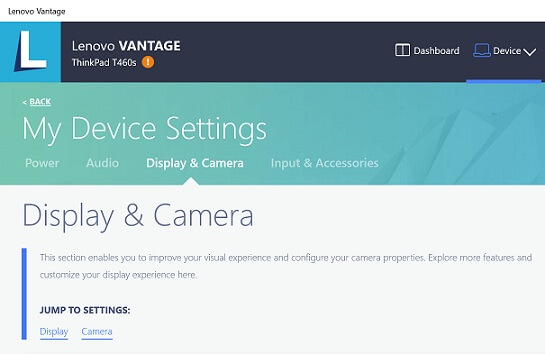
Limitações da gravação de tela do Lenovo Vantage que você deve conhecer.
O Lenovo Vantage é um aplicativo útil de gerenciamento de sistema para laptops Lenovo, mas é importante saber que ele não é uma ferramenta universal de gravação de tela disponível em todos os dispositivos Lenovo.
Os recursos disponíveis no Lenovo Vantage podem variar dependendo do modelo do seu notebook, da versão do Windows, dos drivers instalados e dos serviços da Lenovo. Alguns notebooks Lenovo podem não oferecer opções integradas de gravação de tela pelo Lenovo Vantage.
Parte 2. Como gravar a tela em um notebook Lenovo usando o gravador de tela
Se o seu modelo Lenovo não for compatível com o Lenovo Vantage, o Screen Recorder é uma alternativa mais profissional. Trata-se de uma ferramenta de gravação de tela poderosa e fácil de usar, que permite capturar a tela, o áudio do sistema, a voz do microfone e a imagem da webcam, tanto no Windows quanto no Mac. Ele permite que os usuários personalizem a área de gravação, ajustem a qualidade do vídeo e aprimorem as gravações com recursos como ferramentas de desenho e edição em tempo real. Seja para gravar reuniões online, tutoriais, jogos, demonstrações de software ou vídeos pessoais, o Screen Recorder oferece uma experiência de gravação estável e de alta qualidade.
Os principais recursos do Gravador de Tela:
- Grave áudio facilmente em um laptop Lenovo.
- Suporta múltiplos modos de gravação, incluindo tela inteira, área personalizada, janela selecionada e gravação por webcam.
- Fornece ferramentas de anotação em tempo real, permitindo adicionar destaques, formas, texto e desenhos durante a gravação.
- Permitir que os usuários gravem as telas de dispositivos Android e iPhone diretamente.
- Capture simultaneamente o áudio do sistema e o som do microfone para uma gravação de áudio completa.
- Ofereça recursos de gravação programada com configurações automáticas de início e parada.
Baixar para Windows Baixar para Mac
Como faço para gravar a tela do meu laptop com áudio? Siga os passos abaixo:
-
Baixe e instale o Gravador de Tela no seu notebook Lenovo. Abra o programa e selecione "Gravador de Vídeo".

-
Escolha uma área de gravação, como tela inteira, área personalizada ou uma janela específica. Habilite a webcam se desejar gravar a si mesmo durante o processo.

-
Ajuste as configurações de áudio ativando o "Som do Sistema" e ligando ou desligando o "Microfone" de acordo com suas necessidades.

-
Clique em "REC" para iniciar a gravação. Use a barra de ferramentas para adicionar anotações, se necessário, e depois visualize, edite e exporte o vídeo em formatos como MP4, MOV, FLV ou MKV.

Desvantagens ao gravar a tela de um laptop Lenovo usando o gravador de tela
Embora o Gravador de Tela ofereça mais recursos de gravação do que as ferramentas integradas do Windows, ele também apresenta algumas limitações.
- Gravações longas podem usar mais recursos do sistema: gravar horas de reuniões, aulas ou vídeos de jogos em alta qualidade pode aumentar o uso da CPU e da memória.
- Arquivos de vídeo grandes exigem mais espaço de armazenamento: gravações em alta resolução com áudio do sistema e imagens da webcam podem consumir rapidamente o espaço disponível em disco.
- Notebooks Lenovo mais antigos podem apresentar problemas de desempenho: Dispositivos com recursos de hardware limitados podem apresentar lentidão durante a gravação enquanto outros aplicativos exigentes estão em execução.
- A versão gratuita pode ter limitações: as versões de avaliação podem incluir restrições como marcas d'água ou acesso limitado a recursos avançados.
- A gravação de conteúdo protegido pode falhar: algumas plataformas de streaming ou vídeos protegidos podem bloquear a gravação devido à tecnologia DRM.
Antes de iniciar uma longa sessão de gravação, recomenda-se verificar o espaço de armazenamento disponível e fechar aplicativos desnecessários.
Parte 3. Como gravar a tela em um notebook Lenovo com Windows 10/11 usando a Barra de Jogos do Xbox
A Barra de Jogos do Xbox é um recurso integrado do Windows que permite aos usuários gravar as atividades da tela sem precisar baixar nenhum software adicional. Embora tenha sido originalmente projetada para jogadores, ela também pode gravar diversos aplicativos, aulas online, apresentações e atividades do navegador. No entanto, a Barra de Jogos do Xbox tem algumas limitações. Ela não consegue gravar toda a área de trabalho ou o Explorador de Arquivos e oferece menos opções de personalização em comparação com softwares profissionais de gravação de tela.
Veja como gravar a tela em um notebook Lenovo com Windows 10/11 usando a Barra de Jogos do Xbox:
Passo 1. Pressione "Windows" + "G" no seu notebook Lenovo para abrir a sobreposição da Barra de Jogos do Xbox quando quiser gravar um jogo ou aplicativo.
Passo 2. Abra o widget "Capturas" e clique no botão "Gravar" para iniciar a gravação. Você também pode usar o atalho "Windows" + "Alt" + "R" para iniciar a gravação rapidamente. Um cronômetro aparecerá na tela durante a gravação.
Passo 3. Ao terminar a gravação, clique no botão "Parar" no temporizador ou pressione "Windows" + "Alt" + "R" novamente. O vídeo gravado será salvo automaticamente como um arquivo MP4 na pasta "Capturas".

Parte 4. Como gravar a tela em um notebook Lenovo com Windows 11 usando a Ferramenta de Recorte
Os usuários do Windows 11 também podem usar a Ferramenta de Recorte atualizada, que inclui um recurso de gravação de tela. Essa ferramenta integrada permite capturar parte da tela sem a necessidade de instalar softwares de terceiros.
Veja como gravar a tela em um notebook Lenovo com Windows 11 usando a Ferramenta de Recorte:
Passo 1. Clique no menu Iniciar e pesquise por "Ferramenta de Recorte".
Passo 2. Alterne para o modo de gravação de vídeo clicando no ícone da "câmera".
Passo 3. Clique no botão "Novo" para criar uma nova gravação e arraste o mouse para selecionar a área que deseja gravar.

Passo 4. Clique em "Iniciar" para começar a gravar a tela.
Passo 5. Quando terminar, clique em "Parar" para finalizar a gravação e salvar o vídeo capturado.
Qual método devo escolher para gravar a tela em um notebook Lenovo?
| Método | Ideal para | Vantagens | Limitações |
|---|---|---|---|
| Lenovo Vantage | Usuários da Lenovo verificando recursos integrados do dispositivo | Integrado ao software da Lenovo; sem necessidade de instalação adicional, caso seja compatível. | Não disponível em todos os notebooks Lenovo; os recursos de gravação variam conforme o modelo. |
| Gravador de tela | Tutoriais, reuniões, jogos e gravações profissionais. | Grava a tela, o áudio do sistema, o microfone e a webcam; suporta anotações e gravações agendadas. | Requer instalação; recursos avançados podem exigir uma versão paga. |
| Barra de jogos Xbox | Gravação rápida de jogos e aplicativos | Gratuito e integrado ao Windows 10/11; atalhos simples. | Não é possível gravar toda a área de trabalho ou o Explorador de Arquivos; controles limitados. |
| Ferramenta de corte | Capturas de tela rápidas no Windows 11 | Leve e fácil de usar; não requer nenhum software adicional. | Recursos de gravação limitados; sem webcam ou opções avançadas de edição. |
Parte 5. Perguntas frequentes sobre como gravar a tela em um notebook Lenovo
P1. Onde as gravações de tela são salvas no meu notebook Lenovo?
Se você usa a Barra de Jogos do Xbox para gravar a tela do seu notebook Lenovo, as gravações são salvas automaticamente na pasta Capturas por padrão. Você pode encontrá-las em C:\Usuários\[Seu Nome de Usuário]\Vídeos\Capturas. Para ferramentas de terceiros, como o Gravador de Tela, você pode personalizar o local de salvamento nas configurações do software.
P2. Posso gravar a tela de um notebook Lenovo sem usar nenhum software?
Sim. Você pode gravar a tela em um notebook Lenovo sem instalar software adicional usando a Barra de Jogos do Xbox no Windows 10/11 ou a Ferramenta de Recorte no Windows 11.
P3. É possível gravar a tela de um laptop Lenovo com som?
Sim. Você pode gravar a tela do seu notebook Lenovo com áudio. A Barra de Jogos do Xbox captura o áudio do microfone, enquanto o Gravador de Tela grava tanto o áudio do sistema quanto o do microfone. Antes de gravar, certifique-se de que seus dispositivos de áudio estejam ativados.
Q4. Por que a gravação de tela do meu Lenovo não tem som?
Sua gravação pode estar sem som pelos seguintes motivos:
- O áudio do sistema está desativado.
- A fonte de áudio selecionada está incorreta.
- A permissão para usar o microfone está bloqueada.
- Os drivers de áudio precisam ser atualizados.
Verifique as configurações de som do Windows e as configurações do software de gravação antes de tentar novamente.
Conclusão
Existem diversas maneiras de gravar a tela de um notebook Lenovo, incluindo o Lenovo Vantage, a Barra de Jogos do Xbox, a Ferramenta de Recorte e softwares de gravação profissionais. As ferramentas integradas são convenientes para gravações rápidas, mas podem não oferecer recursos avançados e flexibilidade. Para usuários que desejam gravar a tela do notebook Lenovo com áudio, webcam, saída de alta qualidade e opções de edição, o Gravador de Tela é a escolha recomendada. Ele oferece uma maneira fácil e confiável de capturar qualquer atividade no seu notebook Lenovo para trabalho, estudo, entretenimento e criação de conteúdo.
Artigos relacionados
Como gravar a tela em um laptop HP com passos rápidos e simples
Como gravar a tela em um notebook Acer (Guia para Windows 11/10)
Software de gravação de tela Camtasia: Análise atualizada e 12 principais alternativas
Como gravar Stories do Instagram sem problemas (Novo guia)

