


Resumindo:
Quer gravar a tela do Snapchat sem receber notificações? Aprenda como gravar o Snapchat no iPhone, Android, Windows e Mac, entenda quando o Snapchat pode detectar gravações e explore opções práticas de gravação, protegendo sua privacidade.
A gravação de tela no Snapchat pode ser útil para salvar uma História memorável, registrar uma conversa importante ou manter uma cópia de conteúdo visual relevante antes que ele desapareça. No entanto, muitos usuários têm dúvidas sobre como o Snapchat lida com gravações de tela e se o aplicativo detecta ou notifica outros usuários quando uma gravação começa.
Neste guia, explicaremos tudo sobre a gravação de tela no Snapchat, incluindo se o Snapchat envia notificações, como gravar a tela no Snapchat em iPhones, Androids e computadores, e o que você deve saber antes de gravar o conteúdo.
- Parte 1. O Snapchat notifica quando você grava a tela?
- Parte 2. É possível gravar a tela do Snapchat sem receber uma notificação?
- Parte 3. Como gravar a tela do Snapchat no iPhone sem que a outra pessoa saiba.
- Parte 4. Como gravar a tela do Snapchat no Android sem que a outra pessoa saiba.
- Parte 5. Como gravar a tela do Snapchat sem notificações no Windows/Mac
- Parte 6. Perguntas frequentes sobre como gravar a tela do Snapchat
Parte 1. O Snapchat notifica quando você grava a tela?
Sim, o Snapchat consegue detectar e notificar os usuários quando determinados conteúdos são capturados. Isso inclui capturas de tela e, em alguns casos, gravações de tela em dispositivos e versões do aplicativo compatíveis. No entanto, o comportamento das notificações do Snapchat nem sempre é o mesmo e pode depender de fatores como o tipo de conteúdo gravado, o seu dispositivo, a versão do Snapchat que você está usando e se você acessa o Snapchat pelo aplicativo móvel ou pelo Snapchat para Web.
Se você estiver gravando conteúdo privado do Snapchat, é melhor presumir que a outra pessoa pode ser notificada ou saber de alguma forma que você o gravou. Isso pode incluir conversas privadas, Snaps enviados por outras pessoas, Stories de outras pessoas, fotos, vídeos e outros conteúdos compartilhados.
Se você pretende salvar conversas pessoais ou conteúdo enviado diretamente para você, obter a permissão do remetente primeiro é a abordagem mais segura.
Parte 2. É possível gravar a tela do Snapchat sem receber uma notificação?
Atualmente, não existe uma configuração infalível que garanta que o Snapchat não detecte uma gravação de tela. No entanto, alguns usuários tentaram diversas soluções alternativas em dispositivos móveis para evitar o envio de notificações.
1. Desconecte-se da internet ou ative o Modo Avião.
Ativar o Modo Avião ou desativar o Wi-Fi e os dados móveis pode, às vezes, impedir que o Snapchat envie imediatamente informações relacionadas à gravação para seus servidores. No entanto, você deve carregar o Snap ou Story que deseja capturar antes de se desconectar da internet.
Observação: o Snapchat atualiza regularmente a forma como detecta capturas de tela e gravações de tela. Embora essa solução alternativa possa ter funcionado no passado, ela não é confiável em 2026, e o Snapchat pode detectar a gravação e enviar uma notificação depois que seu dispositivo se reconectar à internet.
2. Espelhe a tela do seu telefone em um PC ou Mac.
Você também pode espelhar a tela do seu celular em um PC ou Mac e usar um software de gravação de tela para capturar o conteúdo do Snapchat. Essa abordagem permite gravar o que aparece na tela do computador, em vez de gravar diretamente no celular.
3. Grave a tela com outro telefone ou câmera.
Outra opção simples é usar um segundo celular ou câmera para gravar a tela do Snapchat. Isso não depende da detecção de gravação de tela integrada do Snapchat, mas o vídeo resultante pode ter qualidade de imagem inferior, reflexos ou outros problemas visuais.
Parte 3. Como gravar a tela do Snapchat no iPhone sem que a outra pessoa saiba.
Se o seu iPhone estiver executando o iOS 11 ou posterior, você pode usar o recurso de Gravação de Tela integrado para capturar conteúdo do Snapchat sem instalar nenhum aplicativo adicional. Você pode acessá-lo diretamente da Central de Controle e começar a gravar a tela sempre que precisar.
Se você não quiser que o Snapchat envie uma notificação de gravação de tela para o remetente ou criador, certifique-se de desconectar seu telefone da internet antes de gravar ou espelhe a tela do seu iPhone ou iPad em um computador enquanto visualiza o Snap ou Story e, em seguida, use um software de gravação de tela para capturar a tela espelhada.
Veja como gravar a tela do Snapchat sem que ela apareça no iPhone:
Passo 1. Abra o aplicativo "Ajustes" no seu iPhone e acesse a "Central de Controle". Encontre "Gravação de Tela" na lista de controles disponíveis e toque no botão "+" para adicioná-la à sua Central de Controle.

Passo 2. Deslize o dedo de cima para baixo a partir do canto superior direito da tela do seu iPhone para abrir a Central de Controle e toque no botão "Gravação de Tela". Após a contagem regressiva, seu iPhone começará a gravar tudo o que for exibido na tela.

Passo 3. Abra o Snapchat e navegue até o Snap, Story ou outro conteúdo que você deseja gravar. Seu iPhone capturará a tela do Snapchat enquanto a gravação estiver ativa.
Passo 4. Ao terminar a gravação, abra a Central de Controle novamente e toque no botão "Gravação de Tela" para interromper. O vídeo gravado do Snapchat será salvo automaticamente no aplicativo "Fotos" do seu iPhone.
Parte 4. Como gravar a tela do Snapchat no Android sem que a outra pessoa saiba.
Assim como o iPhone, a maioria dos celulares Android mais recentes vem com um recurso integrado de gravação de tela, incluindo dispositivos da Samsung, Google Pixel e outras marcas Android.
Se você não quiser que o Snapchat envie uma notificação de gravação de tela, pode espelhar a tela do seu celular Android em um computador e usar um software de gravação de tela para capturar o conteúdo do Snapchat ou ativar o Modo Avião antes de gravar.
Veja como gravar a tela do Snapchat em um dispositivo Samsung:
Passo 1. Deslize o dedo de cima para baixo na tela do seu Android para abrir o painel "Configurações rápidas" e toque em "Gravar tela" para iniciar a gravação. Se não encontrar a opção, toque em "Editar" e adicione "Gravar tela" ao seu menu "Configurações rápidas".

Passo 2. Abra o Snapchat e navegue até o Snap, Story ou outro conteúdo que você deseja capturar. Seu telefone Android gravará a tela enquanto o conteúdo estiver sendo reproduzido.
Passo 3. Após finalizar a gravação, deslize o dedo de cima para baixo na tela e toque na notificação "Gravador de Tela" para interromper a gravação. O vídeo gravado será salvo na galeria do seu dispositivo ou no aplicativo Fotos.
Parte 5. Como gravar a tela do Snapchat sem notificações no Windows/Mac
O Screen Recorder é uma ferramenta versátil para Windows e Mac que permite capturar conteúdo do Snapchat gravando a tela do seu computador. Em vez de gravar diretamente no seu dispositivo móvel, você pode espelhar a tela do seu iPhone ou Android em um PC/Mac e usar o Screen Recorder para capturar Snaps, Stories ou outros conteúdos com alta qualidade de imagem.
Ele suporta gravação em tela cheia, área personalizada e janela, além de capturar áudio do sistema e do microfone, tornando-o ideal para salvar atividades na tela, tutoriais e conteúdo online. Com recursos adicionais como anotações em tempo real, gravação da webcam e configurações de gravação flexíveis, oferece uma maneira prática de gravar a tela do Snapchat em computadores.
No entanto, os usuários devem respeitar a privacidade dos outros e obter permissão antes de salvar conteúdo privado do Snapchat.
Os principais recursos do Gravador de Tela:
- Grave conteúdo do Snapchat capturando a tela espelhada de um celular no Windows ou Mac.
- Suporta modos de gravação em tela cheia, área personalizada e janela específica.
- Captura simultaneamente o áudio do sistema e o som do microfone.
- Grave vídeos de alta qualidade com suporte para saída de até 4K/8K em configurações compatíveis.
- Adicione anotações, desenhos, texto e destaques em tempo real durante a gravação.
- Agende gravações com o Agendador de Tarefas para que iniciem e parem automaticamente.
- Grave imagens da webcam e crie vídeos com imagem sobreposta.
- Oferece recursos de cancelamento de ruído, aprimoramento de áudio e remoção de eco com tecnologia de inteligência artificial.
- Salve gravações em formatos populares, incluindo MP4, MOV, WMV e outros.
- Oferece ferramentas de edição integradas para cortar gravações e fazer ajustes rápidos antes de salvar.
Baixar para Windows Baixar para Mac
Como gravar a tela do Snapchat sem receber notificações no Windows/Mac?
-
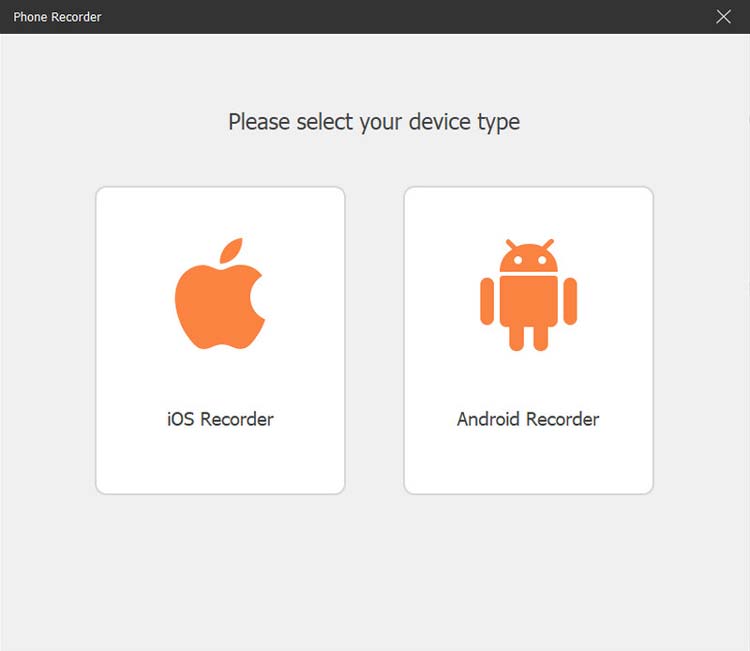
Inicie o Gravador de Tela no seu computador e selecione "Gravador de Celular" na interface principal. Escolha "Gravador iOS" ou "Gravador Android" de acordo com o seu dispositivo móvel.
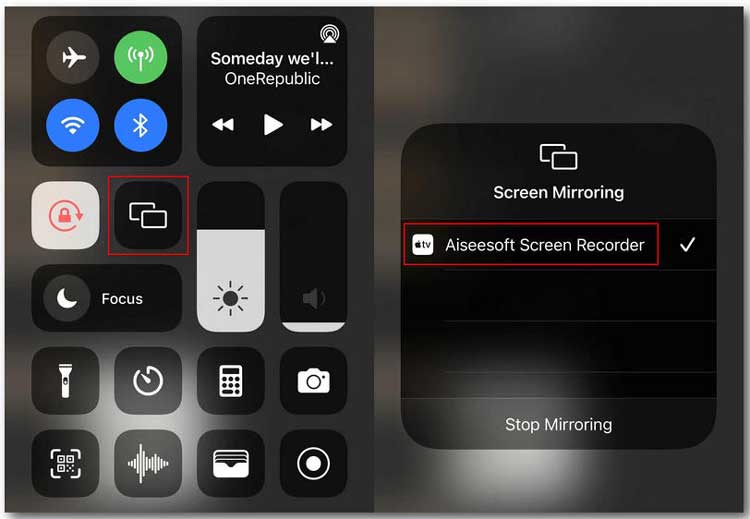
Para usuários de iPhone, primeiro é necessário espelhar a tela do iPhone no computador. Para isso, certifique-se de que o iPhone e o computador estejam conectados à mesma rede Wi-Fi. Em seguida, abra a "Central de Controle" no iPhone, toque na opção "Espelhamento de Tela" e selecione "Gravador de Tela" como dispositivo de destino.
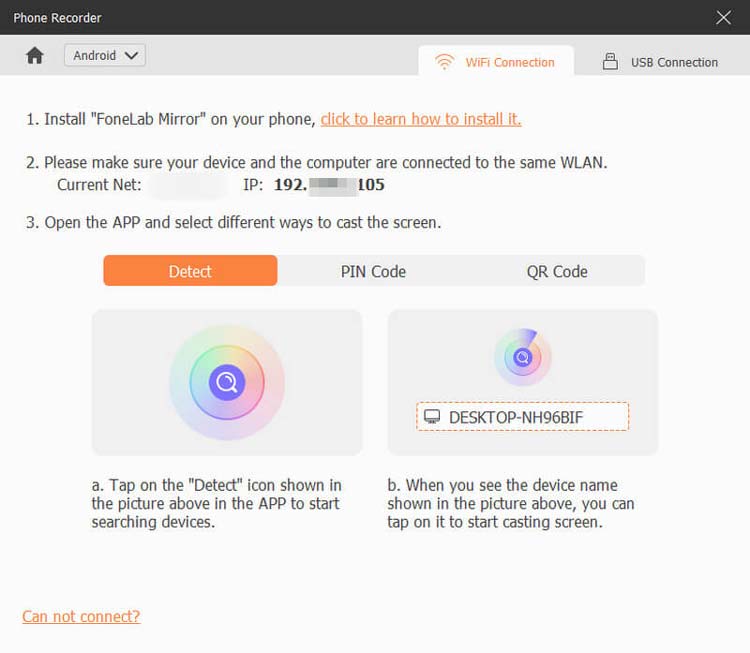
Usuários de Android podem conectar seus dispositivos via Wi-Fi ou USB, com opções de conexão Wi-Fi que incluem código PIN e código QR.
-
Assim que a conexão for estabelecida, a tela do seu celular aparecerá no seu computador. Abra o Snapchat e reproduza o Snap, Story ou outro conteúdo que você deseja capturar e, em seguida, comece a gravar a tela do seu celular usando o Gravador de Tela.
-
Após a gravação, visualize o vídeo capturado e use as ferramentas de edição integradas para fazer ajustes, se necessário. Quando estiver satisfeito com o resultado, clique em "Exportar" para salvar a gravação.
Parte 6. Perguntas frequentes sobre como gravar a tela do Snapchat
P1. É ilegal gravar a tela no Snapchat?
Não, gravar Snaps do Snapchat geralmente não é ilegal. No entanto, o Snapchat possui recursos integrados que podem notificar os usuários quando alguém tira uma captura de tela ou captura determinadas fotos ou vídeos. Portanto, é importante respeitar a privacidade de outros usuários e seguir as diretrizes de privacidade do Snapchat, pois gravar ou compartilhar conteúdo privado de outra pessoa sem permissão pode ser considerado inadequado ou uma violação de privacidade.
Q2. Uma versão mais antiga do Snapchat pode evitar notificações de gravação de tela?
Pode ser que sim, mas não há garantia. Em agosto de 2026, alguns usuários do Android relataram que a versão 14.12.0.46 do Snapchat não estava acionando as notificações de gravação de tela para Snaps e vídeos em seus dispositivos. No entanto, essa é uma solução alternativa relatada pela comunidade, e não um recurso oficial do Snapchat. O resultado pode variar dependendo do dispositivo Android, da conta do Snapchat e da versão do aplicativo, e o Snapchat pode alterar seu comportamento de detecção em atualizações futuras. A versão 14.12.0.46 também é uma versão antiga, datada de 25 de junho de 2026.
P3. O Snapchat consegue detectar gravações de tela no Android?
Sim, o Snapchat consegue detectar gravações de tela em alguns dispositivos Android e versões do aplicativo. Versões mais recentes do Snapchat podem detectar gravações feitas com as ferramentas de gravação de tela integradas em certos celulares Android. No entanto, o comportamento da detecção pode variar dependendo do modelo do dispositivo, da versão do Android, da versão do Snapchat e do tipo de conteúdo gravado.
Q4. O Snapchat detecta a gravação de tela no iPhone?
Sim, o Snapchat pode detectar gravações de tela no iPhone, portanto, o recurso de gravação de tela integrado do iOS não deve ser considerado uma forma garantida de evitar notificações. Não existe nenhuma configuração no iOS que impeça de forma confiável que aplicativos individuais detectem gravações de tela, e usar o Modo Avião também não é uma solução garantida.
Q5. O Snapchat permite a gravação de tela de mensagens que desaparecem?
Sim, você pode gravar a tela de mensagens que desaparecem enquanto elas ainda estiverem disponíveis, mas o Snapchat pode notificar o remetente quando você capturar o conteúdo. Depois que a mensagem desaparece, ela não pode mais ser acessada ou gravada diretamente pelo Snapchat.
P6. Posso gravar videochamadas no Snapchat?
Sim, você pode gravar videochamadas do Snapchat usando um gravador de tela que suporte a captura de vídeo e áudio da tela. No entanto, o Snapchat pode detectar a gravação e notificar o outro participante, portanto, certifique-se de respeitar a privacidade dele e obter permissão antes de gravar.
Considerações finais
É possível gravar a tela do Snapchat em iPhones, Androids, Windows e Macs, mas atualmente não existe um método que garanta que a outra pessoa não seja notificada quando você gravar conteúdo privado do Snapchat. O comportamento de detecção do Snapchat pode variar dependendo do dispositivo, da versão do aplicativo e do tipo de conteúdo gravado; portanto, soluções alternativas como ativar o Modo Avião ou usar uma versão mais antiga do Snapchat não devem ser consideradas infalíveis.
Para gravações simples, o gravador de tela integrado do seu iPhone ou celular Android geralmente é suficiente. Se você deseja mais controle sobre a qualidade da gravação, áudio, área da tela e edição, pode espelhar a tela do seu celular em um computador e usar um gravador de tela para desktop, como o Screen Recorder, para maior flexibilidade.
Acima de tudo, sempre considere a privacidade, obtenha consentimento quando apropriado e siga as leis locais antes de gravar ou compartilhar o conteúdo do Snapchat de outra pessoa.
Baixar para Windows Baixar para Mac
Artigos relacionados
Como gravar a tela do iPhone com áudio: um guia completo
Como gravar a tela no Android: um guia prático com 5 abordagens
Como gravar um vídeo para o TikTok no iPhone/Android/Windows/Mac?
Como gravar Stories do Instagram sem problemas (Novo guia)


