


Resumindo:
Quer gravar um vídeo do TikTok com som? Este guia mostra como gravar a tela do TikTok no iPhone, Android, Windows e Mac usando ferramentas integradas simples e um software profissional de gravação de tela . Aprenda a capturar vídeos do TikTok, transmissões ao vivo e gravações de alta qualidade facilmente, sem perder o áudio.
O TikTok se tornou uma plataforma popular para assistir e criar vídeos curtos, mas muitos usuários querem saber como gravar vídeos do TikTok para diferentes finalidades, como salvar tutoriais úteis, capturar trechos interessantes, criar vídeos de reação ou guardar conteúdo memorável. Embora o TikTok permita que os usuários baixem alguns vídeos diretamente, muitos vídeos podem não oferecer essa opção. Nesses casos, a gravação de tela é uma solução simples e eficaz.
Seja você usuário de iPhone, celular Android, PC com Windows ou Mac, existem diversas maneiras de gravar vídeos para o TikTok. Este guia explicará passo a passo como gravar um vídeo para o TikTok em diferentes dispositivos.
- Parte 1. Aviso importante antes de gravar vídeos para o TikTok
- Parte 2. Como gravar um vídeo para o TikTok no iPhone
- Parte 3. Como gravar um vídeo do TikTok no Android
- Parte 4. Como gravar um vídeo do TikTok no Mac com o QuickTime Player
- Parte 5. Como gravar um vídeo do TikTok no PC/Mac usando o gravador de tela
- Parte 6. Como corrigir problemas de gravação de tela no TikTok
- Parte 7. Perguntas Frequentes
Parte 1. Aviso importante antes de gravar vídeos para o TikTok
Antes de gravar vídeos para o TikTok, certifique-se de ter o direito de salvar e usar o conteúdo. A gravação de tela é útil para fins pessoais, como:
- Salvando seus próprios vídeos do TikTok.
- Gravação de tutoriais ou conteúdo educacional.
- Criação de vídeos de reação autorizados.
- Manter cópias pessoais das transmissões ao vivo que você tem permissão para salvar.
No entanto, gravar e republicar conteúdo de outra pessoa no TikTok sem permissão pode violar as leis de direitos autorais ou as diretrizes da comunidade do TikTok.
Sempre:
- Respeite os direitos do criador original.
- Solicite autorização antes de usar o conteúdo gravado para fins comerciais.
- Evite gravar conteúdo privado ou sensível sem autorização.
Tabela de comparação de métodos
| Recurso | Gravador de tela para iPhone/Android | QuickTime Player | Gravador de tela |
|---|---|---|---|
| Plataforma | Dispositivos móveis | Mac | Windows e Mac |
| Gravar áudio do sistema | Sim | Requer configuração | Sim |
| Gravação de microfone | Sim | Sim | Sim |
| Gravação da webcam | Não | Não | Sim |
| Área de gravação personalizada | Limitado | Sim | Sim |
| Anotação em tempo real | Não | Não | Sim |
| Gravação agendada | Não | Não | Sim |
| Ideal para | Capturas rápidas | Gravação básica no Mac | Criadores de conteúdo e usuários avançados |
Parte 2. Como gravar um vídeo para o TikTok no iPhone
Usuários de iPhone podem gravar vídeos do TikTok diretamente com o recurso de gravação de tela integrado. Esse método não requer a instalação de aplicativos adicionais e permite capturar vídeo e áudio da tela.
Veja como gravar um vídeo do TikTok com som no iPhone:
Passo 1. Abra o aplicativo "Ajustes" no seu iPhone e acesse a "Central de Controle".
Passo 2. Encontre "Gravação de tela" e toque no botão "+" para adicioná-la à Central de Controle.

Passo 3. Abra o TikTok no seu iPhone e encontre o vídeo que deseja gravar.
Passo 4. Deslize o dedo de cima para baixo a partir do canto superior direito da tela do seu iPhone para abrir a Central de Controle.
Passo 5. Toque no botão "Gravação de tela" para iniciar a gravação. Se você quiser gravar sua própria voz ou áudio externo, pressione e segure o botão "Gravação de tela" e ative a opção "Microfone" antes de começar.
Passo 6. Aguarde a contagem regressiva de três segundos e reproduza o vídeo do TikTok.
Passo 7. Ao terminar a gravação, toque na barra de status vermelha na parte superior da tela e selecione "Parar". O vídeo gravado do TikTok será salvo automaticamente no aplicativo "Fotos".

- Ative o modo Não perturbe para impedir que as notificações apareçam.
- Certifique-se de que seu iPhone tenha espaço de armazenamento suficiente.
- Use uma conexão Wi-Fi estável ao gravar transmissões ao vivo no TikTok.
- Evite usar fones de ouvido Bluetooth se houver falhas no áudio.
Parte 3. Como gravar um vídeo do TikTok no Android
A maioria dos celulares Android também inclui um gravador de tela integrado que pode ajudar você a gravar vídeos do TikTok rapidamente. Os passos exatos podem variar dependendo da marca do seu celular, como Samsung, Google Pixel, Xiaomi ou OnePlus.
Veja como gravar uma transmissão ao vivo do TikTok com som no Android:
Passo 1. Abra o aplicativo TikTok e localize o vídeo que deseja gravar.
Passo 2. Deslize o dedo de cima para baixo na tela para acessar o painel "Configurações rápidas".
Passo 3. Encontre e toque na opção "Gravador de tela".

Passo 4. Escolha sua fonte de áudio preferida, como o áudio do dispositivo, o microfone ou ambos. Você também pode ajustar as configurações de qualidade de gravação, se disponíveis.
Passo 5. Toque em "Iniciar gravação" e reproduza o vídeo do TikTok.
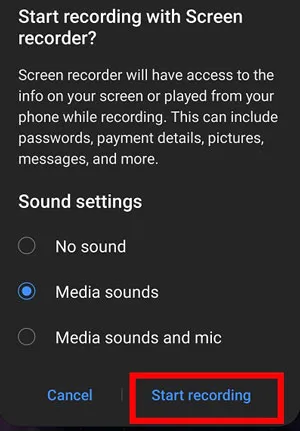
Passo 6. Toque no botão "Parar" quando a gravação estiver concluída.
Passo 7. Abra o aplicativo Galeria ou Fotos para encontrar o vídeo gravado do TikTok.
Observação: Se o seu celular Android não tiver um gravador integrado, você pode baixar um aplicativo de terceiros para gravar vídeos do TikTok na Google Play Store. Esses aplicativos geralmente oferecem recursos adicionais, como gravação de maior qualidade, ferramentas de edição e controles de áudio.
Parte 4. Como gravar um vídeo do TikTok no Mac com o QuickTime Player
Para usuários de Mac, é possível gravar vídeos do TikTok no Mac com o QuickTime Player integrado, sem precisar baixar ou instalar nenhum software adicional no macOS. No entanto, o QuickTime Player é focado principalmente na captura de tela e pode exigir configurações de áudio adicionais caso você queira gravar vídeos do TikTok com som. ( Como gravar a tela no Mac ?)
Siga estes passos para criar uma gravação de vídeo do TikTok no Mac:
Passo 1. Abra o TikTok em um navegador da web, como o Safari ou o Chrome.
Passo 2. Inicie o QuickTime Player no seu Mac.
Passo 3. Clique em "Arquivo" no menu superior e selecione "Nova gravação de tela".

Passo 4. Escolha se deseja gravar a tela inteira ou selecionar uma área específica.
Passo 5. Clique no botão "Gravar" e comece a reproduzir o vídeo do TikTok.
Passo 6. Quando o vídeo terminar, clique no botão "Parar" na barra de menu.
Passo 7. Visualize a gravação e salve-a no seu Mac.
Parte 5. Como gravar um vídeo do TikTok no PC/Mac usando o gravador de tela
Quando você precisa gravar vídeos do TikTok em um computador, o Screen Recorder é uma opção confiável. Ele oferece recursos avançados de gravação de tela, permitindo capturar tudo o que acontece na sua tela com vídeo e áudio de alta qualidade. É compatível com sistemas Windows e Mac. Comparado com as ferramentas de gravação de tela integradas, oferece opções de gravação mais flexíveis, permitindo capturar vídeos do TikTok em alta qualidade enquanto grava o som do sistema e o áudio do microfone simultaneamente.
Os principais recursos do Gravador de Tela:
* Grave vídeos para o TikTok no Windows/Mac com facilidade.
* Grave facilmente as telas de dispositivos Android e iPhone em um computador.
* Suporta modos de gravação em tela cheia, área personalizada, janela e webcam.
* Adicione anotações em tempo real, como texto, formas e destaques.
* Capturar simultaneamente o som do sistema e o áudio do microfone.
* Agende gravações com início e parada automáticos.
* Funciona perfeitamente tanto no Windows quanto no Mac.
Baixar para Windows Baixar para Mac
Veja como gravar um vídeo do TikTok com som em um laptop usando o Gravador de Tela:
-
Inicie o Gravador de Tela e selecione o modo "Gravador de Vídeo" para começar a gravar vídeos do TikTok com áudio.

-
Abra o vídeo do TikTok que deseja gravar e ajuste a área de gravação. Você pode gravar a tela inteira, selecionar uma janela específica ou ajustar manualmente o enquadramento da gravação para que se ajuste ao vídeo do TikTok.

-
Ative o "Som do Sistema" para capturar o áudio do vídeo do TikTok. Você também pode ativar o "Microfone" se quiser adicionar sua própria voz ou comentários. Em seguida, reproduza o vídeo do TikTok que deseja gravar e clique no botão "REC" para começar.

-
Quando a gravação estiver concluída, clique no botão "Parar" para visualizar o vídeo gravado do TikTok e, em seguida, clique em "Exportar" para salvá-lo em seu computador.

Desvantagens ao gravar vídeos do TikTok usando o gravador de tela
- Requer operação manual: você precisa iniciar e parar a gravação manualmente, o que pode ser inconveniente para vídeos longos.
- Pode capturar conteúdo indesejado: notificações, pop-ups ou outras atividades na tela podem aparecer na gravação.
- Utiliza recursos do sistema: Gravar vídeos de alta qualidade para o TikTok pode afetar o desempenho do computador.
- Arquivos de saída grandes: Gravações em alta resolução podem ocupar um espaço de armazenamento considerável.
- Recursos de edição limitados: Concentra-se principalmente na gravação e pode exigir ferramentas adicionais para edição de vídeo avançada.
Parte 6. Como corrigir problemas de gravação de tela no TikTok
Às vezes, a gravação do TikTok pode falhar devido às configurações de áudio, limitações do dispositivo ou armazenamento insuficiente. Experimente estas soluções se a sua gravação do TikTok não estiver funcionando corretamente.
A gravação de tela do TikTok não tem som
Possíveis causas:
- O áudio do sistema está desativado. A permissão para usar o microfone está desativada.
- Fones de ouvido Bluetooth afetam a captura de áudio.
- A fonte de áudio selecionada está incorreta.
Soluções:
- Verifique as configurações de som do seu dispositivo.
- Ativar a gravação de áudio do sistema.
- Desconecte os dispositivos Bluetooth e teste novamente.
- Faça uma pequena gravação de teste antes de gravar um vídeo longo.
A gravação do TikTok está desfocada ou com baixa qualidade.
Possíveis razões:
- Baixa resolução de gravação. Desempenho insuficiente do dispositivo.
- A qualidade dos vídeos do TikTok em si é limitada.
Soluções:
- Escolha uma resolução de gravação mais alta.
- Feche aplicativos em segundo plano desnecessários.
- Use um gravador de áudio baseado em computador para gravações longas.
- Certifique-se de que seu dispositivo tenha espaço de armazenamento suficiente.
A gravação de tela do TikTok para automaticamente.
Possíveis razões:
- O modo de economia de bateria interrompe a gravação.
- O espaço de armazenamento está cheio.
- Superaquecimento do dispositivo.
- Longa duração de gravação.
Soluções:
- Carregue seu dispositivo antes de gravar.
- Libere espaço de armazenamento.
- Desative as funções de economia de energia desnecessárias.
- Use um computador para gravações longas de transmissões ao vivo no TikTok.
Parte 7. Perguntas Frequentes
P1. O TikTok notifica quando há gravação de tela?
Não, o TikTok não notifica os criadores quando você grava a tela dos vídeos deles ou tira capturas de tela. Seja gravando um vídeo do TikTok uma vez ou várias vezes, o criador não receberá nenhum alerta ou notificação.
Q2. Posso editar o vídeo de outra pessoa no TikTok e republicá-lo?
Editar e republicar vídeos do TikTok de outras pessoas sem permissão pode violar as leis de direitos autorais e as diretrizes da comunidade do TikTok. Respeite sempre os direitos de propriedade intelectual do criador original.
Se você quiser reutilizar um vídeo do TikTok, o melhor é pedir permissão ao criador primeiro e dar os devidos créditos ao compartilhar ou republicar o conteúdo.
P3. É possível impedir a gravação de tela no TikTok?
A resposta é não. O TikTok não oferece um recurso integrado para desativar a gravação de tela ou impedir que outras pessoas gravem seus vídeos. Mesmo que tal recurso existisse, ele poderia ser contornado por outros métodos de gravação. Para proteger melhor seu conteúdo, considere ajustar suas configurações de privacidade, limitar quem pode visualizar seus vídeos ou evitar compartilhar conteúdo sensível publicamente.
Q4. Posso gravar vídeos ao vivo no TikTok?
Sim. Você pode gravar transmissões ao vivo do TikTok usando as ferramentas de gravação de tela integradas em celulares ou gravadores de tela profissionais em computadores. Para transmissões ao vivo mais longas, softwares de gravação para desktop costumam ser mais estáveis, pois oferecem melhor gerenciamento de armazenamento e controles de gravação.
P5. Posso gravar vídeos para o TikTok sem marca d'água?
A gravação de tela captura o que aparece na sua tela, portanto, não remove automaticamente as marcas d'água existentes nos vídeos do TikTok. Se precisar reutilizar o conteúdo, certifique-se de ter permissão e seguir as políticas de conteúdo do TikTok.
Conclusão
Essas são todas as informações necessárias para gravar um vídeo do TikTok facilmente. Como o TikTok não oferece um recurso integrado de gravação de tela, você precisa usar um gravador de vídeo específico para TikTok para salvar vídeos ou gravar transmissões ao vivo.
Para uma experiência de gravação mais fluida, melhor qualidade de vídeo e áudio mais nítido, o Screen Recorder é uma ótima opção. Ele permite gravar a tela do TikTok com som no Windows e no Mac, ajudando você a capturar vídeos do TikTok, transmissões ao vivo e outras atividades na tela com facilidade.
Artigos relacionados
Como remover a marca d'água do TikTok dos vídeos: 5 métodos práticos
Como gravar TV ao vivo em diferentes dispositivos usando métodos confiáveis
Como gravar Stories do Instagram sem problemas (Novo guia)
Como gravar gameplays do Roblox sem problemas: 5 métodos eficazes

