Resumindo:
Procurando o melhor gravador de tela MP4 para Windows, Mac ou para uso online? Estas 7 ferramentas oferecem diferentes maneiras de capturar tutoriais, jogos, reuniões e atividades da área de trabalho em formato MP4. Seja qual for a sua necessidade — controles avançados de gravação, uma solução totalmente gratuita ou um gravador baseado em navegador —, há uma opção ideal para o seu fluxo de trabalho.
- Gravador de tela: Ideal para gravação de tela completa, com configurações personalizáveis e múltiplos modos de captura.
- OBS Studio: Ideal para gravação de tela e transmissão ao vivo gratuitas e avançadas.
- Bandicam: Ótimo para jogos no Windows e gravação da área de trabalho.
- ScreenRec: Ideal para gravações leves e compartilhamento rápido na nuvem.
- AnyMP4 Screen Recorder: Ideal para configurações de gravação flexíveis e anotações.
- Gravador VEED MP4: Ideal para gravação de tela online com edição de vídeo integrada.
- Apowersoft Free Online Screen Recorder: Uma opção prática para captura de tela básica baseada em navegador.
Procurando um gravador de tela MP4 confiável para capturar tutoriais, jogos, reuniões online ou outras atividades na tela? Escolher a ferramenta certa pode fazer toda a diferença na qualidade do vídeo, na estabilidade da gravação e na facilidade de compartilhamento e edição das suas gravações.
Neste guia, compararemos 7 dos melhores gravadores de tela em MP4, incluindo aplicativos gratuitos para desktop, softwares profissionais de gravação e ferramentas online. Analisaremos seus principais recursos, plataformas suportadas, vantagens e limitações para ajudá-lo a encontrar o gravador de tela em MP4 ideal para suas necessidades. Seja um gravador de tela em MP4 gratuito para Windows 10, um gravador de tela em MP4 para Mac ou um gravador de tela em MP4 online, há uma opção que vale a pena considerar.
- 1. Gravador de Tela – O melhor gravador de tela MP4 para Windows e Mac
- 2. OBS Studio – O melhor gravador de tela MP4 gratuito para usuários avançados
- 3. Bandicam – O melhor gravador de tela MP4 para jogos no Windows
- 4. ScreenRec – O melhor gravador de tela MP4 leve para compartilhamento rápido.
- 5. AnyMP4 Screen Recorder – O melhor gravador de tela MP4 para configurações de gravação personalizadas
- 6. VEED MP4 Recorder – O melhor gravador de tela MP4 online para edição
- 7. Apowersoft Free Online Screen Recorder – O melhor gravador de tela MP4 online gratuito para tarefas básicas
A tabela abaixo compara os melhores gravadores de tela MP4 por plataforma, disponibilidade de versão gratuita e principal caso de uso, para ajudá-lo a encontrar rapidamente a ferramenta certa para suas necessidades de gravação.
| Gravador de tela MP4 | Plataforma | Versão gratuita | Ideal para |
|---|---|---|---|
| Gravador de tela | Windows, Mac | Teste de 3 minutos | Gravação avançada |
| OBS Studio | Windows, Mac, Linux | Completamente grátis | Jogabilidade e transmissão ao vivo |
| Bandicam | Windows | Limite de 5 minutos | Gravação do jogo |
| Gravação de tela | Windows, Mac, Linux | Plano gratuito | Compartilhamento rápido |
| Gravador de tela AnyMP4 | Windows, Mac | Teste de 3 minutos | Gravação personalizada |
| Gravador VEED MP4 | On-line | Plano gratuito | Edição online |
| Gravador de tela online gratuito Apowersoft | On-line | Livre | Gravação online básica |
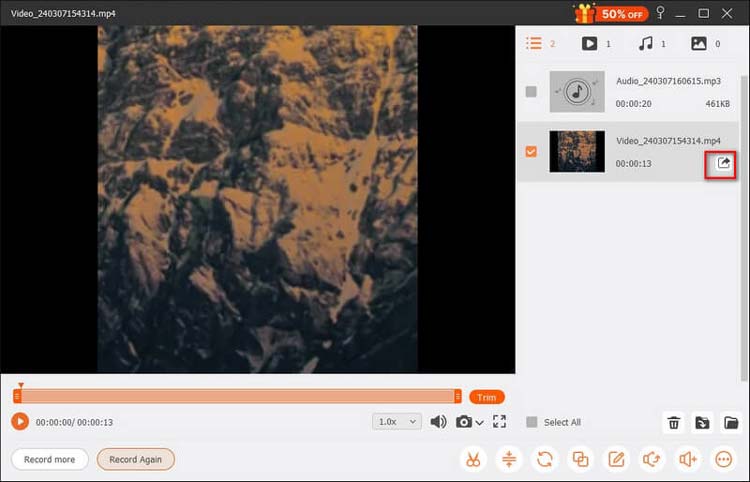
1. Gravador de Tela – O melhor gravador de tela MP4 para Windows e Mac
Ideal para: Usuários que precisam de um gravador de tela MP4 completo para PC e Mac, especialmente para tutoriais, reuniões online, apresentações e jogos.
O Screen Recorder é um gravador de tela MP4 versátil para Windows e macOS. Ele pode capturar atividades em tela cheia, áreas selecionadas, janelas de aplicativos, imagens da webcam e telas de dispositivos móveis, sendo ideal para gravar tutoriais, aulas online, jogos e reuniões. Os usuários podem personalizar a área de gravação, a resolução, a taxa de quadros e as fontes de áudio, além de salvar vídeos em MP4 e outros formatos.
Oferece também ferramentas de anotação em tempo real, permitindo adicionar texto, setas, formas e destaques durante a gravação. Recursos adicionais incluem gravação agendada, teclas de atalho personalizáveis, captura por webcam e edição básica de vídeo. Suporta resolução de até 8K e 120 FPS em condições de hardware adequadas, embora essas configurações exigentes possam consumir recursos significativos do sistema.
Principais características:
- Grave atividades em tela cheia, regiões selecionadas e janelas de aplicativos específicos.
- Exporte gravações de tela em MP4 e outros formatos de vídeo compatíveis.
- Captura simultaneamente o áudio do sistema e a entrada do microfone.
- Grave imagens da webcam e telas de dispositivos móveis.
- Adicione anotações, setas, texto, formas e destaques em tempo real.
- Suporta gravação em alta resolução até 8K e altas taxas de quadros até 120 FPS, dependendo do hardware e das configurações.
- Agende gravações e personalize atalhos de teclado.
- Pré-visualize, corte, combine e gerencie vídeos gravados.
Baixar para Windows Baixar para Mac
Como usar o gravador de tela para gravar vídeos em MP4:
-
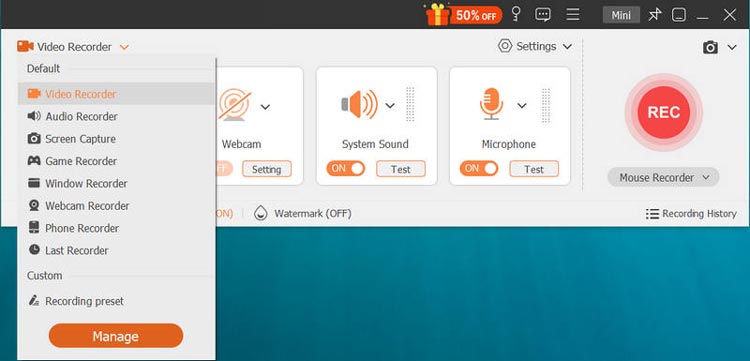
Baixe e instale o Gravador de Tela no seu computador. Inicie o programa e selecione "Gravador de Vídeo" na interface principal. Escolha "Tela Completa" ou "Personalizado" para capturar a tela inteira ou uma área específica. Se quiser aparecer no vídeo, ative a opção "Webcam".
-
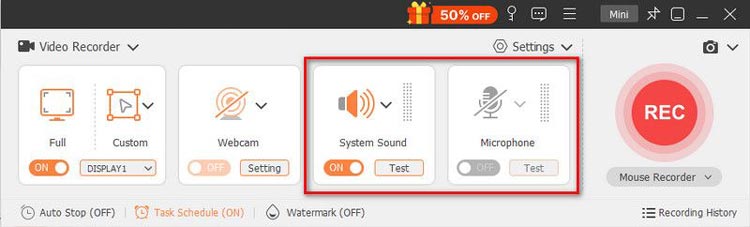
Ative a opção "Som do Sistema" para capturar o áudio do computador e a opção "Microfone" para gravar sua voz. Ajuste os níveis de volume conforme necessário. Em seguida, abra o menu de configurações para personalizar a qualidade do vídeo, a taxa de quadros e outras preferências de saída. Certifique-se de selecionar "MP4" como formato de saída.
-
Clique em "REC" para iniciar a gravação da tela. Você pode usar as ferramentas de anotação integradas para adicionar texto, setas e linhas durante a gravação. Ao terminar, clique em "Parar" para encerrar a sessão. Visualize o vídeo gravado e corte as partes indesejadas, se necessário. Por fim, clique em "Exportar" para salvar o vídeo MP4 no seu computador. Você também pode acessar suas gravações na seção Histórico de Gravações.
- Compatível com Windows e Mac, tornando-o adequado para diferentes ambientes de desktop.
- Ofereça áreas de gravação flexíveis e seleção de fonte de áudio.
- Fornecer ferramentas de anotação úteis para tutoriais e apresentações.
- Suporta saída em MP4 e vários outros formatos.
- Inclui recursos de webcam, telefone e gravação agendada.
- Oferece mais controles de gravação e edição do que os gravadores de tela básicos integrados.
- O período de teste gratuito limita cada gravação de tela a 3 minutos, portanto, não é adequado para capturar vídeos longos sem a compra de uma licença.
- Algumas funcionalidades avançadas de gravação e edição requerem uma versão paga.
- A gravação em alta resolução e com alta taxa de quadros pode consumir recursos consideráveis de CPU, GPU e armazenamento.
- O espelhamento de tela do celular sem fio depende da estabilidade da rede, portanto, uma conexão Wi-Fi fraca pode causar atrasos ou desconexões.
- Conteúdo de streaming protegido por DRM pode impedir a gravação bem-sucedida.
2. OBS Studio – O melhor gravador de tela MP4 gratuito para usuários avançados
Ideal para: Usuários que procuram um gravador de tela MP4 gratuito para Windows ou Mac com controles de gravação avançados, especialmente jogadores, streamers e criadores de conteúdo.
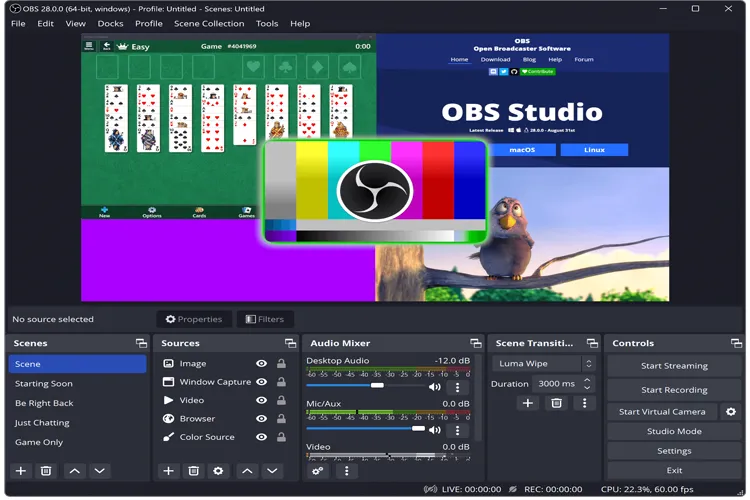
O OBS Studio é um aplicativo gratuito e de código aberto para gravação de tela e transmissão ao vivo, disponível para Windows, macOS e Linux. Ao contrário de ferramentas de gravação simples, o OBS Studio oferece um ambiente de produção personalizável, onde os usuários podem combinar múltiplas fontes de áudio e vídeo em uma única gravação.
É uma ótima opção se você busca um gravador de tela MP4 gratuito, sem limite de duração de gravação ou marca d'água obrigatória. Você pode capturar toda a sua área de trabalho, janelas de aplicativos individuais, vídeos de jogos, webcams, microfones e outras fontes de entrada compatíveis. Seu sistema de cenas e fontes também permite criar diferentes layouts para tutoriais, vídeos de jogos e apresentações.
Principais características:
- Gravação de tela gratuita e de código aberto, sem marca d'água obrigatória.
- Disponível para Windows, macOS e Linux.
- Capture atividades em tela cheia, janelas de aplicativos, jogos e webcams.
- Combine várias fontes de áudio e vídeo.
- Crie cenas e configurações de gravação personalizadas.
- Suporta MP4, MKV e outros formatos de gravação.
- Personalize os codificadores de vídeo, taxas de bits, resoluções e taxas de quadros.
- Suporte para transmissão ao vivo juntamente com gravação local.
- Totalmente gratuito, sem necessidade de assinatura paga.
- Sem restrição de duração de gravação integrada.
- Opções avançadas de gravação e personalização de áudio.
- Suporta múltiplas fontes e configurações de gravação complexas.
- Ideal para jogos, tutoriais, transmissões ao vivo e criação de conteúdo profissional.
- Desenvolvimento ativo de código aberto e uma grande comunidade de usuários.
- A interface e as opções de configuração podem ser intimidantes para iniciantes.
- É necessário realizar alguma configuração para obter a saída MP4 desejada.
- A gravação em alta resolução e com altas taxas de quadros pode consumir uma quantidade significativa de recursos do sistema.
- Não oferece um fluxo de trabalho de edição de vídeo integrado particularmente amigável para iniciantes.
- Configurações incorretas de codificação ou gravação podem resultar em arquivos grandes, perda de quadros ou baixa qualidade de áudio.
3. Bandicam – O melhor gravador de tela MP4 para jogos no Windows
Ideal para: Usuários do Windows que gravam regularmente jogos, demonstrações de software e atividades na área de trabalho e desejam um gravador de tela dedicado para vídeo MP4.
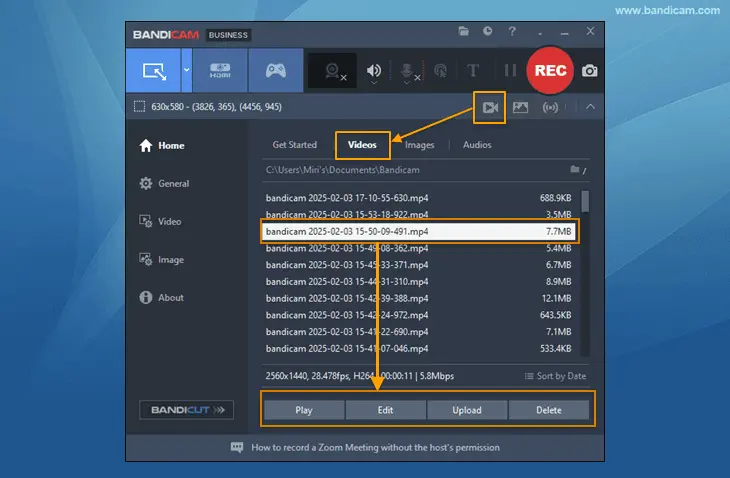
O Bandicam é um gravador de tela dedicado para Windows , usado para capturar atividades da área de trabalho, jogos e dispositivos de vídeo externos. Como uma opção viável para usuários do Windows que gravam em MP4, ele suporta gravação de tela inteira, área selecionada, aplicativos e jogos, além de contar com um contador de FPS para captura de jogos.
Ele suporta saída em MP4 e AVI, resolução, taxa de quadros e qualidade de gravação personalizáveis, além de codificação acelerada por hardware em computadores compatíveis. No entanto, a versão gratuita limita cada gravação de vídeo ou áudio a cinco minutos. Embora as gravações básicas não tenham marca d'água, as exportações de vídeo editadas vêm com restrições de marca d'água separadas. Para sessões de jogos mais longas, tutoriais ou webinars, a versão paga é uma opção mais prática.
Principais características:
- Grave atividades em tela cheia, regiões selecionadas e janelas de aplicativos.
- Capture jogos compatíveis usando um modo de gravação de jogos dedicado.
- Salve as gravações em formato MP4 ou AVI.
- Suporte para sobreposição de webcam e gravação em dispositivos externos.
- Exibir um contador de FPS durante gravações de jogos compatíveis.
- Ajuste a resolução, a taxa de quadros e a qualidade do vídeo.
- Suporte para codificação de vídeo acelerada por hardware.
- Capture imagens da tela durante a gravação.
- Interface simples e intuitiva para gravação de tela do dia a dia.
- Modo de gravação de jogos dedicado para capturar a jogabilidade.
- Suporta saída MP4 para compartilhamento de vídeos prático.
- Ofereça qualidade de gravação e taxas de quadros personalizáveis.
- A aceleração por hardware pode melhorar a eficiência da gravação em computadores compatíveis.
- Oferece modos de gravação de tela, jogos e dispositivos.
- Disponível apenas para Windows, portanto, usuários de Mac precisam de outra solução.
- A versão gratuita limita cada gravação a cinco minutos.
- Os recursos de edição e exportação da versão gratuita possuem restrições adicionais.
- Algumas funções avançadas exigem uma licença paga.
- Não oferece a mesma personalização de cena e flexibilidade de produção que o OBS Studio.
- Mesmo gravações de alta qualidade podem afetar o desempenho do jogo em computadores menos potentes.
4. ScreenRec – O melhor gravador de tela MP4 leve para compartilhamento rápido.
Ideal para: Usuários que desejam um gravador de tela leve para tutoriais rápidos, demonstrações de trabalho e compartilhamento de gravações com colegas.
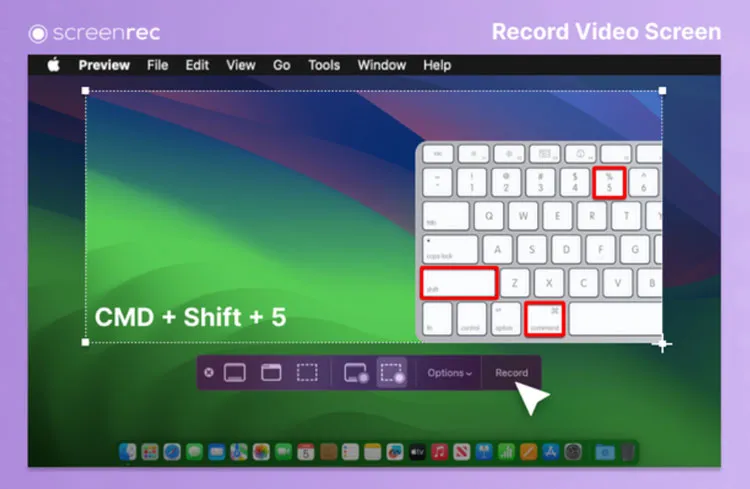
O ScreenRec é um gravador de tela leve para Windows, macOS e Linux. Ele permite capturar a tela, a webcam e o áudio, sendo útil para criar tutoriais curtos, demonstrar problemas de software e compartilhar atualizações de trabalho.
O recurso de compartilhamento em nuvem permite distribuir gravações rapidamente sem a necessidade de fazer upload manual de arquivos para outra plataforma. Ele também inclui ferramentas de captura de tela e anotação para destacar detalhes importantes.
O ScreenRec é uma opção prática para gravações rápidas e comunicação em equipe. No entanto, pode não atender às necessidades de usuários que exigem controles avançados de codificação MP4 ou recursos profissionais de edição de vídeo.
Principais características:
- Grave as atividades da área de trabalho no Windows, Mac e Linux.
- Captura de tela, webcam e áudio.
- Crie capturas de tela e adicione anotações.
- Compartilhe gravações por meio de fluxos de trabalho baseados na nuvem.
- Ofereça um plano gratuito com duração de gravação ilimitada após o cadastro.
- Suporte para qualidade de gravação de até 720p no plano gratuito.
- Oferecemos 2 GB de armazenamento gratuito na nuvem.
- Ofereça gravações de maior qualidade e recursos adicionais por meio de planos pagos.
- Interface simples e fácil de entender, mesmo para iniciantes.
- Suporte a múltiplos sistemas operacionais de desktop.
- O plano gratuito oferece duração ilimitada de gravação após o cadastro da conta.
- Sem marca d'água nas gravações do plano gratuito.
- Inclui funcionalidade de captura de tela e anotação.
- Fluxo de trabalho prático com compartilhamento na nuvem.
- A qualidade de gravação gratuita é limitada a 720p.
- O armazenamento gratuito na nuvem é limitado a 2 GB.
- Usuários não registrados estão sujeitos a uma restrição de gravação de cinco minutos.
- Os recursos avançados de gravação exigem um plano pago.
- Oferece menos controles de codificação detalhados do que o OBS Studio.
- Os fluxos de trabalho baseados na nuvem podem não ser adequados para usuários que preferem gerenciar todas as gravações localmente.
5. AnyMP4 Screen Recorder – O melhor gravador de tela MP4 para configurações de gravação personalizadas
Ideal para: Usuários que precisam de um gravador de tela MP4 personalizável para PC ou Mac e desejam controles de gravação adicionais para tutoriais, apresentações e jogos.
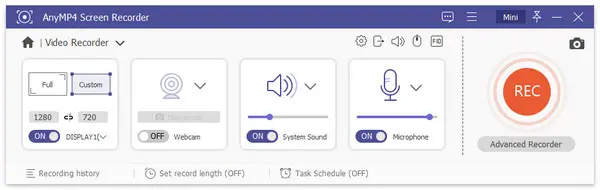
O AnyMP4 Screen Recorder é um gravador de tela MP4 para desktop que permite capturar atividades na tela, jogos, imagens da webcam e áudio. Ele oferece gravação em tela cheia e em áreas personalizadas, com opções para habilitar a webcam, selecionar fontes de áudio e ajustar as configurações de saída. Além do MP4, ele suporta formatos como WMV, MOV e AVI, dependendo do sistema e da versão do software. Você também pode personalizar a taxa de quadros e o codec de vídeo para atender às suas necessidades de gravação.
Para tutoriais e apresentações, oferece efeitos de clique do mouse, teclas de atalho personalizáveis, anotações e ferramentas de aprimoramento de áudio para tornar as gravações mais claras e fáceis de acompanhar.
Principais características:
- Capture atividades em tela cheia e áreas de gravação personalizadas.
- Gravar áudio da área de trabalho e entrada de microfone.
- Capture imagens da webcam e suporte para jogos.
- Exporte gravações em MP4 e outros formatos de vídeo.
- Personalize a taxa de quadros, o codec de vídeo e as configurações de saída.
- Adicione efeitos de clique do mouse e anotações.
- Utilize teclas de atalho personalizáveis para controlar a gravação.
- Proporciona redução e aprimoramento de ruído do microfone.
- Suporta áreas de gravação flexíveis e múltiplos modos de captura.
- Disponibiliza MP4 e vários formatos de saída alternativos.
- Oferece efeitos de mouse e ferramentas de anotação úteis.
- Permitir que os usuários personalizem as configurações de taxa de quadros e codificação.
- Suporte para gravação de áudio da webcam, do microfone e do sistema.
- Oferece um fluxo de trabalho de gravação em área de trabalho relativamente simples.
- A versão gratuita limita cada gravação a três minutos.
- Sessões de gravação mais longas exigem uma licença paga.
- Algumas funcionalidades avançadas de edição e saída não estão disponíveis na versão não registada.
- A gravação em alta resolução pode exigir um computador relativamente potente.
- Suas funcionalidades se sobrepõem às de outros aplicativos pagos de gravação de tela.
- Usuários que precisam apenas de gravação básica podem achar os recursos pagos desnecessários.
6. VEED MP4 Recorder – O melhor gravador de tela MP4 online para edição
Ideal para: Criadores de conteúdo, educadores e profissionais que desejam um gravador de tela MP4 online com recursos integrados de edição e compartilhamento de vídeo.
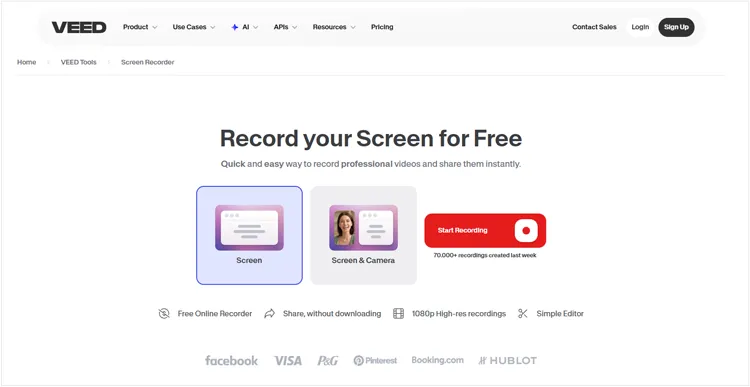
O VEED é uma plataforma de gravação e edição de vídeo baseada em navegador que permite capturar sua tela, webcam e áudio sem a necessidade de instalar qualquer software. Como um gravador de tela MP4 online, o VEED suporta gravação somente da tela, somente da webcam e da tela e da webcam simultaneamente. Após a gravação, você pode cortar os vídeos, adicionar legendas, aprimorar o áudio e usar ferramentas de IA, como geração automática de legendas e remoção de fundo.
Principais características:
- Grave o áudio da tela, da webcam e do microfone online.
- Escolha entre os modos de gravação somente de tela, somente de câmera ou combinados.
- Exporte as gravações concluídas em formato MP4.
- Edite as gravações diretamente no navegador.
- Corte vídeos e adicione legendas.
- Utilize aprimoramento de áudio com auxílio de IA e remoção de ruído de fundo.
- Compartilhe projetos concluídos por meio de links online.
- Suporte a diferentes resoluções de exportação, dependendo do plano de assinatura.
- Não requer instalação tradicional em computador.
- Disponibilize serviços de gravação e edição em uma única plataforma online.
- Suporta gravação simultânea de tela e webcam.
- Oferece exportação prática em MP4.
- Inclui ferramentas de legendas e edição assistida por IA.
- Útil para criar tutoriais e conteúdo para redes sociais.
- As exportações gratuitas incluem a marca d'água VEED.
- As exportações em planos gratuitos são limitadas a 720p.
- Exportações sem marca d'água exigem uma assinatura paga.
- Algumas funcionalidades avançadas de IA e edição são pagas.
- A gravação e edição baseadas em navegador dependem dos recursos de sistema disponíveis e da estabilidade da internet.
- Projetos de vídeo de grande porte podem levar tempo para serem processados e exportados.
7. Apowersoft Free Online Screen Recorder – O melhor gravador de tela MP4 online gratuito para tarefas básicas
Ideal para: Usuários que desejam um gravador de tela MP4 online gratuito para captura básica de tela, apresentações e tutoriais curtos, sem precisar instalar um aplicativo completo para desktop.
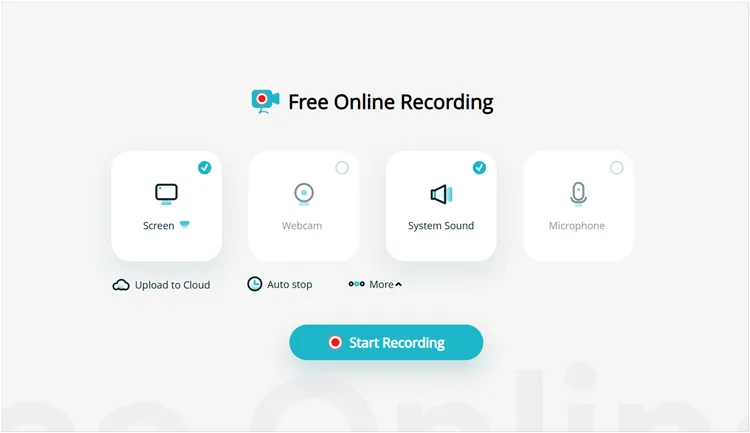
O Apowersoft Free Online Screen Recorder é uma ferramenta baseada em navegador que permite capturar atividades da tela, imagens da webcam e áudio sem a necessidade de instalar um software completo de gravação de tela.
Como um gravador de tela MP4 online, ele suporta gravação em tela cheia e em regiões personalizadas, sendo ideal para capturar apresentações, aulas online, atividades do navegador e demonstrações de software. Você também pode gravar o áudio do microfone e do sistema em condições compatíveis e, em seguida, salvar os vídeos localmente ou enviá-los para armazenamento em nuvem. Sua interface simples facilita a gravação, mesmo para iniciantes, e oferece gravação gratuita sem limite de tempo.
Principais características:
- Grave a tela inteira ou uma região selecionada da tela.
- Capture imagens da webcam e entradas de áudio compatíveis.
- Grave as atividades do navegador e as apresentações da área de trabalho.
- Salve as gravações localmente ou faça o upload para o armazenamento em nuvem.
- Fornecer um fluxo de trabalho de gravação online.
- Oferece controles básicos de gravação sem configurações complicadas.
- Suporta conversão para MP4 e outras opções de exportação de vídeo.
- Disponibilizar funcionalidades adicionais de gravação e edição através da aplicação para computador.
- Disponibilize uma opção prática de gravação online.
- Não requer a instalação de um pacote completo de gravação de tela.
- Suporta captura em tela cheia e em região personalizada.
- É possível gravar vídeo e áudio da webcam em condições compatíveis.
- Ofereça opções de salvamento local e compartilhamento na nuvem.
- Adequado para tutoriais básicos e demonstrações curtas.
- Pode ser necessário instalar um iniciador antes da primeira gravação.
- A gravação baseada em navegador oferece menos opções de personalização do que o software para computador.
- A gravação de áudio no Windows não é suportada pela versão online.
- Usuários do macOS podem encontrar restrições do sistema na gravação de áudio.
- Gravações longas podem não ser salvas devido às limitações de memória do navegador.
- Algumas gravações baixadas podem exigir conversão ou processamento adicional para MP4.
- O fluxo de trabalho online é menos adequado para jogos avançados e gravações profissionais.
Conclusão
Em geral, o melhor gravador de tela MP4 depende do seu sistema operacional, das suas necessidades de gravação e do seu orçamento. O Screen Recorder e o AnyMP4 Screen Recorder são boas opções se você busca ferramentas de gravação dedicadas com configurações personalizáveis, enquanto o OBS Studio oferece uma opção gratuita para gravação e transmissão avançadas. O Bandicam é mais adequado para usuários do Windows que se concentram em jogos, e o ScreenRec oferece uma maneira simples de capturar e compartilhar gravações de tela. Se você prefere gravar diretamente no navegador, o VEED e o Apowersoft são alternativas convenientes, embora suas versões gratuitas possam ter limitações. Compare os recursos e restrições de cada um antes de escolher a ferramenta que melhor se adapta ao seu fluxo de trabalho.
Artigos relacionados
Software de gravação de tela Camtasia: Análise atualizada e 12 principais alternativas
Os melhores gravadores de tela para Android: 11 opções (com ou sem computador)
8 alternativas populares ao Loom para gravação de tela em 2026
Software de gravação de jogos: selecione o melhor para gravar suas partidas.