Resumindo:
O DU Screen Recorder combina gravação de tela, transmissão ao vivo e edição básica de vídeo, mas alguns recursos são pagos e seu aplicativo para Android não está mais disponível no Google Play. Aqui estão 3 alternativas que valem a pena considerar:
- Gravador integrado do iOS: Gravação de tela gratuita e simples para iPhone/iPad.
- AZ Screen Recorder: Gravação, edição e transmissão ao vivo no Android.
- Gravador de tela: uma alternativa flexível para Windows e Mac com espelhamento de tela do celular, gravação de alta qualidade e anotações em tempo real.
Procurando uma maneira fácil de gravar jogos, videochamadas, tutoriais ou outras atividades na tela do celular? Um bom gravador de tela deve simplificar o processo sem exigir configurações complicadas ou conhecimento técnico. O DU Screen Recorder é uma opção a ser considerada, oferecendo gravação de tela, transmissão ao vivo e recursos básicos de edição de vídeo. Mas será que o aplicativo DU Recorder ainda é uma boa escolha? Ele funciona em Android, iPhone, Windows e Mac? Os recursos gratuitos são suficientes para gravações do dia a dia ou você precisará de uma assinatura premium?
Nesta análise do DU Screen Recorder, exploraremos seus principais recursos, vantagens, desvantagens e instruções de uso. Também compararemos três alternativas para ajudá-lo a escolher a ferramenta certa para suas necessidades.
Parte 1. O que é o gravador DU?
O DU Screen Recorder é uma ferramenta de gravação de tela e transmissão ao vivo projetada principalmente para usuários de dispositivos móveis. Ele permite capturar jogos, atividades de aplicativos, vídeos e outros conteúdos da tela. Também oferece edição de vídeo, gravação de áudio, sobreposição de webcam e transmissão ao vivo.
O DU Recorder já foi uma escolha popular para criar vídeos de jogos, gravar tutoriais de aplicativos e compartilhar a atividade da tela do celular. Sua principal vantagem é combinar gravação, transmissão e edição básica em um único aplicativo, eliminando a necessidade de várias ferramentas para capturar, editar e compartilhar vídeos.
Parte 2. Principais recursos do gravador de tela DU
O DU Screen Recorder é mais do que apenas um gravador de tela básico para dispositivos móveis; ele também oferece recursos extras úteis para criadores de conteúdo.
1. Gravação de tela em HD
O DU Screen Recorder permite capturar diversas atividades na tela, incluindo jogos, uso de aplicativos, aulas online e videochamadas. Você pode iniciar a gravação pelo Centro de Controle do seu dispositivo e salvar os vídeos localmente.
É especialmente útil para jogadores que desejam gravar partidas, destacar momentos e criar tutoriais.
2. Gravação de áudio interna e com microfone
O DU Screen Recorder suporta gravação de áudio. Sua versão para iOS também oferece a possibilidade de capturar áudio interno e o som do microfone simultaneamente. Você pode usar esse recurso para:
- Grave a jogabilidade com o áudio do jogo.
- Crie tutoriais com narração em voz alta.
- Registre as atividades do aplicativo com explicações faladas.
Observe que a gravação de áudio interna pode depender do seu dispositivo, versão do sistema, permissões do aplicativo e restrições de conteúdo.
3. Transmissão de tela ao vivo
O DU Recorder permite transmitir a tela do seu celular para plataformas como YouTube, Facebook e Twitch. Seus recursos de transmissão ao vivo incluem:
- Resolução de streaming ajustável.
- Opções de streaming públicas, não listadas e privadas.
- Suporte para streaming RTMP.
- Marcas d'água e temas personalizados.
- Modo picture-in-picture da câmera frontal.
- Controles de pausa e retomada.
Esses recursos são úteis para compartilhar jogos, demonstrar aplicativos e criar conteúdo interativo.
4. Ferramentas de edição de vídeo integradas
O DU Recorder inclui ferramentas básicas de edição, permitindo editar gravações sem a necessidade de instalar software adicional. Os principais recursos de edição incluem:
- Aparar: Remover segmentos de vídeo indesejados.
- Adicionar música: Insira música de fundo.
- Adicionar texto: Adicione texto e legendas.
- Alterar velocidade: Ajuste a velocidade de reprodução.
- Recortar vídeo: Redimensione o quadro do vídeo.
- Unir vídeos: combine vários clipes.
- Filtros: Aplicar efeitos visuais.
- Vídeo para GIF: Converta vídeos em GIFs.
- Facecam: Adicione gravações de reação feitas com a webcam.
Parte 3. Prós e contras do gravador de tela DU
O DU Screen Recorder combina gravação de tela, transmissão ao vivo e edição de vídeo em uma ferramenta prática. No entanto, ele também apresenta algumas limitações que vale a pena considerar.
- Combine gravação de tela, transmissão ao vivo e edição de vídeo em uma única ferramenta.
- Suporta a gravação de jogos, atividades do aplicativo e outros conteúdos na tela.
- É possível capturar simultaneamente o áudio interno e o som do microfone.
- Apoie a transmissão ao vivo para o YouTube, Facebook e Twitch.
- Oferece ferramentas básicas de edição, incluindo cortar, recortar, mesclar e adicionar música e legendas.
- Suporte para modo picture-in-picture da câmera frontal para vídeos de reação em jogos.
- A remoção de marcas d'água , a adição de marcas d'água personalizadas e o acesso a alguns recursos de edição exigem pagamento.
- O aplicativo original para Android não está mais disponível no Google Play.
- Algumas funcionalidades de gravação podem ser limitadas pela compatibilidade do dispositivo, pelas configurações do sistema e pelas permissões do aplicativo.
- As ferramentas de edição integradas são adequadas para edições básicas, mas não para pós-produção de vídeo complexa.
- A gravação em HD e a transmissão ao vivo podem consumir uma quantidade significativa de recursos do dispositivo.
Parte 4. Como usar o DU Screen Recorder no iPhone/iPad
O DU Screen Recorder usa o recurso de gravação de tela integrado da Apple para capturar a tela do seu iPhone ou iPad . Você pode iniciá-lo diretamente da Central de Controle, ativar o áudio do microfone e salvar suas gravações no seu dispositivo. Siga estas etapas para começar.
Passo 1. Baixe e instale o DU Recorder na App Store da Apple. Abra o aplicativo e siga as instruções na tela para concluir a configuração inicial.
Passo 2. Abra "Configurações" > "Central de Controle" e adicione o recurso "Gravação de Tela", caso ainda não esteja disponível.
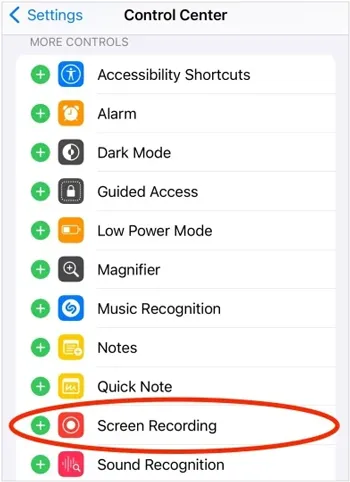
Passo 3. Deslize o dedo de cima para baixo a partir do canto superior direito para abrir a Central de Controle.
Passo 4. Pressione e segure o ícone "Gravação de tela", selecione "DU Recorder" e ative o microfone se desejar gravar sua voz.
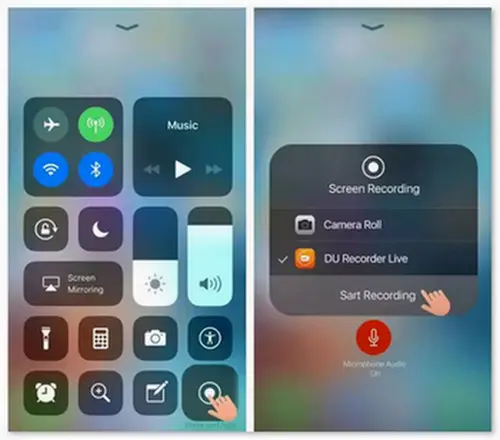
Passo 5. Toque em "Iniciar gravação" e aguarde a contagem regressiva de três segundos.
Passo 6. Para interromper a gravação, abra a Central de Controle e toque no botão vermelho de gravação.
Passo 7. Encontre o vídeo gravado no aplicativo Fotos. Em seguida, você pode usar as ferramentas de edição do DU Recorder para cortar trechos, adicionar música, inserir legendas ou ajustar a velocidade de reprodução.
Parte 5. Melhores alternativas ao DU Screen Recorder
Se o DU Screen Recorder não atender às suas necessidades, ou se você estiver procurando outras ferramentas de gravação de tela para Windows , Mac, Android ou iPhone, considere as seguintes alternativas.
1. Gravador de tela integrado do iOS
Se você usa um iPhone ou iPad, o Gravador de Tela integrado ao iOS é uma das melhores alternativas gratuitas ao DU Recorder. Ele está integrado ao iOS, então você não precisa baixar nenhum software adicional nem criar uma conta. Você pode começar a gravar diretamente da Central de Controle e salvar o vídeo na sua biblioteca de Fotos.
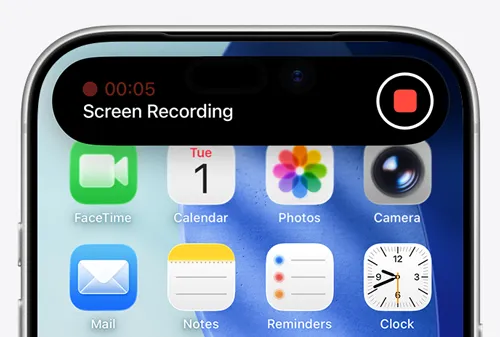
Principais características:
- Grave a tela do seu iPhone ou iPad sem instalar outro aplicativo.
- Ative o áudio do microfone para comentários por voz.
- Salvar gravações automaticamente no aplicativo Fotos.
- Utilize o controle de gravação integrado com contagem regressiva de três segundos.
- Acesse as gravações diretamente do seu dispositivo.
- Totalmente gratuito, sem necessidade de assinatura adicional.
- Não é necessária a instalação de aplicativos de terceiros.
- Processo de gravação simples.
- Salva vídeos automaticamente no app Fotos.
- Recursos limitados de edição de vídeo.
- Não possui ferramentas avançadas de anotação integradas.
- Alguns aplicativos restringem a captura de tela ou de áudio.
- Não é adequado para usuários que necessitam de controles de gravação profissionais.
Ideal para: Usuários de iPhone e iPad que desejam uma maneira simples e gratuita de gravar suas telas sem precisar instalar outro aplicativo.
2. AZ Screen Recorder
Se você está procurando especificamente por uma alternativa ao DU Screen Recorder para Android, vale a pena experimentar o AZ Screen Recorder . Disponível no Google Play, o AZ Screen Recorder combina gravação de tela, edição de vídeo, capturas de tela e transmissão ao vivo. É particularmente útil para jogadores e criadores de conteúdo de Android que desejam mais opções de gravação e edição.
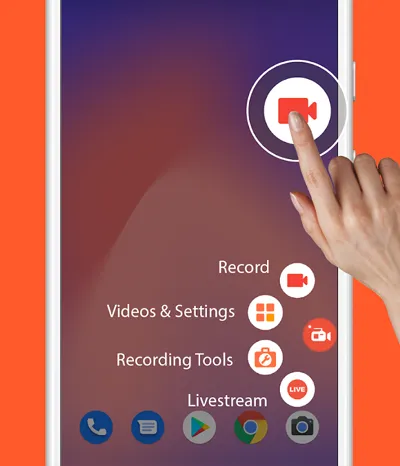
Principais características:
- Grave a tela do Android com o microfone e o áudio interno compatível.
- Pausar e retomar gravações de tela.
- Capture vídeos com a webcam usando uma janela de câmera flutuante.
- Desenhe na tela enquanto grava.
- Crie GIFs a partir de gravações de tela.
- Aparar, mesclar, recortar, girar e comprimir vídeos.
- Adicione música de fundo e legendas.
- Transmissão ao vivo para o YouTube e Facebook.
- Disponível no Google Play.
- Sem marca d'água, conforme indicado no anúncio.
- Não há limite de tempo de gravação anunciado.
- Inclui ferramentas úteis de edição de vídeo.
- Suporte para microfone e áudio interno em dispositivos compatíveis.
- Contém anúncios.
- Algumas funcionalidades exigem compras dentro do aplicativo.
- A gravação de áudio interna depende da versão do Android e das restrições do aplicativo.
- Gravações de alta qualidade podem consumir recursos consideráveis de armazenamento e do sistema.
Ideal para: Usuários de Android que desejam um gravador de tela repleto de recursos, com funcionalidades integradas de edição e transmissão ao vivo.
3. Gravador de tela
Se você precisa de algo além da gravação básica de tela em dispositivos móveis, o Screen Recorder é uma alternativa mais completa ao DU Recorder para desktops. Ele foi desenvolvido para usuários de Windows e Mac que precisam gravar telas de computador, jogos, reuniões online, apresentações e vídeos da webcam. Ao contrário do DU Recorder, que é focado em dispositivos móveis, o Screen Recorder oferece diversos modos de gravação e controles de áudio e vídeo mais avançados.
Principais características:
- Grave a tela inteira, uma área selecionada, uma janela específica, a jogabilidade ou imagens da webcam.
- Grave vídeos em resoluções de até 8K e taxas de quadros de até 120 FPS, dependendo do seu hardware e configurações.
- Grave simultaneamente o áudio do sistema e a entrada do microfone com controles de áudio separados.
- Espelhe e grave as telas do iPhone e Android no seu computador através de conexões sem fio ou USB.
- Adicione texto, setas, formas, destaques e outras anotações em tempo real durante a gravação.
- Agende os horários de início e término da gravação automática.
- Visualize, corte, junte, comprima e converta vídeos gravados usando as ferramentas de edição integradas.
Baixar para Windows Baixar para Mac
Passos para gravar a tela do iPhone com áudio usando o Gravador de Tela:
-
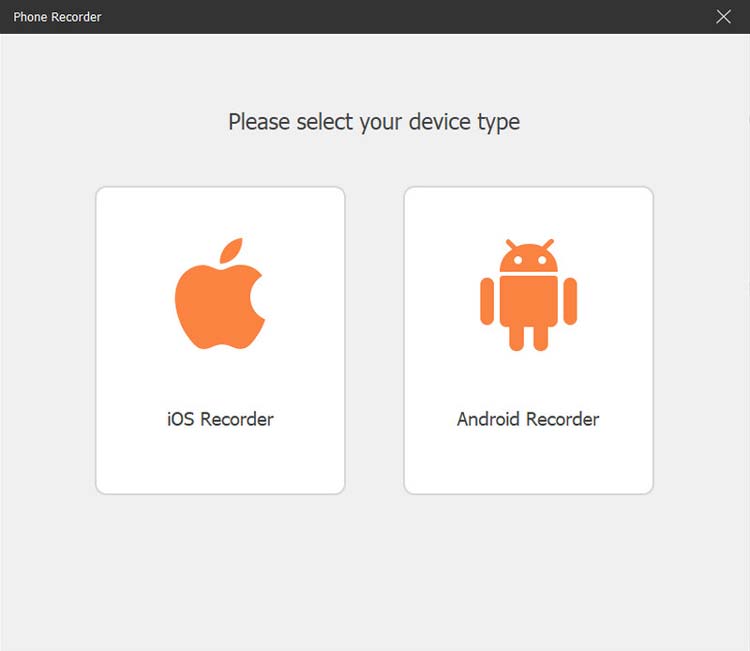
Baixe e instale o Gravador de Tela no seu computador. Inicie o programa e selecione "Gravador de Telefone" na interface principal.
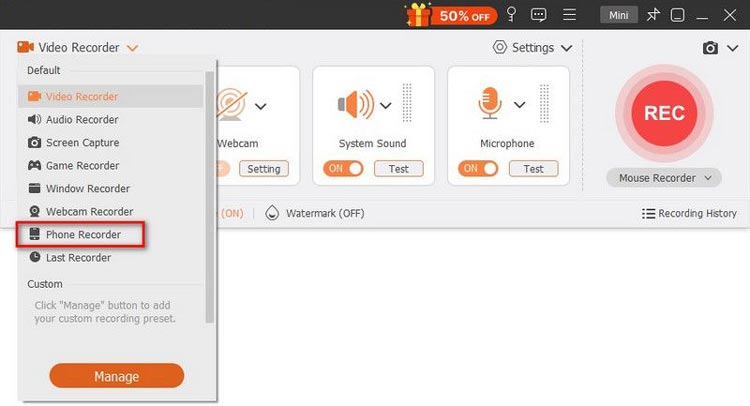
-
Selecione "Gravador iOS" e conecte seu iPhone e computador à mesma rede Wi-Fi.
-
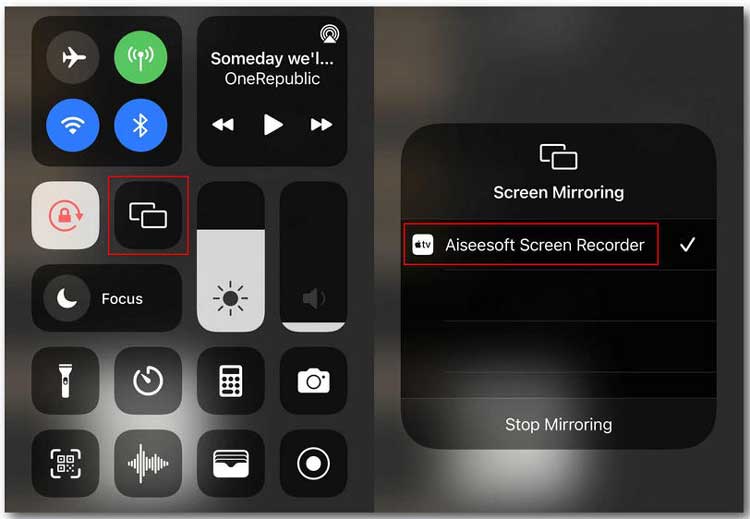
Abra a Central de Controle no seu iPhone, toque em "Espelhamento de Tela" e selecione "Gravador de Tela" na lista de dispositivos. A tela do seu iPhone aparecerá então no seu computador.
-
Configure as definições de gravação, incluindo a resolução, a qualidade de saída e a área de gravação. Clique em "Gravar" para começar a capturar a tela do seu iPhone com áudio.
-
Clique em "Parar" quando a gravação estiver concluída. Visualize e corte o vídeo, se necessário, e clique em "Exportar" para salvá-lo em seu computador.
- Suporta múltiplos modos de gravação para diferentes cenários.
- Oferece gravação em alta resolução e alta taxa de quadros.
- É possível gravar simultaneamente o áudio do sistema e a entrada do microfone.
- Compatível com espelhamento de tela de iPhone e Android.
- Inclui anotações em tempo real e gravação agendada.
- Oferece ferramentas integradas de edição de vídeo e áudio.
- Requer instalação em um computador Windows ou Mac.
- Funcionalidades avançadas requerem uma licença paga.
- O período de teste gratuito limita a gravação de tela a 3 minutos.
- A gravação em alta resolução requer hardware com desempenho e armazenamento suficientes.
- O espelhamento de tela sem fio do celular pode apresentar atrasos ou interrupções quando a conexão de rede estiver instável.
Ideal para: Usuários que precisam de gravação de tela flexível no computador, espelhamento de celular, captura de jogos em alta qualidade e controles de gravação avançados.
Parte 6. Perguntas frequentes sobre o gravador de tela DU
P1. O DU Recorder é gratuito?
O DU Recorder oferece recursos gratuitos, mas algumas funções têm limitações. A remoção de marca d'água, a gravação sem anúncios, a gravação de áudio e as opções avançadas de edição podem exigir uma assinatura Premium.
Q2. O gravador DU é seguro?
A segurança do DU Recorder depende da versão e da fonte de download. Alguns usuários relataram travamentos, problemas de privacidade e outras possíveis falhas. Para minimizar os riscos, baixe o programa apenas de fontes oficiais, verifique as permissões e evite conceder acesso desnecessário.
P3. Por que o DU Recorder foi removido da Play Store?
O DU Recorder foi removido da Google Play Store em 2019 após preocupações sobre sua conformidade com as políticas do Google. Relatos ligaram a remoção a violações envolvendo informações enganosas sobre a propriedade do aplicativo e fraude publicitária. Esses problemas levaram o Google a tomar medidas contra o aplicativo e removê-lo de sua plataforma.
Q4. O DU Recorder está disponível para Windows?
Sim. Embora o DU Recorder seja amplamente conhecido como um aplicativo para gravação de tela em dispositivos móveis, ele também oferece versões para desktop para Windows e macOS. Você pode baixar a versão mais recente no site oficial do DU Recorder.
Q5. Por quanto tempo posso gravar com o DU Recorder?
A duração da gravação depende principalmente do desempenho do seu dispositivo e do espaço de armazenamento disponível. Geralmente não há um limite de tempo fixo, então você pode gravar por períodos prolongados, desde que seu dispositivo tenha espaço livre suficiente.
Resumo
No geral, o DU Screen Recorder é uma opção prática para capturar jogos, gravar atividades na tela, fazer transmissões ao vivo e editar vídeos rapidamente. Ele oferece uma gama útil de recursos para dispositivos móveis e computadores, embora algumas funções avançadas exijam uma assinatura paga e sua disponibilidade para Android seja limitada.
Se você procura uma alternativa mais flexível ao DU Recorder, o Screen Recorder é uma opção a ser considerada. Ele é compatível com Windows e Mac, oferece diversos modos de gravação, captura o áudio do sistema e do microfone, e inclui recursos úteis como espelhamento de tela do celular, anotações em tempo real e gravação agendada. Seja para gravar tutoriais, jogos ou atividades na tela do celular, ele oferece um conjunto mais completo de opções de gravação.
Baixar para Windows Baixar para Mac
Artigos relacionados
Melhor aplicativo para gravar a tela do iPhone: comparação de 4 opções populares
Os melhores gravadores de tela para Android: 11 opções (com ou sem computador)
Análise do Bandicam Screen Recorder: Recursos, Preços e Guia
Como gravar a tela em um notebook Acer (Guia para Windows 11/10)