Resumindo:
Procurando o melhor aplicativo para gravar a tela do iPhone em 2026? Compare 4 aplicativos populares para iOS, incluindo Record it!, Go Record, DU Recorder e Screen Recorder Voice & Video, para encontrar a ferramenta ideal para gravação gratuita, captura de áudio, reações com a câmera frontal e edição. Você também pode experimentar o Screen Recorder para espelhar e gravar a tela do seu iPhone em um PC ou Mac com mais controles de gravação.
Precisa registrar uma vitória em um jogo, mostrar a alguém como usar um aplicativo ou gravar um tutorial rápido no seu iPhone? Um aplicativo de gravação de tela para iPhone facilita salvar o que está acontecendo na sua tela, mas nem todas as ferramentas oferecem os mesmos recursos. Algumas são perfeitas para gravações rápidas e gratuitas, enquanto outras permitem adicionar comentários de voz, reações da webcam ou até mesmo transmitir sua partida ao vivo.
Neste guia, vamos explorar o gravador de tela integrado do iOS e analisar quatro aplicativos populares da App Store, abordando seus principais recursos, vantagens e desvantagens. Vamos conferir juntos.
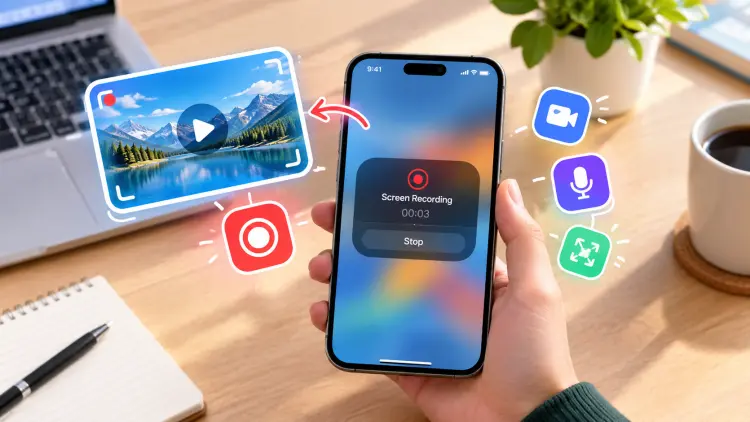
Aqui está uma comparação rápida das 6 ferramentas de gravação de tela para iPhone:
| Gravador de tela do iPhone | Ideal para | Principal vantagem | O que considerar |
|---|---|---|---|
| Gravação de tela integrada do iOS | Captura de tela diária | Não é necessário instalar nenhum aplicativo adicional. | Ferramentas de pós-gravação limitadas |
| Grave isso! | Vídeos de reação | Combina captura de tela com conteúdo da webcam. | Algumas funcionalidades podem exigir compras dentro do aplicativo. |
| Vá gravar | Iniciantes | Opção simples para projetos básicos de gravação | As opções avançadas de edição podem ser limitadas. |
| Gravador DU | Jogos e streaming | Indicado para usuários que precisam de mais do que captura básica. | A disponibilidade dos recursos pode variar conforme a versão e a região. |
| Gravador de tela, voz e vídeo | Tutoriais e comentários | Útil para gravações que necessitam de explicações faladas. | Verifique quais recursos são gratuitos antes de usar. |
| Gravador de tela | Gravar a tela de um iPhone no computador | Oferece um fluxo de trabalho baseado em desktop com controles de gravação adicionais. | Requer um PC ou Mac compatível e configuração de conexão. |
Parte 1. Existe um gravador de tela integrado no iOS?
Sim. Os iPhones possuem um gravador de tela integrado ao iOS que permite capturar a atividade na tela sem precisar baixar um aplicativo de terceiros. É gratuito, fácil de usar e adequado para gravar jogos, tutoriais de aplicativos, demonstrações de configurações e outras atividades na tela.
O gravador de tela da Apple também pode capturar o áudio do microfone quando você o ativa antes de gravar. Suas gravações são salvas automaticamente no aplicativo Fotos.
Principais características:
- Uso gratuito, sem necessidade de baixar aplicativos adicionais ou pagar por uma assinatura.
- Suporte para áudio de microfone para narração de locuções e tutoriais.
- Permite iniciar e parar gravações diretamente da Central de Controle.
- Salva automaticamente os vídeos gravados no aplicativo Fotos.
- Forneça acesso rápido através da Central de Controle assim que a Gravação de Tela for adicionada.
Veja como gravar a tela do seu iPhone usando o gravador de tela integrado do iOS:
Passo 1. Abra os Ajustes no seu iPhone e selecione Central de Controle.
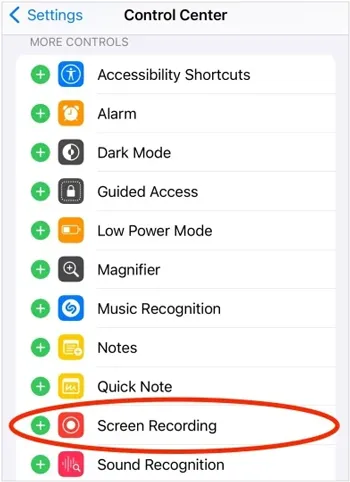
Passo 2. Encontre a opção Gravação de Tela e toque no botão "+" para adicioná-la à Central de Controle.
Passo 3. Deslize o dedo de cima para baixo a partir do canto superior direito da tela para abrir a Central de Controle. Toque no botão "Gravação de Tela" (um círculo dentro de outro círculo) e aguarde a contagem regressiva de três segundos. Em seguida, saia da Central de Controle e navegue até o aplicativo ou tela que deseja gravar.
Passo 4. Se você quiser adicionar comentários de voz, abra a "Central de Controle" e mantenha pressionado o botão "Gravação de Tela". Toque em "Microfone" para ativá-lo e, em seguida, toque em "Iniciar Gravação" e aguarde a contagem regressiva terminar.
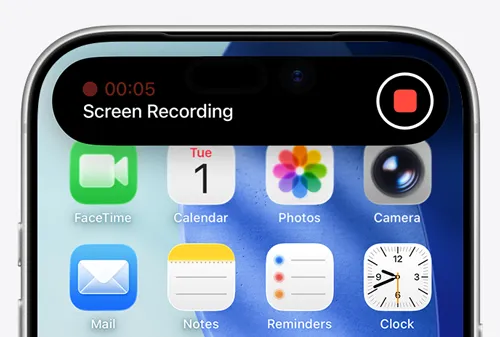
Passo 5. Quando terminar, toque no indicador vermelho de gravação na parte superior da tela e selecione "Parar". Como alternativa, abra a Central de Controle e toque novamente no botão "Gravação de Tela".
Passo 6. Abra o aplicativo Fotos para encontrar sua gravação salva. Você pode assistir ao vídeo, cortar trechos indesejados ou compartilhá-lo com outras pessoas.
- Completamente gratuito, sem necessidade de aplicativos de terceiros.
- É fácil iniciar e parar a gravação a partir da Central de Controle.
- Suporte para narração por microfone.
- Salve vídeos diretamente no aplicativo Fotos para visualização e compartilhamento.
- Recursos limitados de edição, legendas e efeitos.
- Alguns aplicativos podem restringir a gravação de tela.
- Não é possível gravar a tela e usar o espelhamento de tela simultaneamente.
- Não possui sobreposições dedicadas para a webcam e ferramentas avançadas de edição encontradas em alguns aplicativos de terceiros.
Parte 2. Os 4 melhores aplicativos de gravação de tela para iPhone na App Store
Se o gravador integrado não atender às suas necessidades, um aplicativo dedicado para gravação de tela no iOS pode oferecer mais opções de edição e compartilhamento. Os quatro aplicativos a seguir abrangem diferentes casos de uso, desde a simples captura de tela até transmissões ao vivo e reações por webcam.
1. Grave!
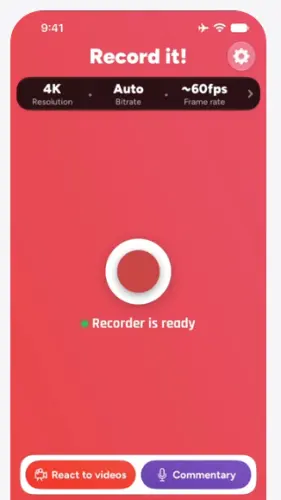
O Record it! é um aplicativo de gravação de tela para iPhone desenvolvido para usuários que desejam capturar jogos, demonstrações de aplicativos e tutoriais, e depois personalizar a gravação. Ele combina a gravação de tela com um editor de vídeo integrado, comentários em áudio e recursos de reação por webcam.
O aplicativo é particularmente útil para criadores que desejam adicionar suas reações ou explicações a vídeos gravados sem precisar alternar entre vários aplicativos de edição. Ele também permite ajustar a qualidade da gravação e as configurações de áudio.
Principais características:
- Gravação de tela com um único toque para jogos, aplicativos e tutoriais.
- Reações da webcam que podem ser adicionadas às gravações.
- Comentários em áudio para narração e explicações.
- Ajustes de corte, rotação, filtros e velocidade de reprodução do vídeo.
- Opções de qualidade de gravação e configuração de áudio.
- Exporte para Fotos, Arquivos, AirDrop e aplicativos compatíveis.
- Grave jogos, aplicativos e tutoriais.
- Suporta corte de vídeo, ajuste de velocidade e rotação.
- Adicione reações por webcam ou comentários de voz.
- Oferecer opções de salvar, exportar e compartilhar.
- Algumas funcionalidades exigem compras dentro do aplicativo.
- Requer a instalação de um aplicativo de terceiros.
- Os recursos da webcam podem ser limitados em alguns dispositivos.
2. Ir para Gravar
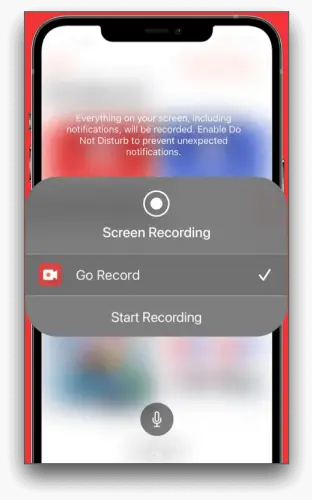
O Go Record é outro aplicativo de gravação de tela para iOS, ideal para capturar jogos, apresentações, tutoriais de aplicativos e outras atividades na tela. Seu principal atrativo é um fluxo de trabalho relativamente simples: grave a tela, adicione comentários de voz ou uma reação com a webcam, faça edições básicas e exporte o vídeo finalizado.
Ao contrário de um gravador que salva apenas a gravação bruta, o Go Record oferece ferramentas de edição dentro do próprio aplicativo. Isso o torna útil para pessoas que desejam preparar vídeos curtos para redes sociais ou explicar um processo sem precisar aprender a usar um editor de vídeo completo para computador.
Principais características:
- Gravação de tela de alta qualidade.
- Vídeos de reação com webcam.
- Comentário em áudio.
- Ferramentas de edição integradas para cortar, girar e ajustar o áudio.
- Opções de exportação para compartilhar vídeos com outros aplicativos.
- Fácil de usar para iniciantes.
- Inclua gravação, comentários de voz e edição em um só lugar.
- Útil para demonstrações de aplicativos e jogos.
- Download gratuito, com recursos pagos opcionais.
- As funcionalidades avançadas de edição são mais limitadas do que as dos editores de desktop dedicados.
- Para acessar determinadas funcionalidades, pode ser necessário realizar compras dentro do aplicativo.
- Reações e comentários por webcam podem exigir configuração adicional.
- As melhores configurações para qualidade de gravação e áudio dependem do iPhone e do cenário de gravação.
3. Gravador DU
O DU Recorder é um aplicativo de gravação de tela e transmissão ao vivo voltado para usuários que criam vídeos de jogos, conteúdo ao vivo e clipes para redes sociais. Além de salvar gravações de tela, ele permite a transmissão para plataformas como YouTube, Facebook e Twitch, mediante configuração da conta e compatibilidade atual do aplicativo.
Suas ferramentas de edição incluem cortar, adicionar música e texto, aplicar filtros, ajustar a velocidade de reprodução, mesclar clipes e criar GIFs. Também oferece opções de gravação de áudio por microfone e áudio interno, tornando-se uma escolha atraente para usuários que precisam de mais do que um gravador de tela básico para iOS.
Principais características:
- Gravação de tela para jogos e aplicativos.
- Transmissão ao vivo para plataformas compatíveis.
- Opções de microfone e gravação de áudio interna.
- Corte, recorte e fusão de vídeos.
- Música, legendas, filtros, adesivos e ajustes de velocidade.
- Suporte para webcam em vídeos de reação.
- Conversão de vídeo para GIF.
- Oferece recursos de gravação de tela e transmissão ao vivo.
- Oferece mais opções de edição do que um gravador básico integrado.
- Útil para criadores de conteúdo de jogos e fluxos de trabalho de conteúdo ao vivo.
- Oferece suporte a uma variedade de opções de personalização de áudio e vídeo.
- Algumas funcionalidades, incluindo a remoção de marcas d'água e certas ferramentas de transmissão, exigem uma assinatura premium.
- Mais complexo do que o necessário para gravações de tela ocasionais.
- A transmissão ao vivo requer contas compatíveis e uma conexão de rede adequada.
- A disponibilidade dos recursos pode variar de acordo com a versão do aplicativo, a versão do iOS e a plataforma.
4. Gravador de tela de voz e vídeo
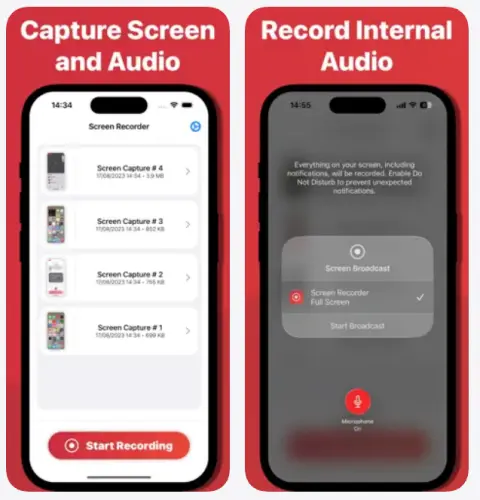
O Screen Recorder Voice & Video é um aplicativo para iOS que grava a tela com foco na captura de atividades na tela, adicionando recursos de voz e câmera. Ele foi desenvolvido para criadores de conteúdo, educadores e jogadores que desejam gravar demonstrações, explicar ações na tela ou adicionar seu rosto a um vídeo.
O aplicativo oferece sobreposições de microfone e de câmera facial, além de recursos de compartilhamento. Seu desenvolvedor também afirma que as gravações são processadas no dispositivo e não são armazenadas ou compartilhadas com serviços de terceiros.
Principais características:
- Gravação de tela para tutoriais, jogos e demonstrações de aplicativos.
- Sobreposição de microfone para explicações faladas.
- Sobreposição de câmera facial para vídeos de reação.
- Ferramentas de personalização e compartilhamento de vídeos.
- Processamento no próprio dispositivo, segundo o desenvolvedor.
- Combine a captura de tela com recursos de voz e câmera.
- Útil para vídeos tutoriais e demonstrações educacionais.
- Download gratuito.
- O processamento de dados no próprio dispositivo, conforme anunciado, pode ser atraente para usuários preocupados com a privacidade.
- Algumas funcionalidades exigem compras dentro do aplicativo.
- As opções avançadas de edição podem ser menos abrangentes do que as encontradas em softwares para computador.
- Os recursos de câmera facial e microfone exigem permissões e configuração adequadas.
- As alegações de privacidade do desenvolvedor devem ser verificadas em relação às divulgações e à política de privacidade mais recentes da App Store.
Parte 3. O melhor gravador de tela para iOS no PC/Mac
Se você precisa de mais controles de gravação do que um aplicativo para iPhone oferece, o Screen Recorder é uma alternativa para computador que vale a pena considerar. Ele é compatível com Windows e Mac e inclui um modo de gravação de tela do celular que permite espelhar e gravar a tela do iPhone no seu computador.
Essa abordagem é particularmente útil para gravar tutoriais mais longos, demonstrações de software, jogos para dispositivos móveis e vídeos educativos que você deseja revisar ou editar em uma tela maior. Em vez de depender inteiramente de um aplicativo para celular, você pode usar seu computador para gerenciar as configurações de gravação e salvar suas filmagens para edição posterior.
Ele também oferece suporte a múltiplos modos de gravação, captura de áudio, anotações em tempo real e configurações de saída personalizáveis. Suas ferramentas para desktop vão além da gravação de vídeo do celular, incluindo gravação da tela do computador, da webcam e de áudio.
Principais funcionalidades do Gravador de Tela:
- Espelhe e grave a tela do seu iPhone em um computador Windows ou Mac.
- Grave a tela inteira, uma área selecionada, uma janela específica ou imagens da webcam.
- Capturar áudio do sistema, entrada de microfone ou ambos simultaneamente.
- Adicione texto, setas, formas e destaques durante a gravação de tela.
- Personalize os formatos de saída suportados, a qualidade do vídeo, a taxa de quadros e outras configurações.
- Visualize as gravações e corte as partes indesejadas antes de exportar.
- Grave telas de computador, imagens da webcam e áudio com modos de gravação dedicados.
Baixar para Windows Baixar para Mac
Veja como gravar a tela do iPhone com áudio usando o Gravador de Tela:
-
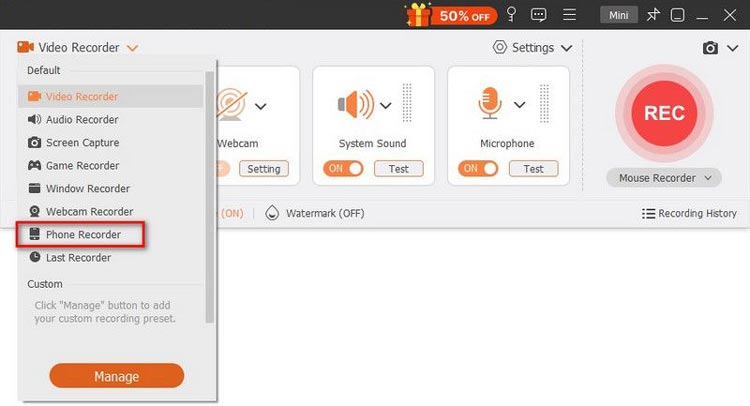
Baixe e instale o Gravador de Tela no seu computador. Inicie o programa e selecione "Gravador de Telefone" na interface principal.
-
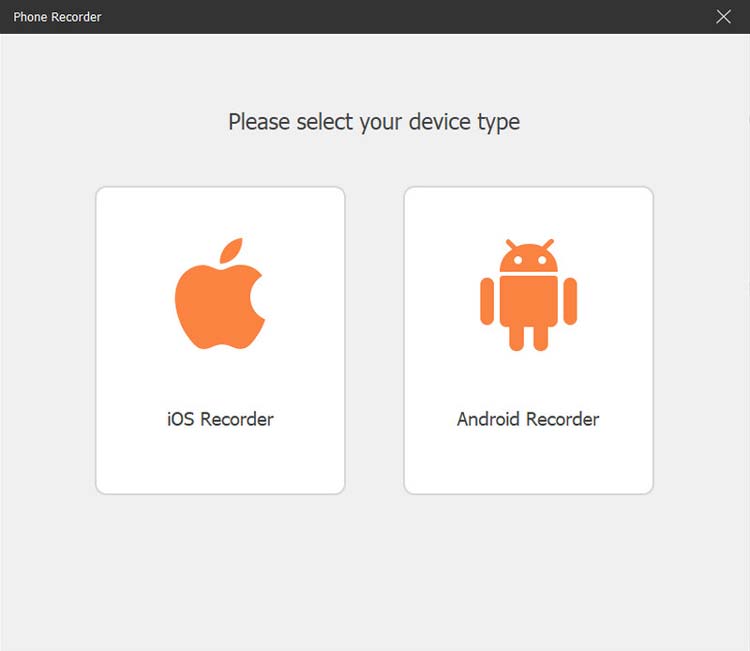
Selecione "Gravador iOS" e certifique-se de que seu iPhone e computador estejam conectados à mesma rede Wi-Fi.
-
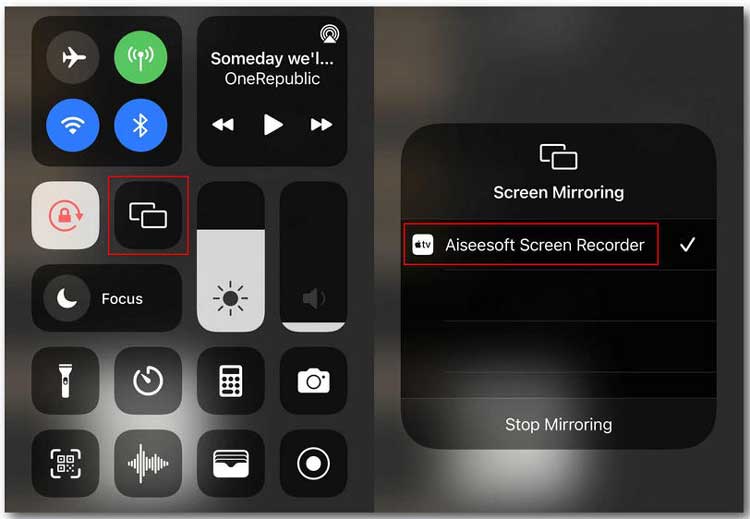
Abra a Central de Controle no seu iPhone, toque em "Espelhamento de Tela" e selecione "Gravador de Tela" na lista de dispositivos. Assim que a conexão for estabelecida, a tela do seu iPhone aparecerá no seu computador.
-
Ajuste as configurações de gravação, como resolução, qualidade de saída e área de gravação, e clique em "Gravar" para começar a capturar a tela do seu iPhone.
-
Clique em "Parar" quando terminar. Visualize e corte o vídeo, se necessário, e depois clique em "Exportar" para salvá-lo no seu computador.
- Permite gravar a tela do iPhone diretamente em um computador.
- Oferece mais controles de gravação do que um gravador de tela básico para celular.
- Sistema de suporte para gravação de áudio e microfone no computador.
- Oferecer ferramentas adicionais para gravação de telas de computador, webcams e áudio.
- Inclui pré-visualização, recorte e configurações de saída configuráveis.
- Requer um PC com Windows ou Mac, em vez de funcionar como um aplicativo independente para iPhone.
- O espelhamento do iPhone requer uma conexão compatível e configuração adicional.
- Algumas funcionalidades avançadas requerem uma licença paga.
- Pode ser desnecessário se você precisar apenas gravar um pequeno vídeo diretamente no seu iPhone.
Parte 4. Perguntas frequentes sobre o aplicativo de gravação de tela do iOS
P1. Existe algum aplicativo gratuito para gravar a tela do iPhone?
Sim. Os iPhones têm um gravador de tela integrado que pode capturar sua voz. Aplicativos de terceiros podem oferecer recursos extras, mas podem incluir compras dentro do aplicativo ou assinaturas.
Q2. Por quanto tempo um iPhone pode gravar a tela?
Não há limite de tempo fixo. O tempo de gravação depende do espaço de armazenamento, da duração da bateria, do desempenho do dispositivo e das restrições do aplicativo. Para gravações longas, verifique o espaço de armazenamento disponível e conecte seu iPhone à energia.
P3. Por que não há som na gravação de tela do meu iPhone?
Verifique se o microfone estava ativado antes de gravar e confirme as configurações de volume e áudio do aplicativo. Alguns conteúdos podem restringir a gravação de áudio.
Q4. Os aplicativos de terceiros para gravação de tela são melhores do que o gravador integrado do iPhone?
Não necessariamente. A ferramenta integrada é adequada para gravações básicas, enquanto aplicativos de terceiros podem oferecer edição adicional, comentários de voz, reações por webcam e configurações de gravação mais complexas. Escolha um com base nas suas necessidades.
Concluindo
A escolha do melhor aplicativo para gravar a tela do iPhone depende de você precisar de captura de tela básica, narração de voz, vídeos de reação, transmissões ao vivo ou edição mais avançada. O gravador de tela integrado do iOS é uma opção gratuita e prática para tarefas do dia a dia, enquanto o Record it!, Go Record, DU Recorder e Screen Recorder Voice & Video oferecem recursos adicionais para diferentes necessidades de criação de conteúdo.
Se você cria tutoriais regularmente, grava jogos para celular ou precisa de maior controle sobre suas gravações, o Screen Recorder é uma opção a ser considerada. Seu modo de gravação para iOS permite espelhar e gravar a tela do seu iPhone em um PC com Windows ou Mac, enquanto suas ferramentas adicionais de gravação e edição o tornam útil para fluxos de trabalho mais amplos de produção de conteúdo.
Artigos relacionados
Os melhores softwares de gravação de tela em 2026: os 16 melhores gravadores de tela
Os melhores gravadores de tela para Android: 11 opções (com ou sem computador)
Os melhores gravadores de aulas para estudantes: 7 opções imperdíveis para suas aulas.
Guia do AZ Screen Recorder e 9 alternativas práticas com análise.