


Resumindo:
Se o seu iPhone não liga, o problema pode ser causado por bateria descarregada, problemas de carregamento, uma falha do sistema iOS ou danos no hardware. Você pode tentar estas soluções para fazer o seu iPhone funcionar novamente:
- Carregue seu iPhone por pelo menos 30 minutos e verifique os acessórios de carregamento.
- Se o dispositivo estiver superaquecendo, force a reinicialização ou deixe-o esfriar.
- Use o Modo de Recuperação para atualizar o iOS sem apagar seus dados intencionalmente.
- Se o problema estiver relacionado ao software, tente usar uma ferramenta de reparo do sistema iOS, como o Fixppo.
- Restaure o seu iPhone ou utilize o Modo DFU como último recurso, ou entre em contato com o Suporte da Apple se suspeitar de danos no hardware.
Um iPhone que não liga pode ser frustrante, especialmente quando a tela permanece completamente preta mesmo após pressionar o botão liga/desliga. Às vezes, o dispositivo pode exibir o logotipo da Apple, mas não iniciar, ou pode não responder ao carregamento. Esses sintomas podem dificultar a identificação da causa do problema, se está relacionado à bateria, à tela ou ao sistema iOS.
Felizmente, um iPhone que não liga nem sempre tem um problema grave de hardware. Em muitos casos, você pode solucionar o problema em casa usando alguns métodos simples. Abaixo, explicaremos as possíveis causas e apresentaremos 8 soluções práticas, começando com verificações básicas e passando para opções de reparo mais avançadas.
Parte 1. Por que meu iPhone não liga?
Diversos problemas podem impedir que um iPhone inicie normalmente. Identificar a possível causa pode ajudar você a escolher a solução adequada.
- Bateria descarregada ou com defeito: Se a bateria estiver completamente descarregada, o iPhone pode não ter energia suficiente para ligar. Uma bateria antiga ou danificada também pode não fornecer energia suficiente.
- Problemas de carregamento: Um cabo de carregamento defeituoso, um adaptador de energia com defeito ou uma porta de carregamento suja podem impedir que a bateria carregue corretamente.
- Erros do sistema iOS: Uma falha do sistema, uma atualização do iOS interrompida ou um firmware corrompido podem fazer com que o iPhone trave durante a inicialização ou permaneça com a tela preta.
- Superaquecimento: Quando um iPhone fica muito quente, sua proteção contra superaquecimento integrada pode limitar temporariamente certas funções ou impedir o funcionamento normal.
- Danos no hardware: Impactos físicos, exposição a líquidos ou danos em componentes internos, como a bateria, o conector de carregamento ou a placa lógica, podem impedir que o dispositivo ligue.
Parte 2. Como consertar um iPhone que não liga?
Experimente os seguintes métodos na ordem indicada. Comece carregando e reiniciando o dispositivo à força antes de partir para soluções de sistema. Se o seu iPhone contém dados importantes, priorize métodos que não os apaguem.
2.1 Carregue o iPhone
Se o seu iPhone não liga, a bateria pode simplesmente estar completamente descarregada. Mesmo que você o tenha conectado a um carregador, pode levar algum tempo até que a tela de carregamento apareça.
Passo 1. Conecte seu iPhone a um adaptador de energia em funcionamento usando um cabo de carregamento compatível.
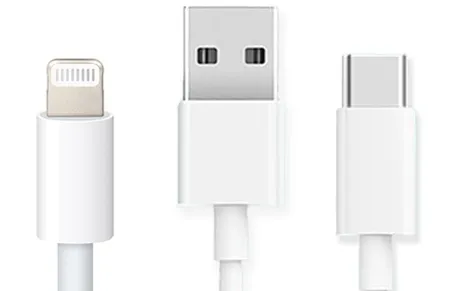
Passo 2. Verifique o cabo de carregamento, o adaptador e a tomada. Se possível, experimente outro cabo e adaptador para descartar problemas com os acessórios.
Passo 3. Deixe seu iPhone carregando por pelo menos 30 minutos. Se ele ainda não responder, continue carregando por até uma hora.
Passo 4. Após o carregamento, tente ligar o seu iPhone pressionando e segurando o botão lateral até que o logotipo da Apple apareça.
Se você vir um ícone de bateria fraca, deixe o dispositivo conectado até que ele tenha energia suficiente para iniciar. Verifique também se há detritos visíveis na porta de carregamento. Se necessário, limpe-a com cuidado, evitando inserir objetos pontiagudos ou metálicos.
2.2 Forçar reinicialização do iPhone
Uma falha temporária do iOS pode fazer com que seu iPhone pare de responder, mesmo que a bateria ainda esteja carregada. Nesse caso, uma reinicialização forçada pode ajudar a restaurar o funcionamento normal. Ao contrário de uma restauração de fábrica, esse processo não apaga seus dados pessoais.
A combinação de botões depende do modelo do seu iPhone:
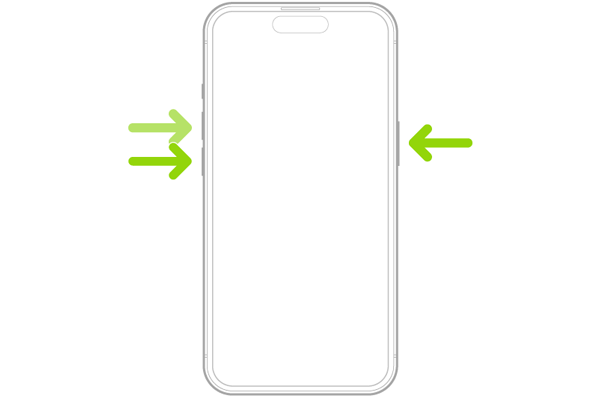
iPhone 8 e modelos posteriores, incluindo o iPhone SE (2ª geração e modelos posteriores):
Pressione e solte rapidamente o botão "Aumentar Volume" e, em seguida, pressione e solte rapidamente o botão "Diminuir Volume". Depois, pressione e mantenha pressionado o botão "Lateral" até que o logotipo da Apple apareça.
iPhone 7 e iPhone 7 Plus:
Pressione e mantenha pressionados simultaneamente os botões "Diminuir Volume" e "Lateral" até que o logotipo da Apple apareça.
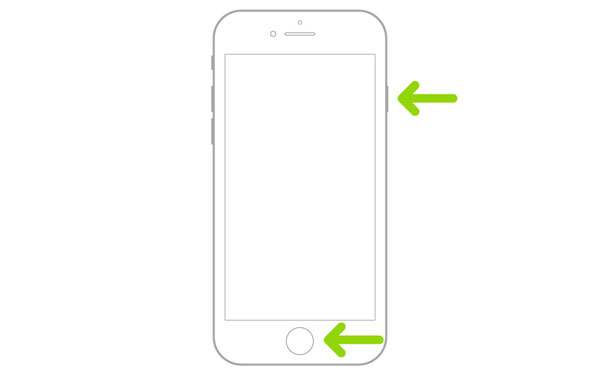
iPhone 6s e modelos anteriores, incluindo o iPhone SE (1ª geração):
Pressione e mantenha pressionados os botões "Home" e "Side" (ou Top) até que o logotipo da Apple apareça.
Mantenha os botões pressionados mesmo que a tela permaneça preta inicialmente. Se o logotipo da Apple aparecer, solte os botões e aguarde o dispositivo iniciar.
2.3 Resfriar o iPhone
Um iPhone exposto a altas temperaturas pode parar de funcionar normalmente temporariamente. Se o seu dispositivo estiver anormalmente quente, o superaquecimento pode estar contribuindo para o problema de inicialização.
Passo 1. Desconecte o carregador e quaisquer acessórios conectados.
Passo 2. Remova a capa do celular se ela estiver retendo calor.
Passo 3. Coloque seu iPhone em um local fresco, seco e bem ventilado, longe da luz solar direta.
Passo 4. Deixe que retorne à temperatura normal naturalmente e, em seguida, tente carregá-lo ou ligá-lo novamente.
Não coloque seu iPhone na geladeira ou no congelador para resfriá-lo, pois mudanças bruscas de temperatura e condensação podem causar danos adicionais. Se o superaquecimento persistir ou se a bateria apresentar sinais de inchaço, pare de usá-lo e procure assistência técnica especializada.
2.4 Atualização do iOS no Modo de Recuperação
Se o seu iPhone ainda não ligar após o carregamento e a reinicialização forçada, um problema no sistema iOS pode estar impedindo a inicialização. O Modo de Recuperação permite reinstalar o iOS através de um computador. Selecionar a opção Atualizar pode ajudar a reparar o sistema, tentando preservar seus dados pessoais.
Passo 1. Conecte seu iPhone a um Mac ou PC com Windows usando um cabo USB.
Passo 2. Abra o Finder em um Mac com uma versão compatível do macOS ou abra o aplicativo Dispositivos Apple no Windows. Você também pode usar o iTunes em um computador compatível.
Passo 3. Coloque seu iPhone no Modo de Recuperação usando a combinação de botões correspondente ao seu modelo:
iPhone 8 e modelos posteriores, incluindo o iPhone SE (2ª geração e posteriores): Pressione e solte rapidamente o botão "Aumentar Volume", pressione e solte rapidamente o botão "Diminuir Volume" e, em seguida, mantenha pressionado o botão lateral até que a tela "Conectar ao computador" seja exibida.
iPhone 7 e iPhone 7 Plus: Pressione e mantenha pressionados os botões "Lateral" e "Diminuir Volume" simultaneamente até que a tela "Conectar ao computador" seja exibida.
iPhone 6s e modelos anteriores, incluindo o iPhone SE (1ª geração): Pressione e mantenha pressionados os botões "Início" e "Lateral" (ou Superior) simultaneamente até que a tela "Conectar ao computador" seja exibida.
Passo 4. Quando o computador detectar o iPhone, uma mensagem exibirá as opções Atualizar e Restaurar. Selecione "Atualizar".
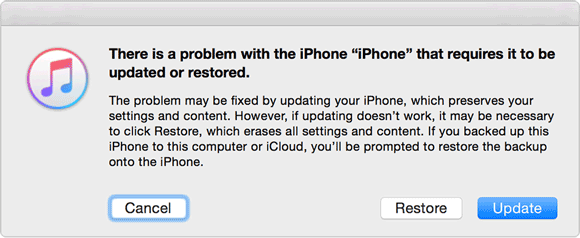
Passo 5. Aguarde o computador baixar e reinstalar o software iOS. Mantenha seu iPhone conectado durante todo o processo.
Após a conclusão da atualização, verifique se o seu iPhone inicia normalmente. Se o download demorar mais de 15 minutos e o seu dispositivo sair do Modo de Recuperação, deixe o download terminar e repita os passos do Modo de Recuperação.
2.5 Use uma ferramenta de reparo do sistema iOS
Se a atualização do Modo de Recuperação não resolver o problema, ou se o seu iPhone continuar apresentando problemas de inicialização causados por erros do iOS, você pode tentar uma ferramenta dedicada de reparo do sistema iOS. Uma opção é o Fixppo , que oferece modos de reparo para diversos problemas do sistema do iPhone, incluindo telas pretas, loops de inicialização, travamentos no logotipo da Apple e falhas de inicialização.
O Modo Padrão foi projetado para reparar problemas comuns do iOS sem apagar intencionalmente os dados existentes, tornando-se uma possível alternativa antes de tentar uma restauração completa.
Principais características do Fixppo:
- Repara diversos problemas do sistema iOS, incluindo iPhones que não ligam, telas pretas e dispositivos travados no logotipo da Apple .
- Oferece os modos Padrão e Avançado para diferentes situações de reparo.
- Permite o download de pacotes de firmware para modelos de iPhone e versões do iOS compatíveis.
- Oferece funções adicionais para entrar e sair do Modo de Recuperação.
Para tentar reparar seu iPhone com o Fixppo, siga estes passos:
-
Instale e execute o Fixppo no seu PC com Windows ou Mac. Na interface principal, selecione "Reparo do Sistema Apple" e, em seguida, conecte seu iPhone ao computador usando um cabo USB.

-
Quando as opções de reparo disponíveis aparecerem, selecione "Modo Padrão". Este modo foi projetado para corrigir problemas do sistema iOS, preservando os dados existentes do seu iPhone.

-
Verifique as informações do seu iPhone exibidas pelo programa. Certifique-se de que os detalhes estejam corretos e, em seguida, baixe o pacote de firmware correspondente. Aguarde o Fixppo baixar e verificar o firmware antes de prosseguir.

-
Após a verificação do firmware, clique em "Iniciar Reparo Padrão" para começar a reparar o sistema iOS. Mantenha o iPhone conectado ao computador e não interrompa o processo até que o reparo seja concluído.

2.6 Restaurar o iPhone no Modo de Recuperação
Se a atualização do iOS no Modo de Recuperação falhar, restaurar o iPhone pode ser outra opção. Esse processo reinstala o iOS e pode resolver problemas de software mais sérios que impedem o dispositivo de iniciar.
No entanto, ao contrário da opção Atualizar, a Restaurar apaga todos os dados e configurações do seu iPhone. Prossiga apenas se tiver um backup ou se aceitar a possibilidade de perder seus dados.
Passo 1. Conecte seu iPhone ao computador e abra o Finder, Dispositivos Apple ou o iTunes compatível.
Passo 2. Entre no Modo de Recuperação usando a combinação de botões descrita na Seção 2.4.
Passo 3. Quando o computador detectar o dispositivo e exibir as opções disponíveis, selecione "Restaurar" em vez de "Atualizar".
Passo 4. Confirme sua escolha e aguarde enquanto o computador baixa o software iOS necessário e restaura seu iPhone.
Passo 5. Assim que o processo terminar, siga as instruções de configuração no seu iPhone. Se disponível, restaure seus dados pessoais a partir de um backup do iCloud ou do computador.
2.7 Restaurar o iPhone com o Modo DFU
O Modo DFU (Atualização de Firmware do Dispositivo) é um estado de recuperação mais profundo que permite que um computador se comunique com um iPhone e reinstale seu firmware. Pode ser útil quando a restauração padrão pelo Modo de Recuperação não consegue resolver um problema grave de software.
No entanto, a restauração DFU é mais complexa e normalmente apaga todos os dados do dispositivo. Deve ser considerada uma opção de último recurso para resolução de problemas de software, especialmente se você já tentou os métodos anteriores.
Passo 1. Conecte seu iPhone a um computador usando um cabo USB e abra o Finder, Dispositivos Apple ou o iTunes compatível.
Passo 2. Coloque seu iPhone no Modo DFU. A sequência de botões varia de acordo com o modelo, portanto, siga as instruções específicas para o seu dispositivo. Para modelos mais recentes, isso geralmente envolve pressionar os botões "Aumentar Volume" e "Diminuir Volume" em sequência, seguido de manter pressionado o botão "Lateral" e usar uma combinação dos botões "Lateral" e "Diminuir Volume".
Passo 3. Quando o computador detectar um iPhone em modo de recuperação, confirme que deseja restaurar o dispositivo.
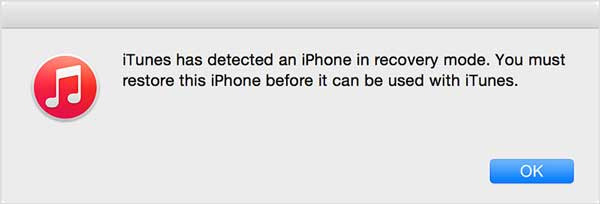
Passo 4. Aguarde até que o computador baixe e instale o firmware apropriado.
Passo 5. Após a conclusão da restauração, configure seu iPhone e restaure um backup, se houver um disponível.
O Modo DFU e o Modo de Recuperação são diferentes. A sequência exata de botões para o Modo DFU depende do modelo do iPhone, e o computador pode descrever o dispositivo detectado como estando em Modo de Recuperação. Certifique-se de seguir um tutorial específico para o Modo DFU do seu modelo antes de prosseguir.
2.8 Contatar o Suporte da Apple
Se nenhum dos métodos acima funcionar, seu iPhone pode ter um problema de hardware que não pode ser resolvido por meio de solução de problemas de software. Uma bateria, porta de carregamento, tela ou placa lógica danificadas podem impedir que o dispositivo ligue.
Você também deve procurar assistência profissional se o seu iPhone tiver sido exposto a líquidos, sofrido uma queda grave ou apresentar sinais de inchaço da bateria. Visite uma Apple Store ou um Centro de Serviço Autorizado Apple para que seu dispositivo seja inspecionado. Você também pode entrar em contato com o Suporte da Apple online para verificar as opções de reparo disponíveis e os custos do serviço.
Antes de enviar seu iPhone para reparo, explique os sintomas e mencione quaisquer etapas de solução de problemas que você já tenha tentado. Se seus dados forem importantes, diga ao técnico que deseja preservá-los sempre que possível. Evite autorizar a substituição do aparelho ou o reparo que apague seus dados até que você entenda o impacto potencial sobre suas informações.

Conclusão
Em resumo, um iPhone que não liga pode ser causado por diversos problemas, desde uma bateria descarregada até falhas graves de sistema ou hardware. Antes de considerar um reparo profissional, tente os métodos de solução de problemas acima para identificar e resolver o problema. Se um erro do sistema iOS estiver impedindo o seu dispositivo de iniciar, a Fixppo também pode ajudar a reparar o sistema sem apagar intencionalmente seus dados existentes. No entanto, se nenhuma dessas soluções funcionar, entre em contato com o Suporte da Apple para um diagnóstico e reparo mais detalhados.
Artigos relacionados
Como resolver o problema do iPhone congelado durante a atualização? 7 soluções eficazes.
Como resolver o problema do iPhone preso no modo SOS sem complicações [7 maneiras]
Seu iPhone continua reiniciando? Causas e soluções para o problema.
Como corrigir o problema do iPhone travado na verificação de atualização no iOS 27


