


Resumindo:
Você pode restaurar o iPhone a partir de um backup do iCloud durante a configuração inicial ou após a configuração, apagando o dispositivo e iniciando o processo de configuração novamente. Se precisar apenas de arquivos específicos, a Recuperação de Dados oferece uma maneira alternativa de acessar e recuperar dados compatíveis da sua conta do iCloud. Escolha o método apropriado dependendo se deseja restaurar todo o backup ou recuperar arquivos individuais.
O Backup do iCloud oferece uma maneira prática de manter uma cópia dos dados do seu iPhone, incluindo configurações do dispositivo, dados de apps, mensagens e outros conteúdos compatíveis. Ele pode ser especialmente útil ao trocar de iPhone , configurar um dispositivo de substituição ou recuperar informações após uma restauração de fábrica. No entanto, restaurar um backup nem sempre é tão simples quanto parece, principalmente se o seu iPhone já estiver configurado ou se você quiser recuperar apenas alguns arquivos.
Então, como restaurar o iPhone a partir de um backup do iCloud em diferentes situações? Neste artigo, vamos apresentar os métodos oficiais de restauração da Apple e uma alternativa para recuperar dados específicos sem apagar o seu iPhone.
- Parte 1. Como restaurar o iPhone a partir do backup do iCloud durante a configuração.
- Parte 2. Como recuperar dados do backup do iCloud após a configuração.
- Parte 3. Como restaurar o iPhone a partir do backup do iCloud sem redefinir [Recomendado]
- Perguntas frequentes sobre a recuperação de dados do iCloud
Parte 1. Como restaurar o iPhone a partir do backup do iCloud durante a configuração.
Se você tem um iPhone novo ou um dispositivo que ainda não concluiu a configuração inicial, pode restaurar um backup existente do iCloud diretamente pelo Assistente de Configuração. Este é o método padrão da Apple para transferir seus dados, configurações e apps compatíveis do iPhone anterior para outro dispositivo.
Antes de prosseguir, certifique-se de ter um backup disponível no iCloud, de saber as credenciais da conta Apple associada a ele e de ter acesso a uma rede Wi-Fi estável. Verifique também se o seu backup é compatível com a versão do iOS do seu iPhone.
Passos para restaurar o iPhone a partir do backup do iCloud durante a configuração:
Passo 1. Ligue seu iPhone novo ou apagado. Quando a tela "Olá" aparecer, siga as instruções na tela para começar a configurá-lo.
Passo 2. Conecte seu iPhone a uma rede Wi-Fi estável e continue com a configuração inicial.
Passo 3. Ao chegar à tela Transferir seus apps e dados, selecione "Do backup do iCloud".
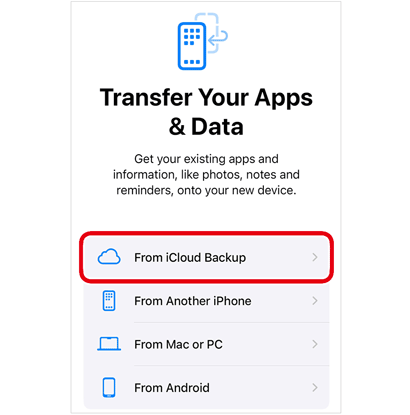
Passo 4. Inicie sessão na sua conta Apple para aceder às suas cópias de segurança do iCloud disponíveis.
Passo 5. Analise as datas e tamanhos dos backups e selecione o backup que deseja restaurar.
Passo 6. Se solicitado, inicie sessão novamente na sua conta Apple para restaurar os seus apps e compras.
Passo 7. Mantenha seu iPhone conectado ao Wi-Fi e a uma fonte de energia enquanto o processo de restauração estiver em andamento.
Passo 8. Siga as instruções de configuração restantes para acessar seu iPhone.
Após a restauração inicial, seu dispositivo estará pronto para uso. No entanto, fotos, aplicativos e outros conteúdos podem continuar sendo baixados em segundo plano, dependendo do tamanho do backup e da velocidade da rede.
Se o seu iPhone solicitar que você instale uma versão mais recente do iOS antes de restaurar o backup, siga as instruções na tela para atualizar o dispositivo primeiro.
Parte 2. Como recuperar dados do backup do iCloud após a configuração.
Você já terminou de configurar seu iPhone, mas agora deseja restaurar um backup antigo do iCloud? Você ainda pode fazer isso através das configurações integradas da Apple. No entanto, ao contrário da restauração de um backup durante a configuração inicial, esse processo exige que você apague o conteúdo do seu iPhone primeiro.
Antes de começar, certifique-se de ter salvo todas as fotos, mensagens ou outros arquivos importantes que não estejam incluídos no backup que você pretende restaurar. Caso contrário, esses itens mais recentes poderão ser perdidos ao apagar o dispositivo.
Como recuperar dados do iCloud após configurar o iPhone?
Passo 1. Abra o aplicativo Ajustes no seu iPhone.
Passo 2. Vá para "Geral" e role para baixo até selecionar "Transferir ou restaurar iPhone".
Passo 3. Toque em "Apagar todo o conteúdo e configurações".
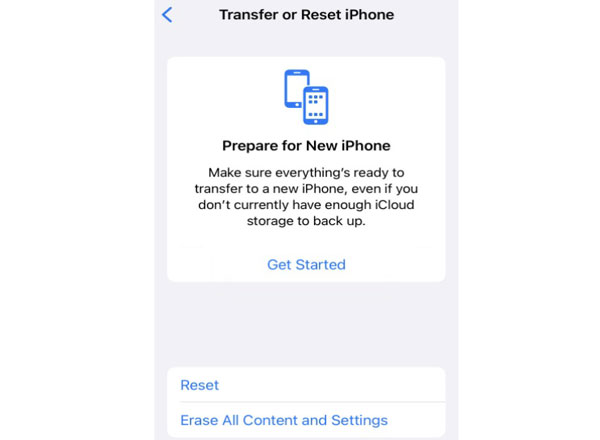
Passo 4. Analise as informações exibidas na tela e toque em "Continuar" para confirmar.
Passo 5. Digite o código de acesso do seu iPhone ou a senha da sua conta Apple, se solicitado, e aguarde o dispositivo apagar os dados e reiniciar.
Passo 6. Quando a tela "Olá" aparecer, siga as instruções de configuração e conecte-se ao Wi-Fi.
Passo 7. Na tela Transferir seus apps e dados, selecione "Do backup do iCloud".
Passo 8. Inicie sessão na sua conta Apple e escolha o backup do iCloud que deseja usar.
Passo 9. Mantenha seu iPhone conectado ao Wi-Fi e à energia até que o processo de restauração seja concluído.
Depois disso, seu iPhone retornará ao estado capturado no backup selecionado, no que diz respeito ao conteúdo salvo. Alguns conteúdos ainda podem precisar de tempo para serem baixados ou sincronizados.
Parte 3. Como restaurar o iPhone a partir do backup do iCloud sem redefinir [Recomendado]
Se você deseja recuperar arquivos específicos de um backup do iCloud sem apagar seu iPhone atual, o Data Recovery é uma opção útil. Seu recurso "Recuperar do Backup do iCloud" permite acessar um backup disponível do iCloud, visualizar seu conteúdo e selecionar os arquivos que deseja recuperar para o seu computador.
Ao contrário do processo de restauração integrado da Apple, que substitui o conteúdo atual do seu iPhone pelo backup selecionado, o Data Recovery permite exportar dados específicos compatíveis sem restaurar todo o backup para o seu dispositivo. Isso é particularmente útil quando você precisa apenas de determinadas mensagens, contatos, fotos ou outras informações de backup.
Principais características da recuperação de dados:
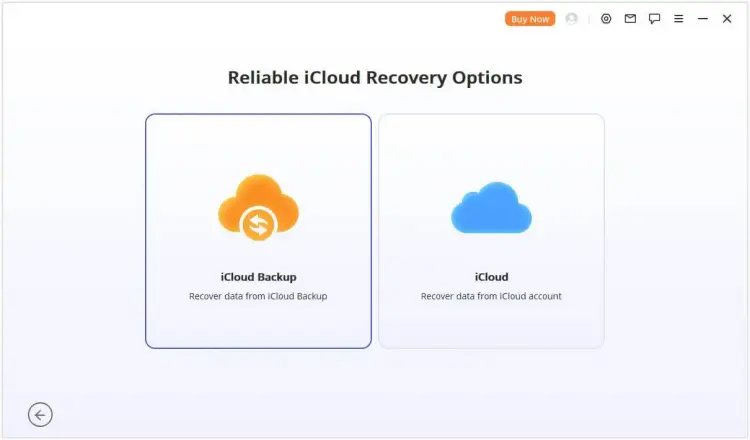
- Oferece duas opções de recuperação do iCloud: recuperar da conta do iCloud e recuperar do backup do iCloud.
- Suporta a recuperação de dados de dispositivos iOS e backups do iTunes.
- Permite recuperar diferentes tipos de dados, como mensagens, contatos, fotos, notas e muito mais.
- Permite visualizar os arquivos disponíveis e escolher itens específicos para recuperação.
- Exporta os dados selecionados para o seu computador para facilitar o acesso e o gerenciamento.
Como restaurar o iPhone a partir do backup do iCloud após a configuração, sem precisar redefini-lo?
-
Abra o Data Recovery no seu computador. Na interface principal, acesse o módulo "Recuperar dados do iCloud" e selecione "Backup do iCloud".
-
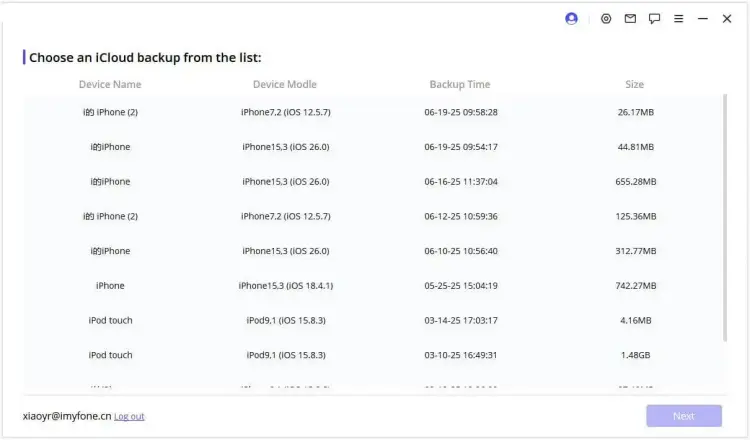
Verifique as instruções exibidas pelo programa e prossiga de acordo com o estado atual do seu iPhone. Assim que os backups disponíveis aparecerem, selecione o que você precisa. Permita que o programa recupere os detalhes e conecte seu iPhone ao computador quando solicitado.
-
Após a exibição do conteúdo do backup, navegue pelos arquivos disponíveis e marque os itens que deseja salvar, como mensagens. Em seguida, clique em "Recuperar" para exportar sua seleção para o computador.

Perguntas frequentes sobre a recuperação de dados do iCloud
1. Posso restaurar apenas determinados itens de um backup do iPhone?
O processo de restauração do iCloud integrado à Apple não permite selecionar arquivos ou categorias de dados individuais de um backup completo do dispositivo. Em vez disso, ele restaura o backup por completo durante o processo de configuração do iPhone.
Se você precisar apenas de informações específicas, pode verificar se elas estão disponíveis por meio da sincronização do iCloud ou usar uma ferramenta de recuperação de terceiros compatível para visualizar e exportar os dados suportados. Por exemplo, o Data Recovery permite selecionar determinados tipos de dados disponíveis e recuperar arquivos individuais de fontes compatíveis do iCloud.
2. Restaurar um backup do iCloud apagará os dados existentes?
Sim. Restaurar um backup completo do iCloud usando o método integrado da Apple exige que você apague o iPhone primeiro, o que remove todo o conteúdo e as configurações existentes antes de aplicar o backup selecionado. No entanto, se você quiser recuperar apenas alguns arquivos em vez de restaurar o backup inteiro, pode usar uma ferramenta como o Data Recovery para visualizar e exportar os dados compatíveis para o seu computador sem precisar apagar o iPhone.
3. Quanto tempo leva para restaurar um iPhone a partir de um backup do iCloud?
O tempo de restauração varia dependendo do tamanho do backup, da velocidade da conexão Wi-Fi e da quantidade de conteúdo que precisa ser baixado. Um backup menor pode ser concluído relativamente rápido, enquanto um backup contendo muitas fotos, vídeos e aplicativos pode levar consideravelmente mais tempo.
Você também poderá usar seu iPhone antes que todo o conteúdo termine de ser baixado. Mantenha-o conectado ao Wi-Fi e à energia para que os aplicativos e arquivos restantes continuem sendo transferidos em segundo plano.
Conclusão
Restaurar um iPhone a partir de um backup do iCloud é uma maneira prática de recuperar seus dados anteriores ao configurar um dispositivo novo ou após apagá-lo. Você pode concluir o processo durante a configuração inicial ou apagar um iPhone já configurado para restaurar um backup antigo. Se precisar apenas de arquivos específicos, a Recuperação de Dados oferece outra opção para acessar e exportar dados compatíveis do iCloud sem precisar redefinir o dispositivo. Escolha o método que melhor atenda às suas necessidades de recuperação e certifique-se de fazer backup dos seus dados importantes antes de realizar qualquer alteração.
Artigos relacionados
Como recuperar notas do iCloud: 3 maneiras de recuperá-las.
Como fazer backup do iPhone no iCloud: Guia completo de backup 2026
Como restaurar o iPhone a partir de um backup? Métodos do iCloud e do iTunes
Como recuperar contatos apagados no iPhone sem backup (Resolvido)


