


Resumindo:
A melhor maneira de recuperar notas do iCloud depende de se elas foram apagadas, se a sincronização parou ou se ainda existem em um backup. Comece verificando suas pastas de Notas do iCloud e as configurações da sua conta antes de tentar opções de recuperação mais avançadas.
- Para notas apagadas recentemente, acesse iCloud.com e verifique a pasta "Apagadas recentemente" para ver se ainda é possível recuperá-las.
- Se as notas desapareceram após a troca de dispositivos ou a alteração de configurações, verifique sua conta Apple e a sincronização do iCloud Notes e procure em outros dispositivos Apple por outra cópia.
- Caso as notas não sejam encontradas através das opções integradas da Apple, o Data Recovery oferece maneiras adicionais de verificar dados de contas iCloud compatíveis, backups e dados do iPhone, com exportação seletiva dos resultados disponíveis para um computador.

Recuperação de dados Recupere dados perdidos


"Pensei que estava organizando meu iCloud e acidentalmente apaguei todas as minhas notas. Posso recuperá-las?"
- Da comunidade Apple
O app Notas da Apple é um local prático para armazenar lembretes, informações pessoais, anotações de trabalho e outros detalhes importantes. Com a sincronização do iCloud ativada, suas notas podem permanecer atualizadas em todos os seus dispositivos Apple. No entanto, excluir uma nota acidentalmente, enfrentar um problema de sincronização ou perder dados ao trocar de dispositivo pode deixar você sem saber como recuperar suas notas.
Se você está procurando como recuperar notas do iCloud, a solução ideal depende de onde as notas perdidas estavam armazenadas e se elas foram apagadas ou simplesmente deixaram de aparecer. Este artigo explica três maneiras de recuperar suas notas, incluindo a opção de recuperação integrada da Apple, um backup anterior e uma ferramenta profissional. Você pode escolher o método que melhor se adapta à sua situação.
- Parte 1. Como recuperar notas da pasta "Apagados recentemente" no iCloud.com
- Parte 2. Como restaurar notas de um backup anterior do iCloud
- Parte 3. Como recuperar notas do iCloud usando um software de recuperação de dados para iPhone
- Parte 4. Qual a melhor maneira de recuperar notas do iCloud?
- Perguntas frequentes sobre como recuperar notas do iCloud
Parte 1. Como recuperar notas da pasta "Apagados recentemente" no iCloud.com
Se você apagou uma nota por engano, verificar a pasta "Apagados recentemente" é o método mais fácil para tentar primeiro. O iCloud mantém as notas apagadas nessa pasta por até 30 dias. Depois disso, elas são removidas permanentemente e não podem ser recuperadas por meio dessa pasta.
Siga estes passos para recuperar notas apagadas do iCloud.com:
Passo 1. Acesse iCloud.com em um navegador e faça login com a conta Apple associada às suas notas perdidas.
Passo 2. Abra o aplicativo Notas na página inicial do iCloud.

Passo 3. Selecione "Excluídos recentemente" na lista de pastas à esquerda e, em seguida, escolha a nota que deseja restaurar.
Passo 4. Clique em "Recuperar" na barra de ferramentas do app Notas para mover a nota de volta para a pasta Notas. Como alternativa, se estiver usando um computador, arraste a nota para outra pasta que você criou.
Se você não encontrar a pasta "Apagados Recentemente", pode ser que não haja notas apagadas recentemente disponíveis para recuperação. Notas apagadas permanentemente dessa pasta não podem ser restauradas por este método.
Parte 2. Como restaurar notas de um backup anterior do iCloud
Se as suas notas perdidas não estiverem em "Apagadas Recentemente", você pode tentar restaurar um backup anterior do iCloud. No entanto, esse método só funciona se as notas estiverem armazenadas no backup do dispositivo e não sincronizadas separadamente pelo iCloud.
A Apple explica que o Backup do iCloud armazena principalmente informações que ainda não foram sincronizadas com o iCloud. Portanto, as notas sincronizadas pelo iCloud Notes geralmente não são incluídas no backup do dispositivo. Verifique a data do backup e como suas notas foram armazenadas antes de prosseguir.
Passo 1. Verifique seus backups disponíveis no iCloud.
- Abra os "Ajustes" no seu iPhone.
- Toque no seu nome na parte superior para abrir as configurações da sua conta Apple.
- Selecione "iCloud" e procure por "Backup do iCloud".
- Verifique as informações de backup disponíveis e a data, se houver.
- Verifique se existe um backup criado antes do desaparecimento da nota.
- Um backup feito após a exclusão da nota pode não ser útil. Além disso, visualizar um backup anterior não garante que ele contenha a nota perdida.
Passo 2. Faça backup dos dados atuais do seu iPhone.
Antes de restaurar um backup anterior, salve todos os dados importantes criados desde então. Restaurar um backup do iCloud exige apagar o iPhone, caso já esteja configurado, e esse processo pode substituir os dados atuais do dispositivo pelos dados do backup selecionado.
Não prossiga até entender o que pode ser sobrescrito e ter protegido todos os arquivos que precisa guardar.
Passo 3. Apague e configure seu iPhone
Se você decidir que restaurar o backup é apropriado:
- Abra as "Configurações" e acesse "Geral".
- Toque em "Transferir ou restaurar iPhone".
- Selecione "Apagar todo o conteúdo e configurações" e siga as instruções.
- Após o iPhone reiniciar, prossiga pelas telas de configuração.
- Na tela de transferência ou restauração, selecione "Do backup do iCloud" ou a opção de restauração correspondente.
- Inicie sessão com a sua conta Apple e selecione a opção de cópia de segurança adequada.
- Aguarde a conclusão da restauração e, em seguida, verifique se as notas em falta estão disponíveis.

Parte 3. Como recuperar notas do iCloud usando um software de recuperação de dados para iPhone
Se você não conseguir recuperar suas notas perdidas usando as opções integradas da Apple, o Data Recovery oferece outra maneira de verificar se há dados recuperáveis. Ele oferece dois modos de recuperação: verificação de categorias de dados compatíveis por meio de uma conta do iCloud e extração de dados de um backup do iCloud. Ao contrário da restauração de um backup completo do iPhone pelo processo de configuração da Apple, o Data Recovery permite visualizar os resultados disponíveis e exportar seletivamente os dados compatíveis para o seu computador.
Principais características da recuperação de dados
- Recuperar notas de uma conta do iCloud: acesse as categorias de dados compatíveis associadas à sua conta do iCloud e verifique se as notas ausentes estão disponíveis.
- Extrair dados de um backup do iCloud: revise os dados compatíveis em um backup disponível do iCloud e exporte as notas recuperáveis para o seu computador.
- Recuperar dados do iOS sem backup : Analise um dispositivo iOS compatível em busca de dados recuperáveis sem depender de um backup existente, dependendo do tipo de dados e das condições de recuperação.
- Visualize e recupere arquivos seletivamente: visualize os resultados disponíveis e escolha notas específicas ou outros arquivos compatíveis para recuperação.
- Suporte a múltiplos tipos de dados: Funciona com categorias de dados compatíveis, como fotos, vídeos, mensagens, contatos e arquivos, dependendo do modo de recuperação selecionado.
Opção 1. Recuperar notas da sua conta do iCloud
Essa opção permite verificar se suas notas perdidas estão disponíveis por meio do processo de recuperação da conta do iCloud, sem precisar restaurar todo o seu iPhone a partir de um backup.
-
Inicie a Recuperação de Dados e selecione iCloud.
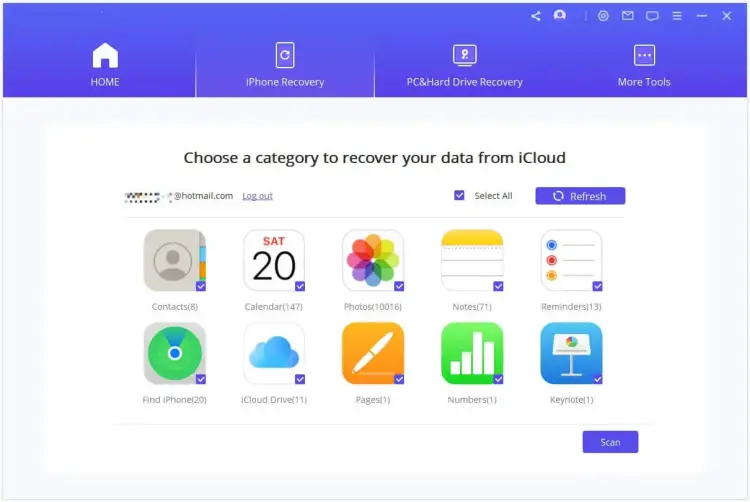
Baixe e instale o Data Recovery no seu computador. Abra o programa e selecione "iCloud" no módulo Recuperar do iCloud. Insira as credenciais da sua conta do iCloud quando solicitado.

-
Selecione "Notas" e inicie a digitalização.
Após efetuar o login, selecione "Notas" nas categorias de dados suportadas. Clique em "Escanear" no canto inferior direito e aguarde a conclusão do processo.
-
Visualize e exporte as notas disponíveis.
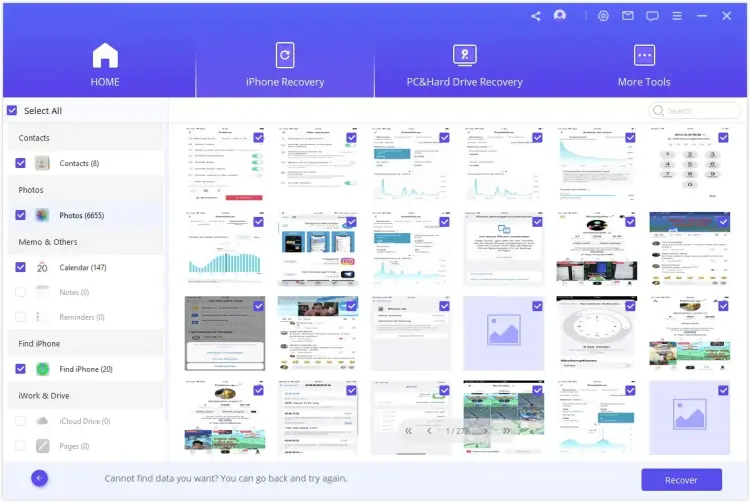
Analise os resultados da verificação e visualize as notas disponíveis. Selecione as notas que deseja recuperar, clique em "Recuperar" e escolha uma pasta de destino no seu computador. Após a conclusão da exportação, abra os arquivos recuperados para verificar o conteúdo.
Opção 2. Extrair notas de um backup do iCloud
Se as notas em falta estiverem disponíveis em um backup anterior do iCloud, você pode usar a Recuperação de Dados para acessar os dados de backup compatíveis.
-
Selecione Backup do iCloud em Recuperação de Dados.
Abra o Data Recovery e escolha "Backup do iCloud" no módulo Recuperar do iCloud. Selecione a opção que corresponde ao estado atual do seu dispositivo e siga as instruções do software.
-
Restaure o backup apropriado do iCloud.
Durante a configuração do iPhone, selecione "Restaurar do Backup do iCloud" na tela "Apps e Dados". Inicie sessão com a conta Apple associada ao backup, escolha o backup apropriado e aguarde a conclusão da restauração.
Em seguida, conecte seu iPhone ao computador que executa o Data Recovery e siga as instruções do programa para acessar os dados disponíveis.

-
Visualize e recupere notas no seu computador.
Selecione "Anotações" ou a categoria de dados relevante e revise os resultados disponíveis. Escolha as anotações que deseja manter e clique em "Recuperar". Selecione um formato de arquivo compatível e a pasta de destino e aguarde a conclusão da exportação.

Parte 4. Qual a melhor maneira de recuperar notas do iCloud?
A melhor maneira de recuperar notas do iCloud depende de se as notas foram apagadas recentemente, se estão faltando devido a um problema de sincronização ou se ainda existem em um backup. Compare os três métodos abaixo antes de decidir qual tentar.
| Método | Ideal para | Como funciona | Risco de perda de dados | Custo |
|---|---|---|---|---|
| Recuperar arquivos excluídos recentemente | Notas excluídas nos últimos 30 dias | Restaure notas diretamente da pasta "Apagados recentemente" em iCloud.com. | Baixo; não é necessário reiniciar o dispositivo. | Livre |
| Restaurar a partir de um backup anterior do iCloud | Observações que podem ser incluídas em um backup de dispositivo disponível. | Apague e restaure o iPhone usando um backup anterior do iCloud. | Alta; os dados atuais do dispositivo podem ser sobrescritos. | Livre |
| Recupere com a Recuperação de Dados | Verificar se há notas recuperáveis em contas do iCloud compatíveis, backups ou dados do dispositivo. | Analise a fonte selecionada, visualize os resultados disponíveis e exporte os dados selecionados para um computador. | Depende do modo de recuperação; o fluxo de trabalho de backup pode exigir a reinicialização do dispositivo. | Pode ser necessário utilizar funcionalidades pagas. |
Perguntas frequentes sobre como recuperar notas do iCloud
1. Por quanto tempo as notas apagadas permanecem no iCloud?
As notas apagadas permanecem na pasta Apagadas Recentemente por até 30 dias. Durante esse período, você pode recuperá-las pelo iCloud.com ou pelo app Notas em um dispositivo Apple compatível. Após 30 dias, as notas são removidas permanentemente dessa pasta. Se você apagar uma nota manualmente da pasta Apagadas Recentemente, ela também será removida permanentemente.
2. Por que minhas notas desapareceram do iCloud?
Suas anotações podem estar faltando por diversos motivos:
- Você fez login com uma conta Apple diferente.
- As anotações foram apagadas acidentalmente ou movidas para outra pasta.
- A sincronização do iCloud Notes está desativada ou apresentou um problema.
- As notas são armazenadas localmente em outro dispositivo Apple, em vez de no iCloud.
- As anotações foram apagadas permanentemente ou não estão mais disponíveis no local de armazenamento original.
3. Posso recuperar notas de uma conta do iCloud excluída?
Se a conta Apple foi excluída permanentemente, o acesso aos dados do iCloud associados a ela pode não estar mais disponível. Se você apenas saiu da conta ou perdeu o acesso temporariamente, tente entrar novamente ou recuperar o acesso à conta. Se a própria conta foi excluída permanentemente, entre em contato com o Suporte da Apple para confirmar se ainda existem opções de recuperação.
Conclusão
A recuperação de notas do iCloud depende de onde as notas perdidas estavam armazenadas e se ainda estão disponíveis. Comece verificando a pasta "Apagados Recentemente" em iCloud.com e, em seguida, considere um backup anterior do iCloud, se aplicável. Se essas opções não funcionarem, a Recuperação de Dados pode ajudar você a verificar os dados da conta iCloud, backups ou dados do dispositivo compatíveis em busca de notas recuperáveis. Antes de restaurar um backup ou usar uma ferramenta de recuperação, certifique-se de que seus dados atuais estejam seguros e escolha o método mais adequado à sua situação.
Artigos relacionados
Como recuperar notas apagadas no iPhone (com ou sem backup)
Resolva o problema de notas que não sincronizam entre o iPhone e o Mac de 9 maneiras.
Faça backup de suas mensagens no iCloud no iPhone sem esforço (Novo guia)
Como apagar fotos do iPhone sem apagá-las do iCloud [Guia de 2026]


